
Realojar los datos de su espacio de trabajo autogestionado en la plataforma Altium 365
Si su organización utiliza actualmente una instancia autogestionada de Altium On-Prem Enterprise Server, una instancia obsoleta de Altium Concord Pro o Altium NEXUS Server, o incluso un Altium Vault heredado, es posible que las limitaciones de la infraestructura local obstaculicen la productividad de su equipo, especialmente en una época en la que el trabajo remoto y el trabajo desde casa (WFH) se han vuelto esenciales. Este enfoque requiere una gran dependencia de la gestión y los recursos de TI, incluidos, entre otros, configuraciones de VPN, aumento de la velocidad y los costos de datos del ISP, refuerzos de firewall y software antivirus, y otras consideraciones con impacto en tiempo y costos.
Ahora puede alojar sus datos, que actualmente se gestionan mediante uno de los servidores autogestionados mencionados anteriormente, en la plataforma Altium 365, donde residirán en un Altium 365 Workspace dedicado activado para su empresa. En esencia, esto limita o incluso elimina muchas de estas cargas y permite que su equipo trabaje desde cualquier lugar y se conecte con cualquier persona.
Trabajando directamente con un miembro del equipo de Producto de Altium, este le guiará a través del proceso. Este proceso tarda aproximadamente entre 3 y 5 días y variará según la cantidad de datos y la complejidad de los datos que se vuelvan a alojar. Este documento describe el procedimiento general y los puntos clave a lo largo del proceso.
Descripción general de las etapas involucradas en el proceso de realojamiento
Las etapas siguientes sirven como guía para el proceso de realojamiento de sus datos desde un servidor autogestionado (Altium Enterprise Server/Altium Concord Pro/Altium NEXUS Server/Altium Vault) a Altium 365. Las secciones que siguen cubrirán estas etapas con más detalle.
- Iniciar el proceso de realojamiento
- Generar y compartir una copia de seguridad para el aseguramiento de la calidad
- Preparar la copia de seguridad inicial para revisión
- Completar el proceso de QA
- Generar y compartir la copia de seguridad final e iniciar el período de blackout
- Finalizar el realojamiento
La siguiente imagen presenta el tiempo típico involucrado en la ejecución de estas etapas.
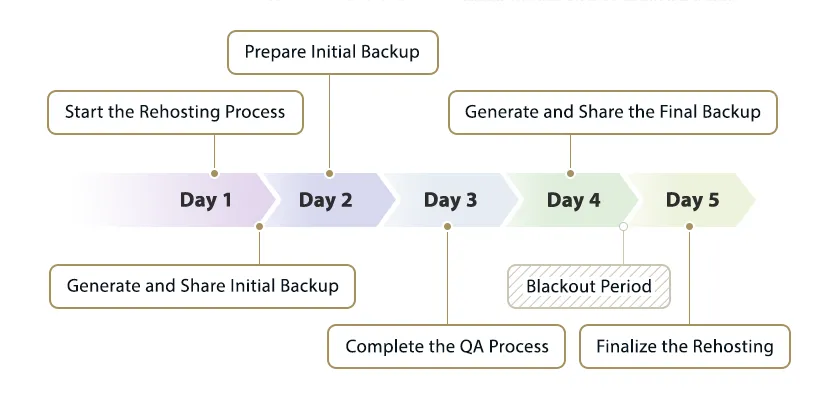
1 – Iniciar el proceso de realojamiento
El proceso de realojamiento comienza cuando comunica la necesidad o el deseo de mover sus datos desde un servidor local autogestionado de Altium a Altium 365. Para iniciar este proceso, debe solicitar la migración de sus datos actuales, que se encuentran en el servidor local de su empresa, a Altium 365. El mejor método para iniciar este proceso es enviar un correo electrónico a product@altium.com. También puede ponerse en contacto con su Account Manager para hablar sobre el inicio de este proceso. Uno de nuestros Customer Success Managers (CSM) se pondrá en contacto con usted para acompañarle durante el proceso de completar el realojamiento.
Una vez establecido el contacto, además de hablar sobre el proceso, el CSM recopilará la información necesaria para el realojamiento. Estos datos incluyen quién será el Administrador principal del Altium 365 Workspace de su empresa, en qué región del servidor desea que se realojen los datos, qué funciones utiliza actualmente con su servidor autogestionado, etc.
2 – Generar y compartir una copia de seguridad para el aseguramiento de la calidad
Para iniciar el proceso de QA, será necesario crear una copia de seguridad y proporcionársela a su CSM. Consulte la información sobre el proceso de copia de seguridad para Altium Enterprise Server, el proceso de copia de seguridad para Altium NEXUS Server y el proceso de copia de seguridad para Altium Concord Pro. Una vez completada la copia de seguridad, proporcionará estos datos a su CSM mediante un sitio seguro para compartir archivos.
3 – Preparar la copia de seguridad inicial para revisión
Una vez que se hayan obtenido los datos, el equipo de Producto debe confirmar y preparar los datos que se van a realojar. En concreto, se lleva a cabo un proceso de QA como prueba para preparar los datos. Luego los alojamos en un Workspace de prueba para garantizar la integridad de los datos y que la implementación se realice correctamente.
Durante este tiempo, el CSM se asegura de que todos los usuarios sean actualmente usuarios de Altium Account, ya que estas credenciales se utilizan para establecer la conexión con el Workspace una vez que se genera. Los datos se revisan para obtener información y preparar el Workspace para el realojamiento.
4 – Completar el proceso de QA
En general, esta parte del proceso es interna de Altium. Su CSM está trabajando con el equipo de DevOps de Altium para finalizar el QA y verificar que el realojamiento se realizará correctamente.
5 – Generar y compartir la copia de seguridad final e iniciar el período de blackout
Una vez completado el QA, el CSM le informará que el QA ha finalizado y solicitará la copia de seguridad final que se realojará en producción y se publicará. También se hablará de que, una vez proporcionada la copia de seguridad final, debe comenzar un “período de blackout”. Este es un período de tiempo, normalmente durante la noche o el fin de semana, en el que no deberá realizar ningún trabajo utilizando sus datos gestionados. Este período de blackout es para garantizar que no se pierda ninguna actualización de sus datos, ya que no se incluirá, dado que la copia de seguridad ya se ha generado y solo estos datos se moverán a su Altium 365 Workspace. Los mejores momentos para los períodos de blackout y para enviar la copia de seguridad a Altium son al final de la jornada laboral, y normalmente se hace un viernes por la tarde.
6 – Finalizar el realojamiento
Una vez completado el realojamiento, Altium convertirá su licencia de servidor autogestionado en una licencia Altium 365 Pro. El CSM le notificará que los datos se han alojado en Altium 365. Una vez completado, podrá dejar de usar su servidor local autogestionado, desconectarse de él y comenzar a utilizar los datos en su nuevo Altium 365 Workspace.
El nuevo Workspace de su empresa se convierte en una conexión disponible desde Altium Designer. Incluso es posible que vea la conexión al Workspace antes de que su CSM pueda notificárselo. Así de rápido y en tiempo real pueden reflejarse estos cambios en Altium Designer.
Una vez que tenga acceso a su Workspace y a sus datos, desde Altium Designer y a través de la interfaz del navegador del Workspace, el CSM le pedirá que revise y valide los datos. Una vez completada una revisión satisfactoria de los datos, notifíquelo y confírmelo a su CSM. Disfrute de su nuevo servicio Altium 365 Pro.
 Localizado por IA