
Renesas 365
Renesas 365, powered by Altium, está construido sobre la plataforma Altium 365 y desarrollado para el diseño de sistemas electrónicos. Libera a los ingenieros al unificar los flujos de trabajo de desarrollo para mejorar la eficiencia y acelerar los ciclos de diseño desde el concepto hasta la producción en volumen.
La entidad principal de alto nivel en Renesas 365 es un Solution que unifica los diferentes aspectos del sistema que crea: diseño del sistema, proyectos de software y proyectos de hardware.
Para obtener una visión general de Renesas 365 y de la creación de un nuevo Renesas 365 Workspace, consulte la renesas.com Renesas 365 página.
El modelo de datos del sistema
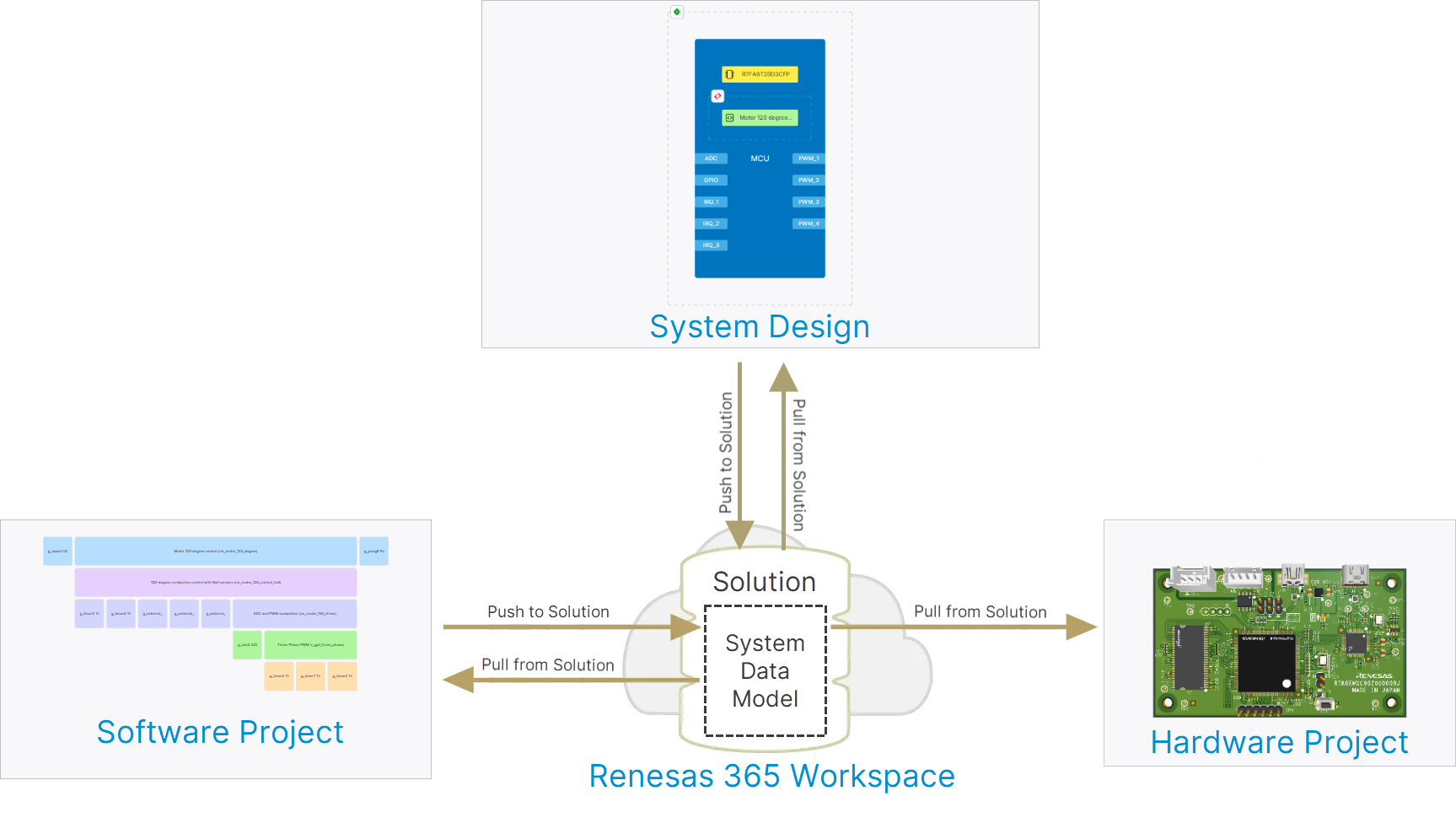
Un elemento fundamental de una solución es el System Data Model (SDM), un modelo único, cohesivo y de alto nivel que ocupa un lugar central en el proceso de definición de la solución y da forma a la arquitectura del sistema. Se puede acceder a los datos dentro del modelo y manipularlos mediante los distintos medios que ofrece Renesas 365. El SDM está estructurado para admitir toda la información de todos los aspectos de la solución y encapsula sus elementos y las relaciones entre ellos para definir el sistema en su conjunto. Los procesos de push y pull se utilizan, respectivamente, para enviar (cargar) cambios desde un proyecto al SDM y para obtener (descargar) cambios realizados en el SDM e integrarlos en un proyecto.
-
La operación de enviar al SDM desde el diseño del sistema de una solución y de extraer del SDM hacia este se realiza desde su documento ESD. Para obtener más información, consulte la Electronic System Design página.
-
La extracción desde el SDM hacia el proyecto de hardware de una solución se realiza desde Altium Designer. Para obtener más información, consulte la Working with Renesas 365 Solutions página.
-
El envío al SDM desde el proyecto de software de una solución y la extracción desde el SDM hacia este se realizan desde e² studio.
Acceso a un Renesas 365 Workspace
Su Renesas 365 Workspace es un entorno dedicado para alojar y gestionar sus soluciones y contenido relacionado. La interfaz basada en navegador de un Renesas 365 Workspace se presenta como una parte integrante de la interfaz general de la plataforma Altium 365. Una vez creado su Renesas 365 Workspace, puede acceder a su interfaz de varias maneras. Consulte la Altium Platform Interface page para obtener más detalles.
Exploración de la interfaz basada en navegador
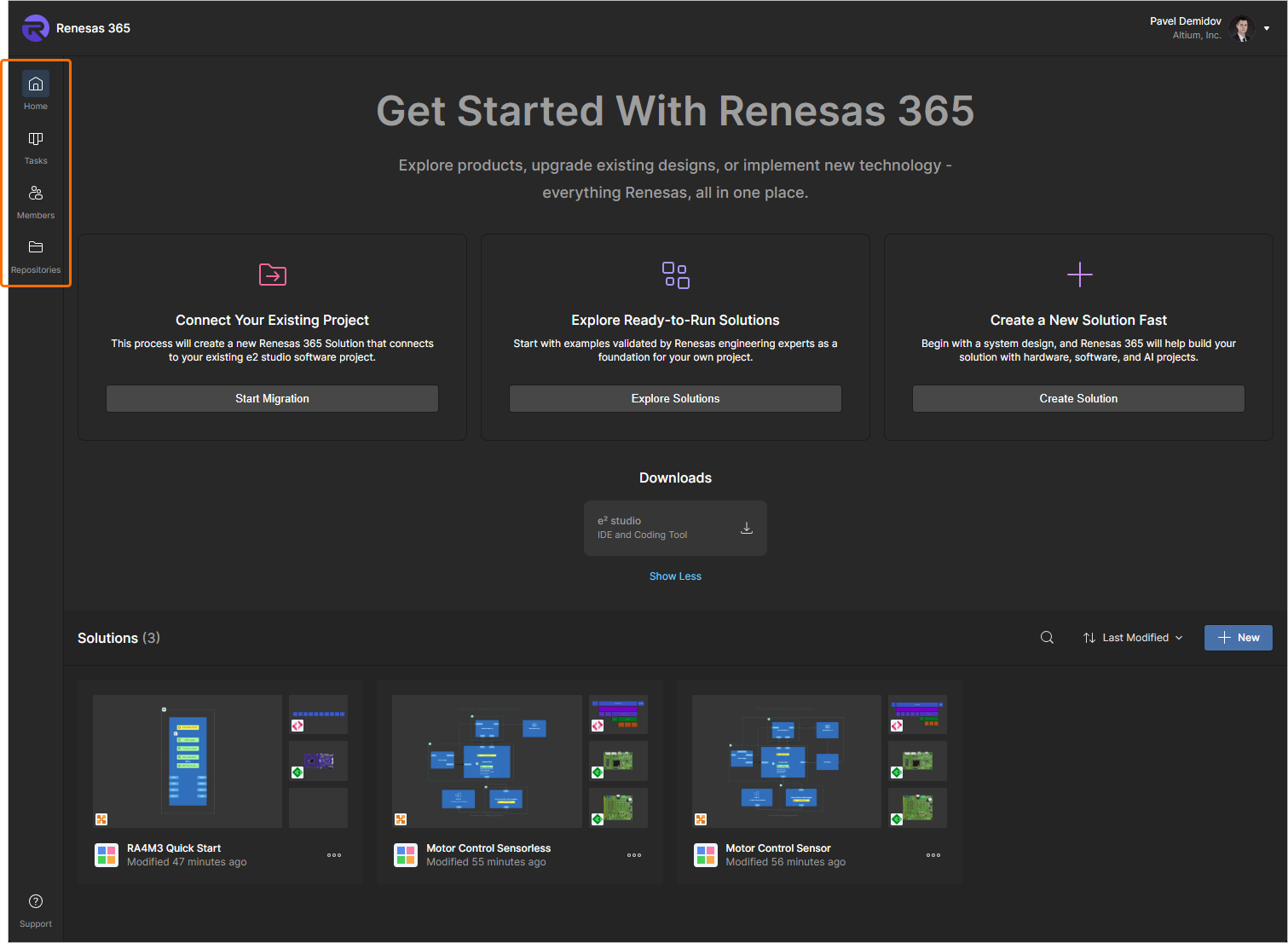
Se puede acceder a los elementos de la interfaz de navegador de su Renesas 365 Workspace mediante los controles de la barra de herramientas del lado izquierdo que se muestran en la siguiente imagen y se describen a continuación.
-
Home – esta página proporciona controles para crear una nueva solución y también da acceso a las soluciones que están disponibles actualmente en su Renesas 365 Workspace.
Para obtener más información sobre cómo crear una nueva solución, consulte la sección Creating a New Solution a continuación.
Para obtener más información sobre cómo explorar una solución, consulte la sección Exploring a Solution a continuación.
-
Tasks – esta página le permite acceder y gestionar todas las tareas que están actualmente activas en su Renesas 365 Workspace.
Para obtener más información sobre cómo trabajar con tareas, consulte la sección Working with Tasks a continuación.
-
Members – esta página le permite gestionar quién tiene acceso al Renesas 365 Workspace.
Para obtener más información sobre cómo gestionar la membresía del Workspace, consulte la sección Managing Workspace Membership a continuación.
-
Repositories – esta página le permite configurar el acceso a repositorios de software externos.
Para obtener más información sobre cómo trabajar con repositorios, consulte la sección Working with Repositories a continuación.
Creación de una nueva solución
La interfaz basada en navegador de Renesas 365 Workspace ofrece los medios para crear una nueva solución.
Creación de una solución en blanco
Se puede crear una nueva solución en blanco desde la página Home de la siguiente manera:
-
Haciendo clic en el botón
 en la región Create a New Solution Fast situada en la parte superior de la página.
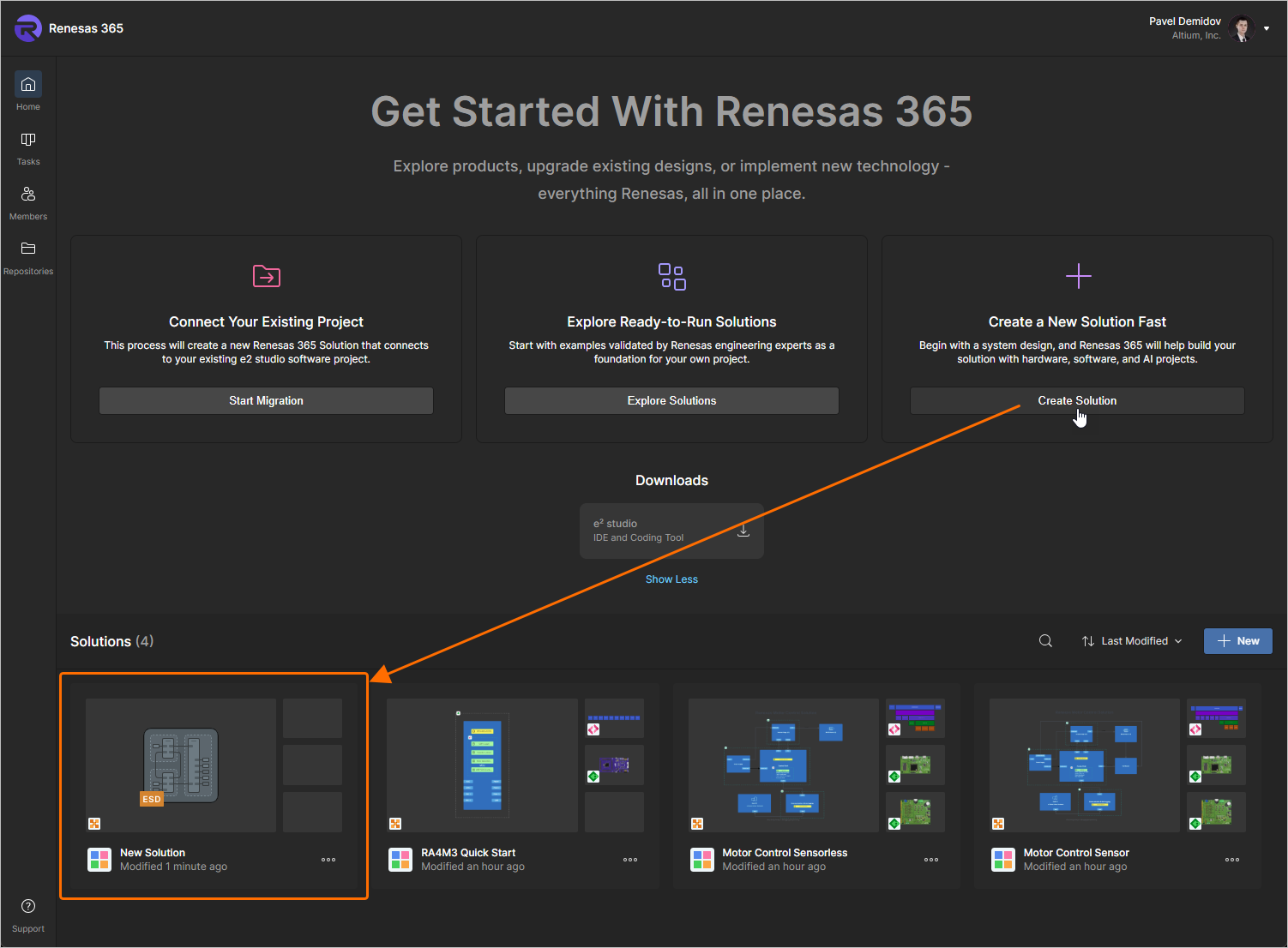
Se creará inmediatamente una nueva solución (denominada
New Solution). Además, se creará y abrirá automáticamente un nuevo documento ESD document vinculado a esta solución. -
Haciendo clic en el botón
 en la región Solutions. Se abrirá la ventana Add solution.
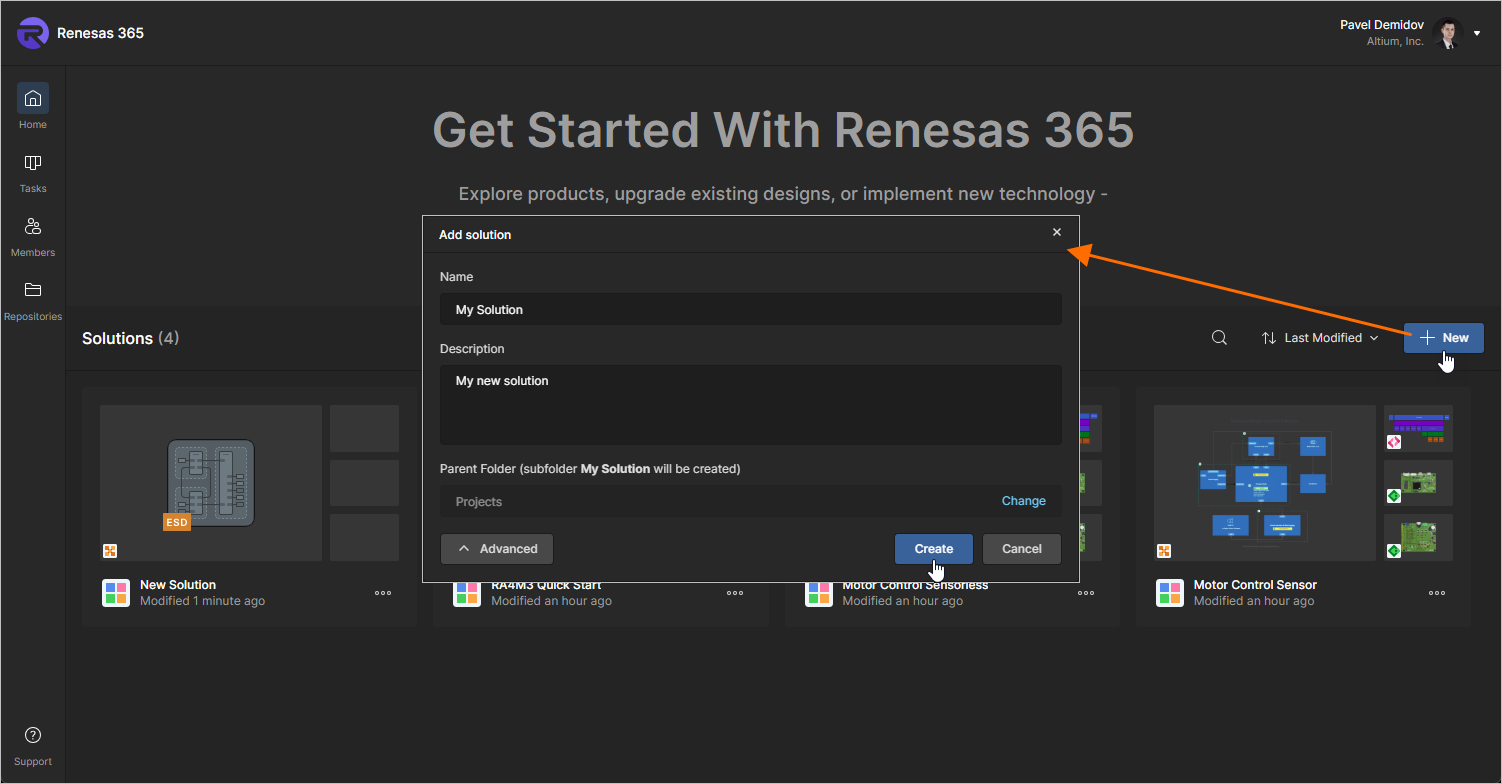
La ventana presentará los siguientes campos:
-
Name – introduzca el nombre requerido para la solución.
-
Description – introduzca una descripción opcional para la solución.
-
Folder (use el botón
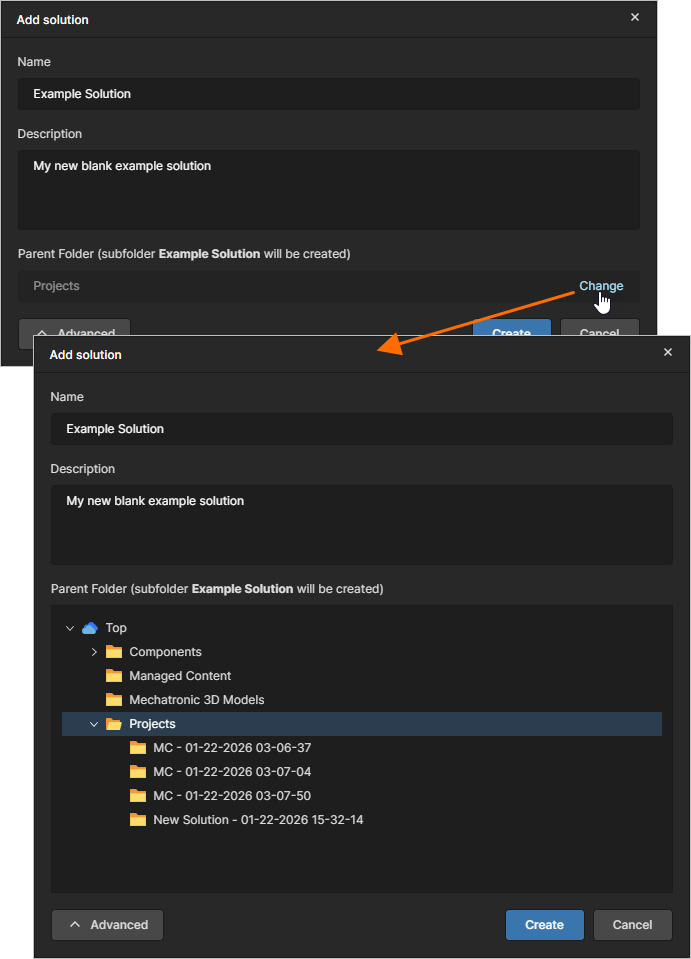
 para ocultar y mostrar este campo) – utilice este campo para especificar dónde se creará la solución dentro de la estructura de carpetas del Workspace. De forma predeterminada, esta es la carpeta Projects. Haga clic en el enlace Change a la derecha del campo para acceder a la estructura de carpetas del Workspace, desde donde podrá seleccionar una carpeta alternativa para almacenar la solución (
 ).
).
Después de definir la nueva solución según sea necesario, haga clic en el botón
 . Se creará una nueva solución y se abrirá su página detallada.
-
Una vez creada una solución, pueden crearse nuevos proyectos como parte de ella o vincularse proyectos existentes a la misma. Para obtener más información, consulte la sección Exploring a Solution a continuación.
Creación de una solución de ejemplo RA
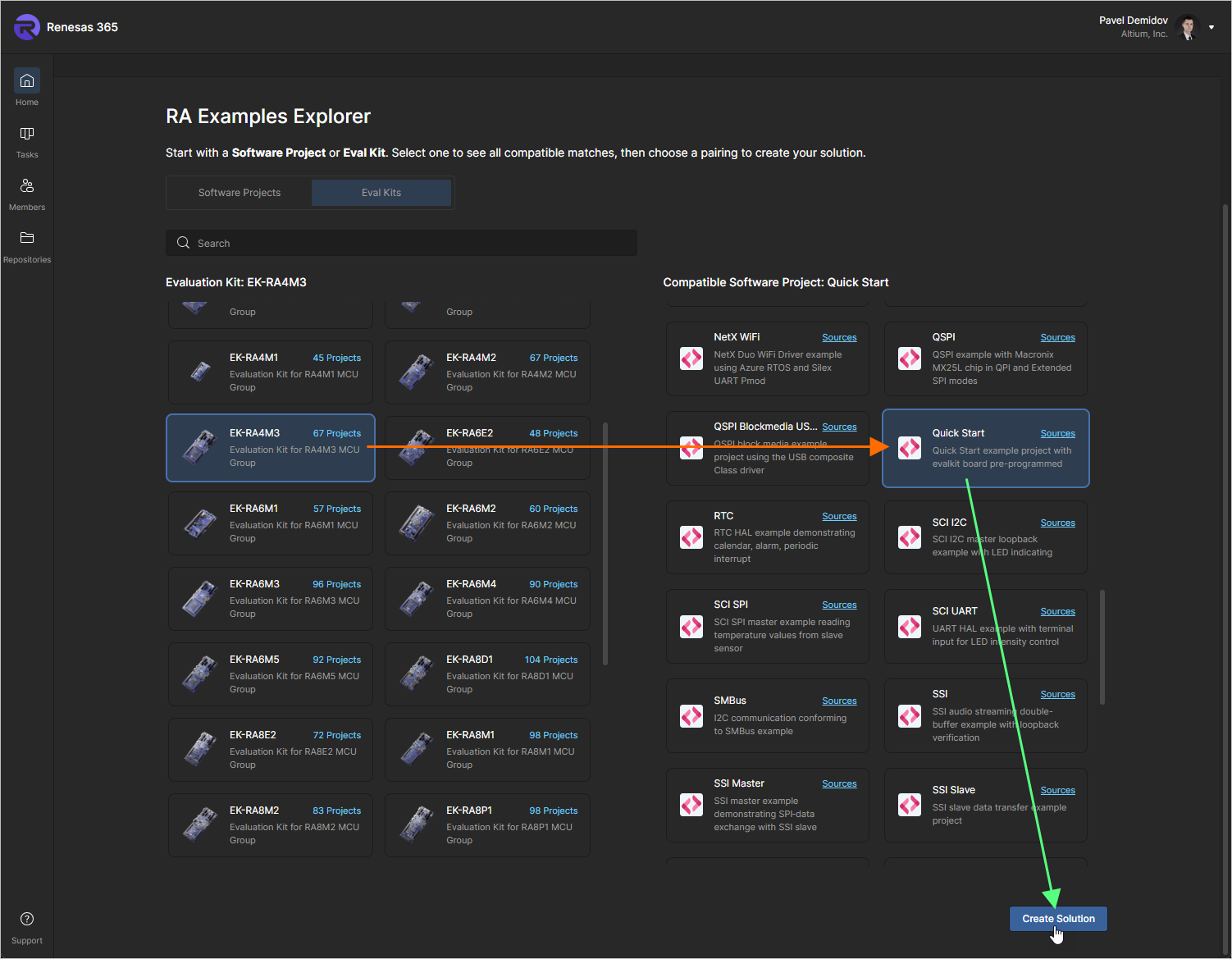
Se proporcionan varias soluciones de ejemplo. En la página Home, haga clic en el botón  en la región Explore Ready-to-Run Solutions para abrir la página Explore Ready-to-Run Solutions.
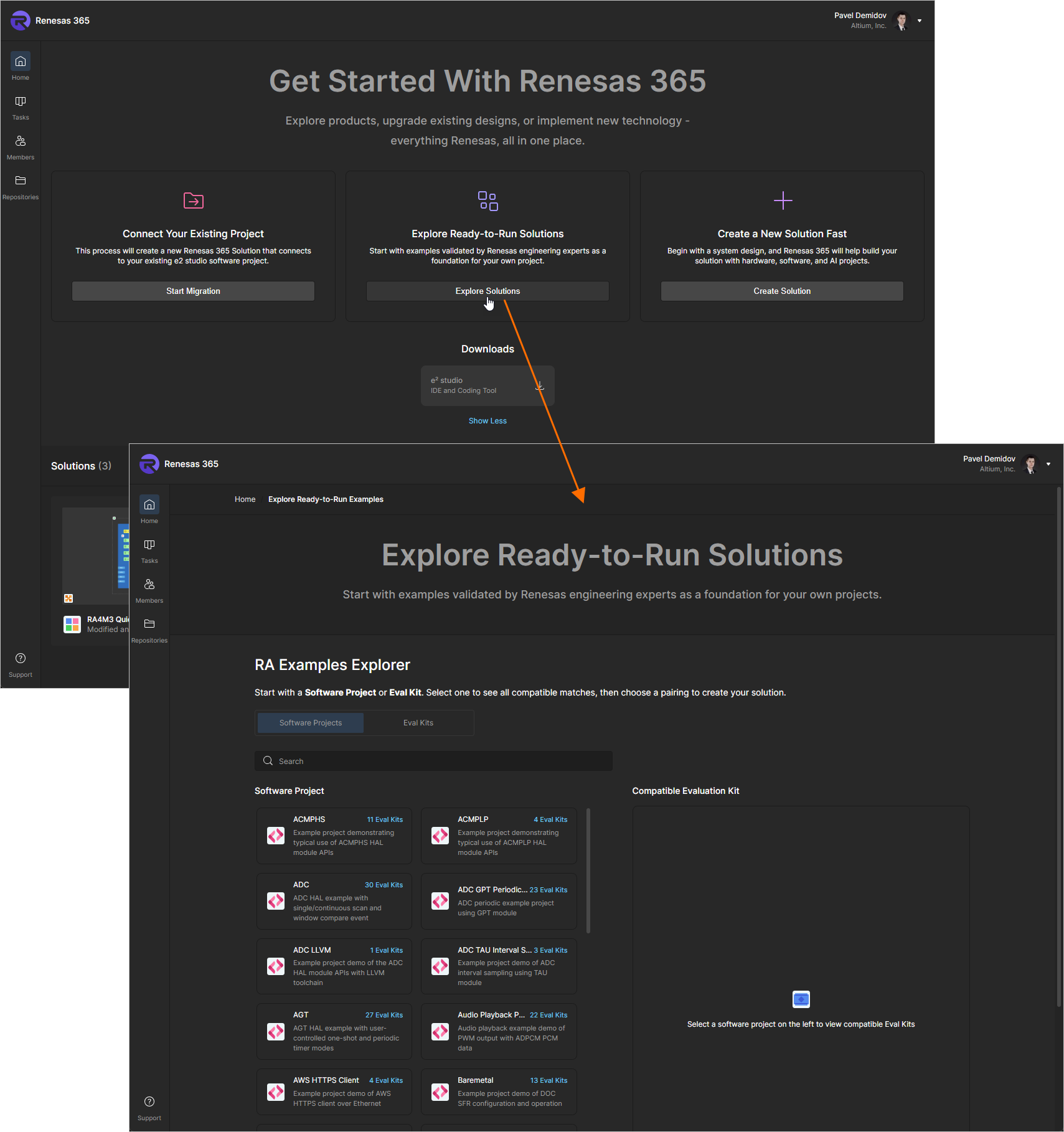
En la región RA Examples Explorer de la página Explore Ready-to-Run Solutions, también puede buscar una solución por proyecto de software o eval kit. Seleccione el proyecto de software / eval kit requerido en el lado izquierdo de la página, luego seleccione un eval kit / proyecto de software compatible en el lado derecho y haga clic en el botón  para crear una solución correspondiente en su Renesas 365 Workspace.
Conversión en solución de un proyecto existente de e² studio
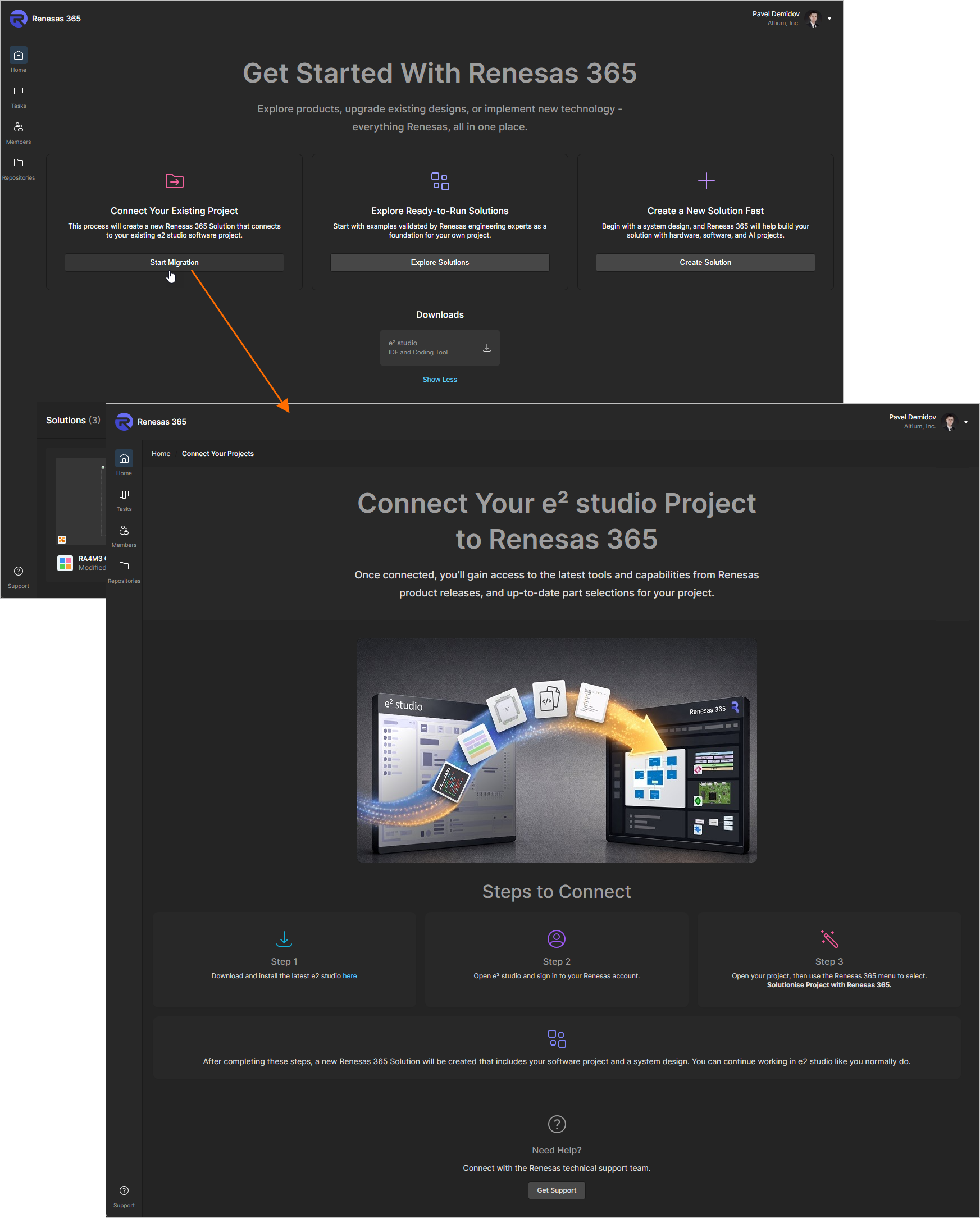
Un proyecto existente de e² studio puede convertirse en una solución de Renesas 365. En la página Home, haga clic en el botón  en la región Connect Your Existing Project para abrir la página Connect Your e² studio Project to Renesas 365 con instrucciones.
Exploración de una solución
Todas las soluciones que existen actualmente en su Renesas 365 Workspace se presentan en la región Solutions de la página Home. Cada solución se presenta como un mosaico, con iconos que representan los proyectos que componen la solución (diseño del sistema, proyectos PCB, etc.).
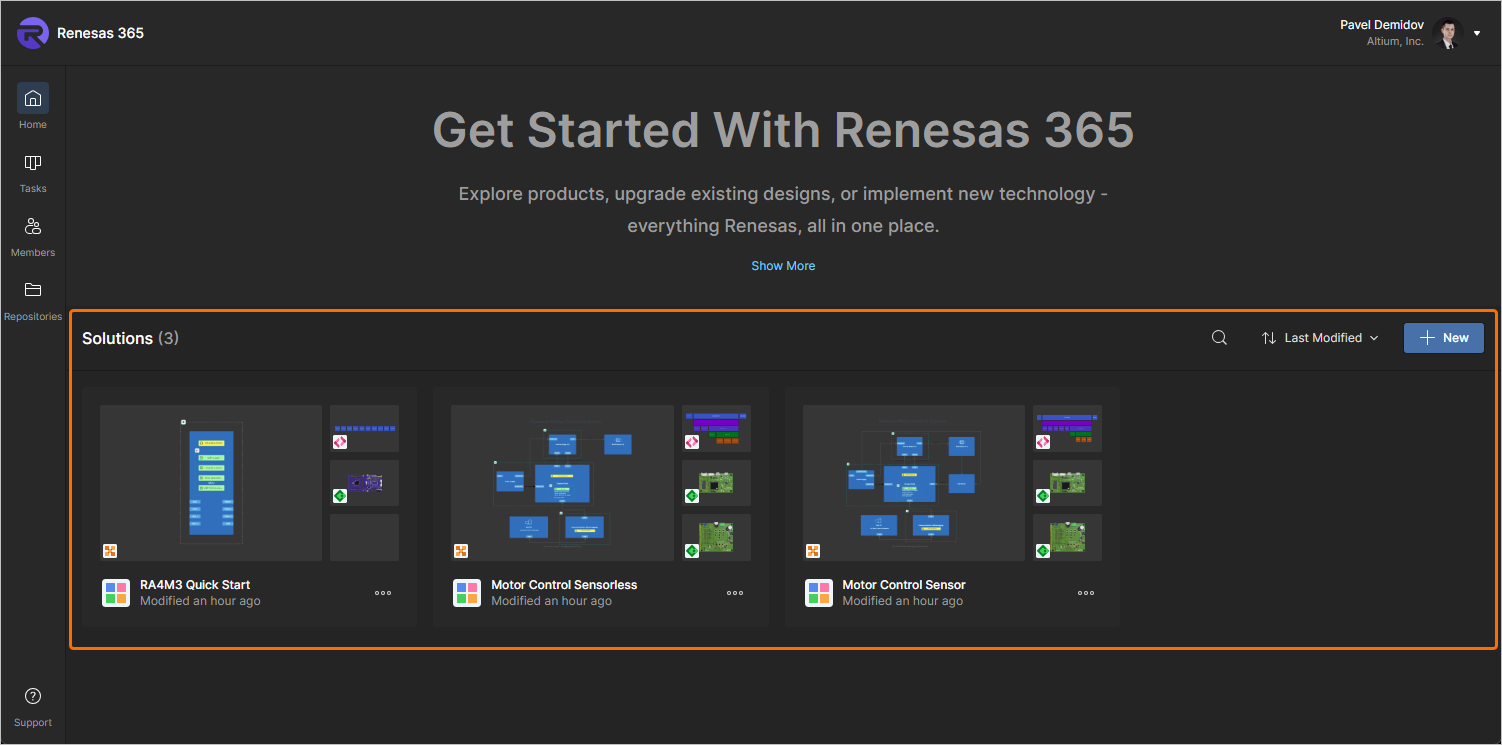
 e introduciendo texto en el campo de búsqueda que aparece. La lista de soluciones se filtrará según la cadena introducida. Para borrar el filtro de búsqueda, haga clic en el icono x a la derecha del campo de búsqueda.
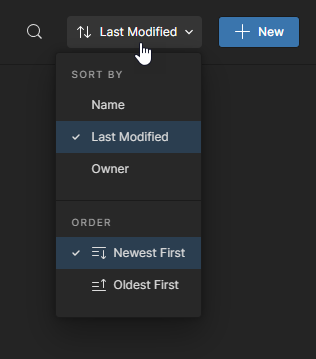
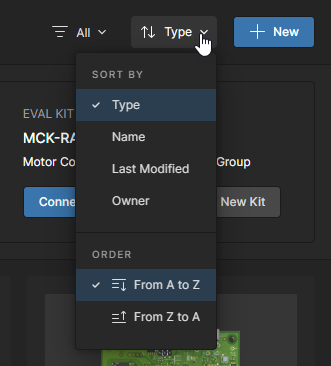
 a la derecha del campo de búsqueda para ordenar la lista de soluciones por Name, Last Modified o Owner y seleccione la dirección de ordenación
  ).
).Se puede acceder a la página detallada de una solución haciendo clic en el control  del mosaico de la solución requerida en la página Home de su Renesas 365 Workspace y seleccionando Open en el menú que aparece. Como alternativa, haga clic en el nombre de la solución requerida. La página detallada presentará información básica sobre la solución (nombre, descripción y número de proyectos de cada tipo), con los proyectos que la componen listados a continuación.
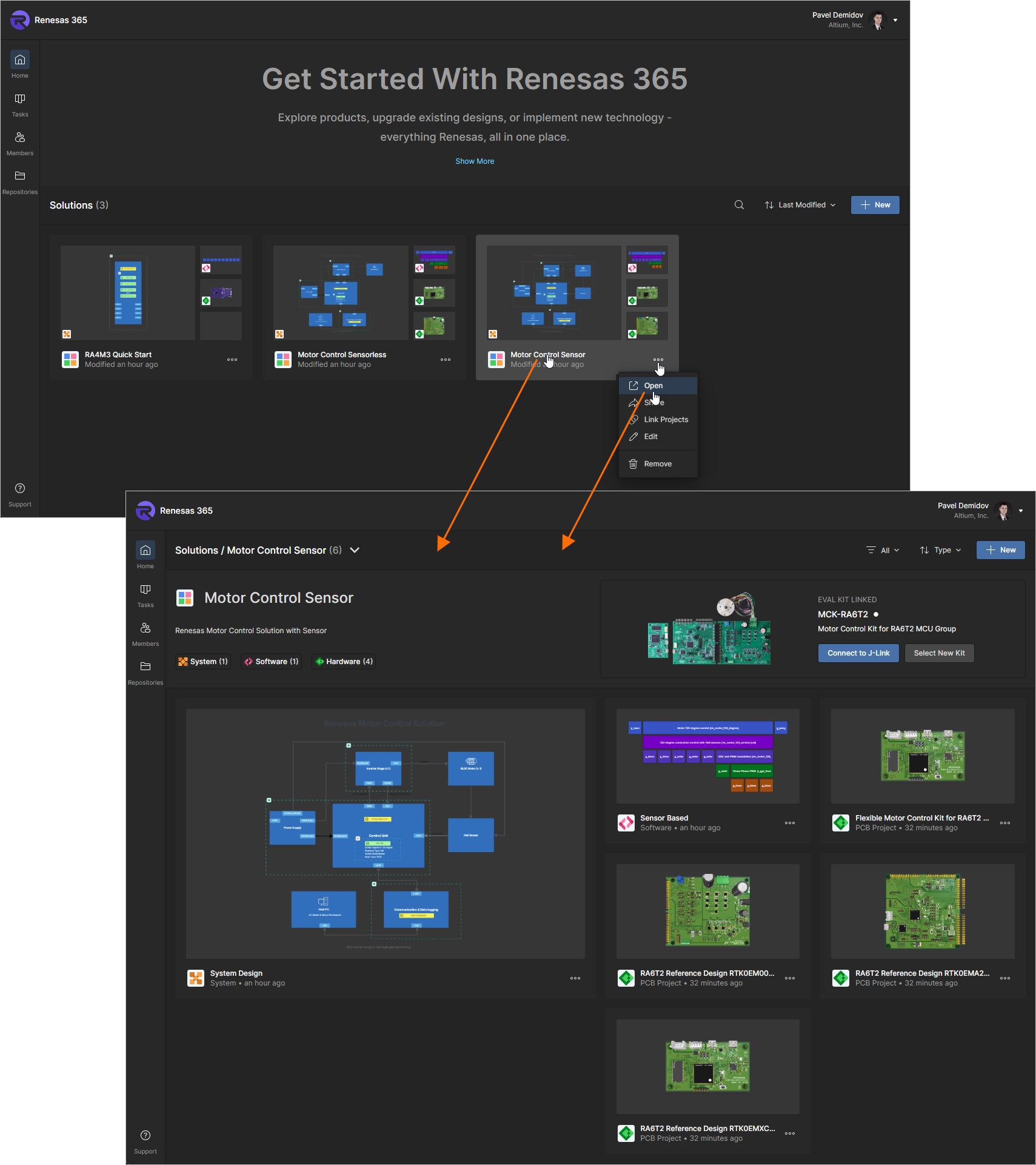
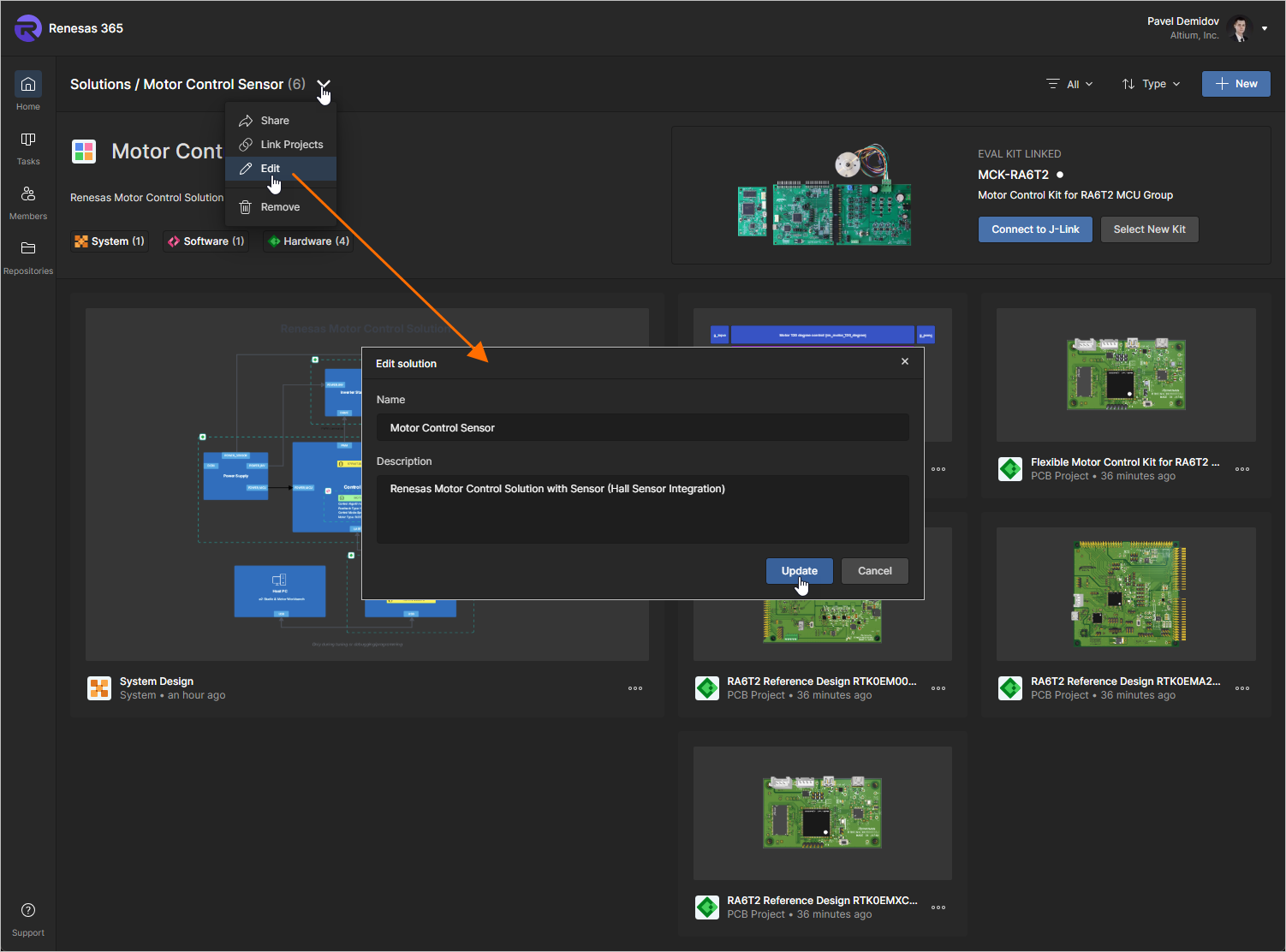
El nombre y la descripción de la solución pueden cambiarse haciendo clic en el icono  situado en la parte superior de la página y seleccionando Edit en el menú que aparece. En la ventana Edit solution que se abre, realice los cambios requeridos y haga clic en el botón
  .
.
Una solución puede incluir los siguientes proyectos:
-
System Design – un documento Electronic System Design (ESD) que visualiza una visión general de alto nivel de la arquitectura de la solución y sus proyectos principales.
Para obtener más información sobre cómo trabajar con documentos ESD, consulte la página Electronic System Design.
-
PCB Project – un proyecto de placa de circuito impreso (PCB) que representa la parte de hardware de la solución.
-
Software Project – un proyecto de software que representa la parte de software de la solución. Un proyecto de software se define mediante un Web IDE integrado basado en Theia Framework o e² studio.
Para obtener más información sobre el uso de Eclipse Theia IDE, consulte la Theia IDE documentation.
 )
) ).
). )
) ).
).Se puede crear un nuevo proyecto (diseño de sistema, PCB o proyecto de software) como parte de una solución, o se puede vincular a ella un proyecto ya existente en su Renesas 365 Workspace.
-
Para crear un nuevo proyecto, haga clic en el botón
 en la parte superior derecha y seleccione el tipo requerido en la sección Create del menú que aparece.
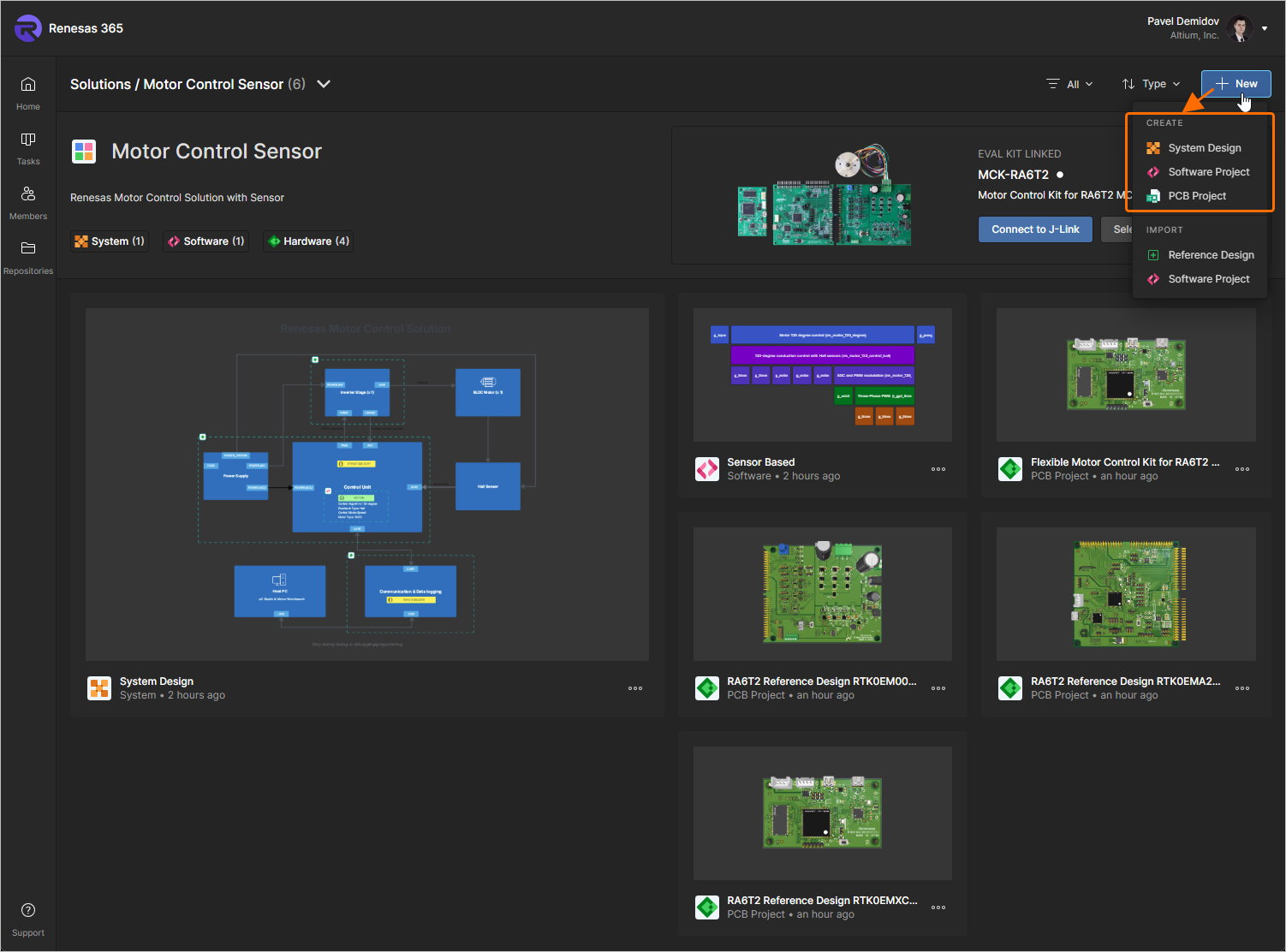
Una vez creado un proyecto, se vinculará automáticamente a la solución y su mosaico aparecerá en la página de la solución.
-
Como alternativa, seleccione Reference Design o Software Project en la sección Import del menú del botón
para agregar a la solución un proyecto de PCB o de software existente, respectivamente.
-
Cuando se selecciona la opción Reference Design , se abre la ventana Importing a Reference Design. Seleccione un diseño en la lista del lado izquierdo de la ventana para mostrar sus detalles en el lado derecho de la ventana. Una vez seleccionado el diseño requerido, haga clic en el botón
 .
.
-
Cuando se selecciona la opción Software Project , se abre la ventana Importing a Software Project. Seleccione el proyecto de software requerido en el lado izquierdo de la ventana y, a continuación, seleccione un kit de evaluación compatible en el lado derecho de la ventana. Una vez seleccionados el proyecto y el kit de evaluación requeridos, haga clic en el botón
.
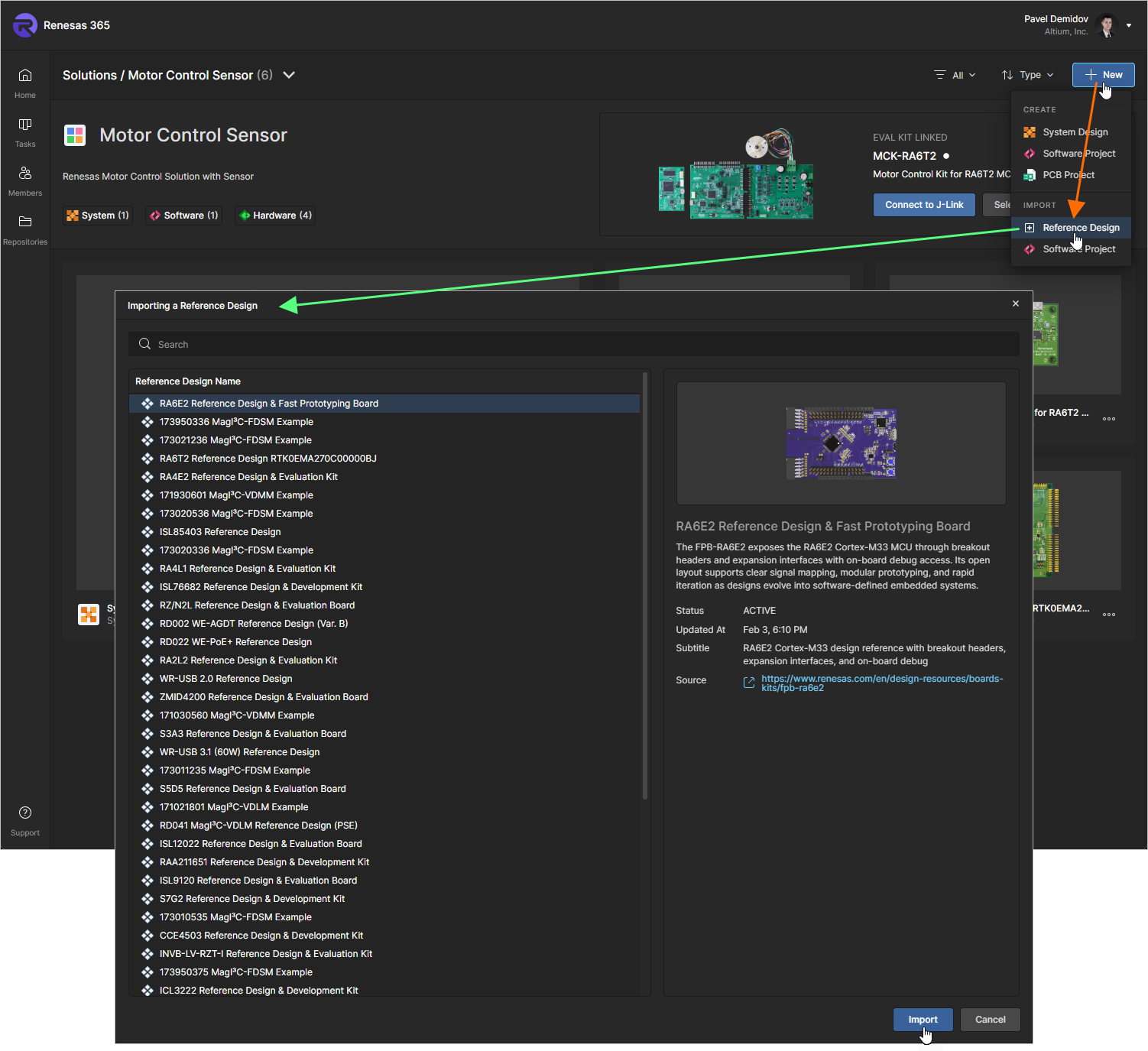
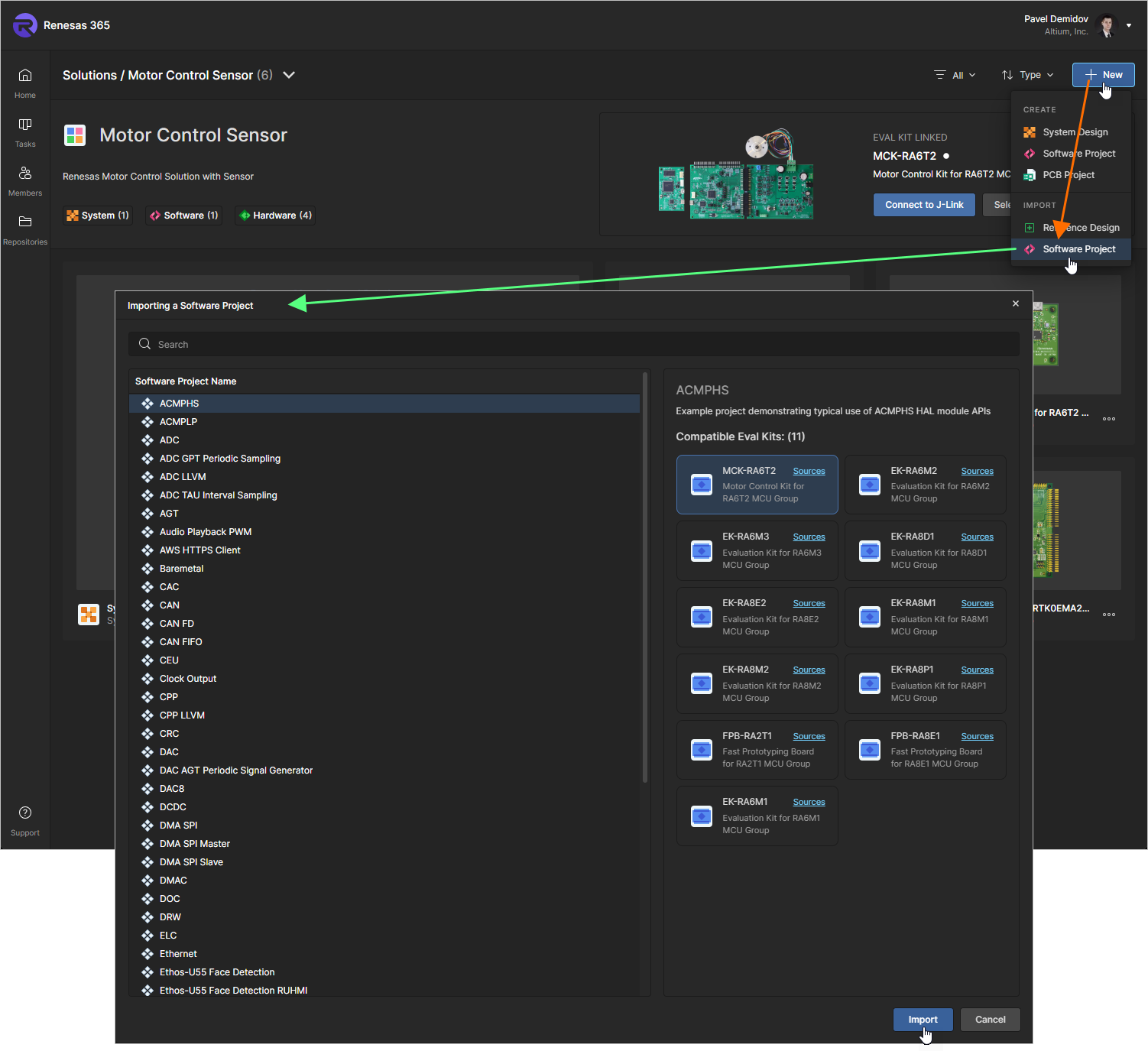
El proyecto seleccionado se importará a su Renesas 365 Workspace y se vinculará automáticamente a la solución, y su mosaico aparecerá en la página de la solución.
-
-
Para vincular un proyecto existente, haga clic en el icono
en la parte superior de la página y seleccione Link Projects en el menú que aparece. Use la ventana Select projects that will be linked to Solution que se abre para explorar la estructura de carpetas de su Renesas 365 Workspace y seleccionar los proyectos requeridos mediante las casillas de verificación de la izquierda. Una vez seleccionados los proyectos, haga clic en el botón .
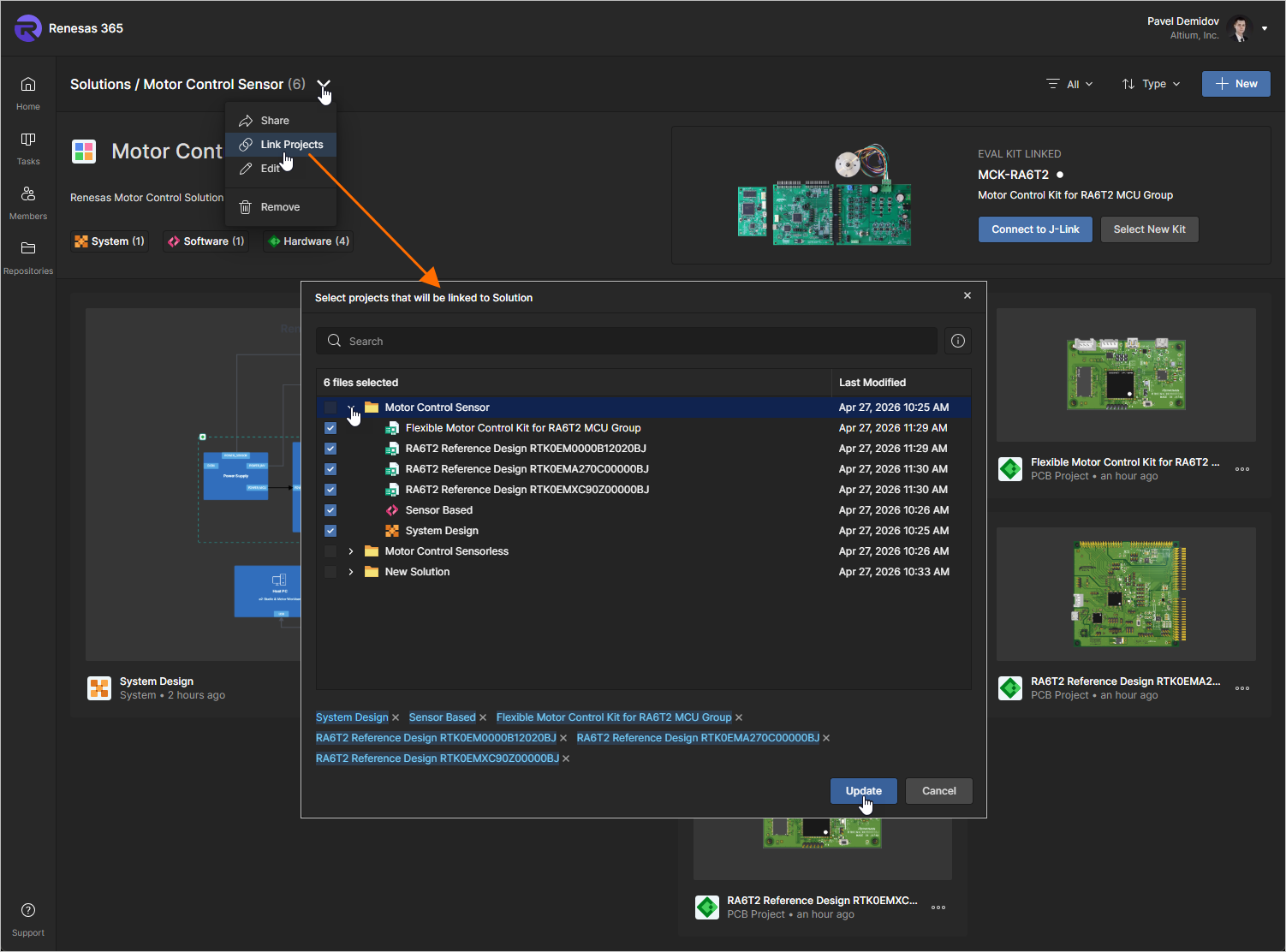
 a la derecha de su entrada.
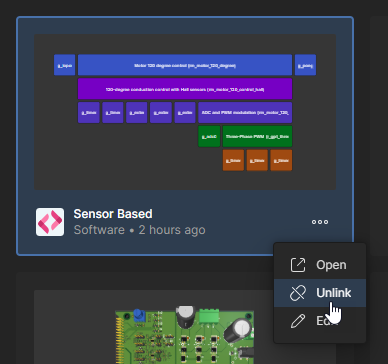 ).
).Apertura de un proyecto
Para abrir un proyecto existente vinculado a la solución, haga clic en el icono  dentro del mosaico del proyecto y seleccione la entrada Open en el menú asociado.
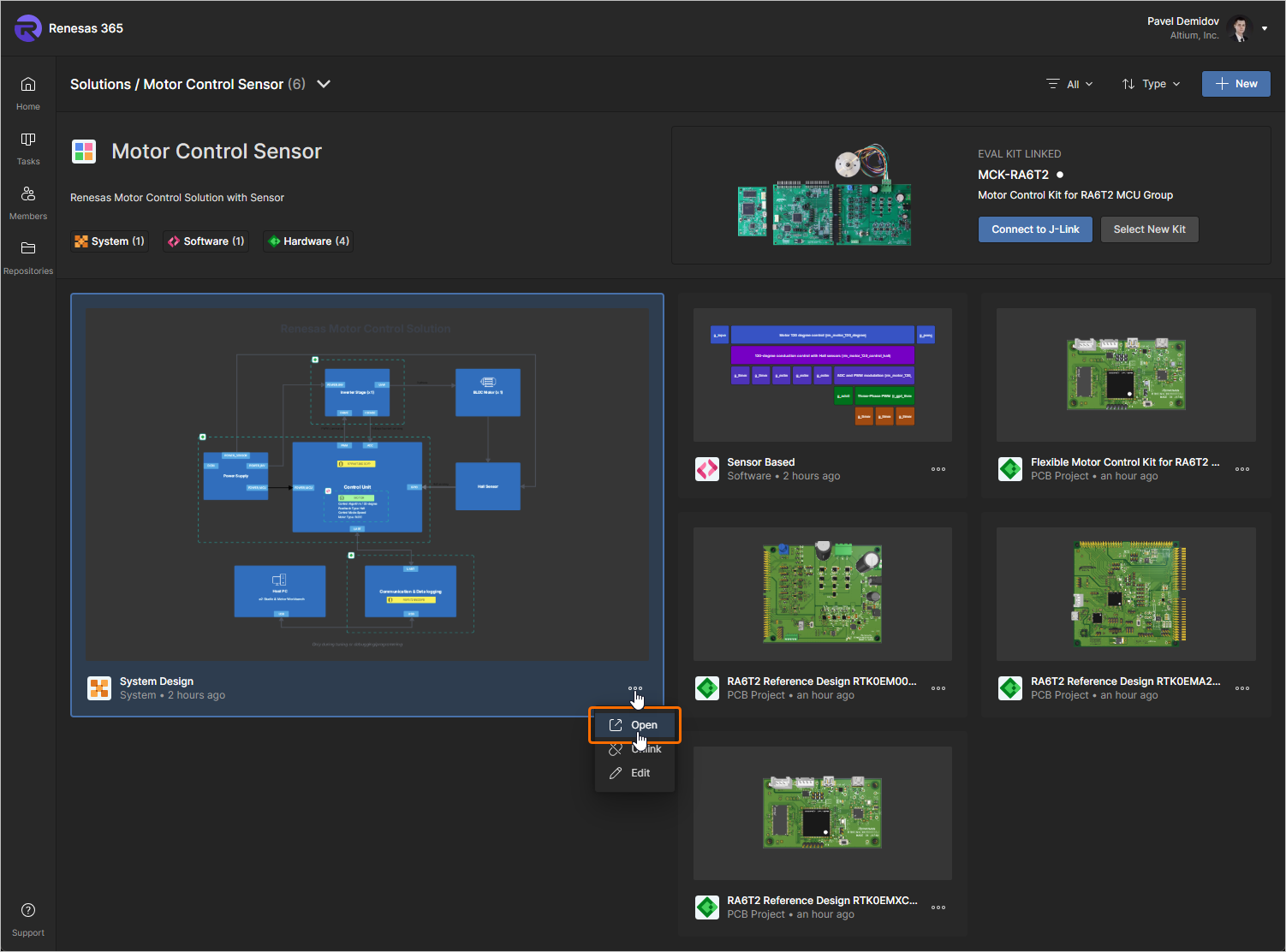
Como alternativa, haga doble clic directamente en el mosaico del proyecto requerido o haga clic en el nombre del proyecto. Se abrirá una nueva pestaña del navegador que mostrará el proyecto en el editor o visor correspondiente:
-
Diseño del sistema: se abrirá en el editor Electronic System Design.
-
Proyecto de PCB: se abrirá en su página de administración detallada.
-
Proyecto de software: se abrirá en el IDE web integrado.
Edición de un proyecto
Para editar las propiedades de un proyecto existente vinculado a la solución, haga clic en el icono dentro del mosaico del proyecto y seleccione la entrada Edit en el menú asociado. En la siguiente ventana Edit Project —que se abre en vista simplificada— puede cambiar el Name y la Description del proyecto.
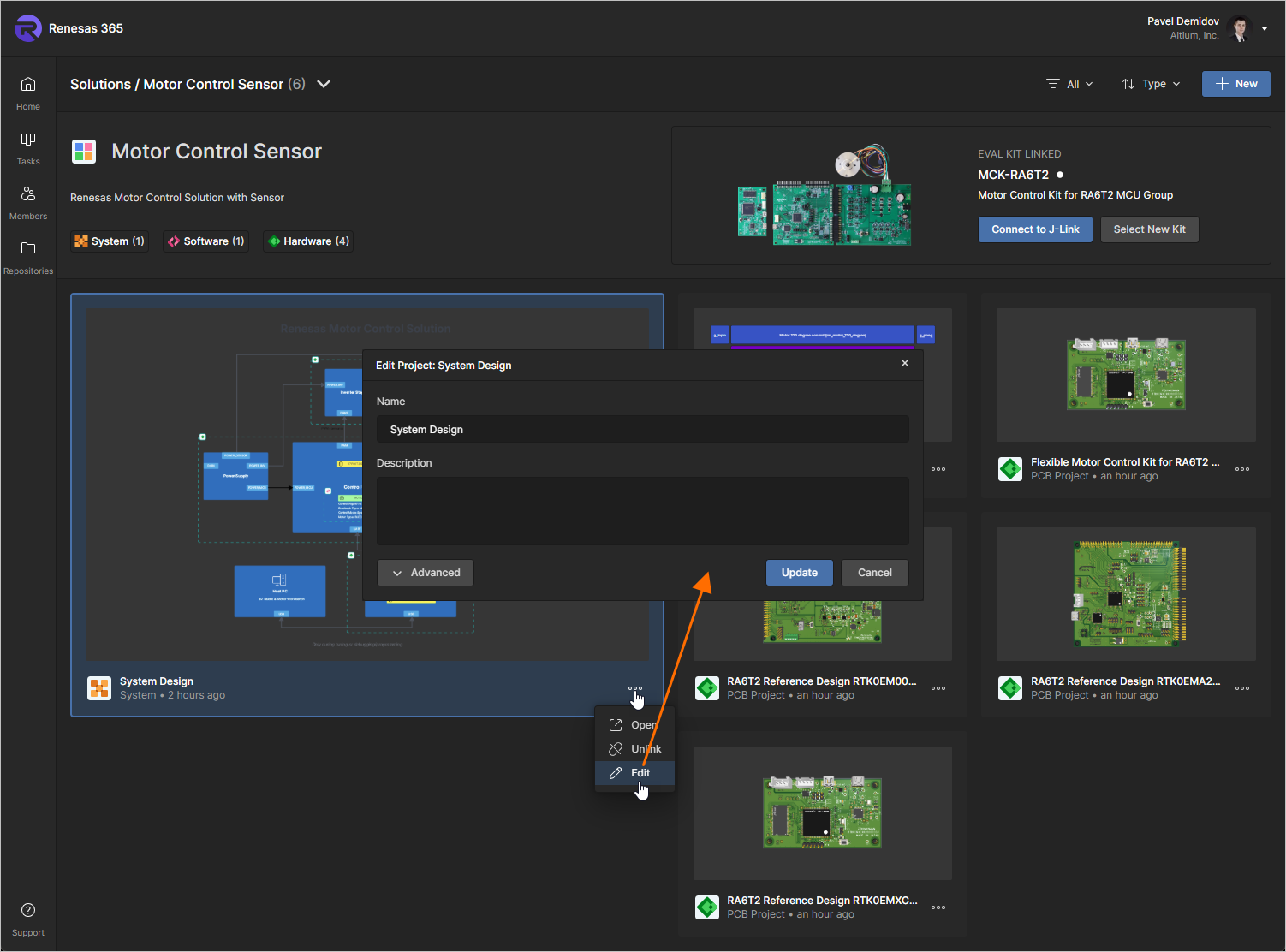
Haga clic en el botón para acceder a los campos adicionales de la ventana Edit Project:
-
Parent Folder – un campo de solo lectura que muestra dónde se encuentra el proyecto dentro de la estructura de carpetas del Workspace.
-
Parameters – en esta región, puede administrar los parámetros del proyecto. Se pueden agregar (Name/Value pares de parámetros
 ), editar (edición en línea) o eliminar (
 ).
).
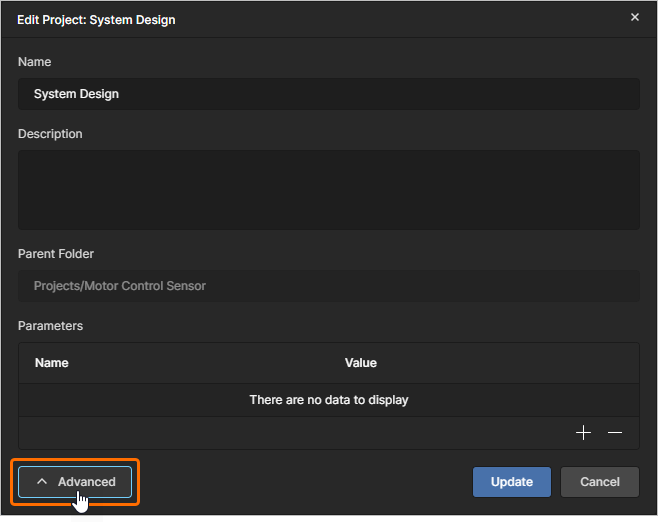
Haga clic en el botón  para confirmar cualquier cambio que haya realizado.
Vinculación de un kit de evaluación
Al acceder a una solución vinculada a un kit de evaluación, este kit de evaluación se mostrará en la parte superior derecha de la página detallada de la solución, en la región Eval Kit Linked que muestra una imagen de vista previa del kit, su nombre y descripción, así como su estado de conexión.
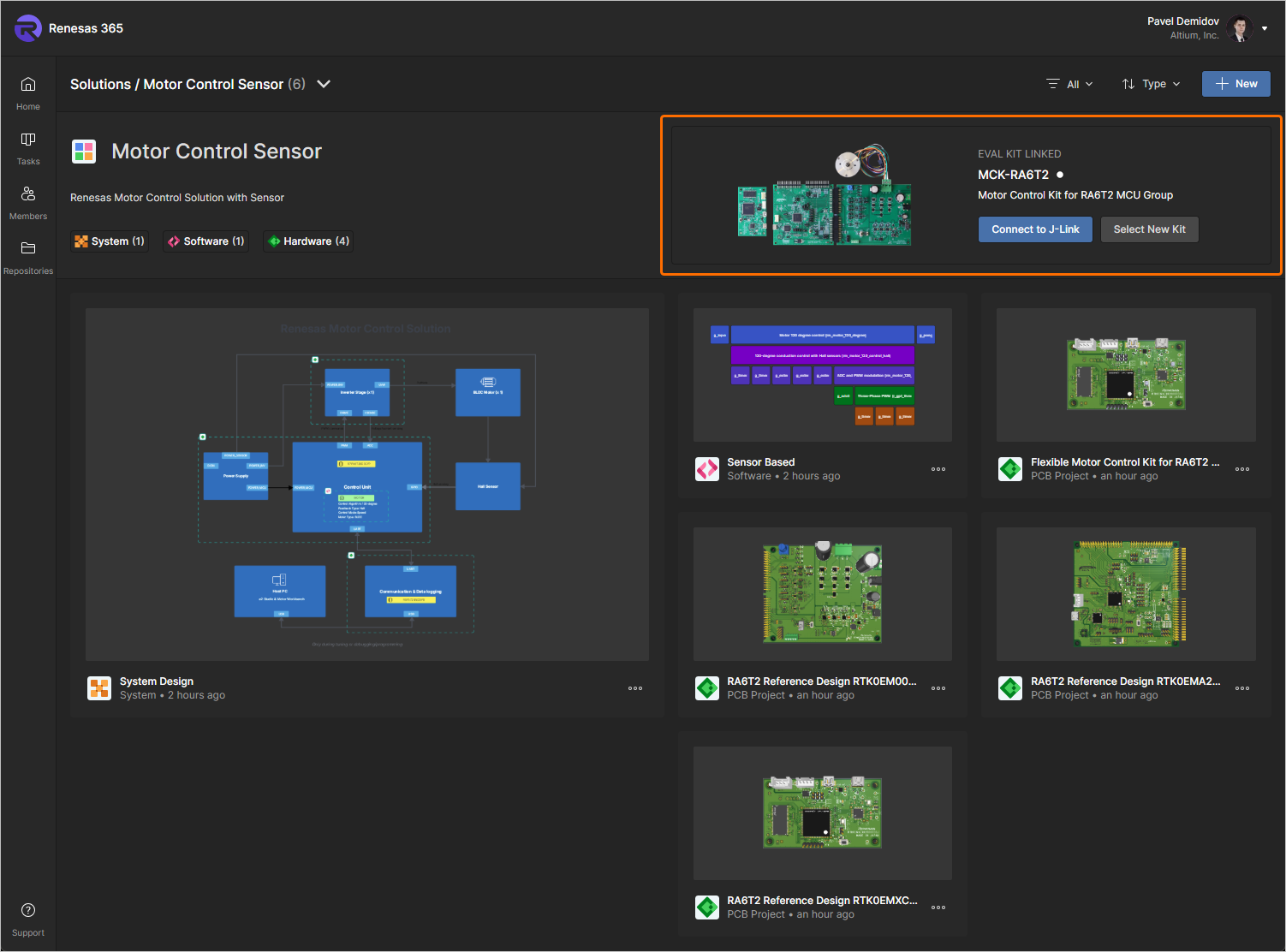
Para permitir que el navegador en el que está abierto su Renesas 365 Workspace funcione con el kit de evaluación, haga clic en el botón  cuando el kit de evaluación esté conectado a su equipo, seleccione J-Link en la ventana emergente del navegador que aparece y, a continuación, haga clic en el botón Connect. Cuando la conexión esté permitida y el kit esté conectado al equipo, el indicador de estado de conexión a la derecha del nombre del kit cambiará a un punto verde.
Para seleccionar otro kit de evaluación, haga clic en el botón  , use la ventana Select Evaluation Kit que se abre para elegir otro kit aplicable de la lista y haga clic en
  .
.
Trabajo con tareas
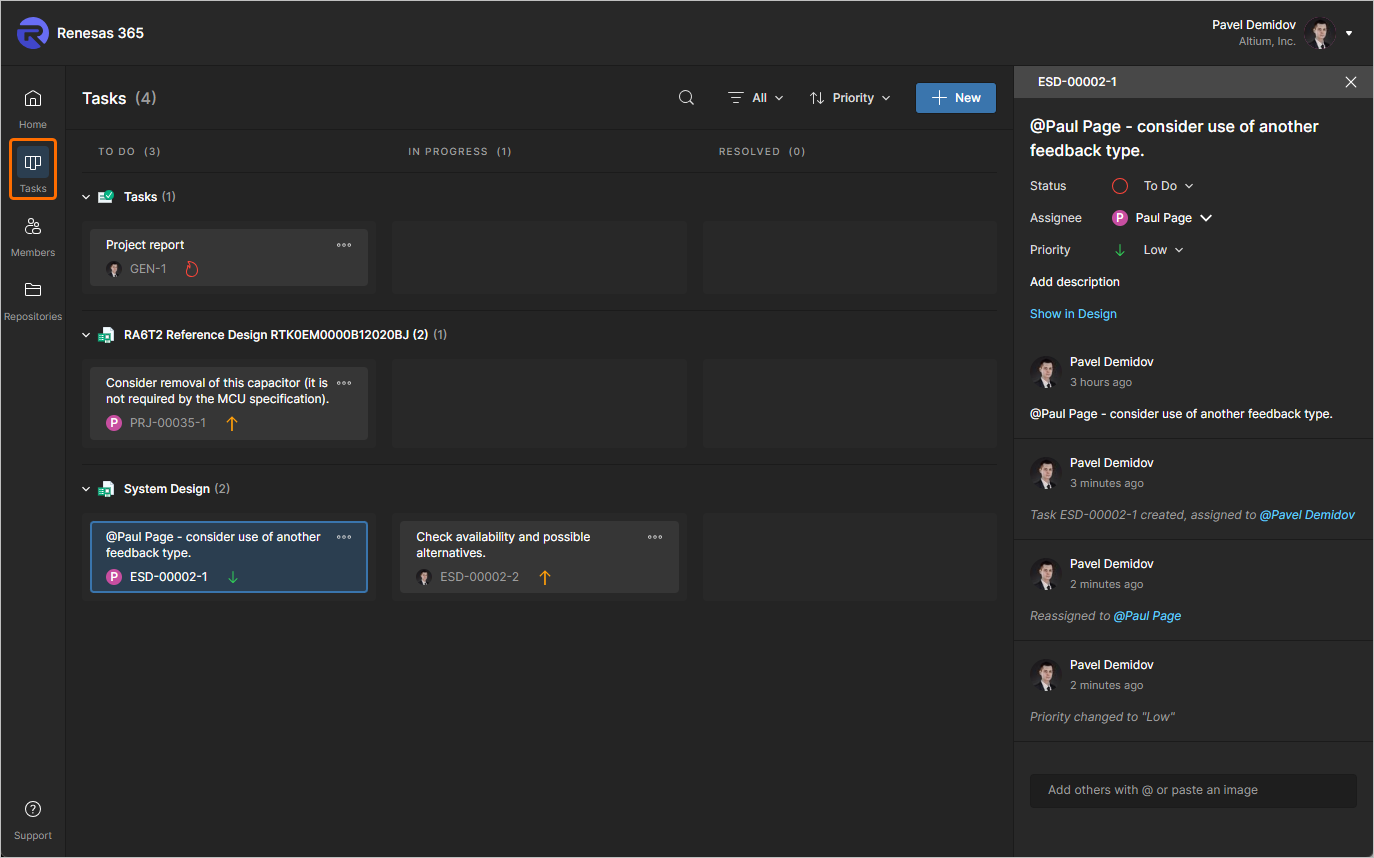
La página Tasks de la interfaz del navegador de su Renesas 365 Workspace le permite acceder y administrar todas las tasks —solicitudes de actividad de trabajo— que están actualmente activas en el Renesas 365 Workspace. Las tareas se presentan en un estilo de flujo de tablero Kanban, con su estado de progreso (To Do, In Progress y Resolved) avanzando por las filas de tareas. Una fila está reservada para tareas generales (aquellas no asociadas a un proyecto), y cada fila restante se aplica a las tareas de un proyecto específico (proyectos de PCB y documentos ESD).
-
Las tareas generales se crean desde la propia página haciendo clic en el botón
 en la parte superior derecha de la página. Asigne una tarea a un usuario determinado o dele una prioridad diferente mediante el panel Task details . Estas tareas no están asociadas a un proyecto específico.
-
Las tareas específicas de proyecto se crean asignando un comentario del proyecto a un miembro del Workspace.
Administración de miembros del Workspace
La administración de usuarios de un Renesas 365 Workspace la realiza un administrador a través de la página Members de la interfaz del navegador de ese Workspace. Esta página se utiliza para crear y administrar una lista de usuarios del Workspace: personas que son miembros del Workspace y tienen acceso al Workspace y/o a sus tecnologías asociadas.
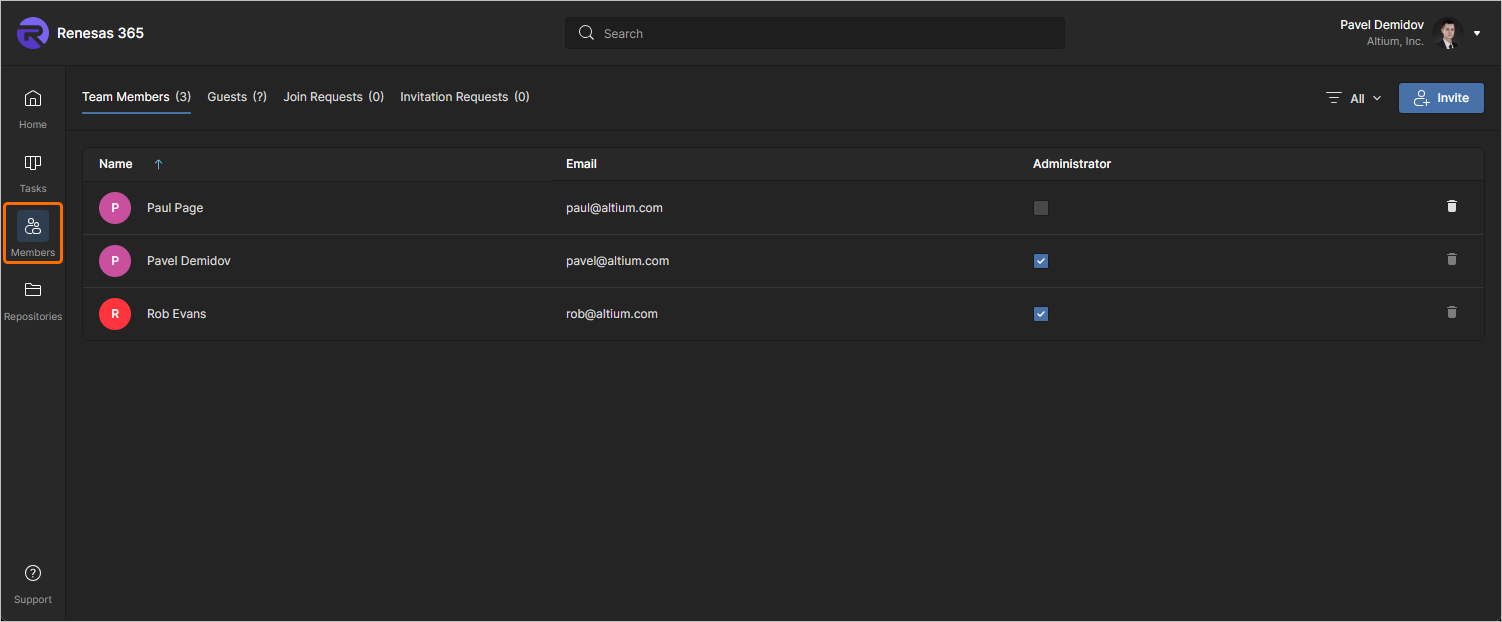
Las opciones de pestañas en la parte superior de la página permiten a los administradores ver todos los usuarios con acceso al Workspace y administrar los usuarios que solicitan acceso al Workspace:
-
Members – todos los usuarios con acceso de miembro al Workspace. La pestaña Members es la única vista disponible para los miembros del Workspace que no pertenecen al grupo de administradores. Los administradores (solo ellos) pueden usar la opción
 de una entrada para eliminar a un usuario del Workspace.
-
Guests – usuarios externos al Workspace (no miembros) a quienes se les ha concedido acceso compartido a un documento ESD dentro del Workspace (más información). Dichos usuarios se indican mediante un icono
 asociado.
-
Join Requests – solicitudes enviadas por usuarios que buscan acceso al Renesas 365 Workspace.
-
Invitation Requests – solicitudes enviadas por miembros del Workspace para permitir el acceso al Workspace a otro usuario o usuarios.
Trabajo con repositorios
Se puede crear un proyecto de software en su Renesas 365 Workspace usando el tipo de repositorio externo. En este caso, el repositorio externo aparecerá en la página Repositories del Workspace, y podrá administrar las conexiones a dichos repositorios desde esta página.
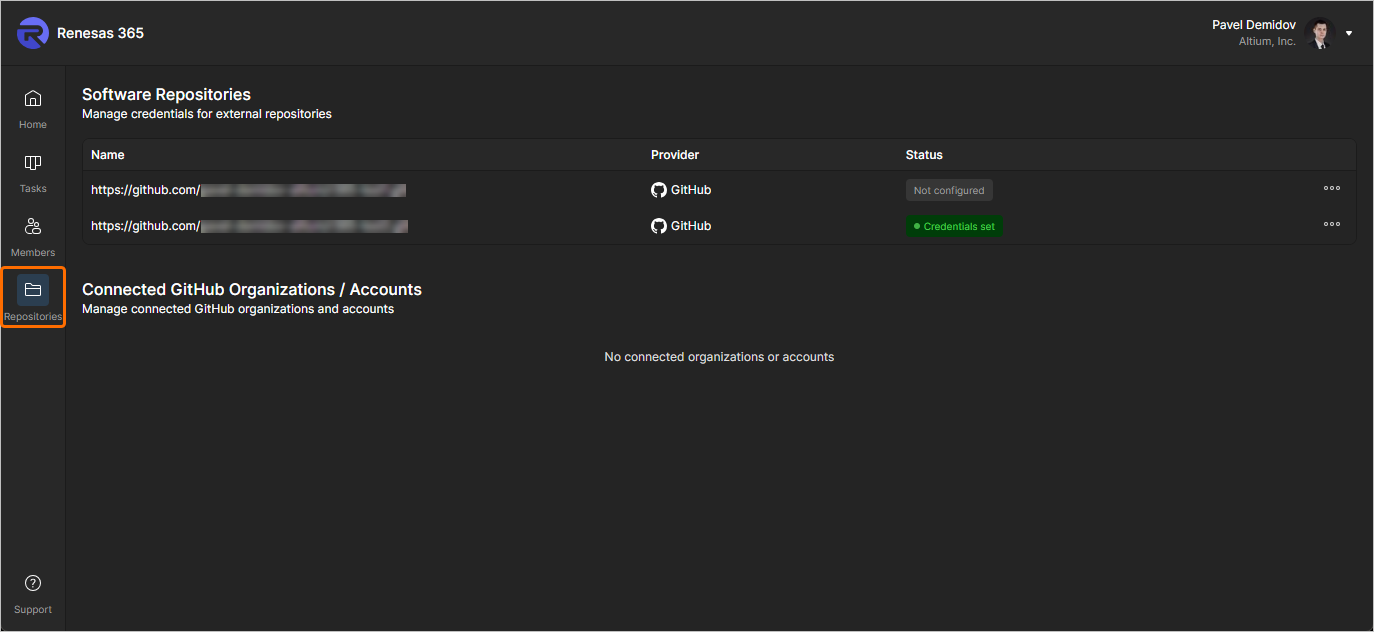
Para un repositorio que tiene el estado  , haga clic en el botón
  de la derecha para conectarlo a una organización/cuenta o establecer credenciales para este repositorio específico. Una vez que se establecen las credenciales para un repositorio, su estado cambia a
  . Use el menú del botón para actualizar o eliminar las credenciales de dicho repositorio.
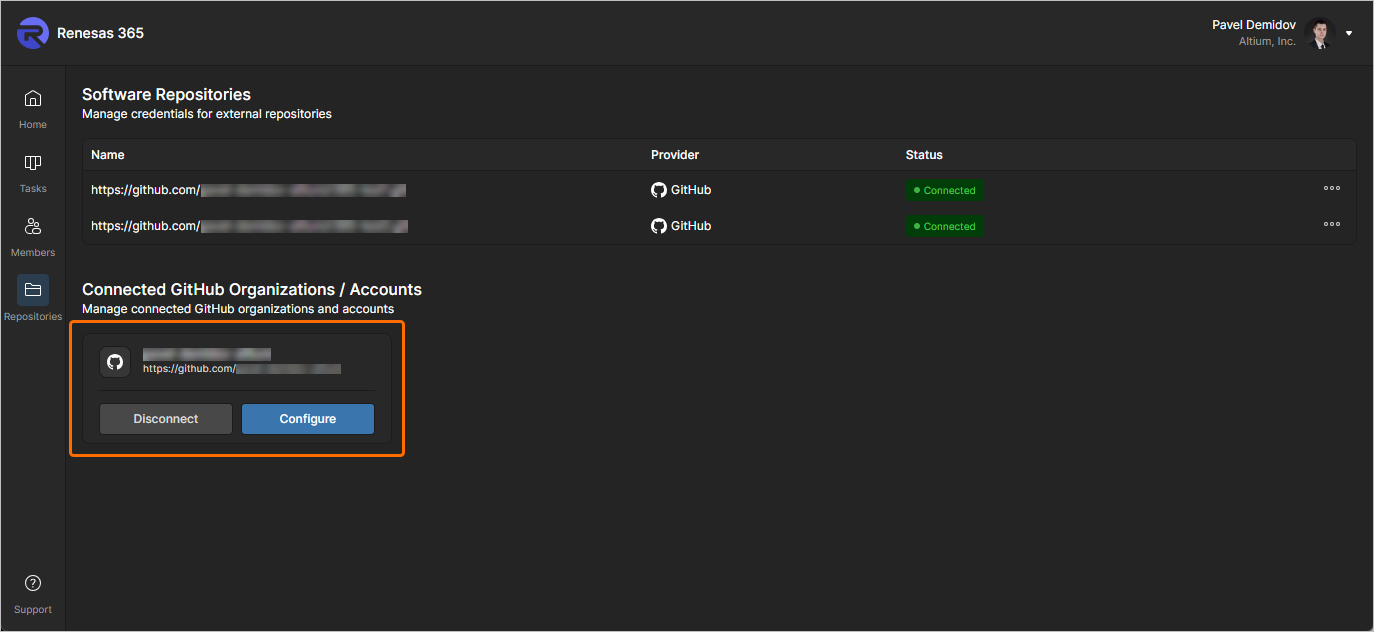
Si se ha conectado una organización/cuenta de GitHub, su entrada se mostrará bajo el encabezado Connected GitHub Organizations / Accounts de la página. Use los controles disponibles para configurar la conexión o desconectarse de la cuenta. Los repositorios conectados en virtud de la conexión a una cuenta/organización tienen el estado  .
.
 Localizado por IA