
Comentarios
Requirements Portal permite añadir comentarios a sus proyectos de requisitos. Un comentario es una nota añadida por un usuario que se vincula a un requisito específico y a la que otros usuarios pueden responder. Los comentarios fomentan la colaboración entre usuarios sin modificar los datos compartidos, ya que el espacio de trabajo los almacena de forma independiente de esos datos. Puede mencionar a una o varias personas o grupos en el comentario. También se puede asignar un comentario a un miembro del espacio de trabajo.
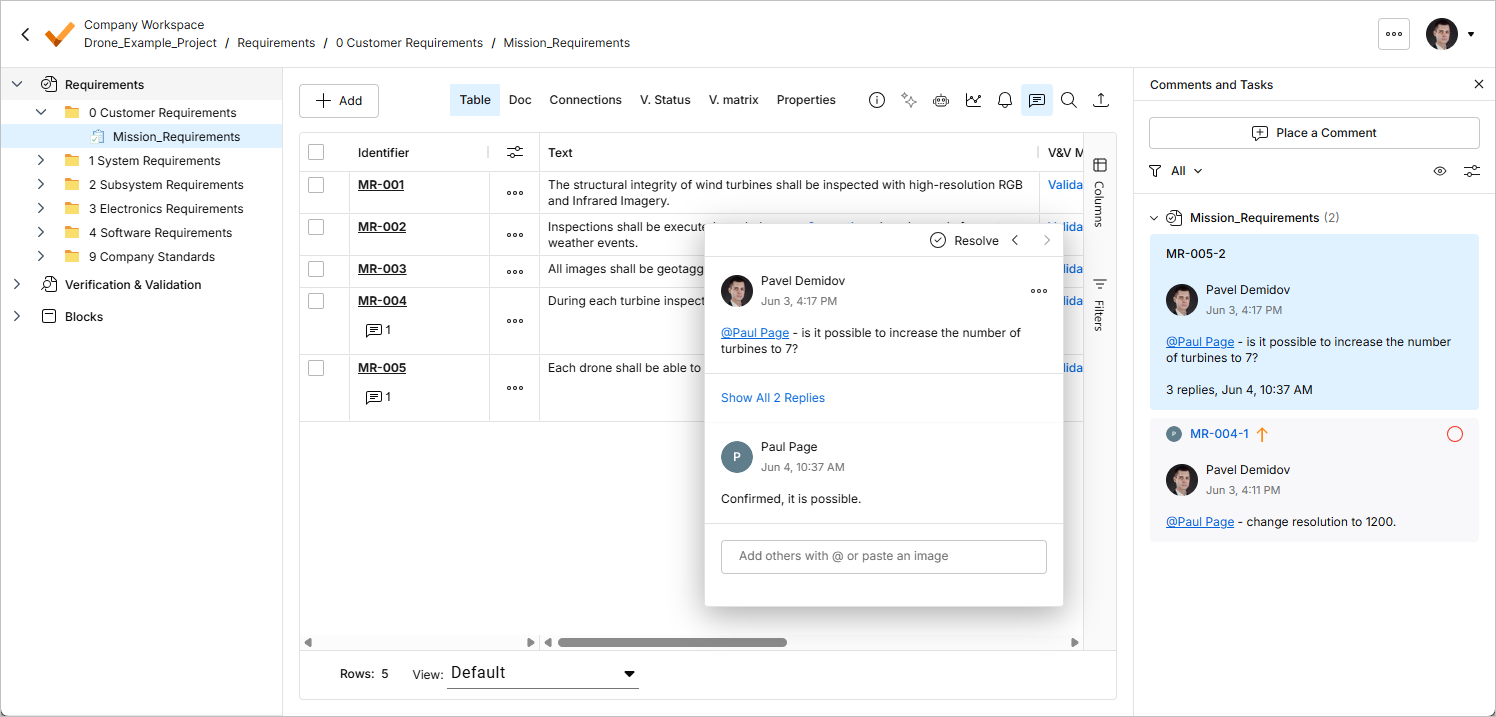
Los comentarios se publican, se responden y se gestionan directamente en la tabla de requisitos mediante una ventana contextual de comentarios. Los comentarios también se muestran en el panel Comments and Tasks, situado en el lado derecho, que ofrece una vista general y facilita la navegación, en lugar de servir como interfaz operativa. Utilice el control  de la parte superior derecha para mostrar u ocultar el panel Comments and Tasks.
Añadir un comentario
Puede activar el modo de inserción de comentarios de una de las siguientes maneras:
-
Haga clic en el botón
 de la parte superior del panel Comments and Tasks y, a continuación, utilice el cursor de inserción que aparece (
 ) para seleccionar la fila del requisito que desea comentar.
-
Haga clic en el botón
 de la fila del requisito y seleccione el comando Comentar en el menú que aparece.
En ambos casos, aparecerá una ventana de comentarios en la que podrá redactar el comentario en el contexto del requisito seleccionado. Escriba su comentario en el campo correspondiente. Puede mencionar a una o varias personas o grupos en el comentario. Escriba el carácter @ en el campo del comentario para acceder rápidamente a una lista de miembros del espacio de trabajo. También se puede asignar un comentario a un miembro. Para obtener más información sobre estas funciones adicionales, consulte la sección Trabajar con la ventana contextual de comentarios.
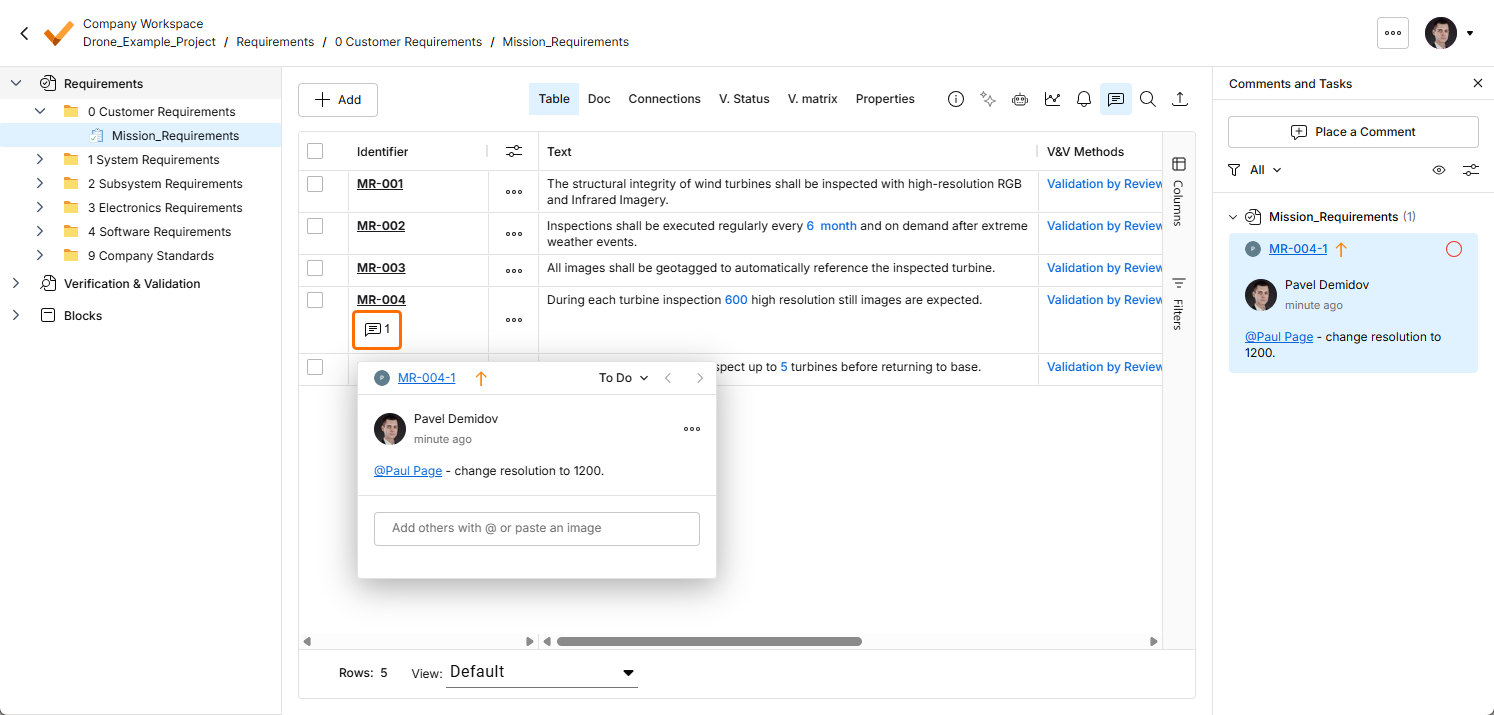
Una vez que haya escrito el comentario, añadido las menciones y realizado la asignación, si es necesario, haga clic en el botón  situado debajo. El comentario se guardará y aparecerá tanto en la ventana contextual de comentarios como en el panel Comments and Tasks. Se mostrará un marcador de comentario (
 ) en la columna Identifier de los requisitos que tengan un comentario.
La siguiente secuencia de imágenes muestra cómo añadir un comentario de ejemplo a un requisito, mencionar a un miembro del equipo y asignarle una tarea (consulte los detalles a continuación).
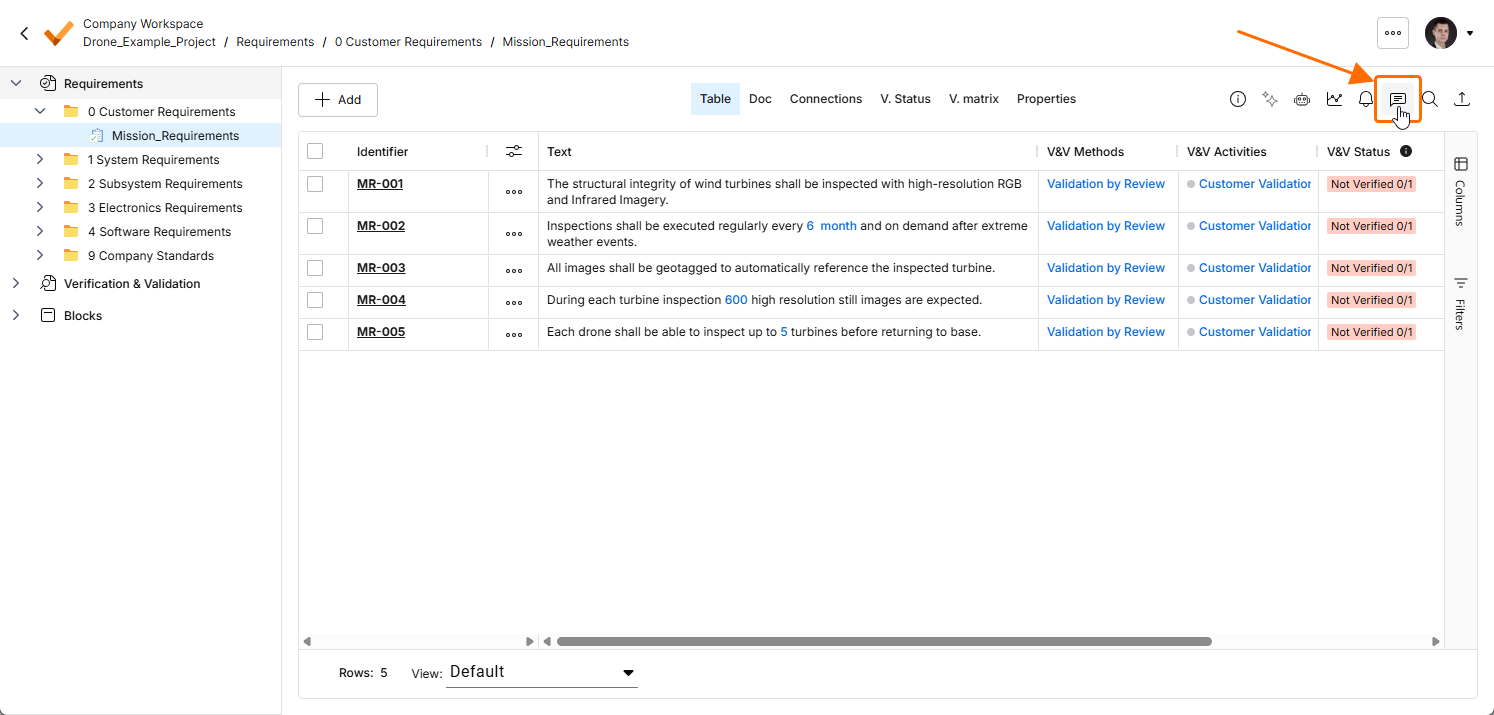
Abra o cierre el panel Comments and Tasks mediante el icono .
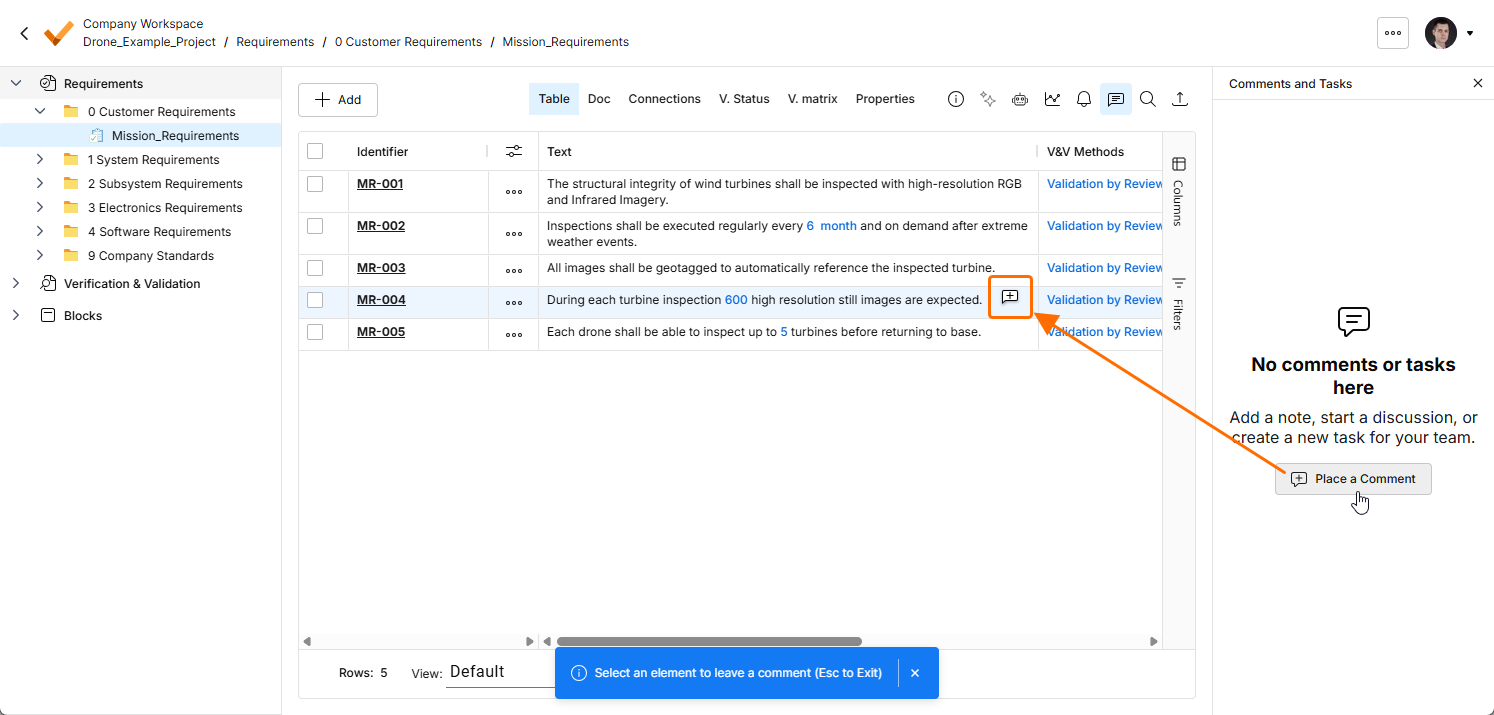
Seleccione el botón para añadir un comentario a un requisito y, a continuación, utilice el cursor de inserción que aparece () para seleccionar la fila del requisito que desea comentar.
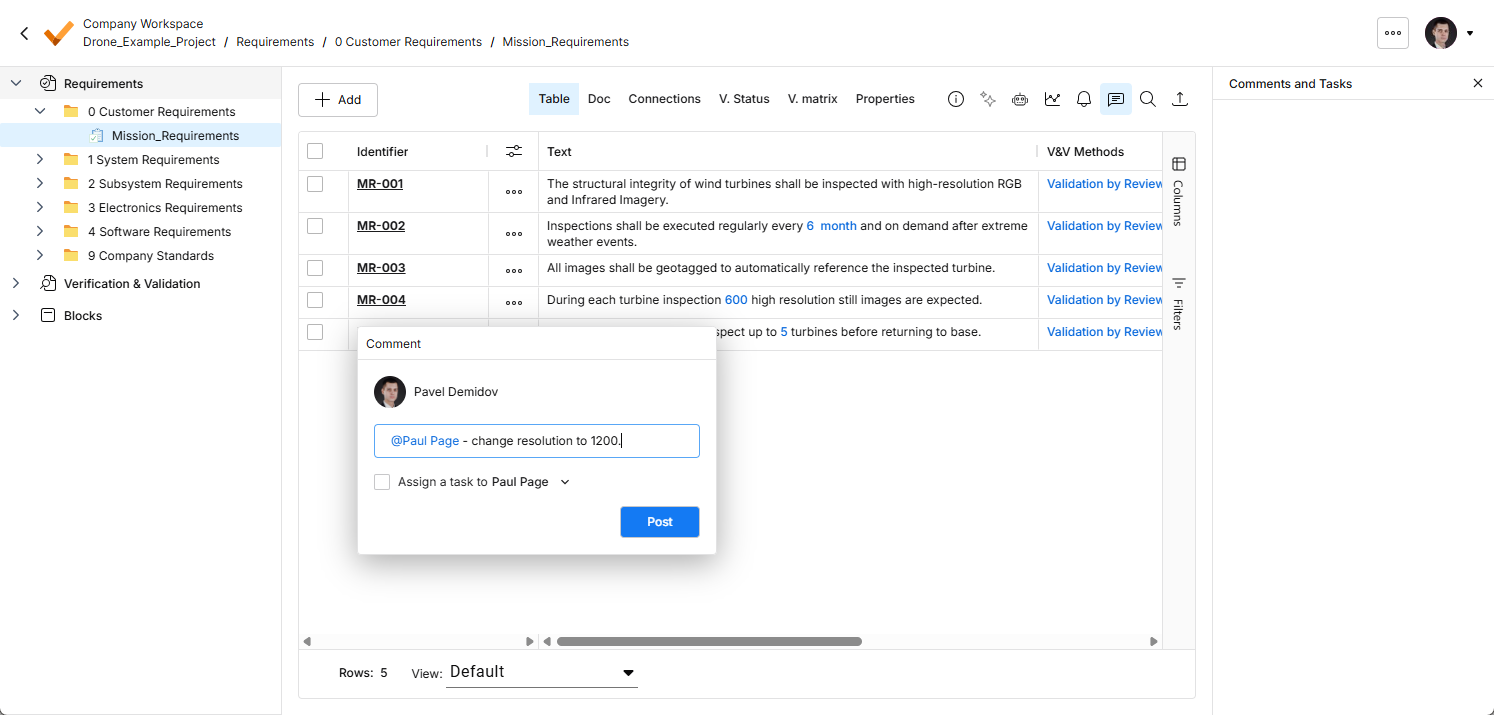
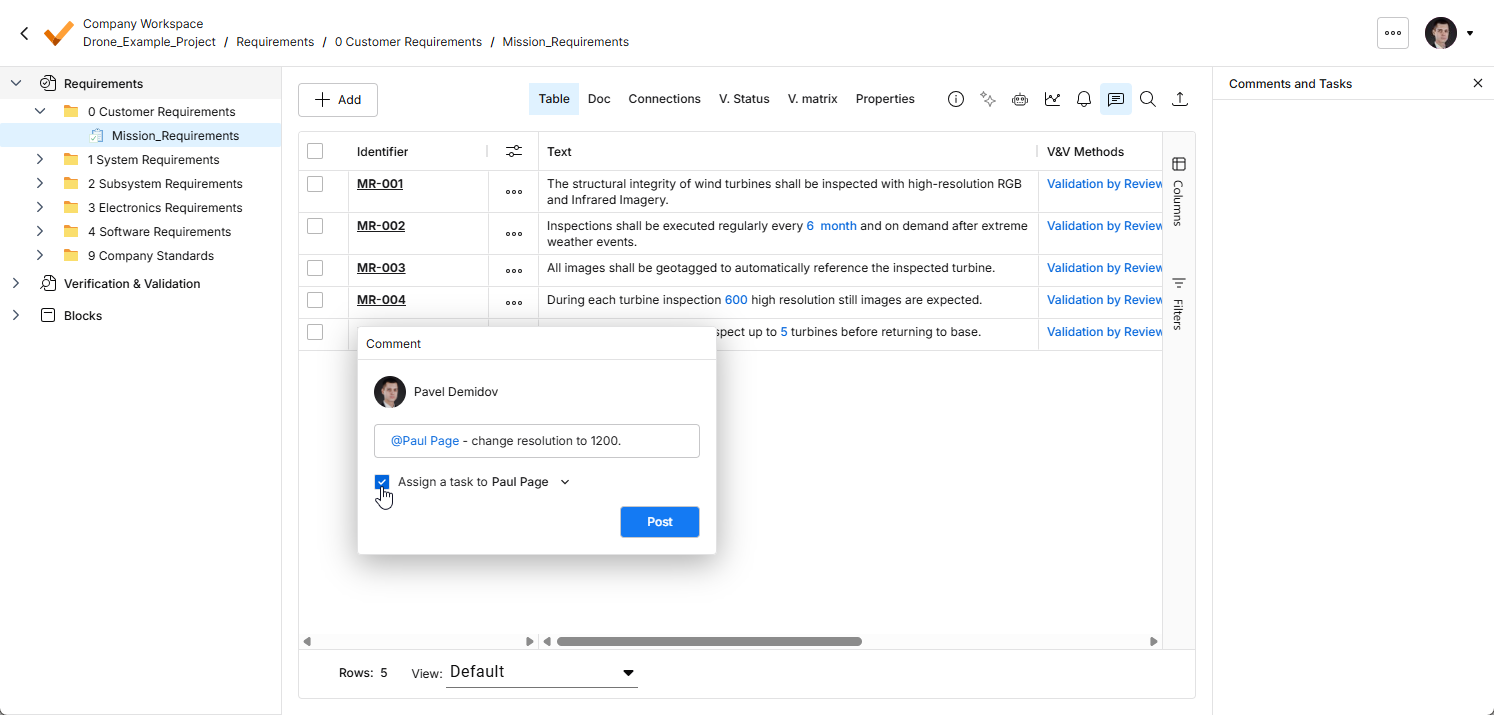
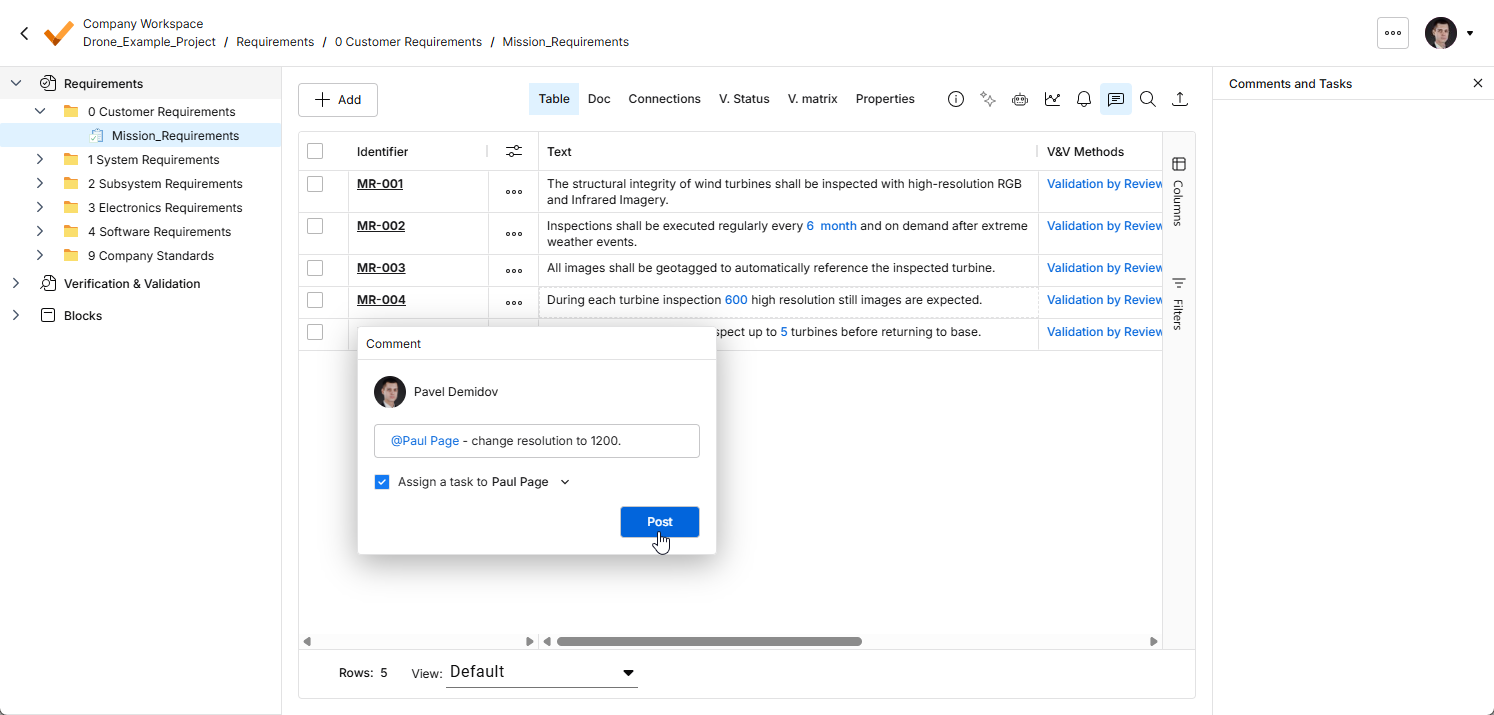
Haga clic en el botón para confirmar la inserción del comentario y, si se ha realizado una asignación, la creación de una tarea asociada.
Trabajar con la ventana contextual de comentarios
Los siguientes puntos describen cómo trabajar con los comentarios y con la ventana contextual de comentarios de la interfaz:
-
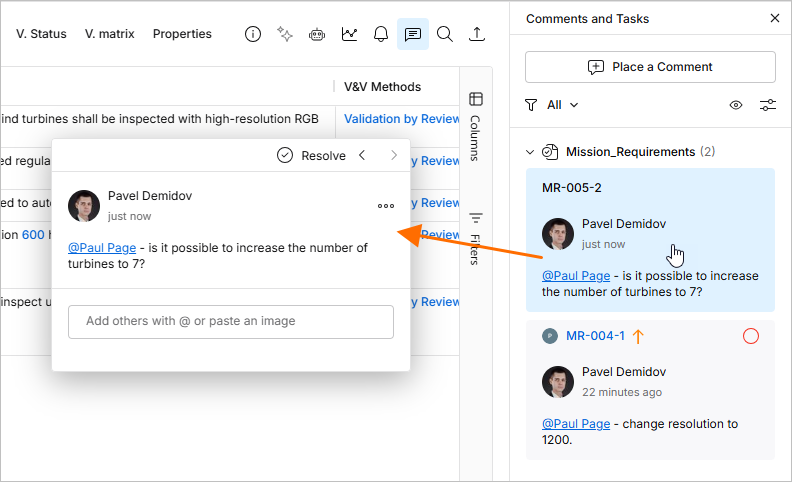
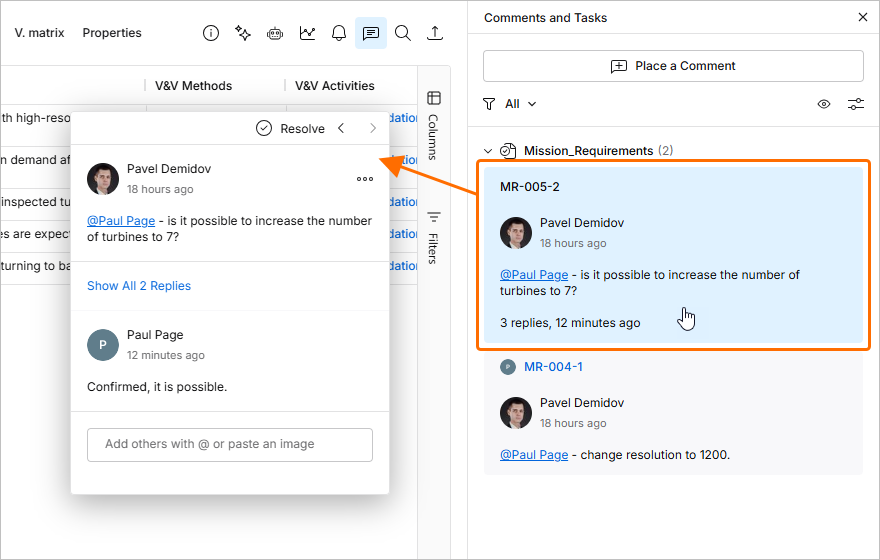
Puede acceder a la ventana de comentarios haciendo clic en la entrada del comentario en el panel Comments and Tasks.
-
Puede mover libremente la ventana haciendo clic en su barra superior y arrastrándola.
-
Utilice los botones
 de la parte superior izquierda de la ventana de comentarios para pasar secuencialmente al comentario anterior y al siguiente, respectivamente.
-
Una vez publicado el comentario inicial, la ventana de comentarios estará lista para introducir una respuesta cuando la abra. Escriba el texto en el campo correspondiente y, a continuación, haga clic en el botón
 para guardarlo. Para salir sin responder, pulse
 Esc. -
Puede mencionar a una persona o grupo en un comentario. Introduzca el carácter
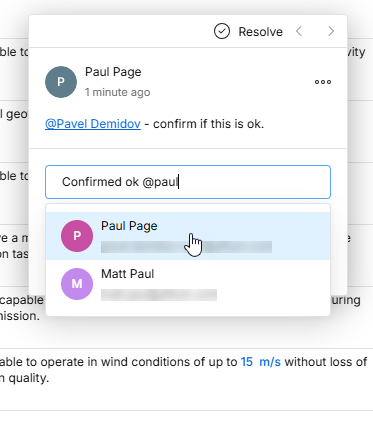
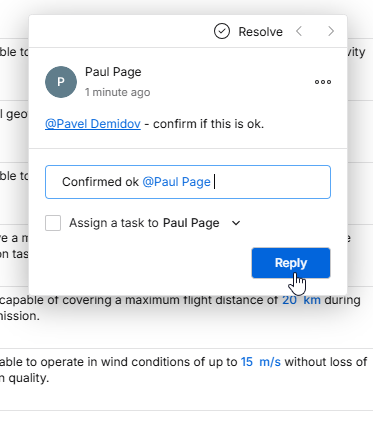
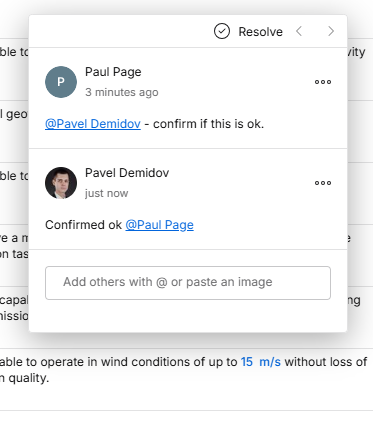
@para acceder a una lista emergente con todos los miembros del equipo del espacio de trabajo. También puede buscar un grupo o una persona (esta última por su nombre o correo electrónico) escribiendo@seguido de uno o varios caracteres. Aparecerá una lista de grupos, miembros del equipo y personas ajenas al equipo (pero pertenecientes a su organización) que coincidan con la búsqueda, entre los que podrá elegir. Puede hacer clic en una entrada para añadirla o utilizar las teclasUp Arrow/Down Arrowy pulsarEnterpara añadirla.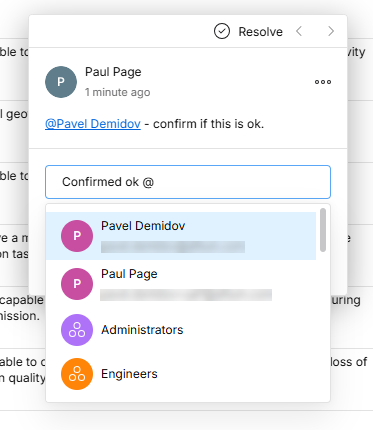
-
Puede asignar una tarea a una persona mencionada. Para ello, active la opción Assign a Task to: de forma predeterminada, se asigna a la primera persona mencionada o, si no hay ninguna mención, a usted mismo (
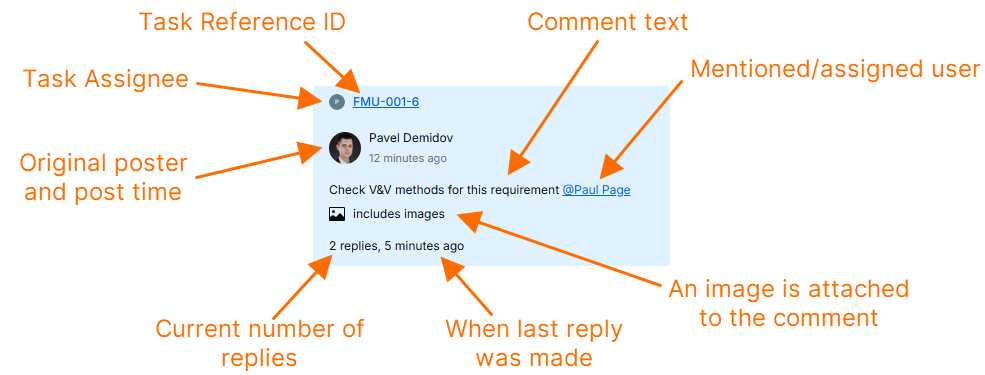
Me). También puede utilizar el menú desplegable para elegir otro miembro del espacio de trabajo al que asignar la tarea. La persona asignada se muestra en la entrada del panel Comments and Tasks mediante la imagen o letra de su perfil de usuario, junto con una referencia a la tarea asociada. La asignación de la tarea se puede cambiar o eliminar al editar el comentario.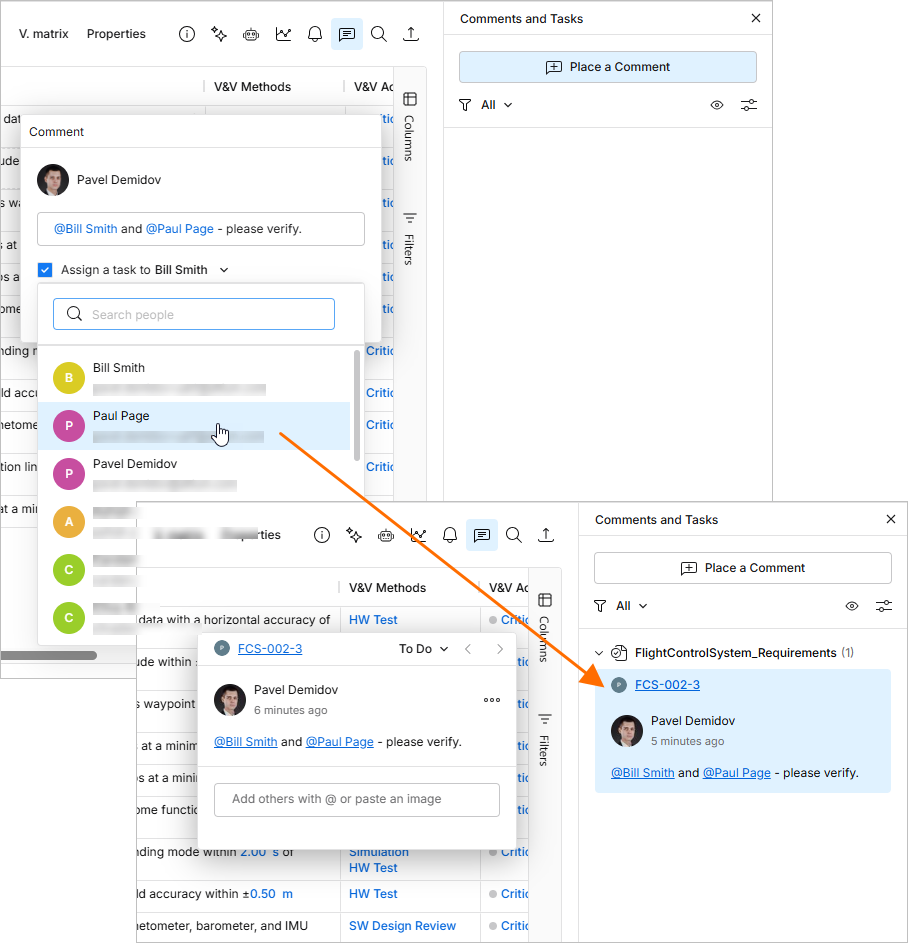
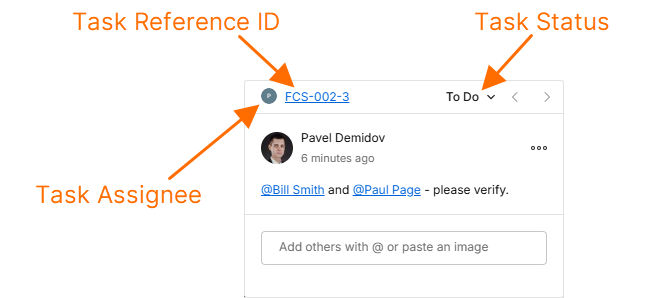
Cuando hay una tarea asociada a un comentario, el borde superior de su ventana incluye:
-
un icono (imagen/letra) que indica el miembro al que se ha asignado la tarea del comentario. Seleccione el icono para reasignar la tarea a otro miembro del espacio de trabajo desde la lista desplegable.
-
la referencia alfanumérica de la tarea, compuesta por el identificador del requisito con un número de tarea como sufijo. Haga clic en la referencia para localizar la entrada de esa tarea en la página Tareas del espacio de trabajo.
-
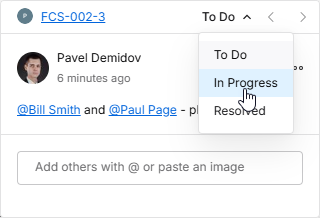
el estado actual de la tarea (To Do, In Progress, Resolved), que se puede cambiar desde el menú desplegable asociado (
 ).
).
-
-
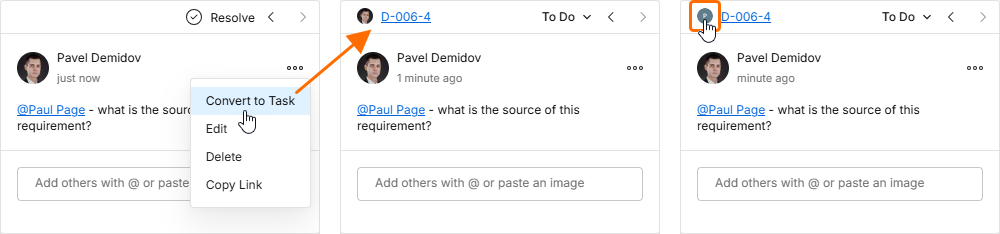
Se puede añadir una tarea a un comentario existente mediante la opción Convert to Task disponible en el menú
 de la ventana. Inicialmente, la nueva tarea se le asigna a usted y se puede reasignar a otro miembro del espacio de trabajo seleccionando su entrada en la lista desplegable que se abre desde el avatar de la persona asignada (arriba a la izquierda).
-
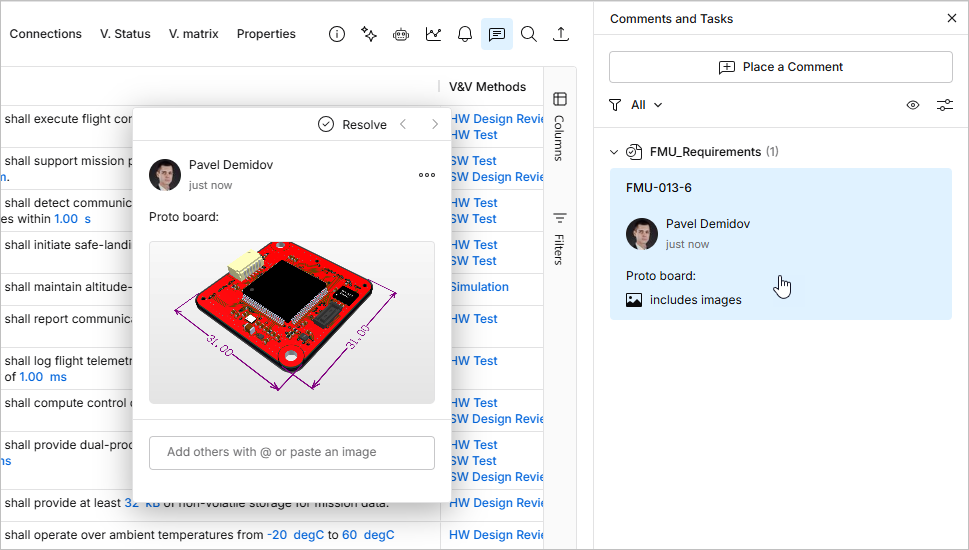
La ventana de comentarios también admite archivos de imagen o capturas de pantalla pegados desde el portapapeles de Windows. Puede pegar la captura de pantalla (o el archivo de imagen copiado) en el campo de comentarios antes o después de cualquier nota de texto y mención de usuarios. La imagen se muestra en el cuerpo de la ventana de comentarios; haga clic en ella para verla a tamaño completo. La entrada del comentario añadido en el panel Comment and Tasks incluirá una nota includes images relacionada.
-
Un comentario se puede editar o eliminar, únicamente desde la ventana de comentarios, mediante los comandos Edit y Delete , respectivamente. Estos están disponibles en el menú asociado al control
. Tenga en cuenta que estos comandos solo estarán disponibles para los comentarios que haya creado usted: no puede editar ni eliminar un comentario de otro usuario. Si edita un comentario existente, realice los cambios y, a continuación, haga clic en el botón  para guardarlos. Para salir sin aplicar ningún cambio, pulse
 Esc.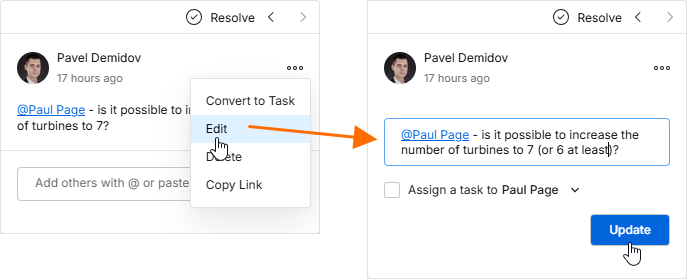
-
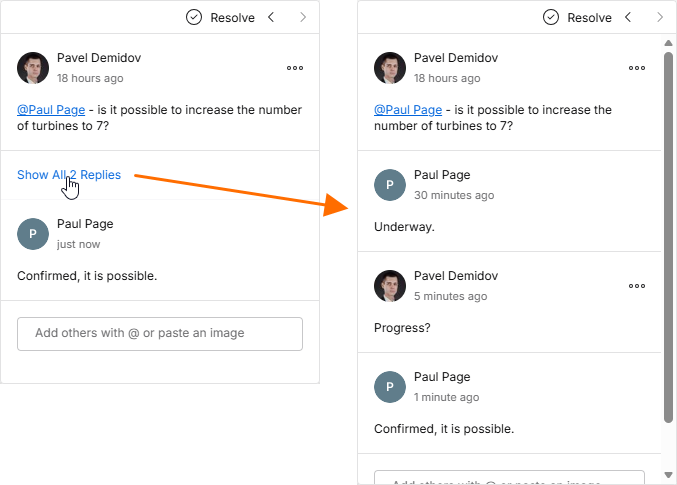
Al acceder a la ventana de comentarios, solo se muestran el comentario inicial y el más reciente del hilo. Para ver todos los comentarios del hilo, haga clic en el control disponible entre estas entradas. Utilice la barra de desplazamiento para recorrer todos los comentarios.
-
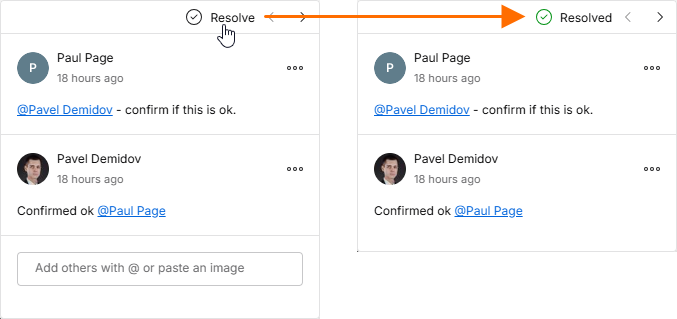
Un comentario se puede marcar como resuelto (o volver a activar) mediante el control
 situado en la parte superior de la ventana de comentarios. Si el comentario tiene una tarea asignada, su estado actual se puede cambiar a Resolved (o a otro estado) desde el menú desplegable de estado. Los comentarios resueltos no se muestran en el panel Comments and Tasks de forma predeterminada, pero se pueden visualizar mediante la opción para mostrar u ocultar marcadores; consulte la siguiente sección para obtener más información.
Trabajar con el panel Comentarios
Los siguientes puntos se refieren al trabajo con los comentarios y el panel Comments and Tasks de la interfaz:
-
El panel Comments and Tasks proporciona una vista general de los comentarios del proyecto y una herramienta para navegar por ellos, en lugar de servir como interfaz para publicar, editar y responder. Estas funciones se realizan exclusivamente desde la ventana contextual de comentarios.
-
El panel Comments and Tasks también se puede abrir haciendo clic en un marcador de comentario en el área de visualización principal. Esto también abrirá la ventana contextual de comentarios.
-
Utilice el control situado en la parte superior derecha del panel para mostrar los marcadores de comentarios en la tabla de requisitos (
 ) o para ocultarlos (
 ).
).
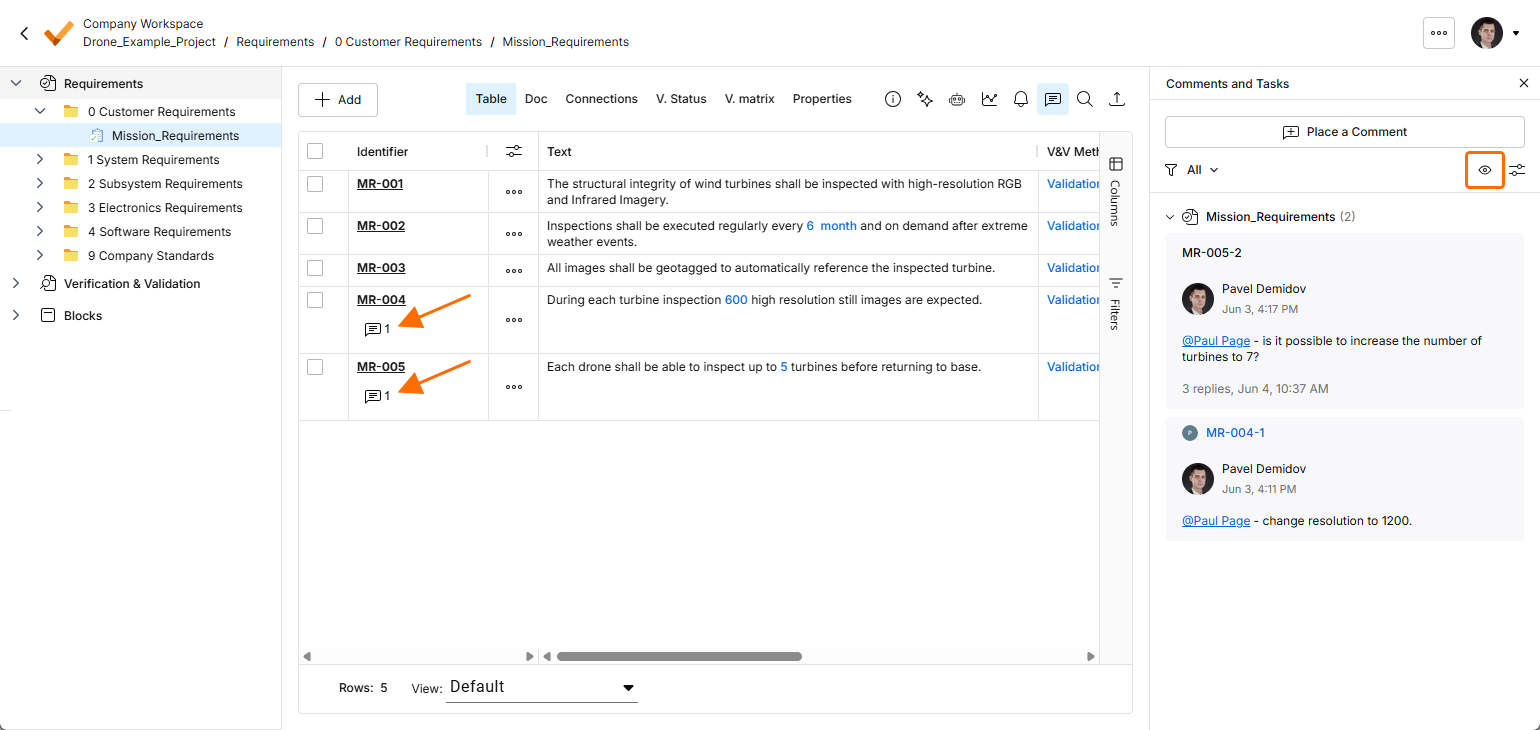
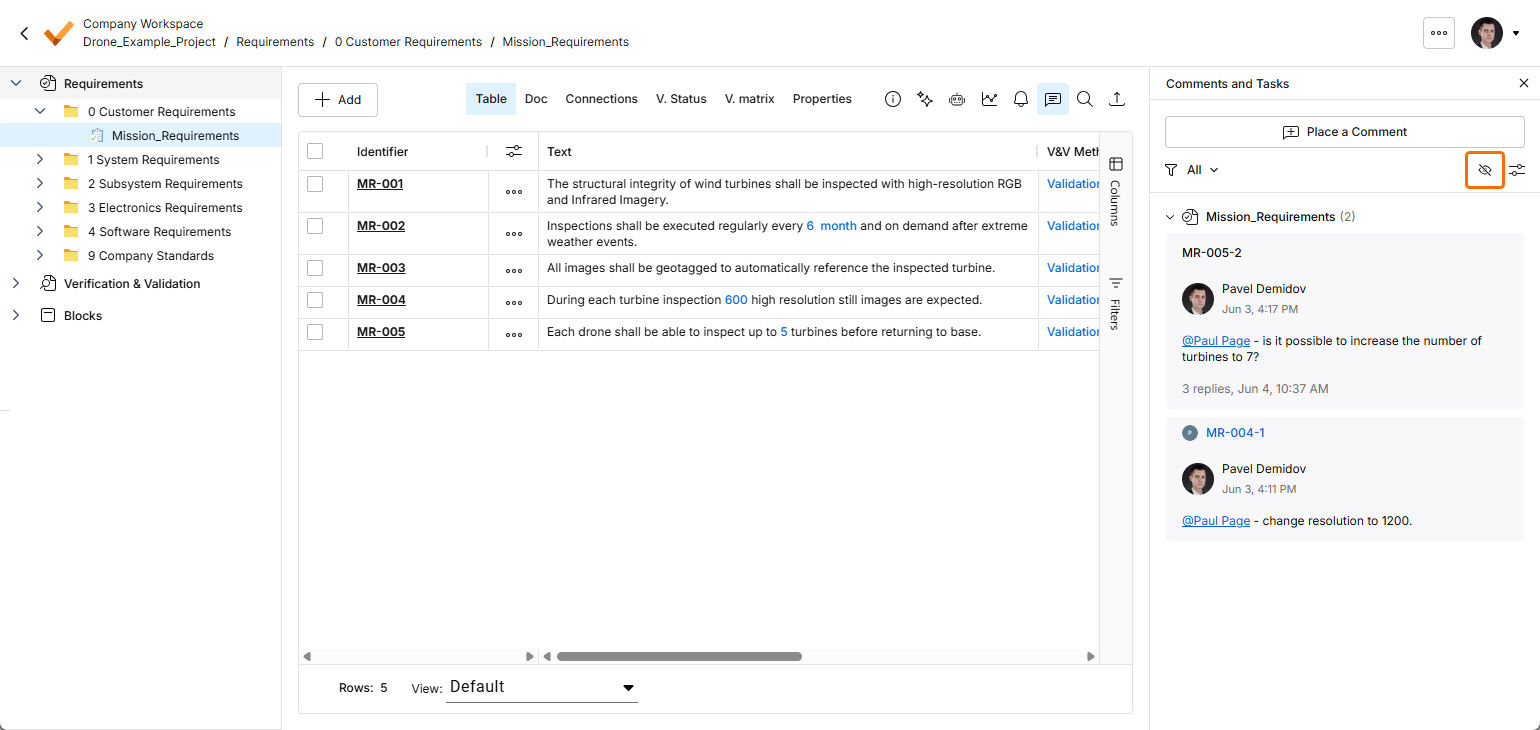
-
En la parte superior del panel Comments and Tasks hay controles que permiten acceder a las opciones de filtrado de hilos, con las que puede determinar qué se muestra en el panel. Básicamente, se pueden definir dos niveles de filtrado. El primero, o nivel principal, permite controlar qué comentarios de usuarios se muestran.
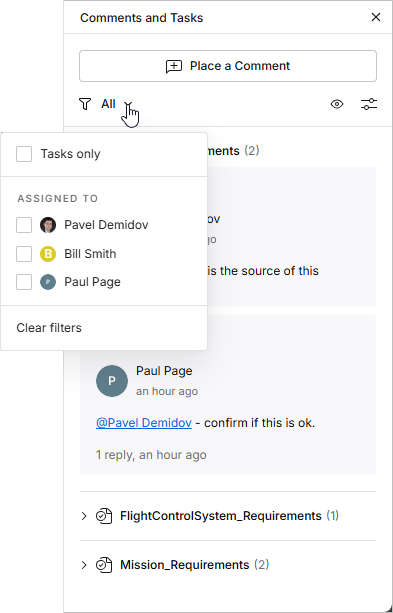
Las opciones de filtrado del panel limitan las entradas de comentarios a:
-
Tasks only – solo los comentarios que se han asignado como tareas de usuario, que a su vez están disponibles en el flujo de la página Tareas.
-
Assigned to – solo los comentarios asignados a los usuarios seleccionados en la lista siguiente. Cuando se selecciona la casilla de un usuario, el panel (y el documento mostrado) incluirá únicamente los comentarios que tengan tareas asignadas a ese usuario. Tenga en cuenta que el usuario que ha iniciado sesión aparece al principio de la lista, independientemente de las asignaciones de tareas de comentarios.
El nivel secundario de filtrado, que se aplica junto con el método de filtrado principal, ofrece dos opciones que permiten ocultar todos los comentarios o tareas resueltos (Unresolved only activado) y/o mostrar únicamente los comentarios del contexto seleccionado actualmente (es decir, carpeta, especificación o sección), en lugar de los de todo el proyecto (Current context only activado).
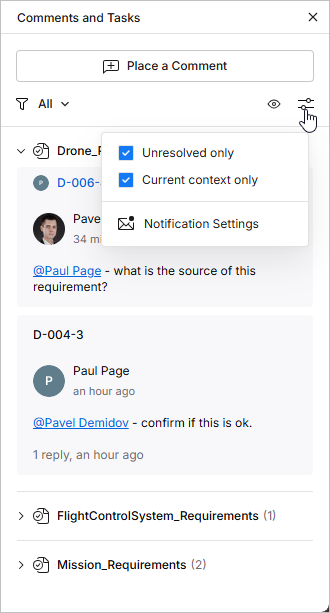
-
-
Haga clic en la entrada Notification Settings (en la parte inferior de la ventana de opciones anterior) para acceder a una ventana en la que puede configurar sobre qué comentarios del proyecto recibirá notificaciones por correo electrónico. Puede elegir recibir notificaciones de todos los hilos de comentarios, de ninguno o solo de aquellos en los que participa (los que ha iniciado, a los que ha respondido o en los que se le ha mencionado).
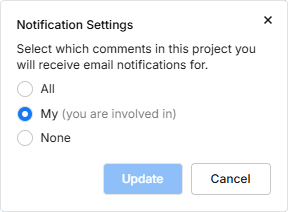
-
En cuanto al orden de los hilos de comentarios en el panel, también hay dos niveles. En primer lugar, los comentarios se ordenan según la especificación a la que pertenecen, siguiendo el mismo orden que la estructura Requirements del árbol del proyecto situado a la izquierda. En segundo lugar, para cada requisito, los comentarios se ordenan por su fecha de creación, en orden descendente.
-
Al hacer clic en la entrada de un hilo de comentarios en el panel, ese comentario se abrirá en la ventana contextual de comentarios. La entrada del comentario en el panel Comments and Tasks también se resaltará en azul. Si hace clic en un comentario que no pertenece a la especificación que está viendo actualmente, se le dirigirá a la especificación a la que pertenece.
-
Cada entrada de comentario en el panel proporciona un resumen de la información clave relacionada con ese comentario, como se muestra en el ejemplo siguiente.
 Localizado por IA