
Comentarios
Requirements Portal admite comentarios dentro de sus proyectos de requisitos. Un comentario es una nota añadida por un usuario que se asigna a un requisito específico y a la que otros usuarios pueden responder. Los comentarios fomentan la colaboración entre usuarios sin alterar los propios datos compartidos, ya que los comentarios se almacenan en el Workspace de forma independiente de esos datos. Puede mencionar a una o varias personas o grupos en el comentario. Un comentario también puede asignarse a un miembro del Workspace.
Los comentarios se publican, responden y administran directamente dentro de la tabla de requisitos mediante una ventana contextual de comentarios. Los comentarios también se presentan en el panel Comments and Tasks, que aparece en el lado derecho y proporciona más una vista general/instrumento de navegación que una interfaz operativa. Use el control  de la parte superior derecha para alternar la visualización del panel Comments and Tasks.
Colocación de un comentario
Se puede entrar en el modo de colocación de comentarios de una de las siguientes maneras:
-
Haga clic en el botón
 en la parte superior del panel Comments and Tasks y luego use el cursor de colocación resultante (
 ) para seleccionar una línea de requisito sobre la que comentar.
-
Haga clic en el botón
 en la línea del requisito y seleccione el comando Comment en el menú que aparece.
En cada caso, se mostrará una ventana de comentarios con la que definir el comentario en el contexto del requisito elegido. Escriba su comentario en el campo proporcionado. Puede mencionar a una o varias personas o grupos en el comentario. Escriba el carácter @ en el campo del comentario para acceder rápidamente a una lista de miembros del Workspace. Un comentario también puede asignarse a un miembro. Para obtener más información sobre estas funciones adicionales, consulte la sección Trabajo con la ventana contextual de comentarios.
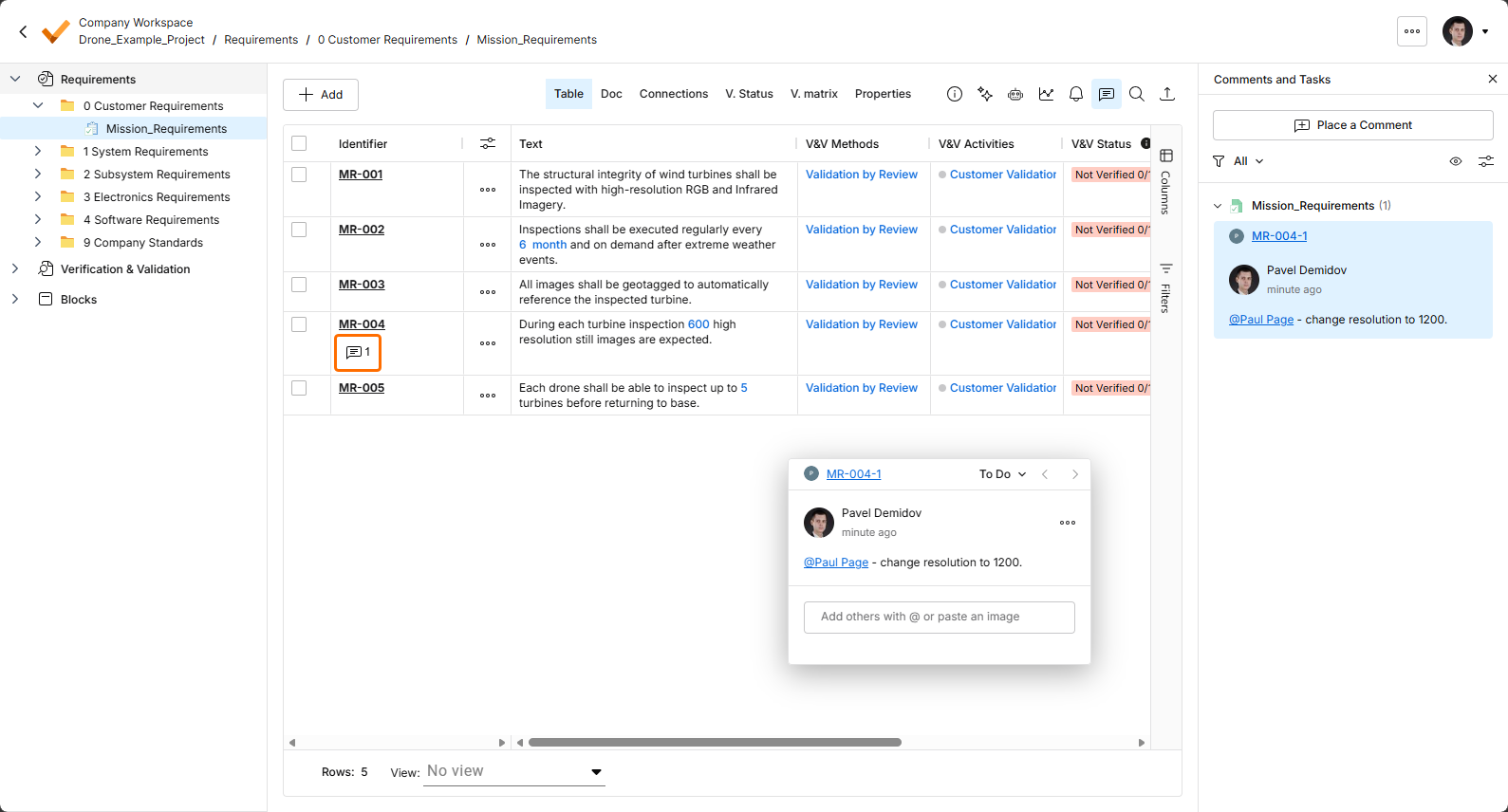
Una vez introducido el comentario, añadidas las menciones y realizada la asignación si es necesario, haga clic en el botón  de debajo. El comentario se confirmará y aparecerá tanto en la ventana contextual de comentarios como en el panel Comments and Tasks. Se mostrará un marcador de comentario (
 ) en la columna Identifier de un requisito con comentario.
La siguiente secuencia de imágenes muestra la adición de un comentario de ejemplo a un requisito, junto con la adición de una mención a un miembro del equipo y la asignación de una tarea a dicha persona (consulte más abajo para ver los detalles).
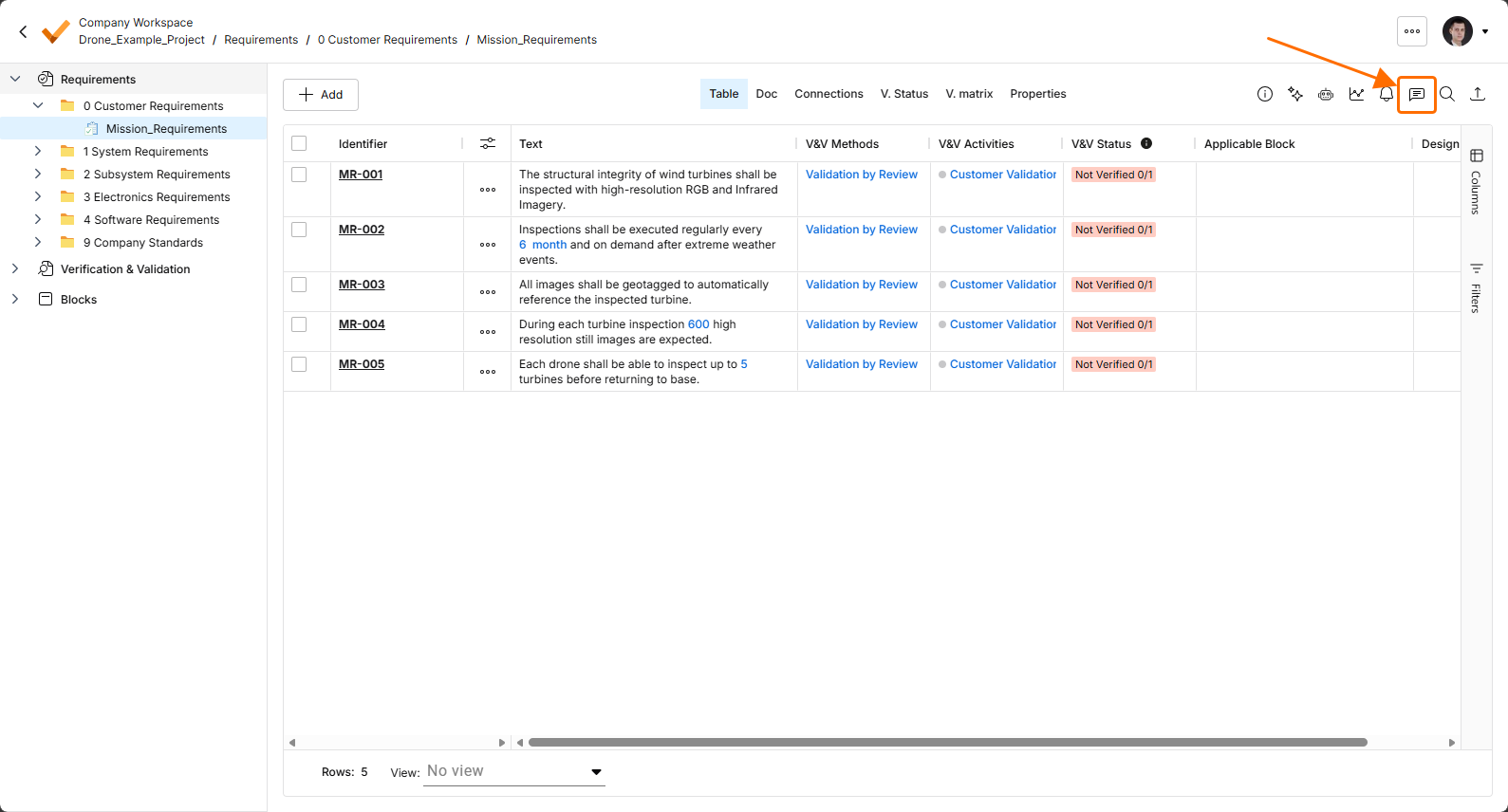
Abra o cierre el panel Comments and Tasks usando el icono .
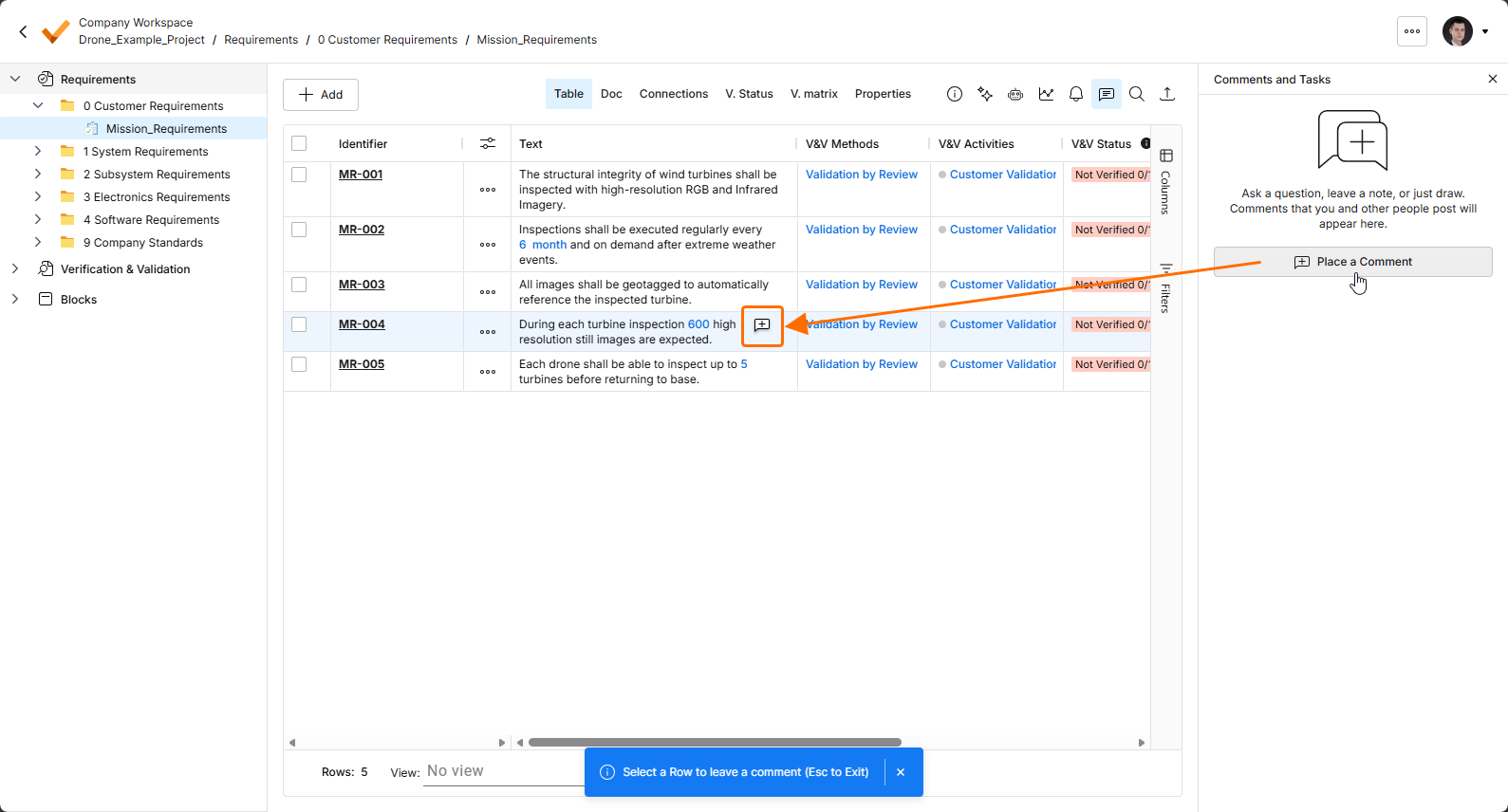
Seleccione el botón para añadir un comentario a un requisito y luego use el cursor de colocación resultante () para seleccionar una línea de requisito sobre la que comentar.
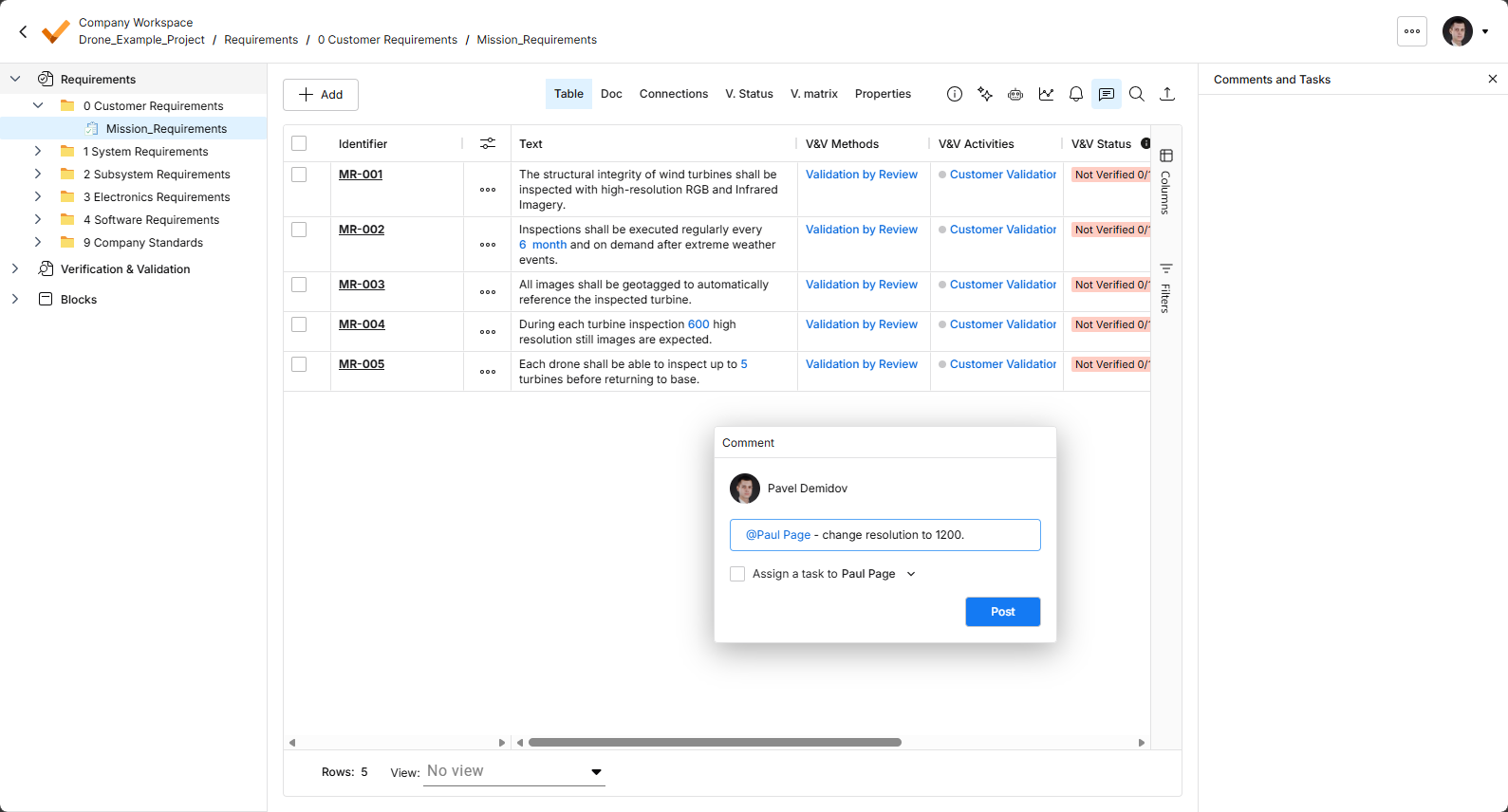
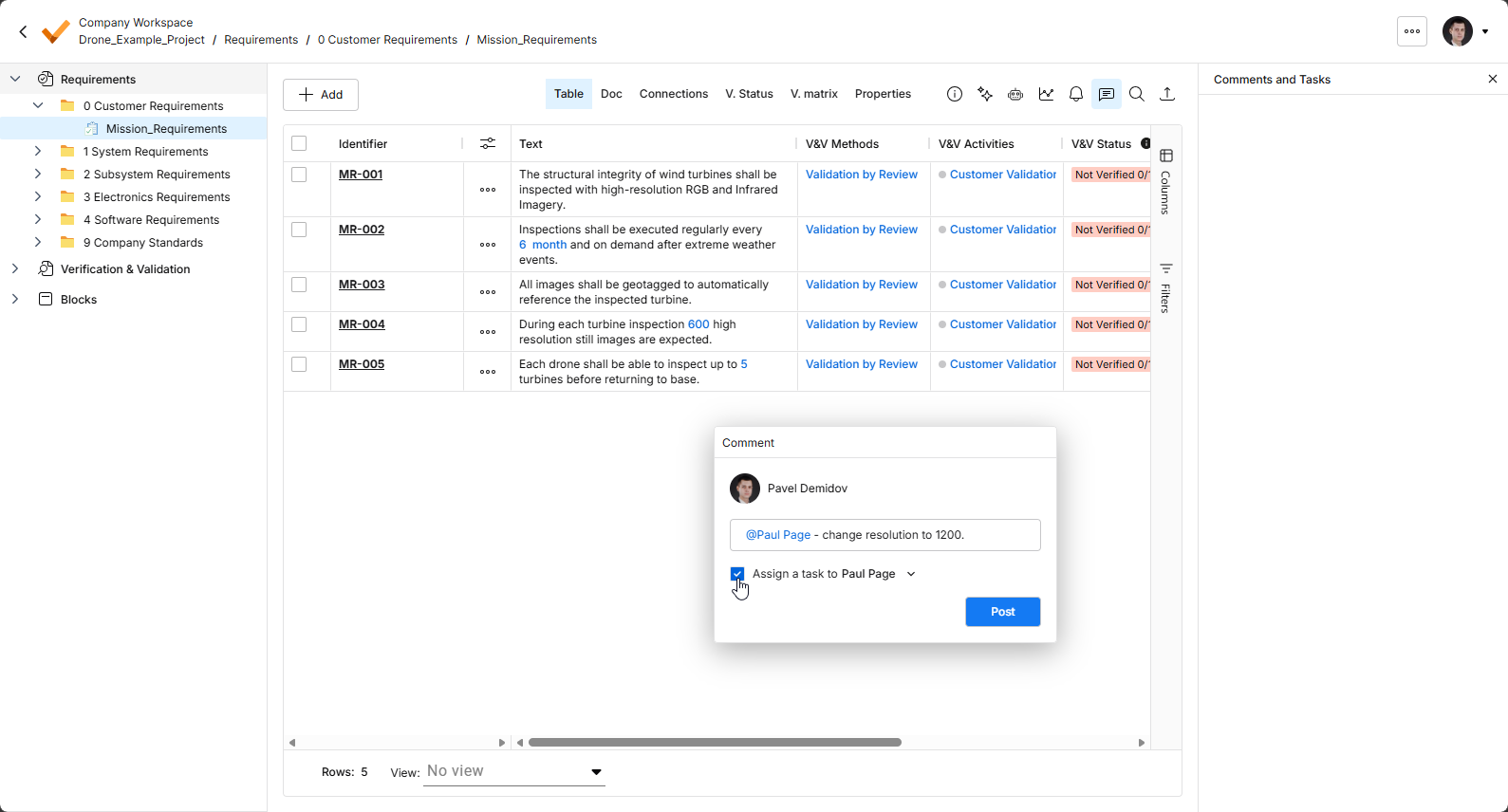
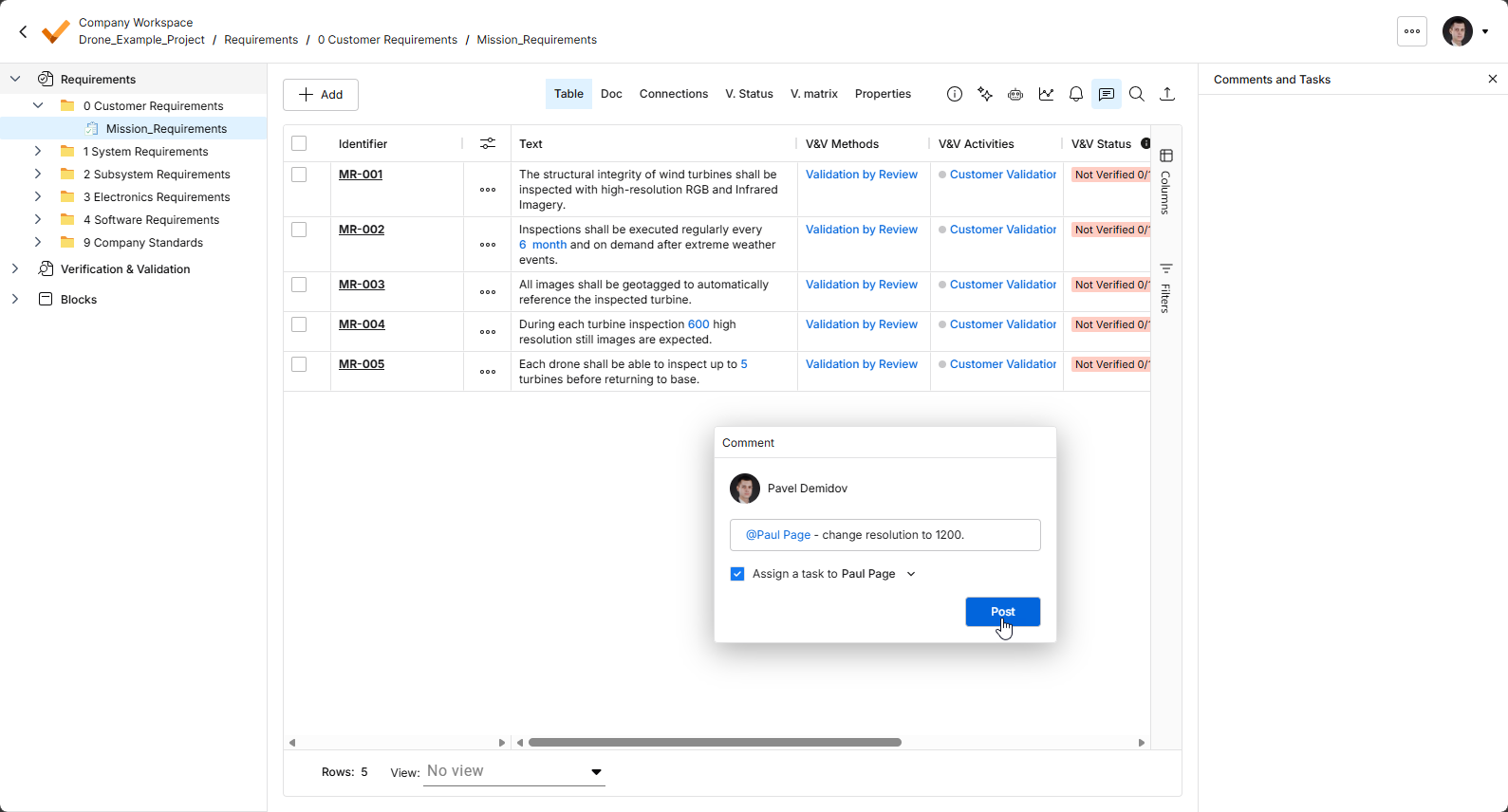
Haga clic en el botón para confirmar la colocación del comentario y, si se ha asignado, la creación de una tarea asociada.
Trabajo con la ventana contextual de comentarios
Los siguientes puntos se refieren al trabajo con comentarios y a la ventana contextual de comentarios de la interfaz:
-
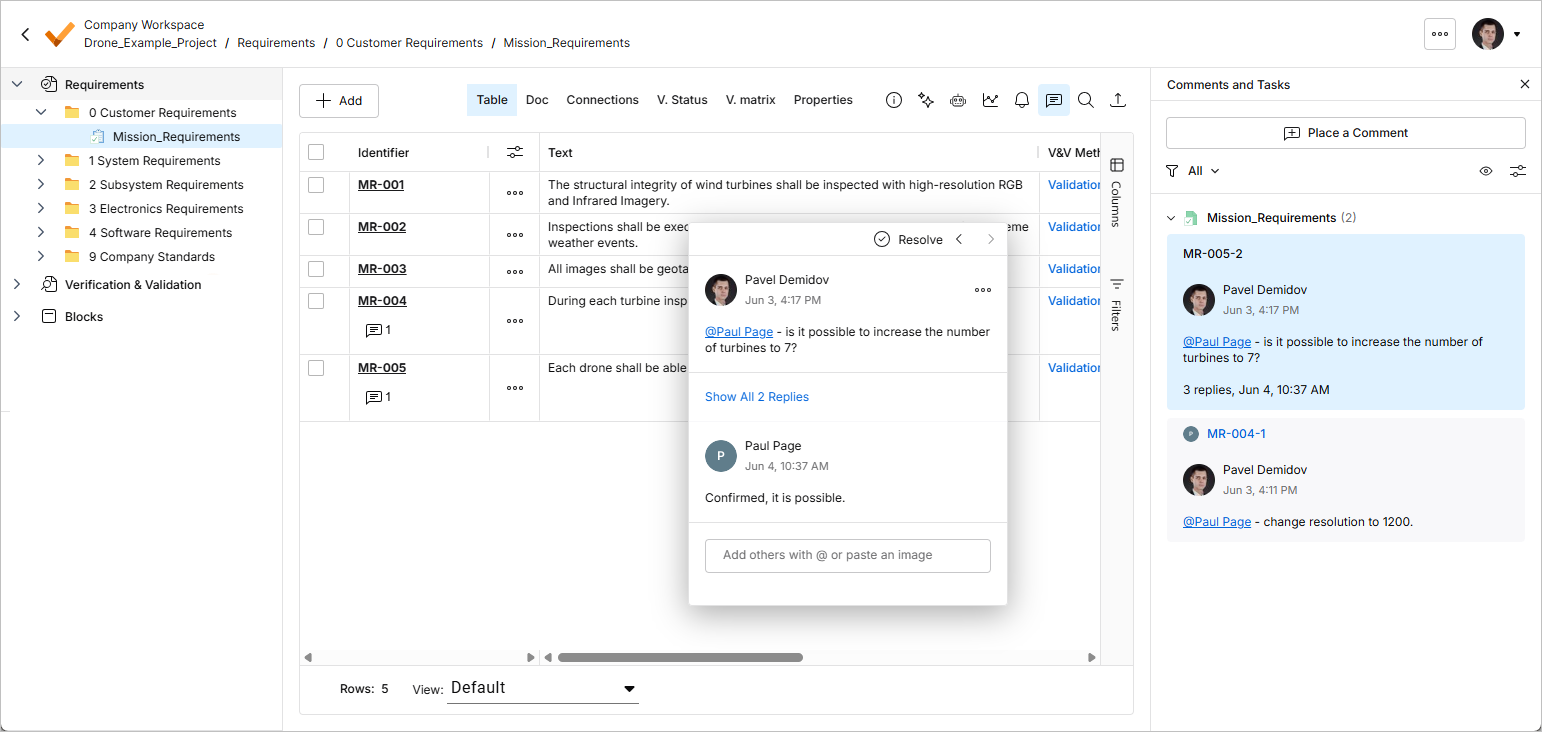
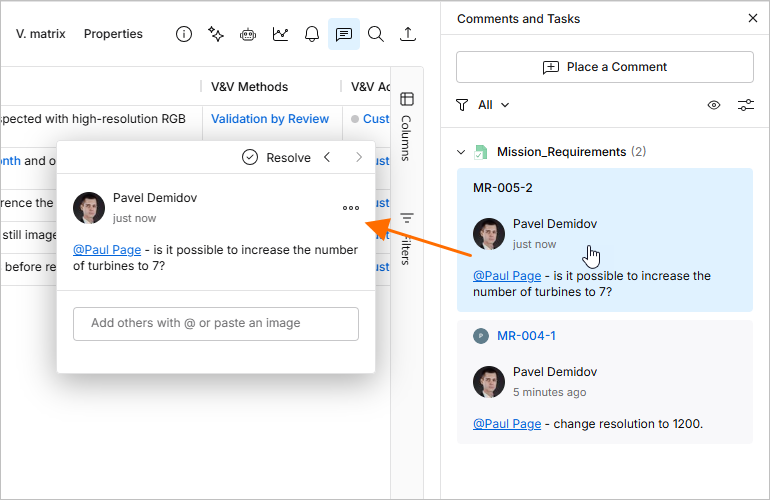
Se puede acceder a la ventana de comentarios haciendo clic en la entrada del comentario en el panel Comments and Tasks.
-
La ventana puede moverse libremente haciendo clic y arrastrando su barra superior.
-
Use los botones
 en la parte superior izquierda de la ventana de comentarios para desplazarse secuencialmente al comentario anterior y al siguiente, respectivamente.
-
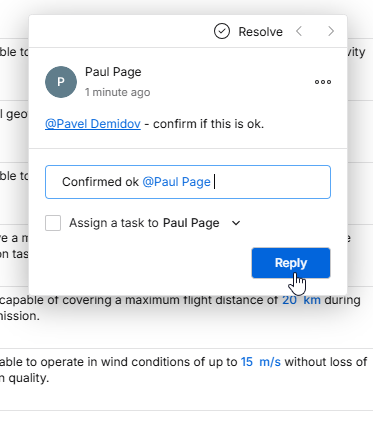
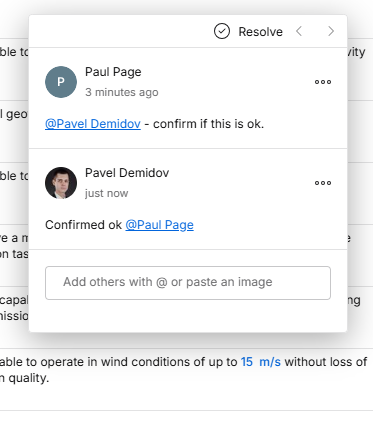
Una vez realizado un comentario inicial, la ventana de comentarios, al acceder a ella, estará lista para introducir una respuesta. Escriba su texto en el campo proporcionado y luego haga clic en el botón
 para confirmar. Para salir sin responder, pulse
 Esc. -
Puede mencionar a una persona o grupo dentro de un comentario. Introduzca el carácter
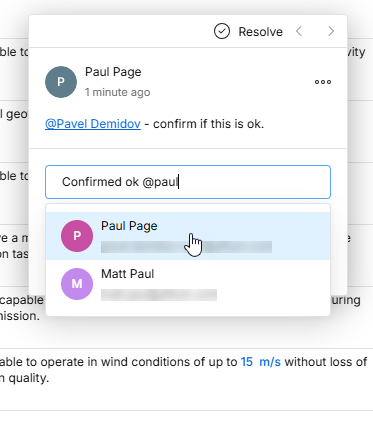
@para acceder a una lista emergente de todos los miembros del equipo del Workspace. Como alternativa, busque el grupo o la persona (esta última por su nombre o correo electrónico) escribiendo@seguido de uno o más caracteres; se mostrará una lista de grupos, miembros del equipo y personas ajenas al equipo (pero dentro de su organización) que coincidan, entre los que podrá elegir. Puede hacer clic en una entrada para añadirla o usar las teclasUp Arrow/Down Arrowy pulsarEnterpara añadirla.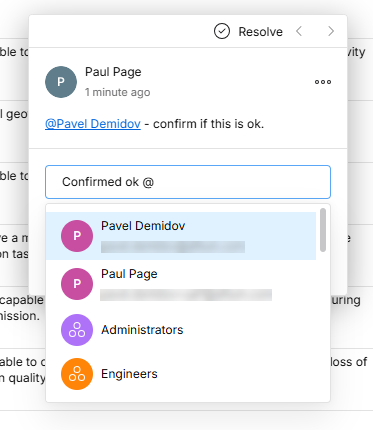
-
Puede asignar una tarea a una persona que haya sido mencionada. Active la opción Assign a Task to según corresponda; de forma predeterminada, esto selecciona a la primera persona mencionada o, si no se incluye ninguna mención, a usted mismo (
Me). Como alternativa, use el menú desplegable para elegir otro miembro del Workspace al que asignar la tarea. La persona asignada se muestra en la entrada del panel Comments and Tasks como su imagen/letra de perfil de usuario, con una referencia de tarea asociada. La asignación de la tarea puede cambiarse o eliminarse al editar el comentario.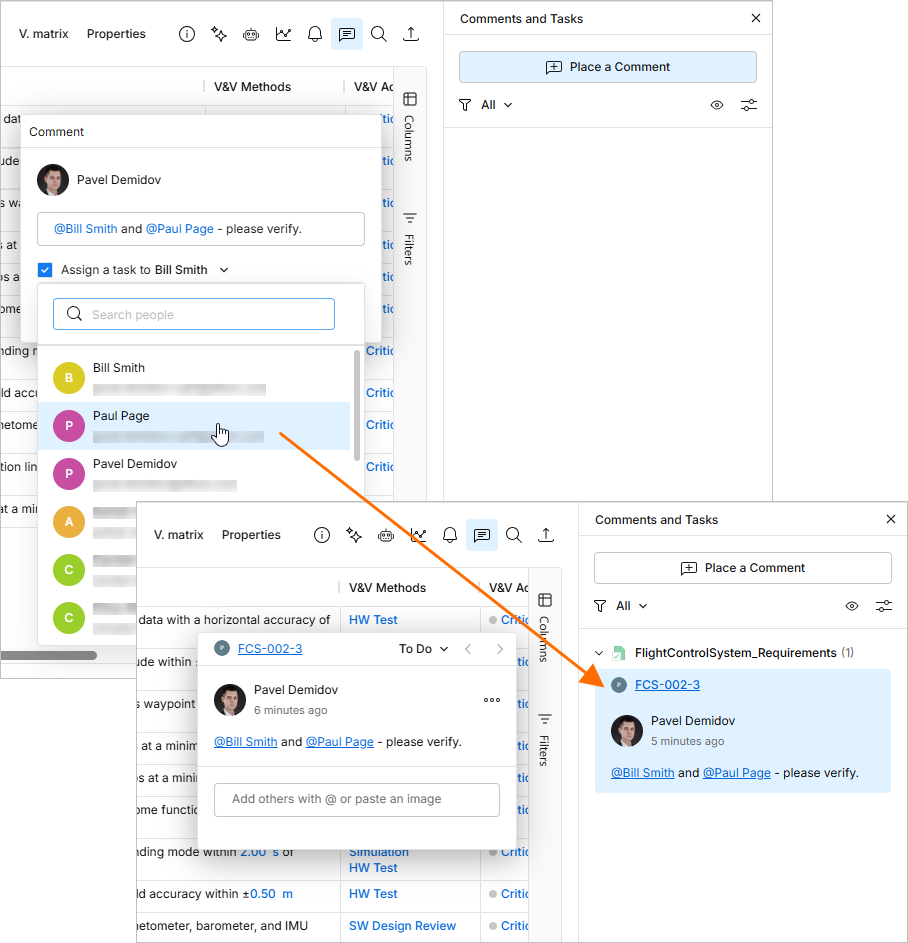
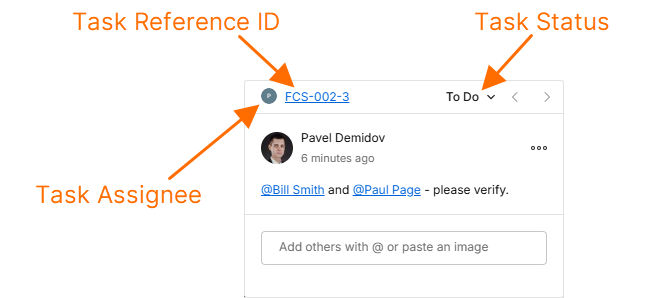
Cuando una tarea está asociada a un comentario, el borde superior de su ventana incluye:
-
un icono (imagen/letra) que indica el miembro al que se ha asignado la tarea del comentario. Seleccione el icono para reasignar la tarea a otro miembro del Workspace desde la lista desplegable.
-
la referencia alfanumérica de la tarea, compuesta por el identificador del requisito con un sufijo de número de tarea. Haga clic en la referencia para ir a la entrada de esa tarea en la página Tasks page del Workspace.
-
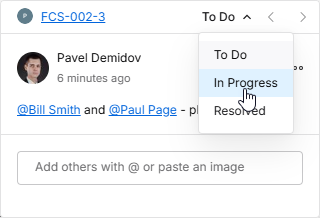
el estado actual de actividad de la tarea (To Do, In Progress, Resolved), que puede cambiarse desde el menú desplegable asociado (
 ).
).
-
-
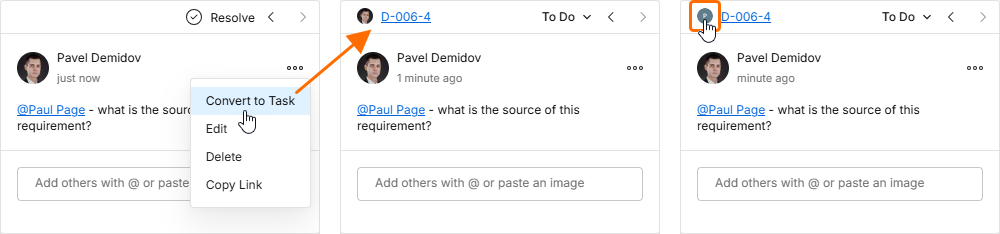
Se puede añadir una tarea a un comentario existente usando la opción Convert to Task disponible en el menú
 de la ventana. La nueva tarea se le asigna inicialmente a usted y puede cambiarse a otro miembro del Workspace seleccionando su entrada en la lista desplegable abierta desde el avatar del asignado (arriba a la izquierda).
-
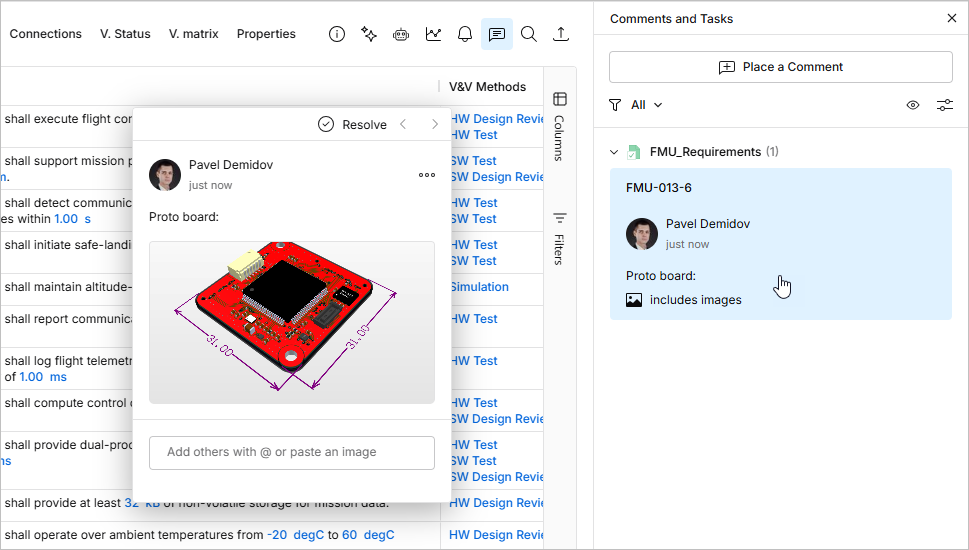
La ventana de comentarios también acepta un archivo de imagen o una captura de pantalla pegada desde el portapapeles de Windows. Puede pegar la captura de pantalla (o el archivo de imagen copiado) en el campo del comentario antes o después de cualquier nota de texto y mención de usuario. Los gráficos de la imagen se muestran en el cuerpo de la ventana de comentarios; haga clic en la imagen para abrirla y verla a tamaño completo. La entrada del comentario colocado en el panel Comment and Tasks incluirá una nota relacionada includes images.
-
Un comentario puede editarse o eliminarse, solo a través de la ventana de comentarios, usando los comandos Edit y Delete , respectivamente. Estos están disponibles en el menú asociado al control
. Tenga en cuenta que estos comandos solo estarán disponibles para un comentario que haya hecho usted mismo; no puede editar ni eliminar un comentario realizado por otro usuario. Si edita un comentario existente, haga los cambios y luego haga clic en el botón  para confirmar. Para salir sin aplicar ningún cambio, pulse
 Esc.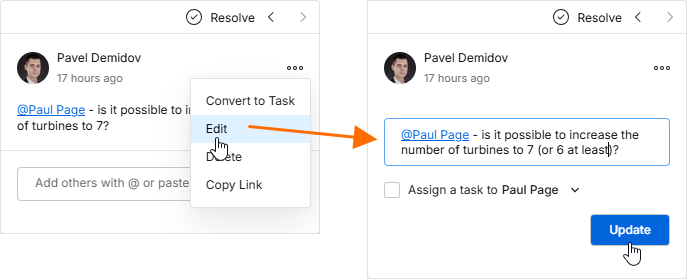
-
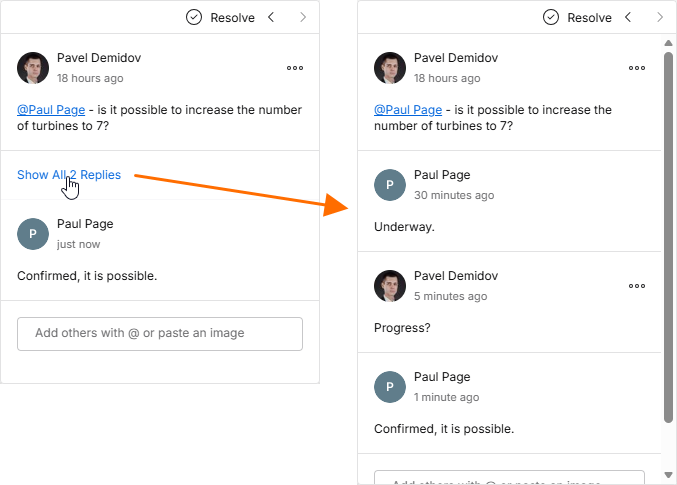
Cuando se accede a la ventana de comentarios, solo se presentan los comentarios inicial y más reciente del hilo. Para ver todos los comentarios del hilo, haga clic en el control disponible entre estas entradas. Use la barra de desplazamiento para recorrer todos los comentarios.
-
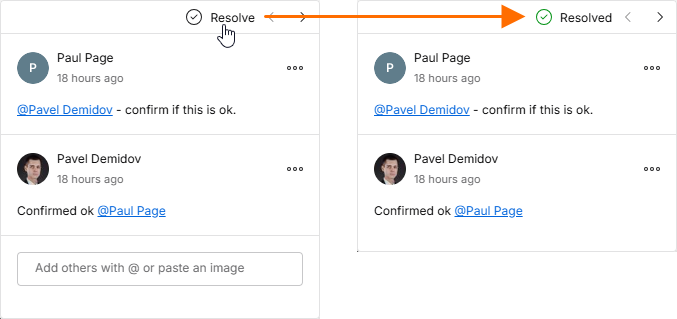
Un comentario puede resolverse (o volver a activarse) alternando el control
 en la parte superior de la ventana de comentarios. Cuando el comentario tiene una tarea asignada, su estado actual puede cambiarse a Resolved (u otro nivel) desde el menú desplegable de estado. Los comentarios resueltos no se muestran en el panel Comments and Tasks de forma predeterminada, pero pueden hacerse visibles mediante su opción de mostrar/ocultar marcadores; consulta la siguiente sección para obtener más información.
Trabajar con el panel de comentarios
Los siguientes puntos se relacionan con el trabajo con comentarios y con el panel Comments and Tasks de la interfaz:
-
El panel Comments and Tasks facilita una vista general/herramienta de navegación para los comentarios en todo el proyecto, en lugar de ser la interfaz operativa para publicar, editar y responder. Esa funcionalidad se deja exclusivamente a la ventana contextual de comentarios.
-
El panel Comments and Tasks también puede abrirse haciendo clic en un marcador de comentario en el área principal de visualización. Esto también abrirá la ventana contextual de comentarios.
-
Utilice el control situado en la parte superior derecha del panel para mostrar los marcadores de comentarios en la tabla de requisitos (
 ) o para ocultarlos (
 ).
).
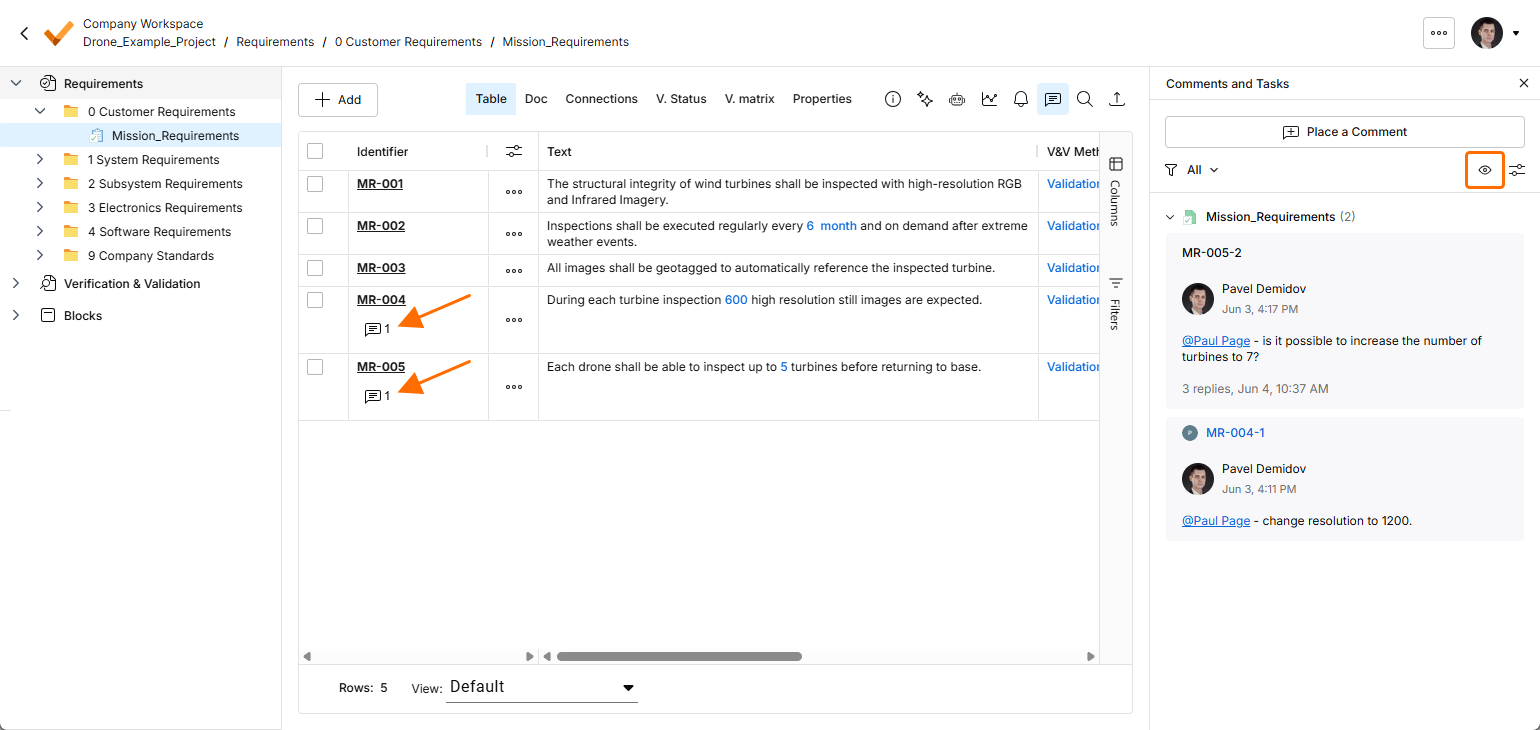
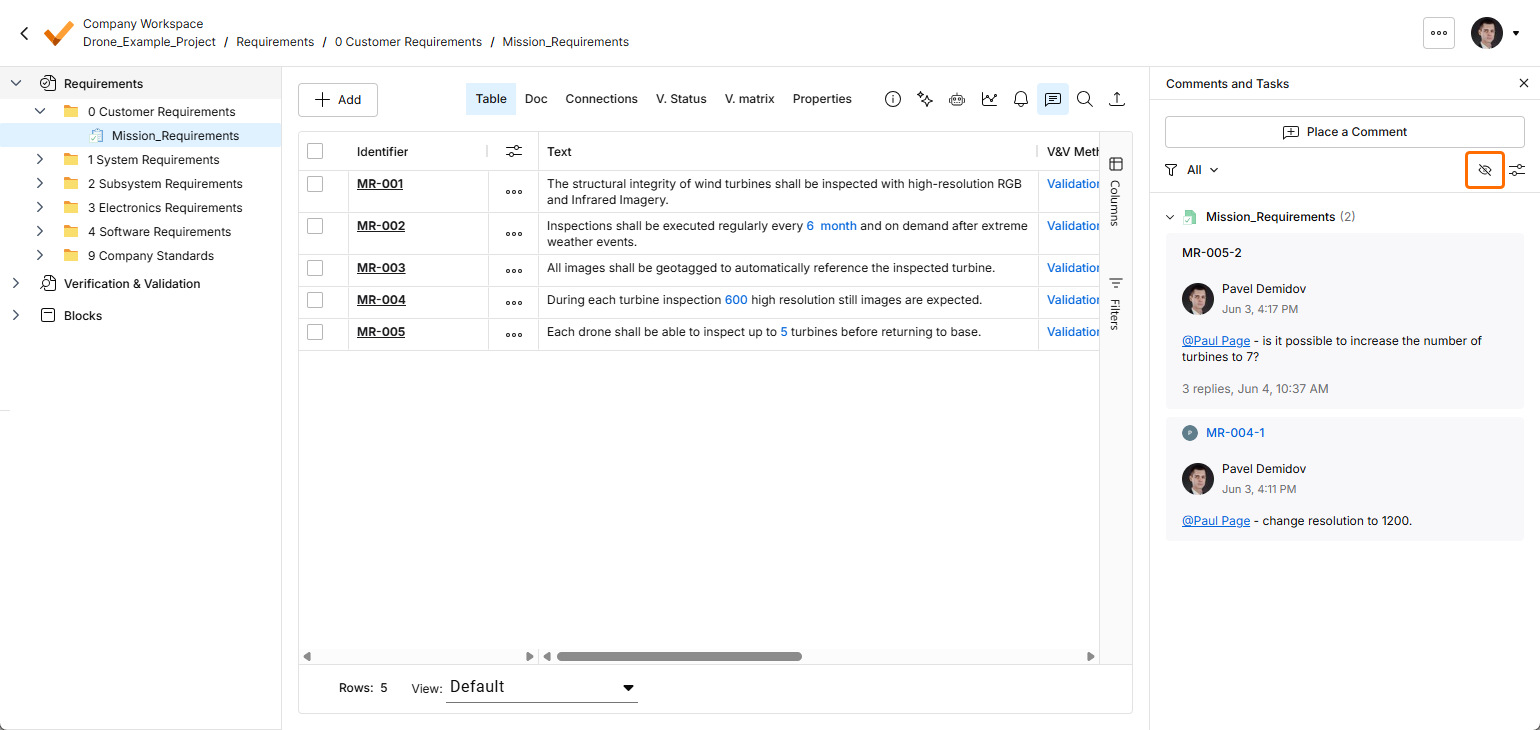
-
En la parte superior del panel Comments and Tasks hay controles que proporcionan acceso a los controles de filtrado de hilos, para que pueda determinar qué se presenta en el panel. Básicamente pueden definirse dos niveles de filtrado. El primero, o nivel principal, le permite controlar qué comentarios de usuario se muestran.
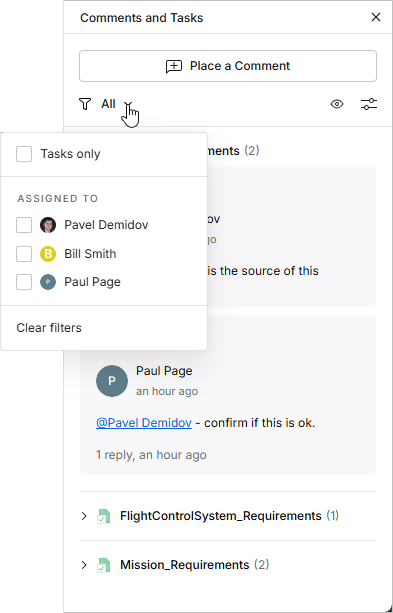
Las opciones de filtrado del panel limitan las entradas de comentarios a:
-
Tasks only – solo aquellos comentarios que se han asignado como tareas de usuario, que a su vez están disponibles en el flujo de la página Tasks.
-
Assigned to – solo los comentarios que están asignados a las selecciones de usuario enumeradas a continuación. Cuando se selecciona la casilla de un usuario, el panel (y el documento mostrado) incluirá únicamente aquellos comentarios que tengan tareas asignadas a ese usuario. Tenga en cuenta que el usuario que ha iniciado sesión actualmente aparece incluido en la parte superior de la lista, independientemente de cualquier asignación de tareas de comentarios.
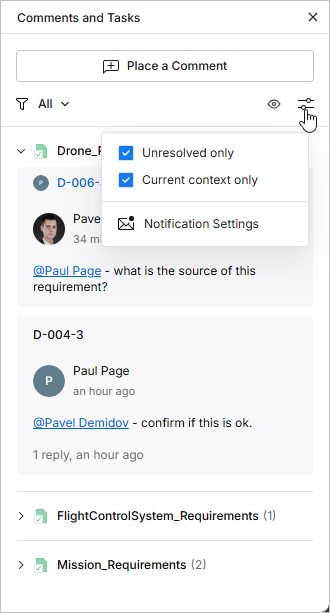
El nivel secundario de filtrado, que se aplica junto con el método de filtrado principal, ofrece dos opciones que permiten ocultar todos los comentarios o tareas resueltos (Unresolved only habilitado) y/o mostrar solo los comentarios del contexto seleccionado actualmente (es decir, carpeta, especificación o sección) en lugar de todo el proyecto (Current context only habilitado).
-
-
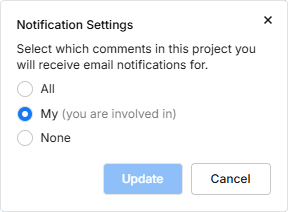
Haga clic en la entrada Notification Settings (en la parte inferior de la ventana de opciones anterior) para acceder a una ventana desde la cual configurar para qué comentarios del proyecto recibirá notificaciones por correo electrónico. Elija recibir notificaciones para todos los hilos de comentarios, para ninguno, o solo para aquellos en los que participe (los que inició, respondió o en los que ha sido mencionado).
-
En cuanto al orden de los hilos de comentarios en el panel, nuevamente hay dos niveles. En primer lugar, los comentarios se ordenan según la especificación en la que se encuentran, y esto sigue el mismo orden que la estructura Requirements en el árbol del proyecto de la izquierda. En segundo lugar, para cada requisito, los comentarios se ordenan por su fecha de creación, en orden descendente.
-
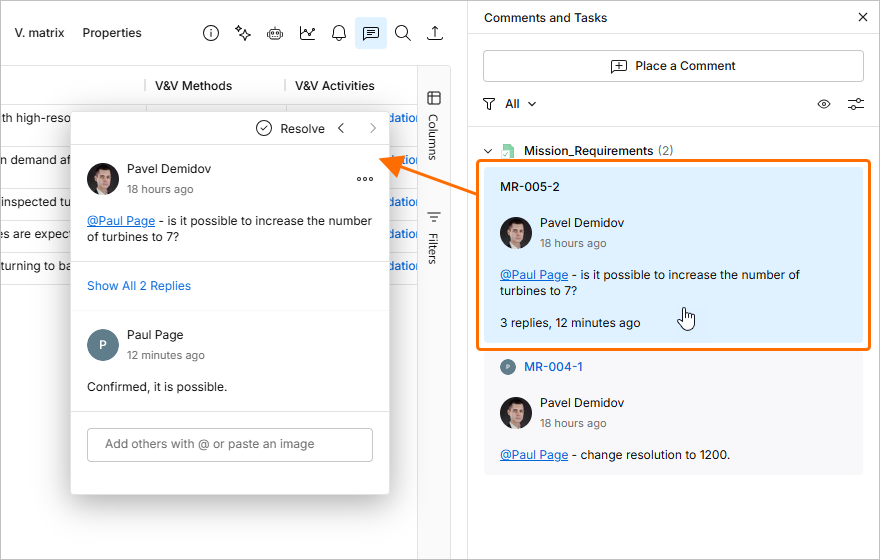
Al hacer clic en una entrada de hilo de comentario en el panel, ese comentario se abrirá en la ventana contextual de comentarios. La entrada del comentario en el panel Comments and Tasks también se resalta en azul. Si hace clic en un comentario que no reside en la especificación que se está visualizando actualmente, será dirigido a esa especificación de residencia.
-
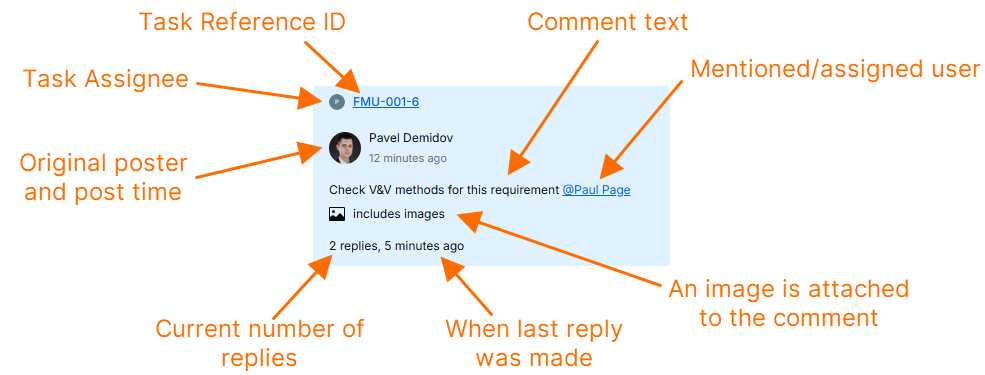
Cada entrada de comentario en el panel proporciona un resumen de la información clave relacionada con ese comentario, como se muestra en el ejemplo siguiente.
 Localizado por IA