
Columnas y unidades personalizadas
Agregar columnas adicionales a los módulos (también llamadas “Campos personalizados” o “Columnas personalizadas”)
Requirements & Systems Portal ya ofrece una gran variedad de columnas para describir sus requisitos. Sin embargo, si su caso de uso requiere una columna específica con un nombre específico, puede agregar columnas adicionales llamadas “Campos personalizados”.
Los administradores pueden crear estos “Campos personalizados” en Settings > Custom Fields (consulte la imagen Custom fields within the settings menu).
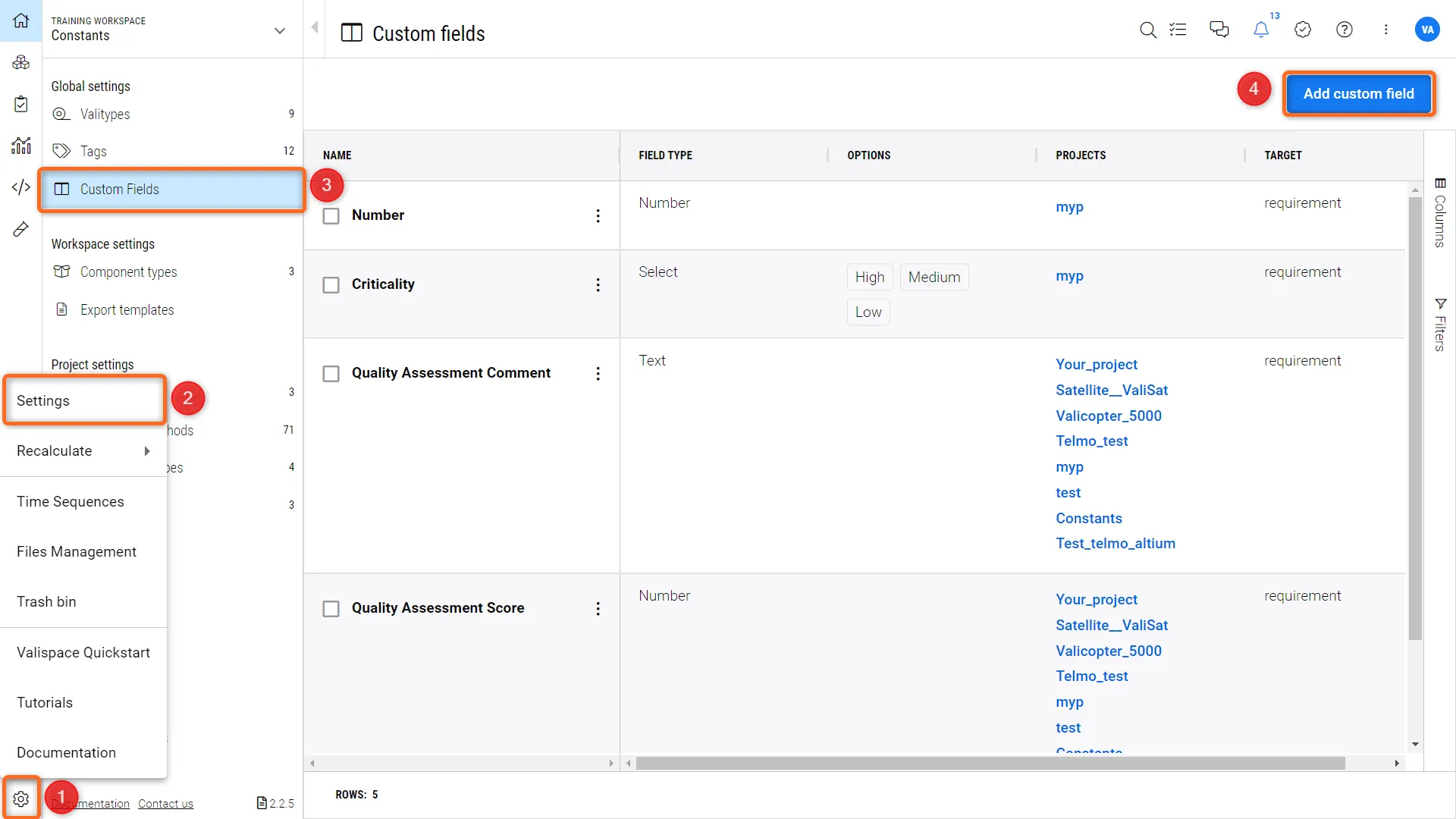 Campos personalizados dentro del menú de configuración
 y luego haga clic en el icono
  en la ventana emergente que aparece para acceder a las opciones de filtrado.
Una vez que seleccione “Add custom field“ en la esquina superior derecha, se le mostrará la siguiente ventana.
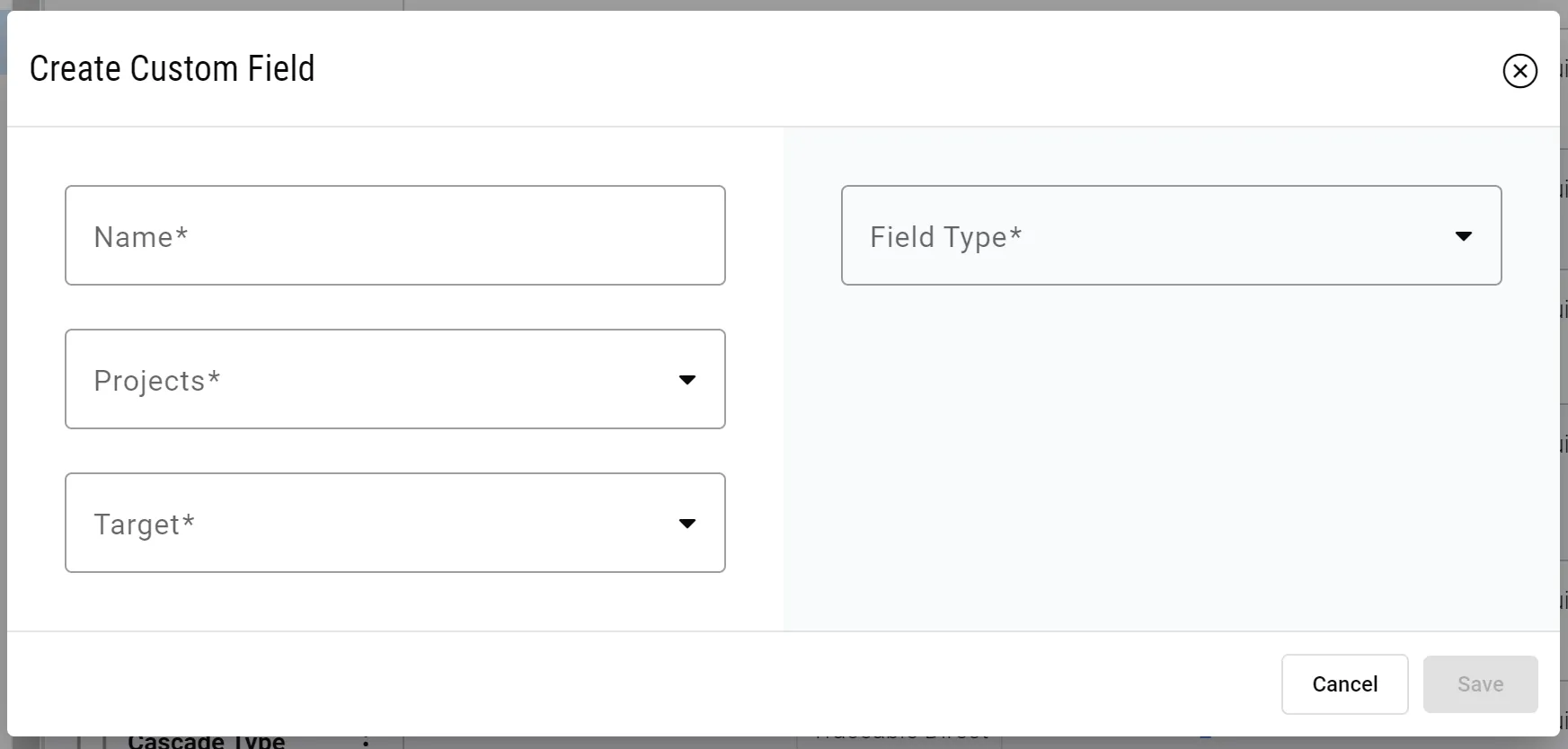
Veamos cada campo:
-
Name - El nombre de la columna que aparecerá como encabezado en la tabla.
-
Projects - El/los proyecto(s) donde se puede usar el campo personalizado (puede ser en varios).
-
Target
-
Requirements - Se crea un campo personalizado en el módulo de requisitos
-
Test Runs - Se crea un campo personalizado en Test Runs
-
Activity - Se crea un campo personalizado en Activity
-
Activity Run - Se crea un campo personalizado en Activity Run
-
-
Field Type
-
Text - Columna de campo de texto enriquecido
-
Select - Selección única desde un menú desplegable
-
Multi Select - Selección múltiple desde un menú desplegable
-
Number - Solo permite entradas numéricas en la columna
-
Al seleccionar “Select“ o “Multi Select“, se le pedirá que defina las opciones individuales entre las que se podrá elegir en el menú desplegable.
Una vez hecho todo esto, pulse “Save“ y navegue hasta el módulo donde definió el campo personalizado para verificar si se creó correctamente.
Definir unidades personalizadas
El motor de cálculo de Requirements & Systems Portal ya incluye un conjunto bien definido de unidades, claramente definidas por la biblioteca Pint utilizada.
Sin embargo, puede haber situaciones en las que sea necesario definir unidades muy específicas que el motor de cálculo aún no contempla. Un caso de uso específico sería una moneda con una conversión determinada.
Los administradores pueden definir estas unidades personalizadas en Settings, en “Custom Units“.
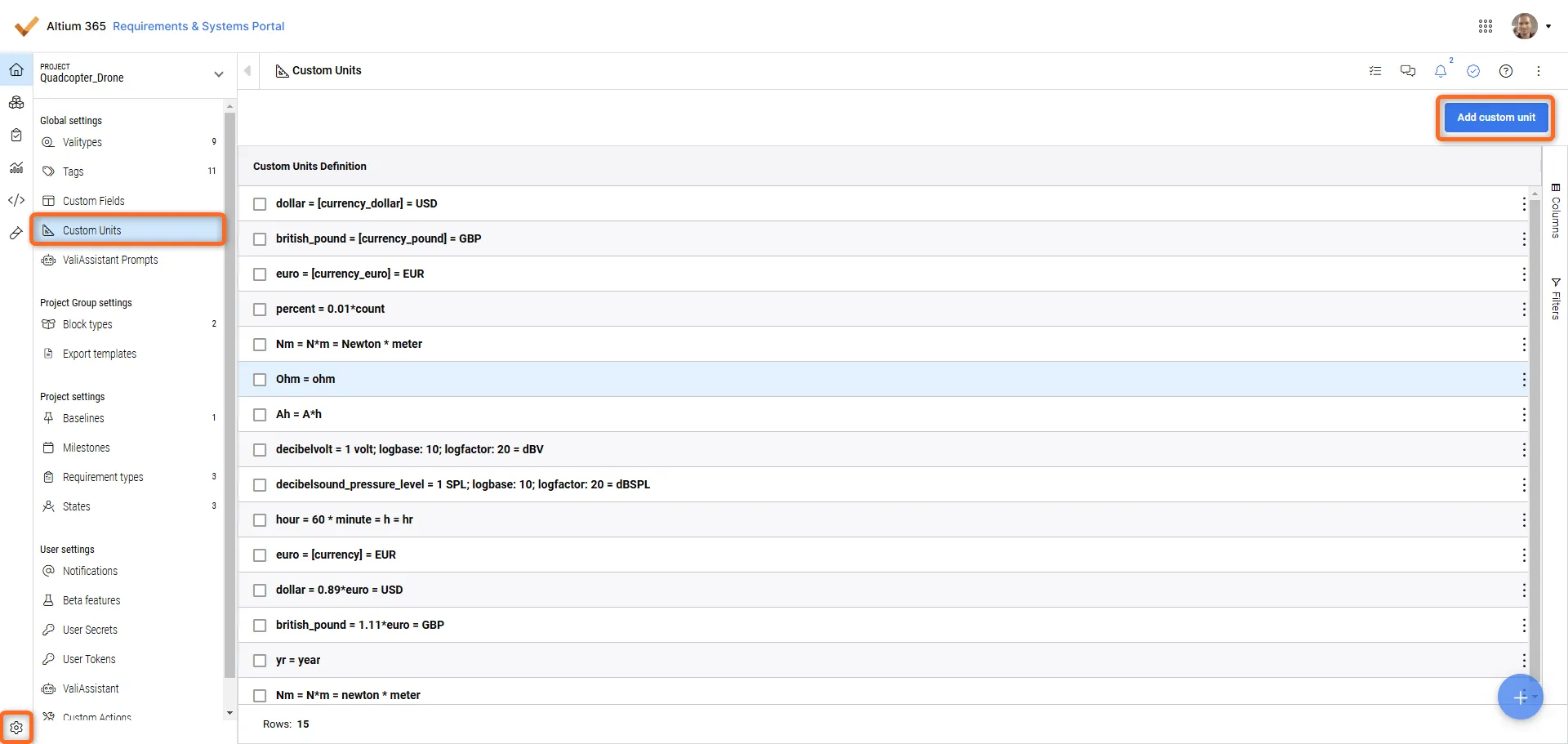
Al hacer clic en “Add custom unit“, el usuario puede definir una nueva unidad personalizada que se añadirá a la lista. La lista ya da una idea de la sintaxis que debe utilizarse para la definición.
Una unidad personalizada siempre debe definirse basándose en una unidad ya existente, por ejemplo:
apple = 0.5 kg = ap
Esta entrada crea una unidad llamada “apple“ que se convierte en medio kilogramo. Con esta entrada, el motor de cálculo reconocerá “apple“ y “app“ como unidades que pueden utilizarse para Valis.
 Localizado por IA