
Columnas y unidades personalizadas
Definición de campos personalizados
Requirements Portal ya ofrece una gran variedad de columnas para describir sus requisitos. Sin embargo, si su caso de uso requiere una columna específica con un nombre concreto, puede añadir columnas adicionales denominadas campos personalizados o columnas personalizadas.
Los administradores del espacio de trabajo pueden revisar los campos personalizados definidos y crear otros nuevos en la página Settings – Custom Fields (a la que se accede haciendo clic en el icono  de la parte superior derecha, seleccionando Settings en el menú que aparece y, después, seleccionando Custom Fields en la lista del panel izquierdo).
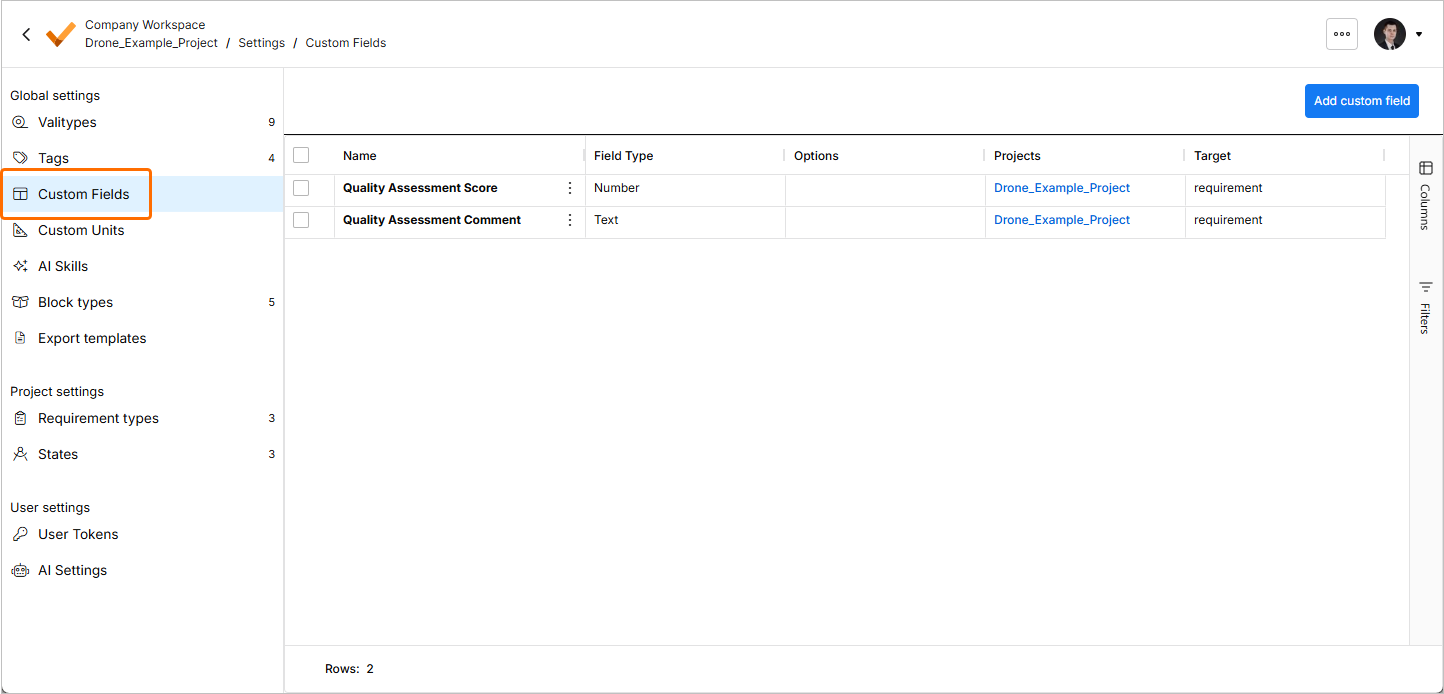
 y, después, haga clic en el icono
  de la ventana emergente que aparece para acceder a las opciones de filtrado.
Para crear un nuevo campo personalizado, haga clic en el botón  de la parte superior derecha. Se abrirá la ventana Create Custom Field.
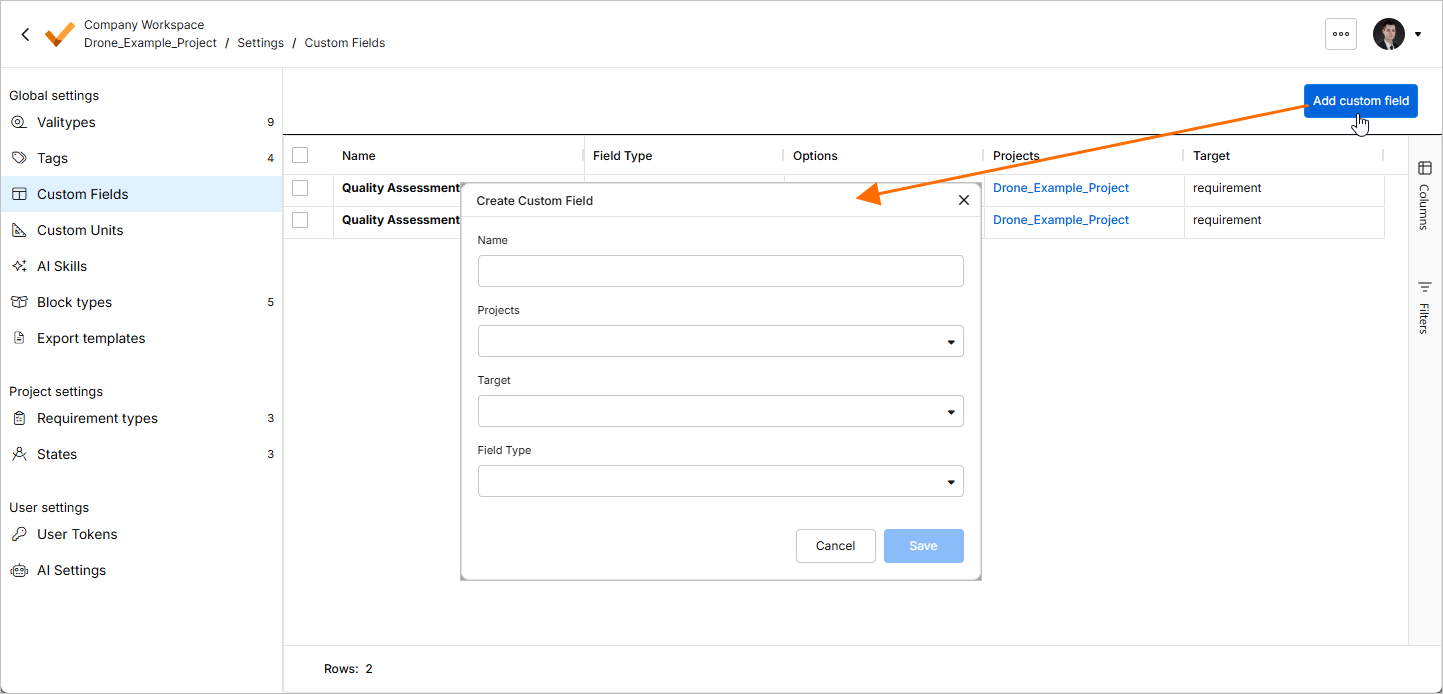
La ventana Create Custom Field ofrece las siguientes opciones:
-
Name – el nombre de la columna que aparecerá como encabezado en la tabla.
-
Projects – los proyectos en los que se puede utilizar el campo personalizado.
-
Target:
-
Requirements – se crea un campo personalizado en el módulo de requisitos.
-
Activity – se crea un campo personalizado en la actividad.
-
Activity Run – se crea un campo personalizado en la ejecución de la actividad.
-
-
Field Type:
-
Text – columna de campo de texto enriquecido.
-
Select – selección de una sola opción en un menú desplegable.
-
Date – selección de fecha y hora en un calendario emergente.
-
Number – solo permite introducir valores numéricos en la columna.
-
Multi Select – selección de varias opciones en un menú desplegable.
Al seleccionar Select o Multi Select como Field Type, se le pedirá que defina los distintos Field Options entre los que se podrá elegir en el menú desplegable.
-
Una vez configuradas las opciones según sus necesidades, haga clic en el botón  . Aparecerá una entrada correspondiente al campo personalizado recién creado en la página Settings – Custom Fields.
Definición de unidades personalizadas
El motor de cálculo de Requirements Portal ya incluye un conjunto bien definido de unidades, claramente especificadas por la biblioteca Pint utilizada. Sin embargo, puede darse una situación en la que sea necesario definir unidades muy específicas que el motor de cálculo aún no admita. Un caso de uso concreto sería una moneda con una conversión específica.
Los administradores del espacio de trabajo pueden revisar los campos personalizados definidos y crear otros nuevos en la página Settings – Custom Units (a la que se accede haciendo clic en el icono de la parte superior derecha, seleccionando Settings en el menú que aparece y, después, seleccionando Custom Units en la lista del panel izquierdo).
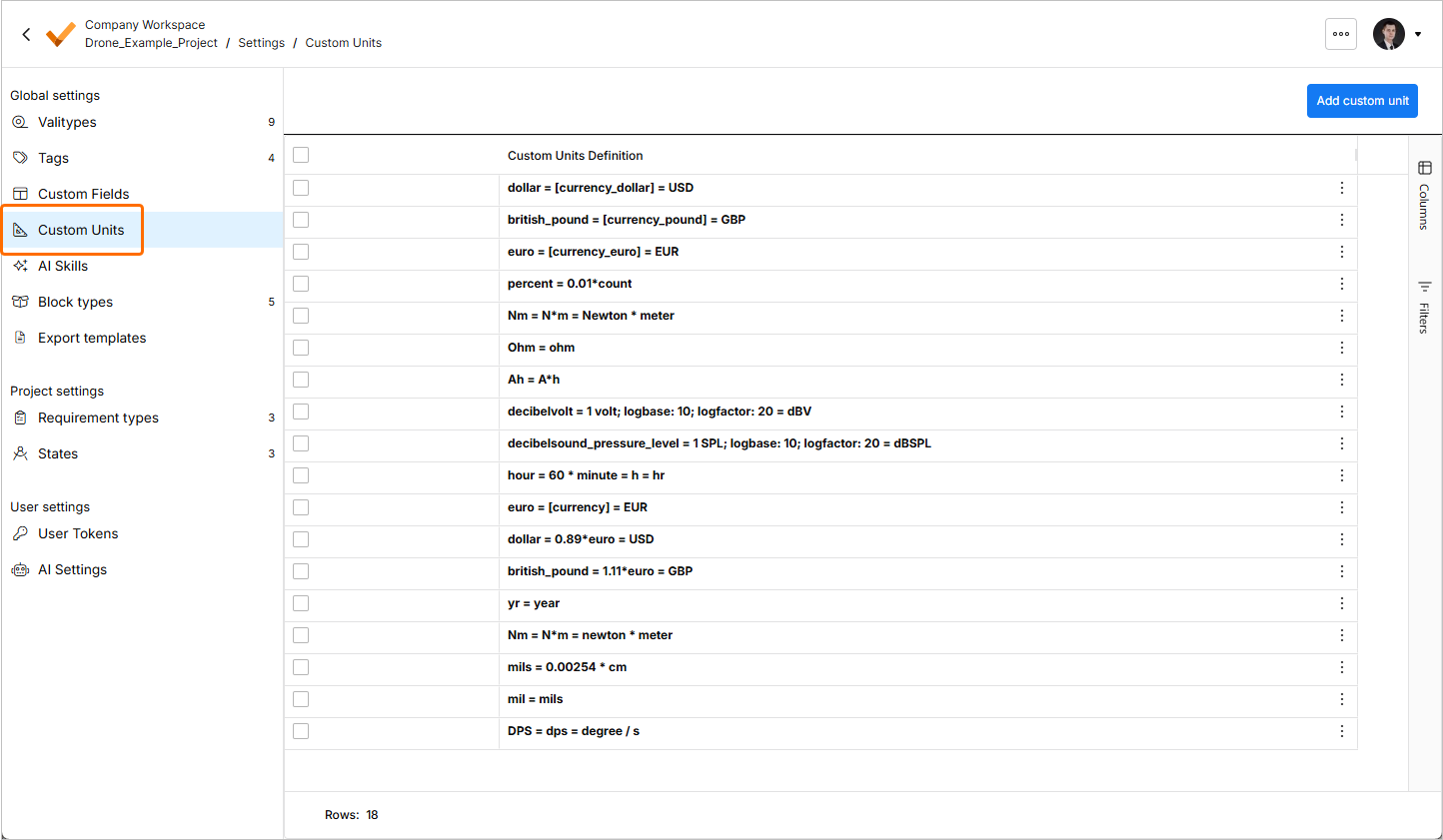
Para crear un nuevo campo personalizado, haga clic en el botón  de la parte superior derecha. Se abrirá la ventana Create Custom Unit.
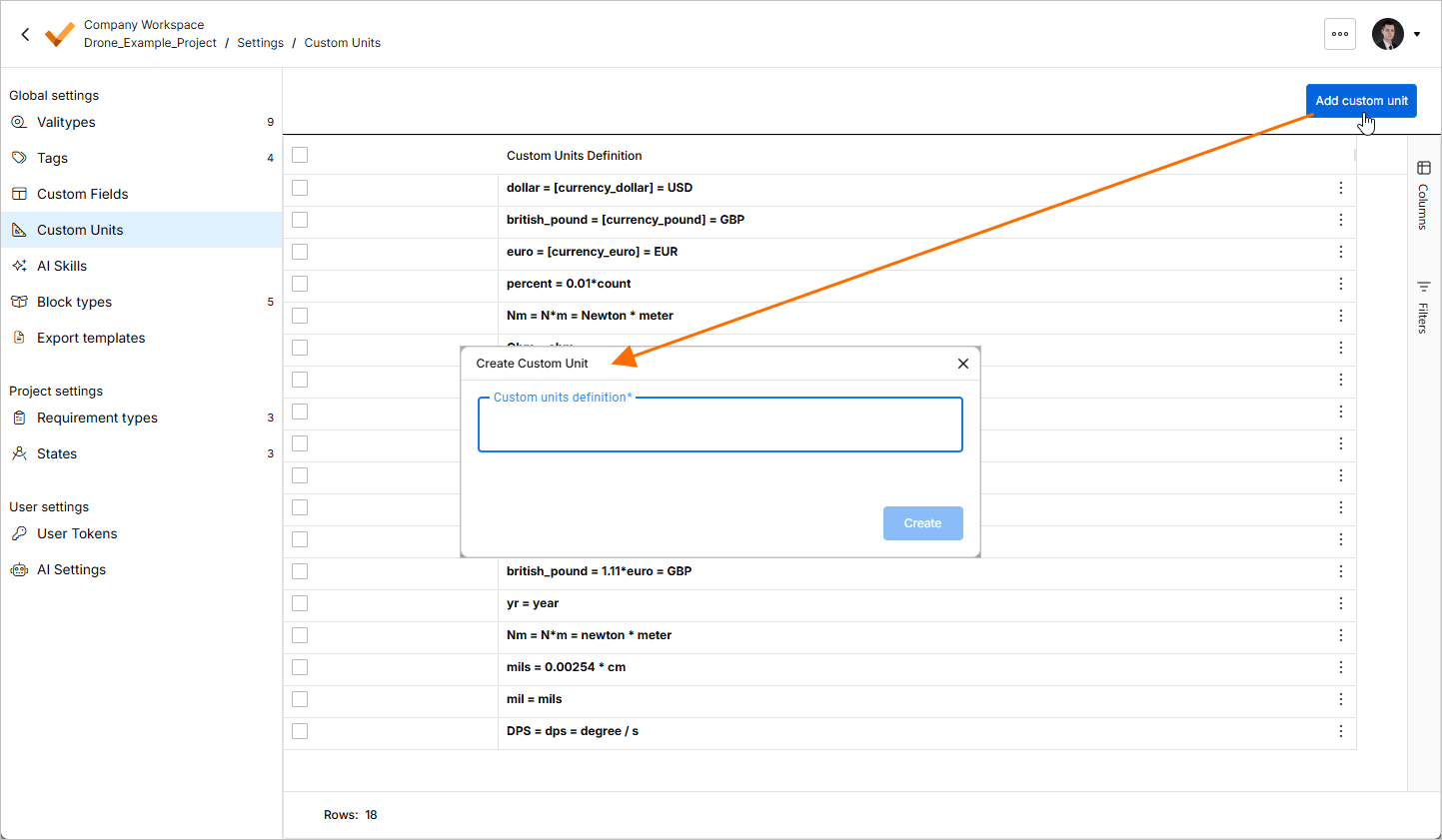
Una unidad personalizada debe definirse siempre a partir de una unidad ya existente, por ejemplo:
apple = 0.5 * kg = ap
Esta entrada crea una unidad denominada apple que equivale a medio kilogramo. Con esta entrada, el motor de cálculo reconocerá apple y ap como unidades que se pueden utilizar para los Valis.
 Localizado por IA