
Plantillas personalizadas de exportación de documentos
El Asistente de Exportación de Documentos del Portal de Requisitos es la herramienta ideal para crear archivos editables de Microsoft Word *.docx editables directamente de sus requisitos y actividades de V&V. Puede utilizar plantillas predefinidas o cargar sus propias plantillas. El asistente se nutre de la biblioteca Python-Docx-Template, que, a su vez, aprovecha el motor de plantillas Jinja. Este dúo dinámico permite crear plantillas personalizadas.
Biblioteca Python-Docx-Template
La biblioteca Python-Docx-Template es una potente herramienta que amplía la funcionalidad de la biblioteca Python-Docx. Incorpora el motor de plantillas Jinja, permitiendo la generación de contenido dinámico dentro de tus archivos Word. Esto significa que puedes usar variables, bucles y condicionales para rellenar tu documento con datos sobre la marcha. Esencialmente, es como darle a tu documento Word una dosis de espresso.
Gestión de plantillas de exportación
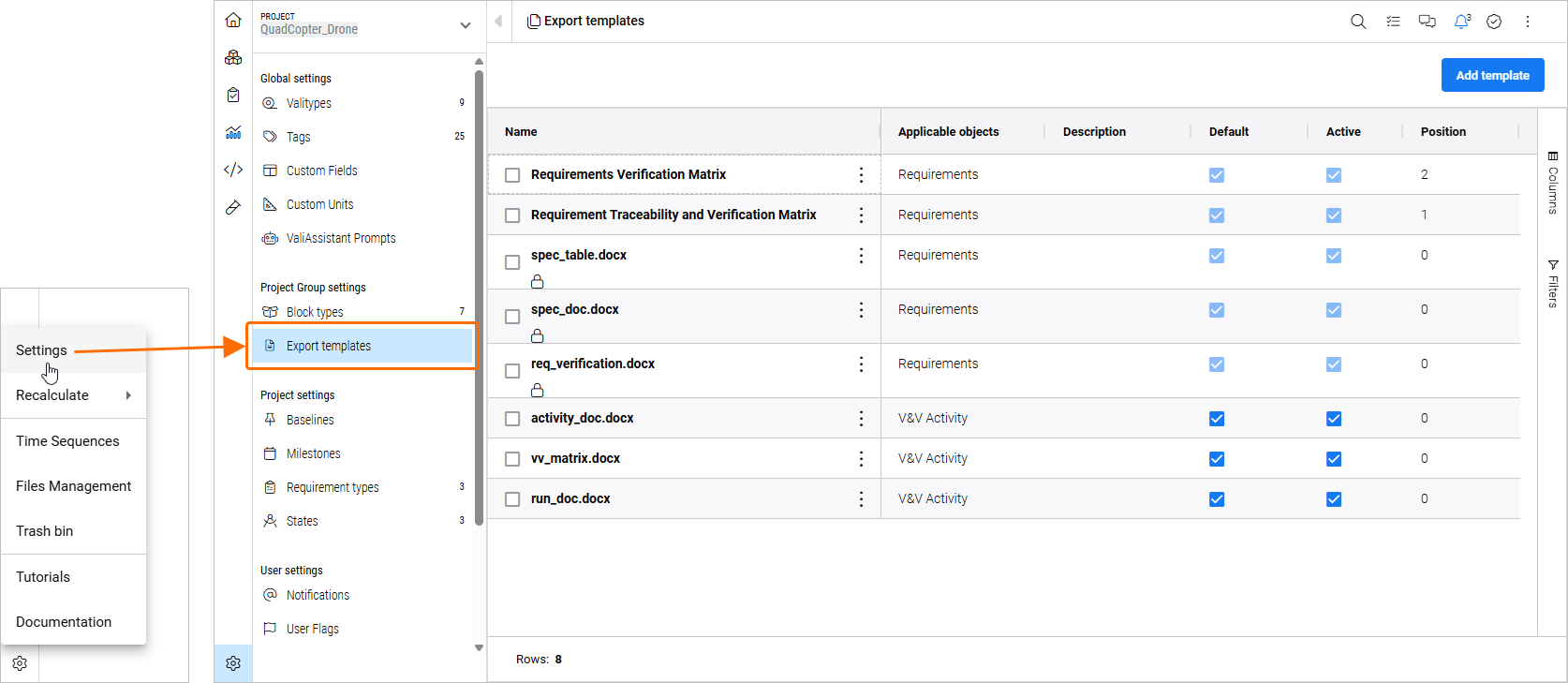
Las plantillas disponibles para su instancia del Portal de Requisitos se enumeran en la página Export templates ( » Settings » Export templates).
-
Por defecto, se proporcionan seis plantillas - tres para la exportación de documentos de requisitos y tres para la exportación de documentos de actividades de V&V.
-
Para más información sobre las plantillas de exportación de requisitos, consulte la página Exportación de documentos.
-
Para más información sobre las plantillas de exportación de actividades de V&V, consulte la página de Exportación de Documentos.
-
-
Para añadir una nueva plantilla definida por el usuario, haga clic en el botón
 en la parte superior derecha de la página. En la ventana Add template que aparece, elija si la nueva plantilla debe aplicarse a Requirements o a V&V Activities utilizando el menú desplegable Applicable objects y, a continuación, utilice el botón Select template para seleccionar el archivo de plantilla.
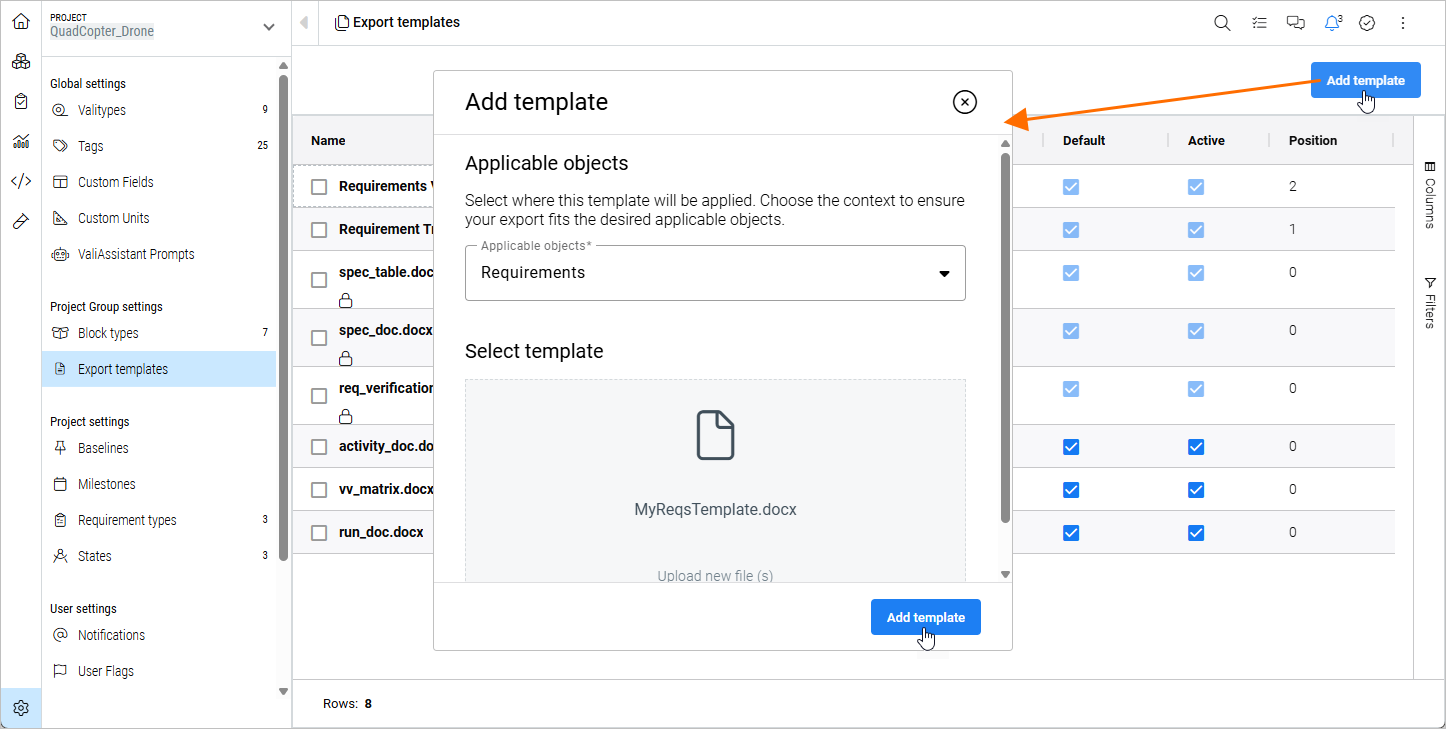
Haga clic en el botón
 del cuadro de diálogo para añadir la plantilla. Se mostrará en la lista de la Export templates página y podrá utilizarse en la exportación de documentos.
-
El archivo de cualquier plantilla puede descargarse. Para ello, haga clic en el botón
 de la columna Name de la plantilla deseada y seleccione el comando Download comando. Según la configuración personal de su navegador, éste descargará automáticamente el archivo en una ubicación predefinida o le preguntará dónde almacenarlo en su disco duro.
-
Una plantilla definida por el usuario puede sobrescribirse con un nuevo archivo de plantilla. Para ello, haga clic en el botón
de la columna Name de la plantilla deseada y seleccione el comando Overwrite Template del menú que aparece. Utilice la ventana Overwrite template que se abre para definir la aplicabilidad de la plantilla y seleccionar el nuevo archivo. Active la opción I confirm I want to overwrite y haga clic en el botón  para completar el proceso.
Apéndice - Estructura de objetos de datos de las plantillas de exportación de requisitos
Esta es la estructura básica del objeto del que sus plantillas de exportación de requisitos extraerán información.
Requirement Export Templates – Data Object Structure
{
  "especificaciones": [
    {
      "id": "number",
      "name": "cadena",
      "descripción": "cadena",
      "requisitos": [
        {
          "id": "cadena",
          "identificador": "cadena",
          "text": "RichText",
          "title": "cadena",
          "fundamento": "RichText",
          "images": ["imagen"],
          "type": "string",
          "verification_methods": [{
            "name": "string",
            "text": "cadena",
            "component_vms": [{
              "name": "string",
              "referencia_cierre": "string"
            }]
          }],
          "specification_id": "number",
          "group_id": "number",
          "applicability_conditions": ["cadena"],
          "content_type": {
            "id": "string",
            "name": "string"
          },
          "state": "cadena",
          "compliance": "cadena",
          "compliance_comment": "cadena",
          "tags": ["cadena"],
          "padres": [{
            "id": "cadena",
            "identificador": "cadena",
            "text": "RichText",
            "title": "cadena"
          }],
          "children": [{
            "id": "cadena",
            "identificador": "cadena",
            "text": "RichText",
            "title": "cadena"
          }],
          "owner": {
            "user": {
              "nombre de usuario": "string",
              "nombre": "string",
              "apellido": "cadena",
              "groups": ["cadena"]
            },
            "grupo": {
              "name": "cadena",
              "users": ["cadena"]
            }
          },
          "files": [{
            "name": "string",
            "description": "cadena",
            "version": "cadena",
            "is_reference": "boolean",
            "tags": ["cadena"]
          }],
          "custom_fields": [{
            "field": "cadena",
            "value": ["cadena"]
          }],
          "posición": "number",
          "verification_items_verified": "number",
          "verification_items_total": "número",
          "verification_items": [{
            "status": "cadena",
            "componente": "cadena",
            "tags": ["cadena"],
            "actividad": {
              "nombre": "cadena",
              "verification_methods": ["cadena"]
            },
            "last_item_run": {
              "status": "cadena",
              "comment": "cadena"
            }
          }],
          "linked_components": [{
            "id": "number",
            "name": "cadena",
            "descripción": "cadena",
            "valis": [{
              "id": "número",
              "nombre": "cadena",
              "value": "cadena",
              "fórmula": "cadena"
            }],
            "textvalis": [{
              "id": "number",
              "name": "cadena",
              "text": "cadena"
            }],
            "matrices": [{
              "id": "number",
              "name": "cadena",
              "value": "cadena",
              "fórmula": "cadena"
            }],
            "datevalis": [{
              "id": "number",
              "name": "cadena",
              "date": "cadena"
            }],
            "creator": "cadena",
            "attachments": [{
              "name": "cadena",
              "descripción": "cadena",
              "version": "cadena",
              "is_reference": "boolean",
              "tags": ["cadena"]
            }]
          }]
        }
      ],
      "content_type": {
        "id": "number",
        "name": "cadena"
      }
    }
  ],
  "requisitos": [
    {
      "id": "cadena",
      "identificador": "cadena",
      "texto": "RichText",
      "title": "cadena",
      "fundamento": "RichText",
      "images": ["imagen"],
      "type": "string",
      "verification_methods": [{
        "name": "string",
        "text": "cadena",
        "component_vms": [{
          "name": "string",
          "referencia_cierre": "string"
        }]
      }],
      "specification_id": "number",
      "group_id": "number",
      "applicability_conditions": ["cadena"],
      "content_type": {
        "id": "string",
        "name": "string"
      },
      "state": "cadena",
      "compliance": "cadena",
      "compliance_comment": "cadena",
      "tags": ["cadena"],
      "padres": [{
        "id": "cadena",
        "identificador": "cadena",
        "text": "RichText",
        "title": "cadena"
      }],
      "children": [{
        "id": "cadena",
        "identificador": "cadena",
        "text": "RichText",
        "title": "cadena"
      }],
      "owner": {
        "user": {
          "nombre de usuario": "string",
          "nombre": "string",
          "apellido": "cadena",
          "groups": ["cadena"]
        },
        "grupo": {
          "name": "cadena",
          "users": ["cadena"]
        }
      },
      "files": [{
        "name": "string",
        "description": "cadena",
        "version": "cadena",
        "is_reference": "boolean",
        "tags": ["cadena"]
      }],
      "custom_fields": [{
        "field": "cadena",
        "value": ["cadena"]
      }],
      "posición": "number",
      "verification_items_verified": "number",
      "verification_items_total": "número",
      "verification_items": [{
        "status": "cadena",
        "componente": "cadena",
        "tags": ["cadena"],
        "actividad": {
          "nombre": "cadena",
          "verification_methods": ["cadena"]
        },
        "last_item_run": {
          "status": "cadena",
          "comment": "cadena"
        }
      }],
      "linked_components": [{
        "id": "number",
        "name": "cadena",
        "valis": [{
          "id": "número",
          "nombre": "cadena",
          "value": "cadena",
          "fórmula": "cadena"
        }],
        "textvalis": [{
          "id": "number",
          "name": "cadena",
          "text": "cadena"
        }],
        "matrices": [{
          "id": "number",
          "name": "cadena",
          "value": "cadena",
          "fórmula": "cadena"
        }],
        "datevalis": [{
          "id": "number",
          "name": "cadena",
          "date": "cadena"
        }],
        "creator": "cadena",
        "attachments": [{
          "name": "cadena",
          "descripción": "cadena",
          "version": "cadena",
          "is_reference": "boolean",
          "tags": ["cadena"]
        }]
      }]
    }
  ],
  "requirements_groups": [
    {
      "id": "number",
      "name": "cadena",
      "descripción": "cadena",
      "specification_id": "number",
      "requirements": [
        {
          "id": "cadena",
          "identificador": "cadena",
          "texto": "RichText",
          "title": "cadena",
          "fundamento": "RichText",
          "images": ["imagen"],
          "type": "string",
          "verification_methods": [{
            "name": "string",
            "text": "cadena",
            "component_vms": [{
              "name": "string",
              "referencia_cierre": "string"
            }]
          }],
          "specification_id": "number",
          "group_id": "number",
          "applicability_conditions": ["cadena"],
          "content_type": {
            "id": "string",
            "name": "string"
          },
          "state": "cadena",
          "compliance": "cadena",
          "compliance_comment": "cadena",
          "tags": ["cadena"],
          "padres": [{
            "id": "cadena",
            "identificador": "cadena",
            "text": "RichText",
            "title": "cadena"
          }],
          "children": [{
            "id": "cadena",
            "identificador": "cadena",
            "text": "RichText",
            "title": "cadena"
          }],
          "owner": {
            "user": {
              "nombre de usuario": "string",
              "nombre": "string",
              "apellido": "cadena",
              "groups": ["cadena"]
            },
            "grupo": {
              "name": "cadena",
              "users": ["cadena"]
            }
          },
          "files": [{
            "name": "string",
            "description": "cadena",
            "version": "cadena",
            "is_reference": "boolean",
            "tags": ["cadena"]
          }],
          "custom_fields": [{
            "field": "cadena",
            "value": ["cadena"]
          }],
          "posición": "number",
          "verification_items_verified": "number",
          "verification_items_total": "número",
          "verification_items": [{
            "status": "cadena",
            "componente": "cadena",
            "tags": ["cadena"],
            "actividad": {
              "nombre": "cadena",
              "verification_methods": ["cadena"]
            },
            "last_item_run": {
              "status": "cadena",
              "comment": "cadena"
            }
          }],
          "linked_components": [{
            "id": "number",
            "name": "cadena",
            "valis": [{
              "id": "número",
              "nombre": "cadena",
              "value": "cadena",
              "fórmula": "cadena"
            }],
            "textvalis": [{
              "id": "number",
              "name": "cadena",
              "text": "cadena"
            }],
            "matrices": [{
              "id": "number",
              "name": "cadena",
              "value": "cadena",
              "fórmula": "cadena"
            }],
            "datevalis": [{
              "id": "number",
              "name": "cadena",
              "date": "cadena"
            }],
            "creator": "cadena",
            "attachments": [{
              "name": "cadena",
              "descripción": "cadena",
              "version": "cadena",
              "is_reference": "boolean",
              "tags": ["cadena"]
            }]
          }]
        }
      ],
      "content_type": {
        "id": "number",
        "name": "cadena"
      }
    }
  ],
  "timestamp": "datetime",
  "template_name": "string",
  "verification_and_validation_methods": [{
    "id": "number",
    "name": "cadena",
    "descripción": "cadena"
  }]
}
Ordenación de los campos
Puede ordenar los requisitos utilizando la función Sort en el documento de plantilla Jinja. Por ejemplo, puede añadir |sort(attribute='identifier') donde los requisitos se ordenan alfanuméricamente en la columna identificador.
Ejemplo:
{% for requirement in requirements|selectattr("specification_id", "equalto", specification.id)|selectattr("group_id", "none") |sort(attribute='identifier') -%}
Columnas personalizadas
Con el actual exportador de documentos, puede exportar fácilmente los valores de las columnas personalizadas. Para una columna personalizada simple basada en texto, puede utilizar la siguiente estructura genérica:
{% for custom_field in requirement.custom_fields|selectattr(“field”, “equalto”, “Name of Custom Column”) %}{{r custom_field.value }}{% endfor %}
Asegúrese de sustituir el Name of Custom Column por el nombre real de la columna indicado en la cabecera de la columna.
Si la columna personalizada no es un texto y es una opción de selección múltiple, el usuario puede utilizar el siguiente código y actualizarlo para su caso de uso.
{%- if requisito.campos_personalizados -%}
     {%- set additional_info_values = [] -%}
     {%- set category_values = [] -%}
     {%- set campos_personalizados_adicionales = requisito.campos_personalizados | selectattr('campo', 'iguala', 'Información adicional') -%}
     {% for campo_personalizado in campos_personalizados_adicionales -%}
      {%- set valores_info_adicionales = valores_info_adicionales + valor_campo_personalizado -%}
     {% endfor -%}
     {%- set category_custom_fields = requirement.custom_fields | selectattr('field', 'equalto', 'Category') -%}
     {% for campo_personalizado in campos_personalizados_categoria -%}
           {%- set valores_categoria = valores_categoria + valor_campo_personalizado -%}
     {% endfor -%}
{%- set cadena_info_adicional = cadena_info_adicional | join(';') -%}
{%- set categoria_cadena = categoria_info_valores | join(';') -%}
{%- endif -%}
Apéndice - Estructura de Objetos de Datos de las Plantillas de Exportación de Actividades de V&V
Esta es la estructura básica del objeto del cual sus plantillas de exportación de actividades de V&V extraerán información.
V&V Activity Export Templates – Data Object Structure
# NIVEL SUPERIOR
{
   actividades: [{}] # Lista de todas las Actividades
   carpetas: [{
      nombre: cadena
      actividades: [{}] # Lista de Actividades
   }]
   timestamp: datetime
   template_name: cadena
}
# Actividad
{
   id: number
   nombre: cadena
   descripción: cadena
   resultados_esperados: cadena
   etiquetas: [cadena]
   métodos_verificación: [{
      nombre: cadena
      descripción: cadena
   }]
   owner: Usuario o Grupo
   custom_fields: [] # Lista de campos personalizados
   aprobaciones: boolean
   items: [{}] # Lista de VVItems
   step_definitions: [{}] # Lista de StepDefinitions
   ejecuciones: [Lista de ActivityRuns
}
# VVItem
{
   id: número
   identificador_requisito: cadena
   component: { # Igual que los componentes enlazados en la exportación del documento reqs
      id: número
      nombre: cadena
      valis: [{
         id: número
         nombre: cadena
         valor: cadena
         fórmula: cadena
      }]
      textvalis: [{
         id: número
         nombre: cadena
         texto: cadena
      }]
      matrices: [{
         id: número
         nombre: cadena
         valor: cadena
         fórmula: cadena
      }]
      datevalis: [{
         id: número
         nombre: cadena
         fecha: cadena
      }]
      creador: cadena
      adjuntos: [{
         nombre: cadena
         descripción: cadena
         versión: cadena
         is_reference: booleano
         etiquetas: [string]
      }]
   }
   compliance: cadena
   compliance_comment: cadena
   last_item_run: {} # VVItemRun
   last_item_run_status: str
   item_runs: [{}] # Lista de VVItemRuns
}
# StepDefinition
{
   id: int
   activity_id: int
   numero_paso: int
   posición: float
   número_paso_completo: str
   camino_paso_completo: str
   parent_step_id: int
   nombre: cadena
   descripción: cadena
   resultados_esperados: cadena
   etiquetas: [cadena]
   item_ids: [] # Lista de VVItems ids
}
# ActivityRun
{
   id: int
   nombre: string
   descripción: string
   timestamp: cadena
   start_date: string # Formato igual que en reqs doc export
   finish_date: cadena
   completion_state: int
   completed_on: cadena
   completed_by: Usuario
   activity_id: int
   default_run: bool
   posición: float
   steps_synced: bool
   resultados_esperados: string
   evidence: string # Nombre del archivo/Doc
   custom_fields: [] # Lista de CustomFields
   tags: [cadena]
   run_executor: {} # Usuario o grupo
   aprobador: {} # Usuario o grupo
   aprobado: booleano
   aprobado_por: Usuario
   approved_at: cadena
   item_runs: [] # Lista de VVItemRuns
   step_runs: [{}] # Lista de VVStepRuns
}
# VVItemRun
{
   id: int
   status: string
   verificado_por: Usuario
   activity_run_id: int
   status: "status-display-name"
   comentario: cadena
   serial_number: cadena
   step_run_id: int # StepRun
   verification_item:{} # VVItem
   verification_item_requirement_identifier: cadena
   verification_item_component_name: cadena
}
# StepRun
{
   id: int
   nombre: string
   comentario: string
   estado: cadena
   descripción: cadena
   activity_run_id: int
   número_paso_completo: cadena
   número_paso: int
   posición: float
   ruta_etapa_completa: cadena
   parent_step_run_id: int
   resultados_esperados: cadena
   etiquetas: [string]
   item_run_ids: [] # Lista de VVItemRun ids
   item_requirement_identifiers: str
} Localizado por IA