
Novedades de Requirements Portal
Requirements Portal está en desarrollo continuo. Esta página describe las nuevas funciones y mejoras incorporadas a Requirements Portal en las principales actualizaciones.
Actualización - 3 de noviembre de 2026
Mejoras en las habilidades de IA
En esta versión se han implementado varias mejoras en la gestión de habilidades de IA:
-
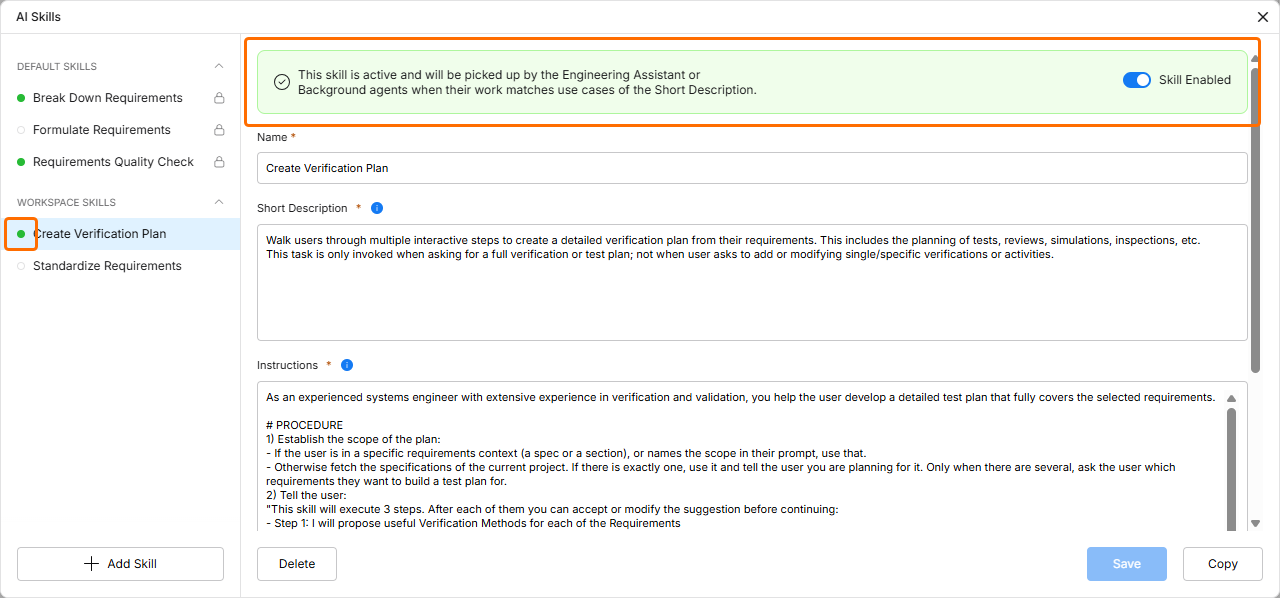
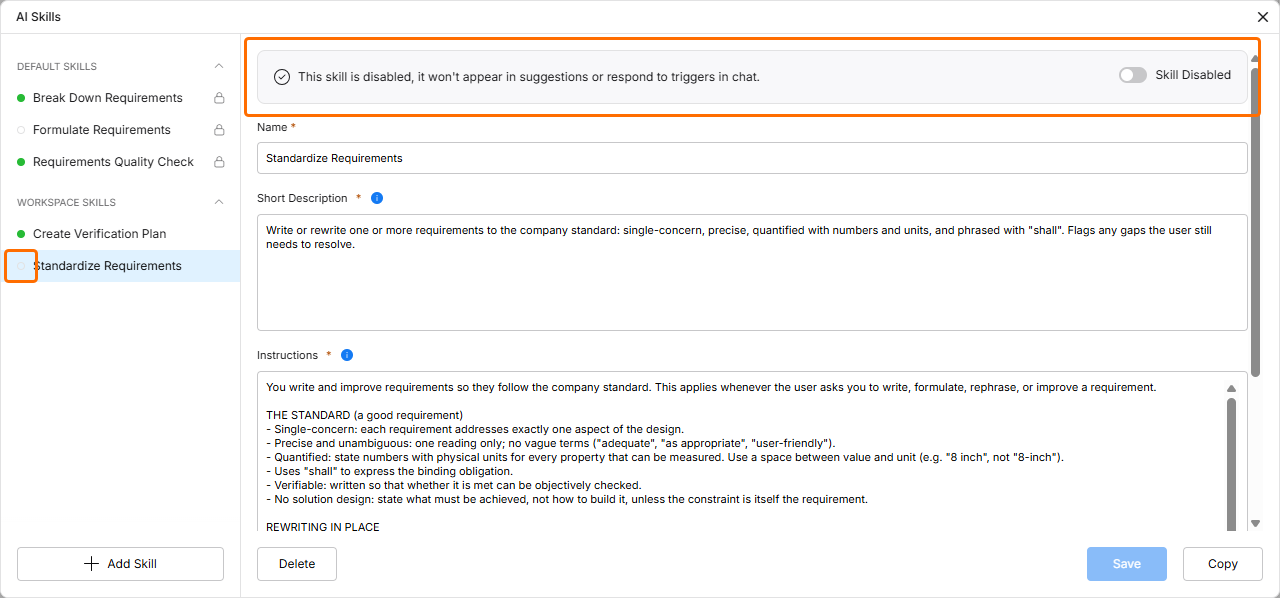
Posibilidad de habilitar y deshabilitar habilidades – utilice la nueva opción Skill Enabled / Skill Disabled en la barra situada en la parte superior de la página AI Settings – Skills de Settings o de la ventana AI Skills al seleccionar una habilidad para habilitarla o deshabilitarla. Cuando una habilidad está deshabilitada, el Asistente de ingeniería no la utiliza.
Las habilidades habilitadas se distinguen en la lista de la izquierda por un punto verde (
 ), mientras que las deshabilitadas aparecen con un círculo vacío (
 ).
-
Posibilidad de copiar una habilidad – ahora puede crear una copia de una habilidad seleccionándola en la página AI Settings – Skills de Settings o en la ventana AI Skills y haciendo clic en el botón
 de la parte inferior izquierda. Se utilizará el nombre original de la habilidad con el sufijo
COPY.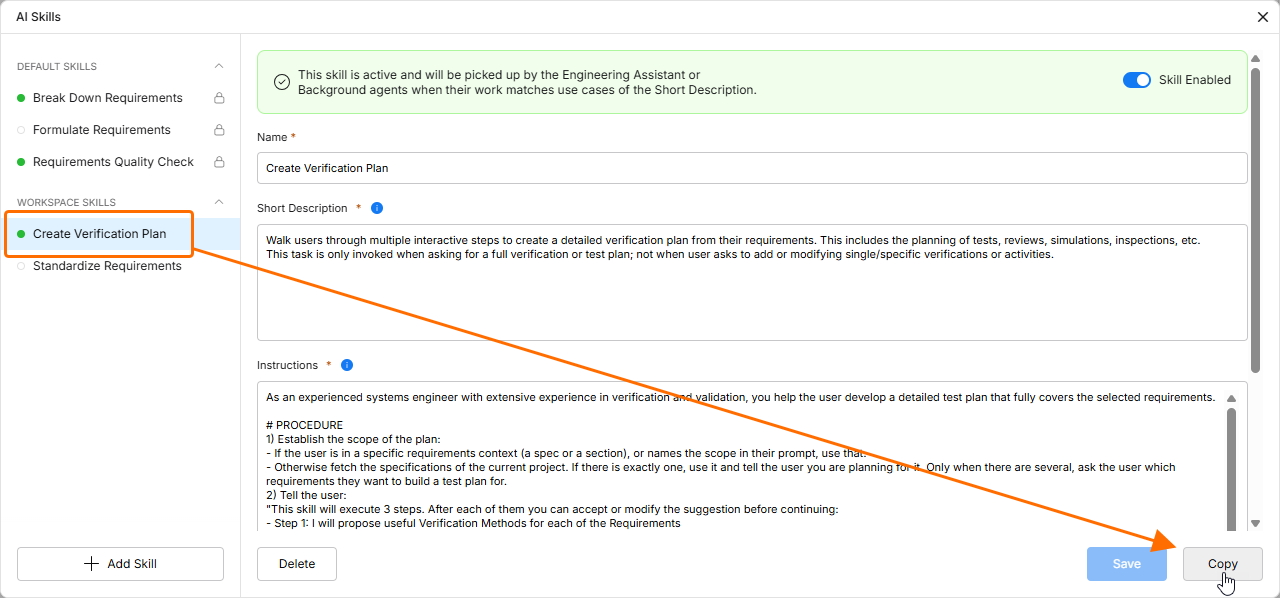
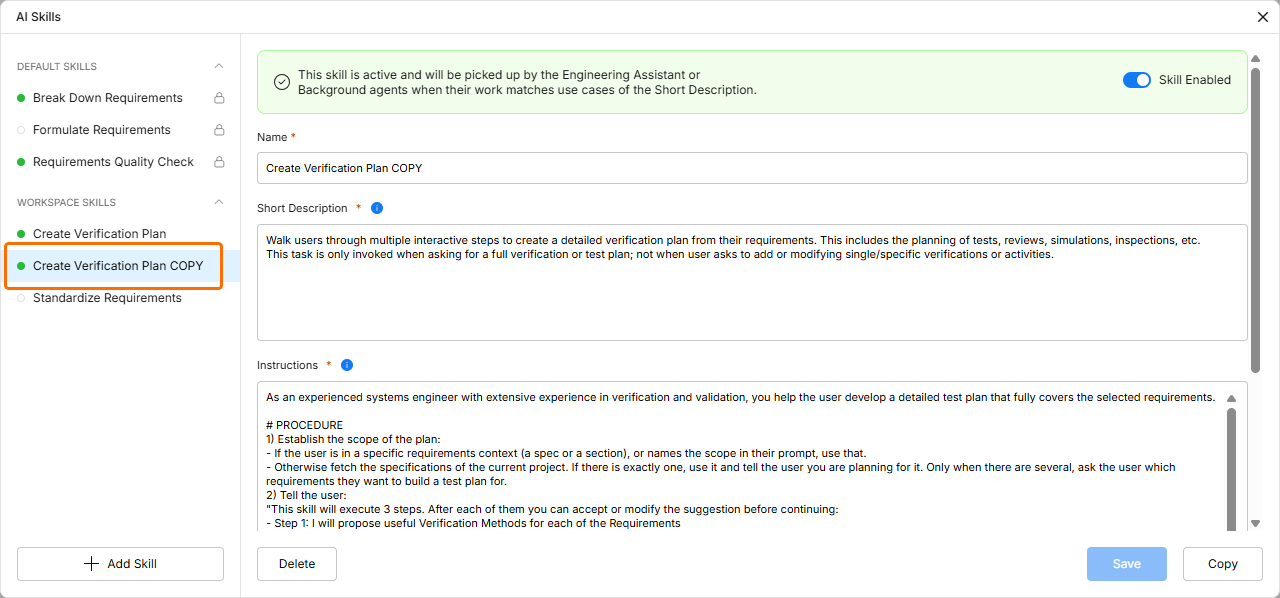
Se pueden copiar tanto las habilidades predeterminadas como las personalizadas. Tenga en cuenta que, al copiar una habilidad predeterminada, la original se deshabilita; al copiar una habilidad personalizada, la original permanece habilitada.
-
Las habilidades predeterminadas ahora son de solo lectura – las habilidades predeterminadas ya no se pueden editar ni eliminar. Puede seguir habilitándolas, deshabilitándolas y copiándolas. Las habilidades predeterminadas se distinguen en la lista de la izquierda por un icono de candado (
 ).
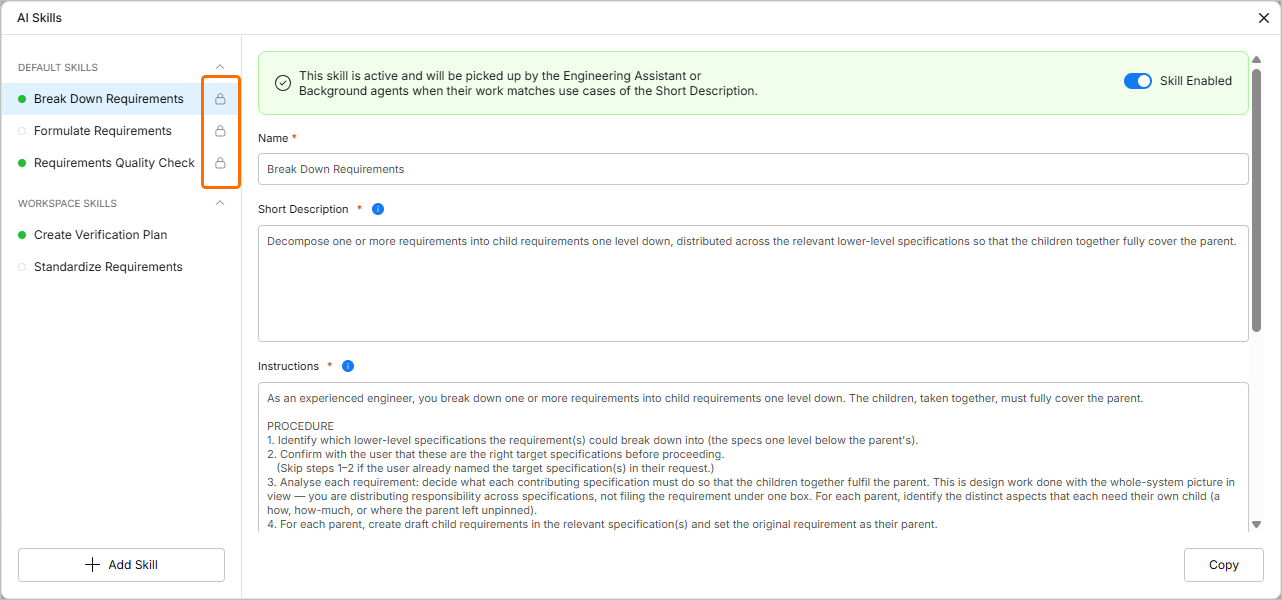
Para obtener más información sobre las habilidades de IA, consulte la página Uso y gestión de habilidades de IA.
Uso compartido de proyectos de requisitos
Los proyectos de requisitos ahora se muestran en la página Projects de la interfaz web del espacio de trabajo. Desde aquí, puede abrir los proyectos de requisitos a los que tiene acceso y compartirlos para determinar qué usuarios pueden acceder a ellos.
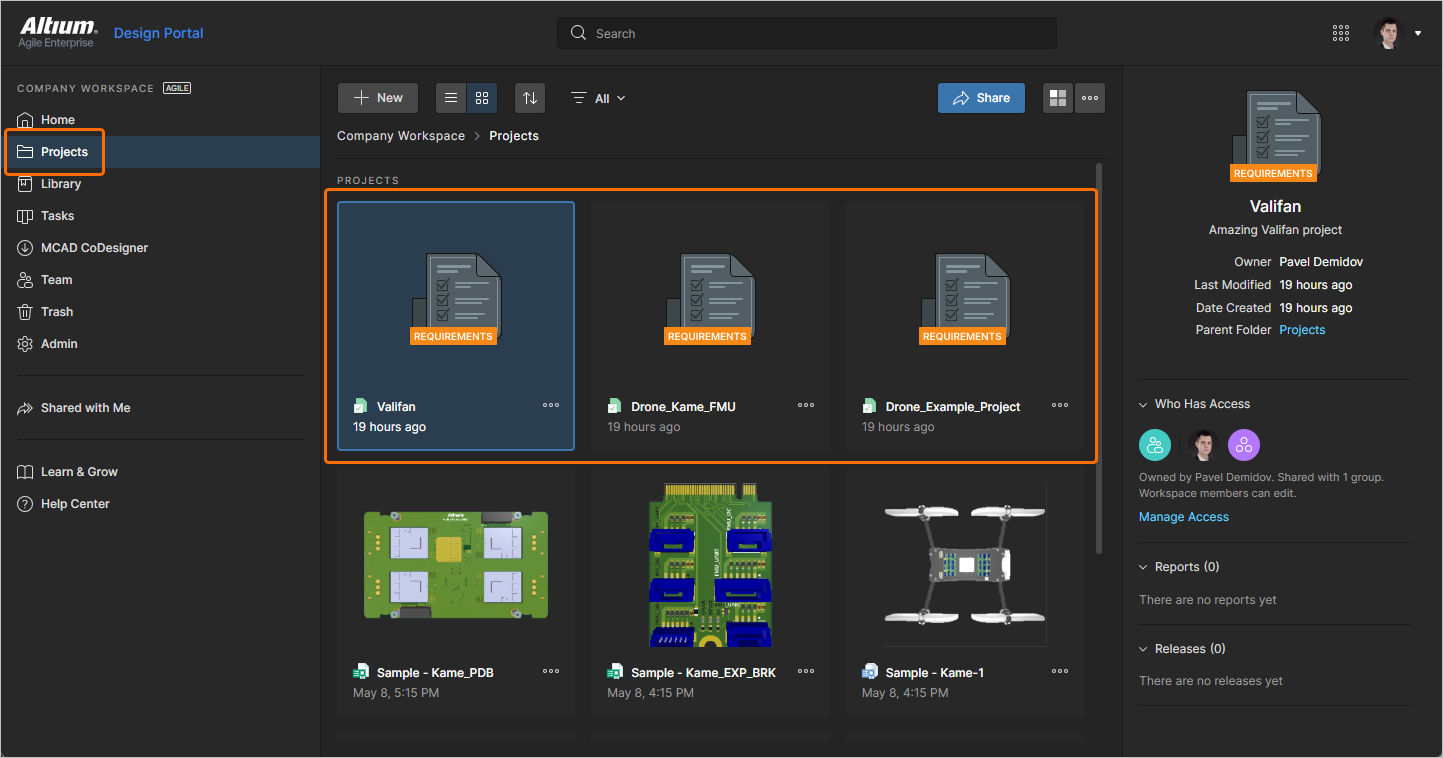
Ahora se puede acceder a un proyecto de requisitos no solo desde la página Home de Requirements Portal, sino también desde la página Projects de la interfaz web del espacio de trabajo, haciendo clic en el nombre del proyecto o en el control  del proyecto y seleccionando el comando Open en el menú correspondiente.
Para compartir un proyecto de requisitos, haga clic en el control del proyecto en la página Projects de la interfaz web del espacio de trabajo y seleccione el comando Share en el menú correspondiente. También puede seleccionar el mosaico del proyecto (en la vista gráfica de la página) o su entrada (en la vista de lista de la página) y hacer clic en el botón  de la parte superior derecha. La ventana Share que se abre incluye los controles necesarios para compartir el proyecto con otros usuarios.
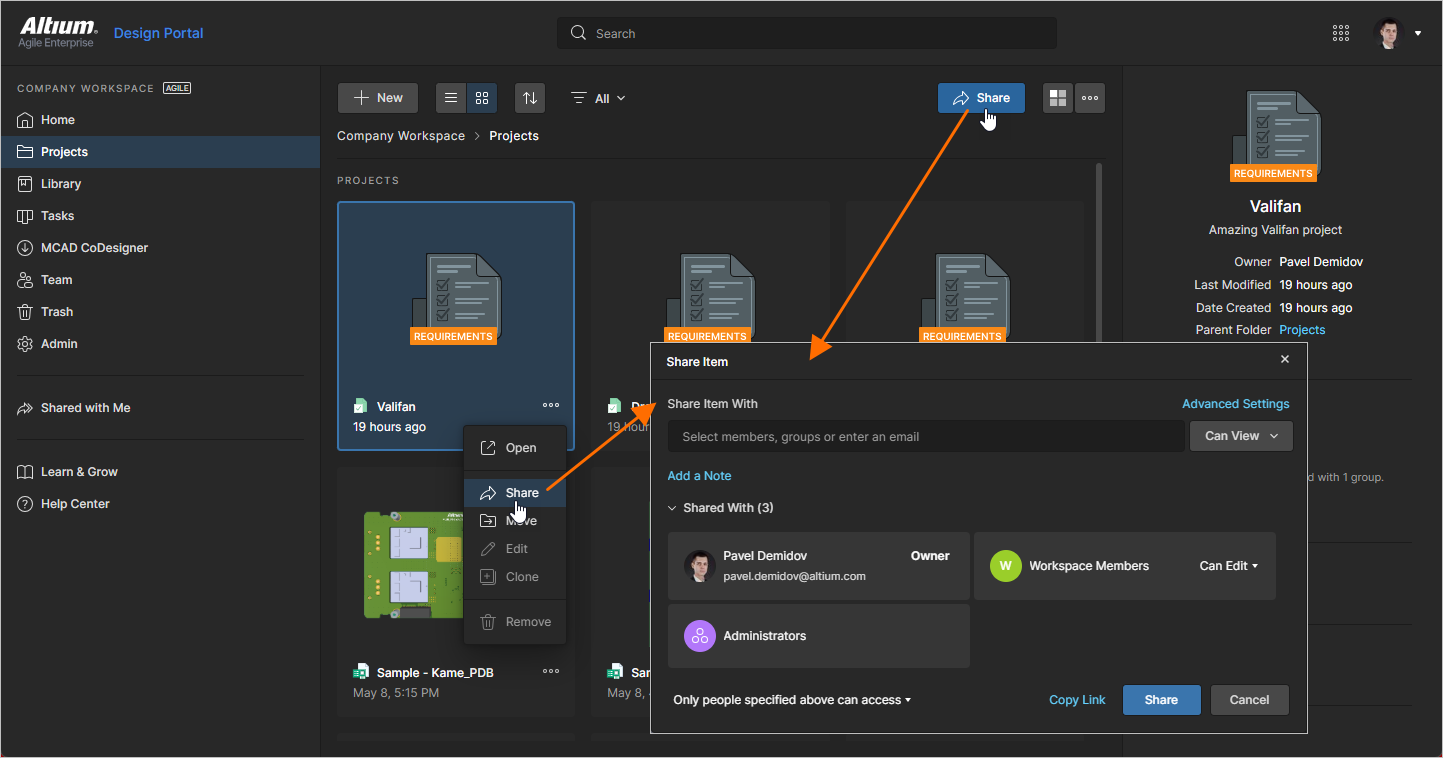
Para obtener más información sobre cómo compartir un proyecto, consulte la página Proyectos del espacio de trabajo.
Actualización - 15 de octubre de 2026
Aspectos destacados
Compatibilidad con el Asistente de ingeniería en el módulo de verificación y validación
La funcionalidad del Asistente de ingeniería se ha ampliado al módulo de verificación y validación, lo que le permite aprovechar las capacidades de IA de Requirements Portal para revisar y modificar las actividades de verificación de sus proyectos de requisitos.
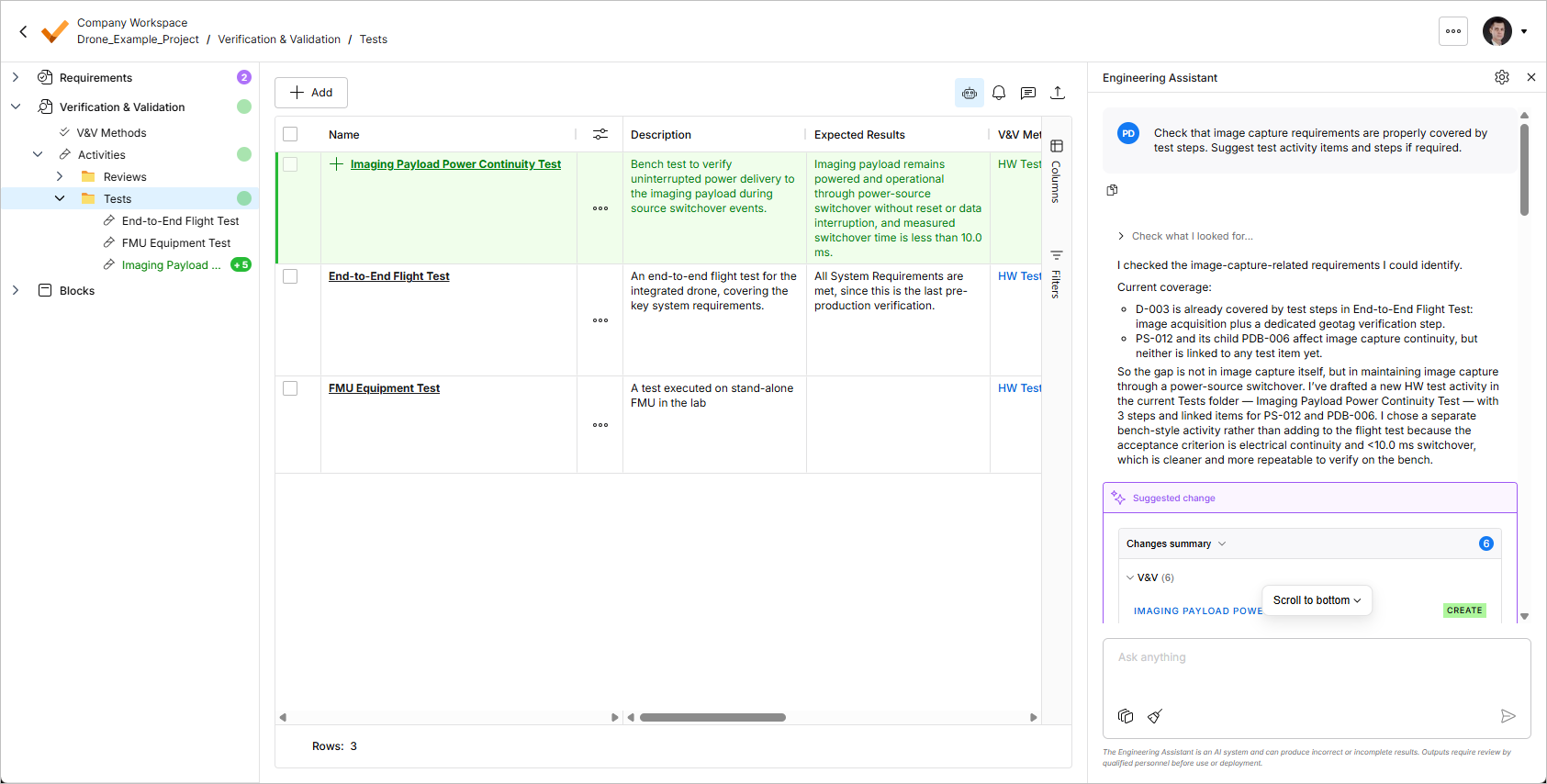
También se ha añadido una nueva habilidad de IA predeterminada, Create Verification Plan, para ejecutar de forma coherente las acciones relacionadas con la verificación y validación.
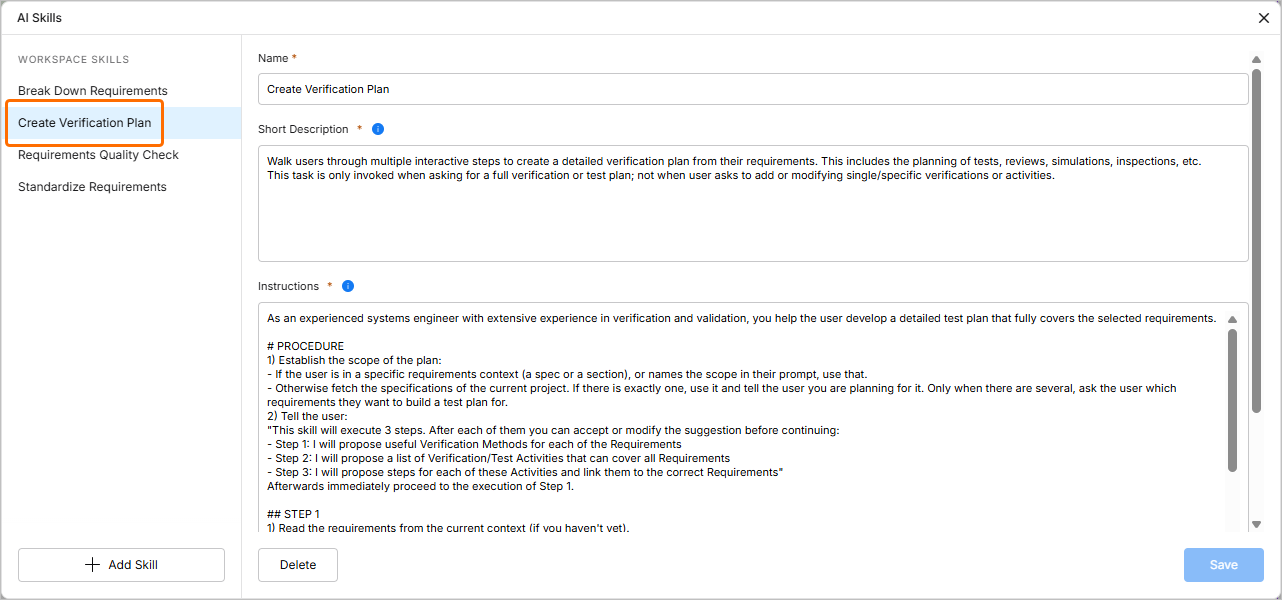
Para obtener más información sobre el Asistente de ingeniería, consulte la página Asistente de ingeniería.
Posibilidad de añadir comentarios a especificaciones, secciones y bloques
En esta versión se ha añadido la posibilidad de comentar las siguientes entidades de los proyectos de requisitos:
-
Especificaciones y secciones
-
Actividades de verificación y validación
-
Bloques
Para añadir un comentario, haga clic en el botón  del panel Comments and Tasks y, a continuación, haga clic en la entrada de la especificación, sección, actividad de V&V o bloque que desee en el árbol situado a la izquierda del proyecto de requisitos. También puede hacer clic con el botón derecho en la entrada del árbol y seleccionar el comando Comment en el menú contextual. Los comentarios añadidos se muestran en el panel Comments and Tasks y se pueden responder y gestionar mediante una ventana contextual de comentarios.
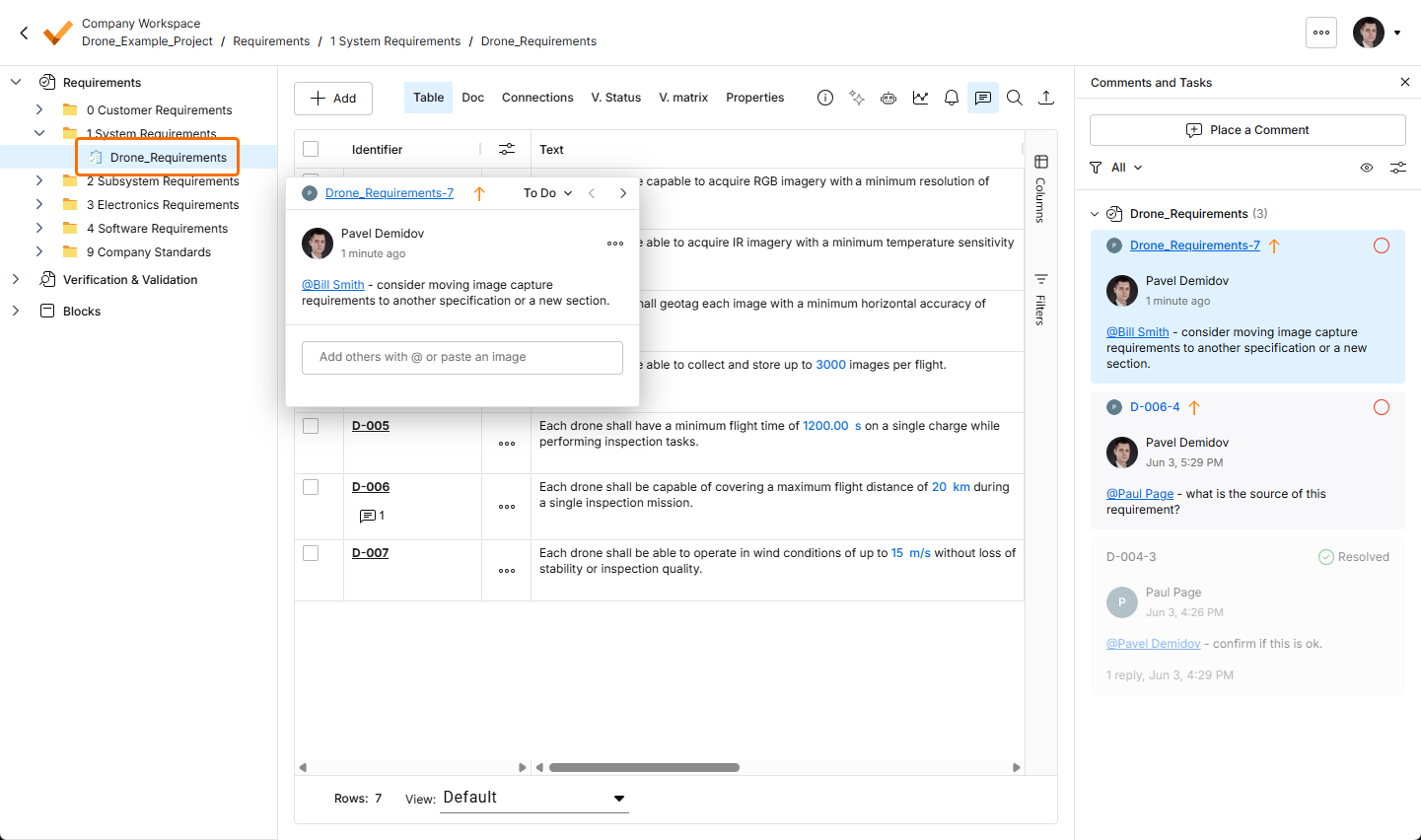
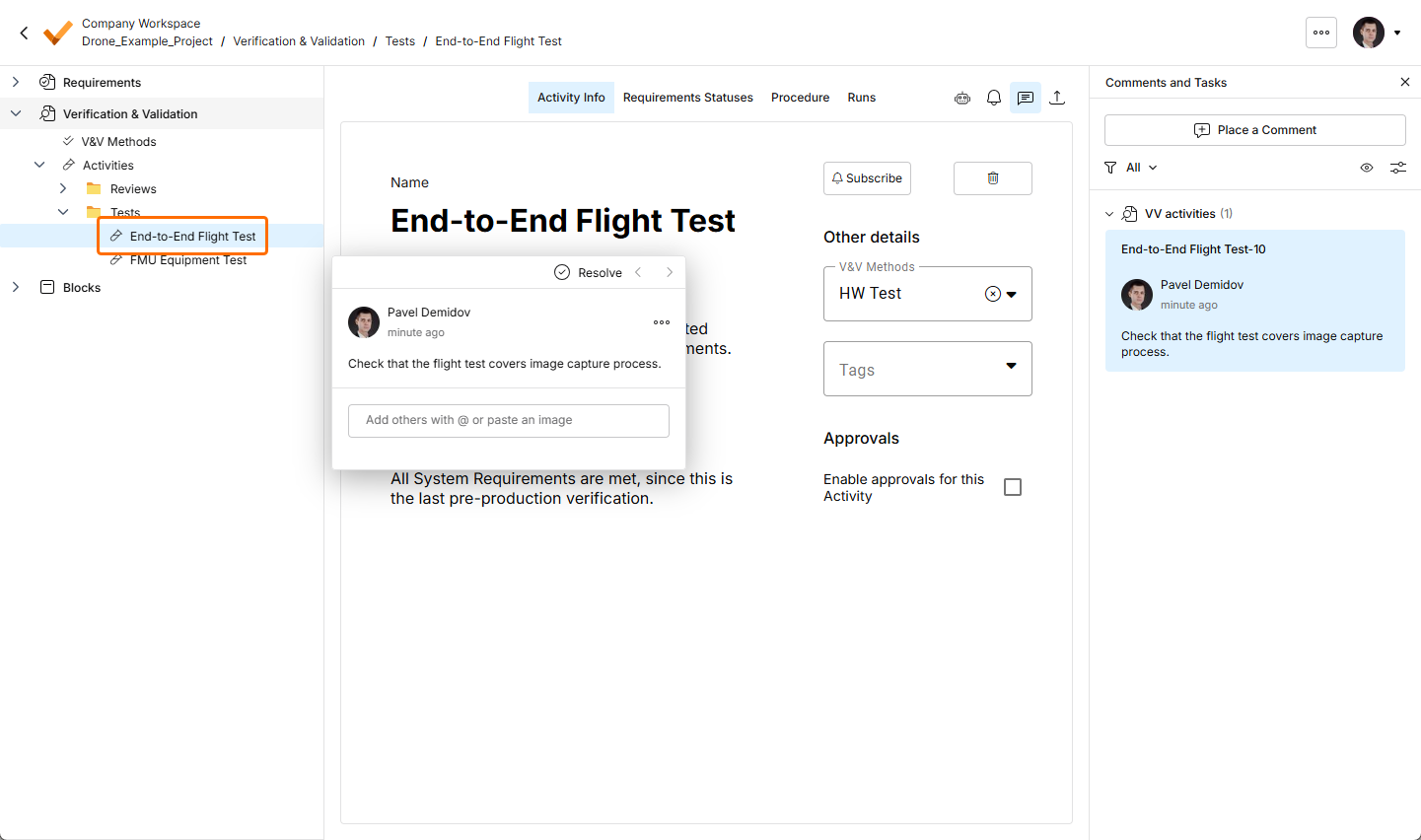
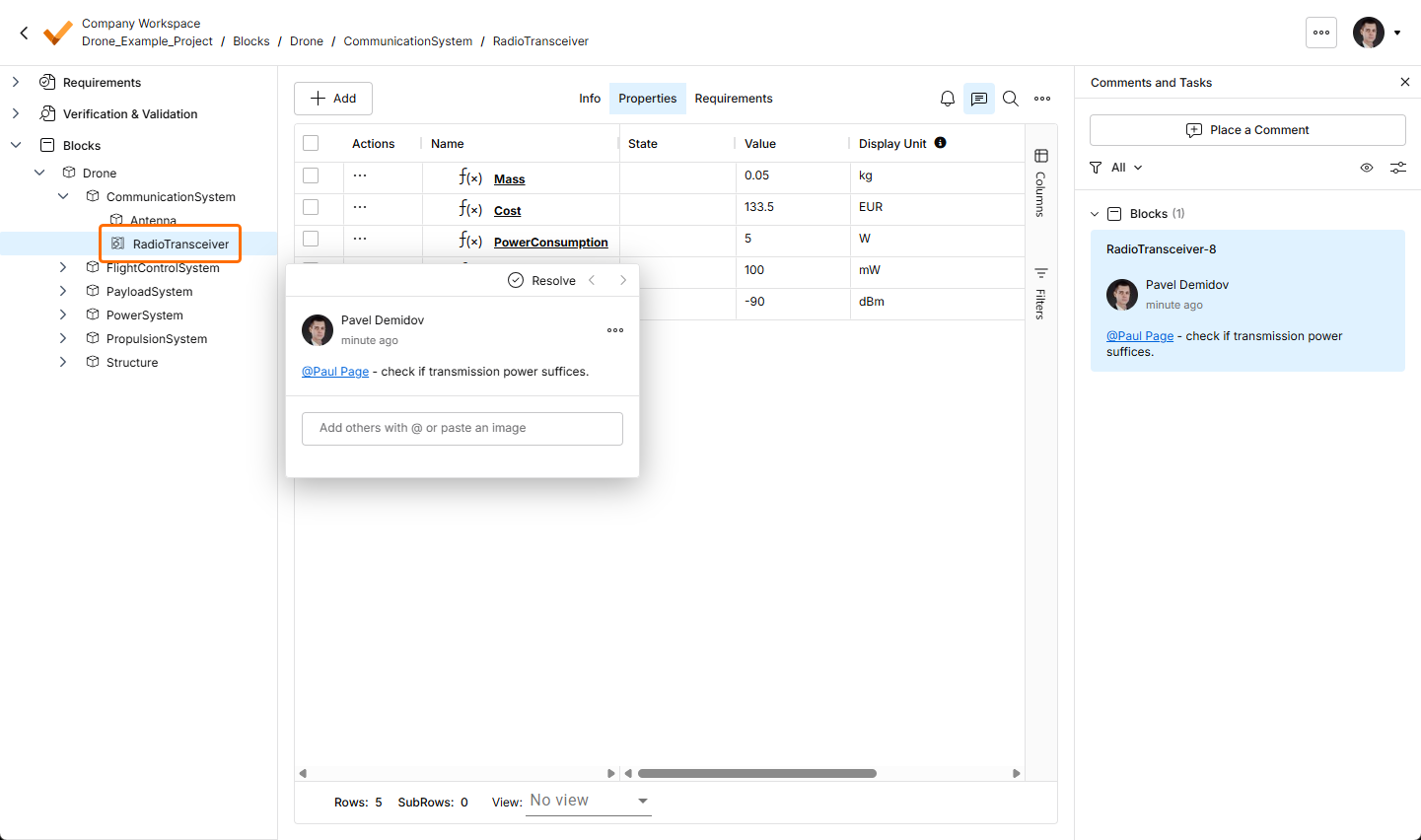
Para obtener más información sobre los comentarios en Requirements Portal, consulte la página Comentarios.
Actualización - 1 de octubre de 2026
Aspectos destacados
Esta versión incluye correcciones de errores para mejorar la funcionalidad general y la experiencia de usuario.
Actualización - 21 de septiembre de 2026
Aspectos destacados
Esta versión incluye correcciones de errores para mejorar la funcionalidad general y la experiencia de usuario.
Actualización - 3 de septiembre de 2026
Aspectos destacados
Mejoras en el resaltado de los cambios sugeridos por el Asistente de ingeniería
En esta versión se ha mejorado el resaltado de los cambios sugeridos por el Asistente de ingeniería. Ahora, los indicadores del árbol del proyecto situado a la izquierda reflejan el tipo de cambios en las especificaciones, carpetas y secciones correspondientes:
-
Indicador verde: se añaden uno o varios requisitos.
-
Indicador rojo: se eliminan uno o varios requisitos.
-
Indicador morado: se modifican uno o varios requisitos (o hay cambios de distintos tipos: adiciones, modificaciones y eliminaciones).
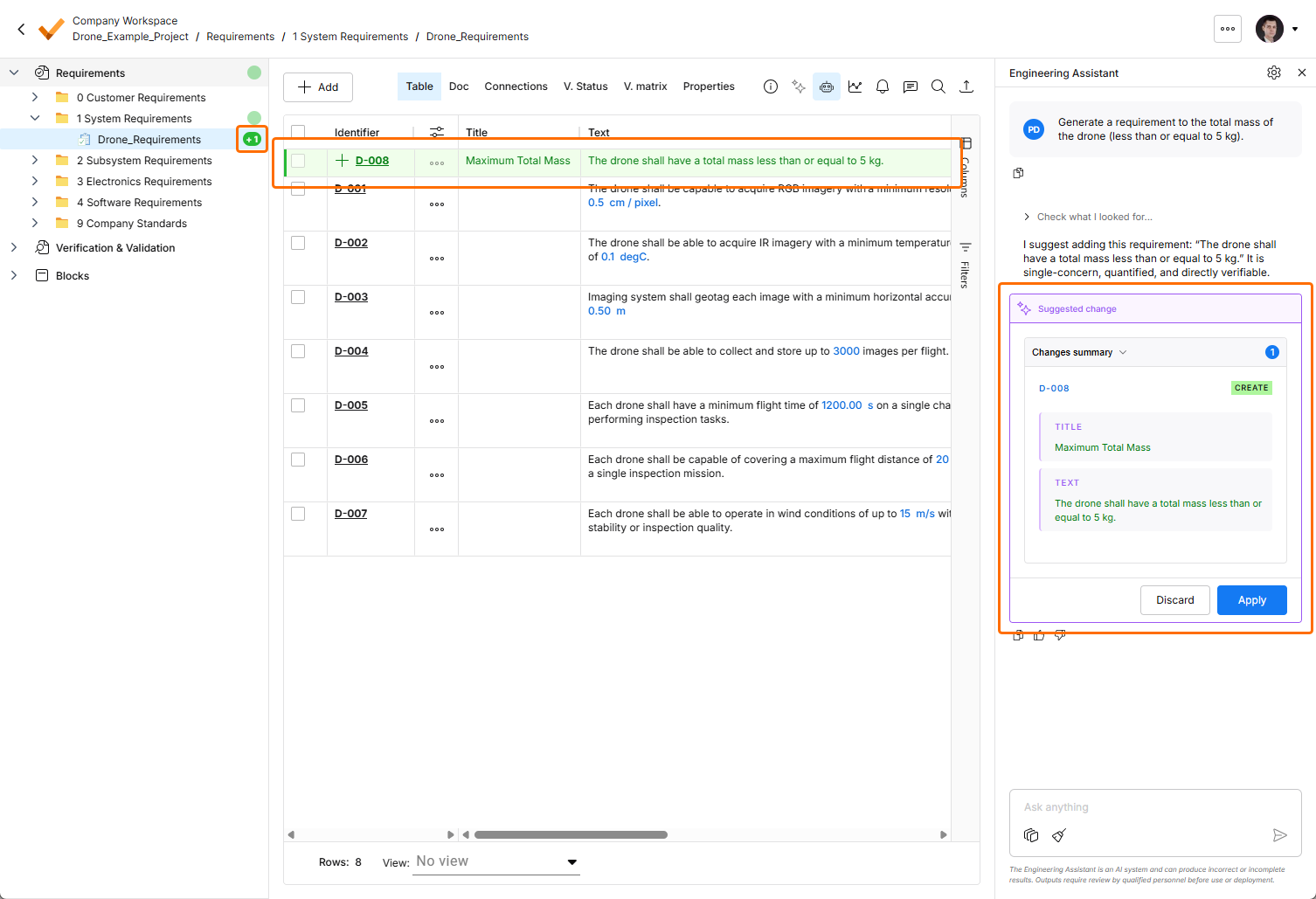
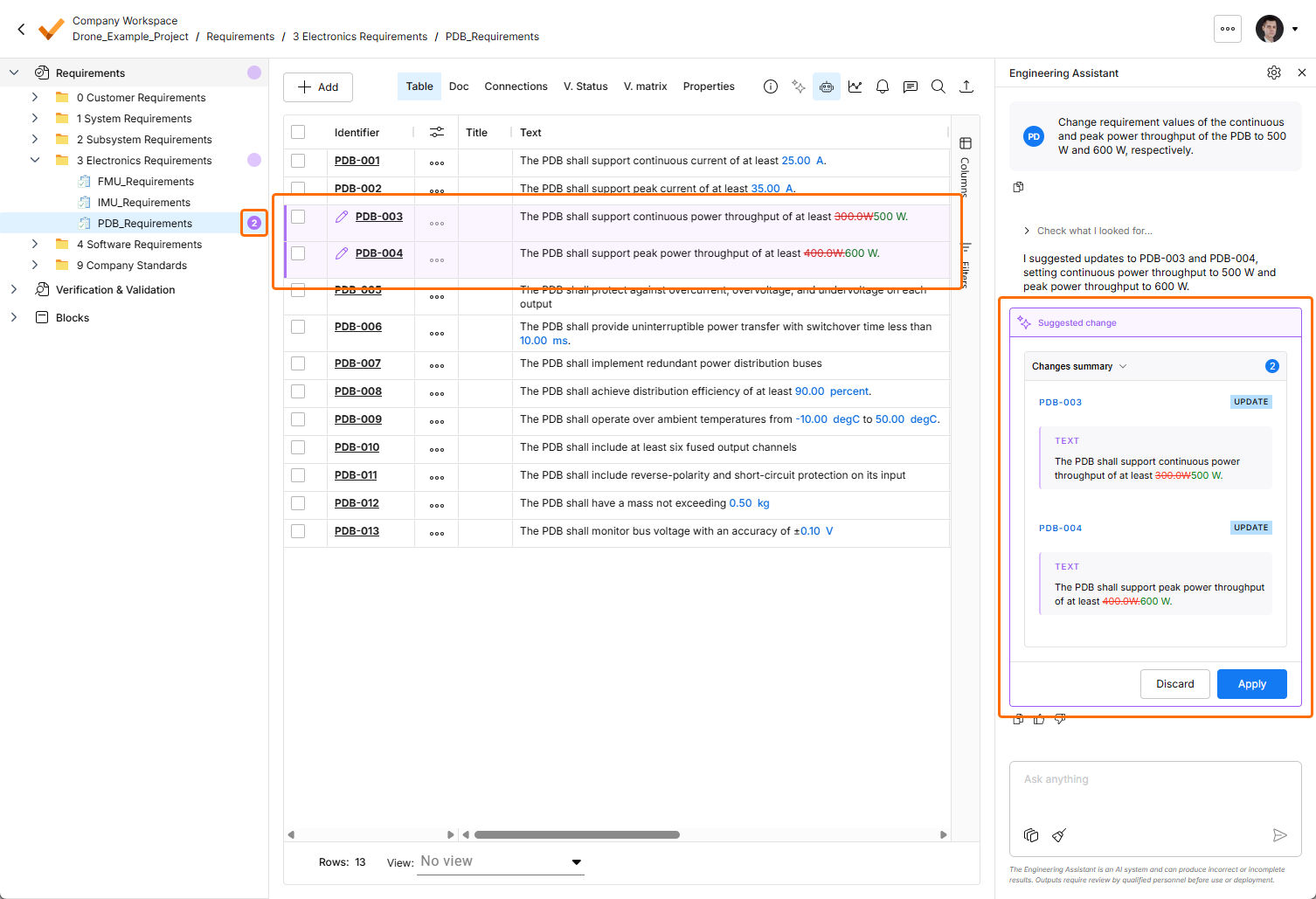
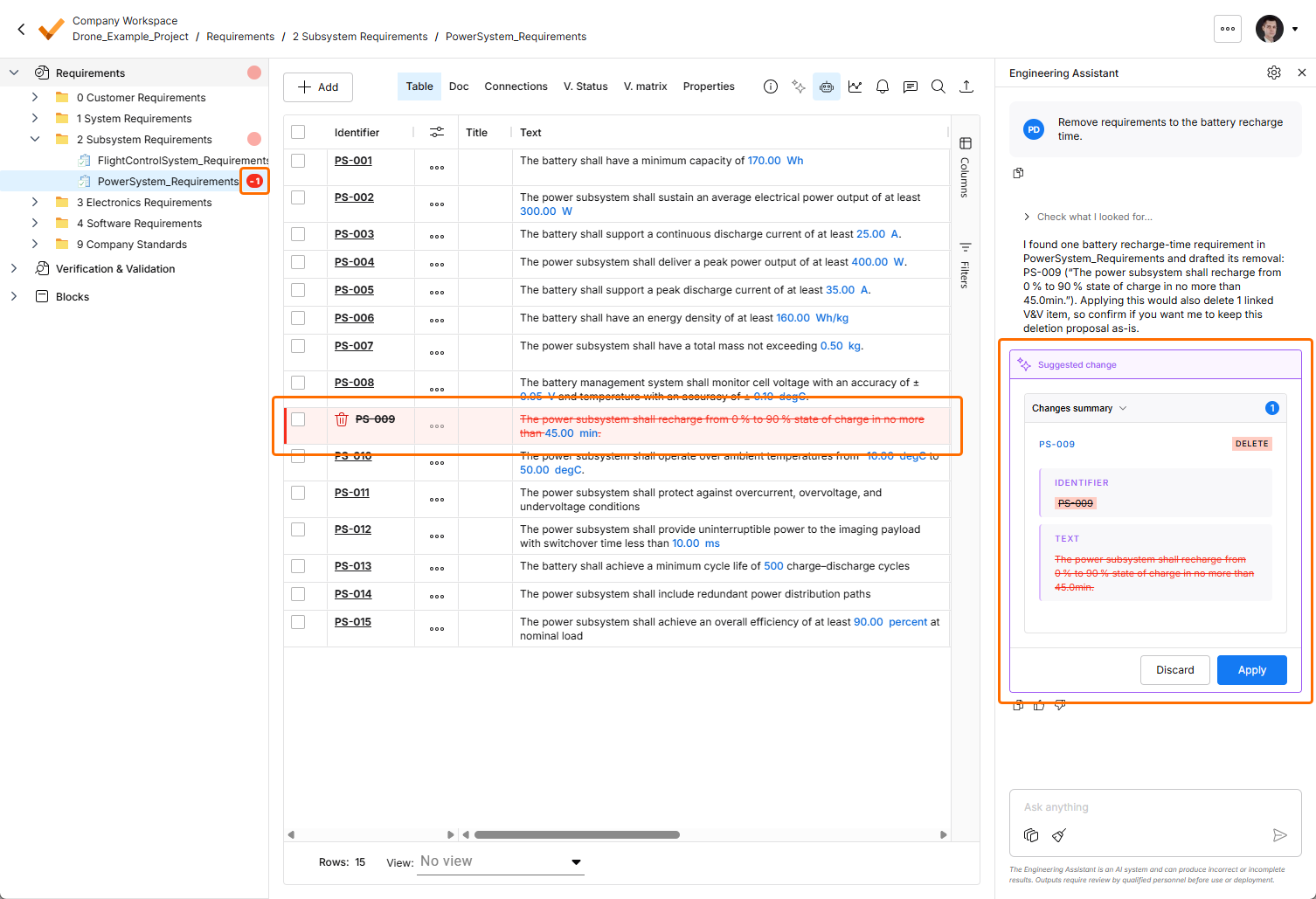
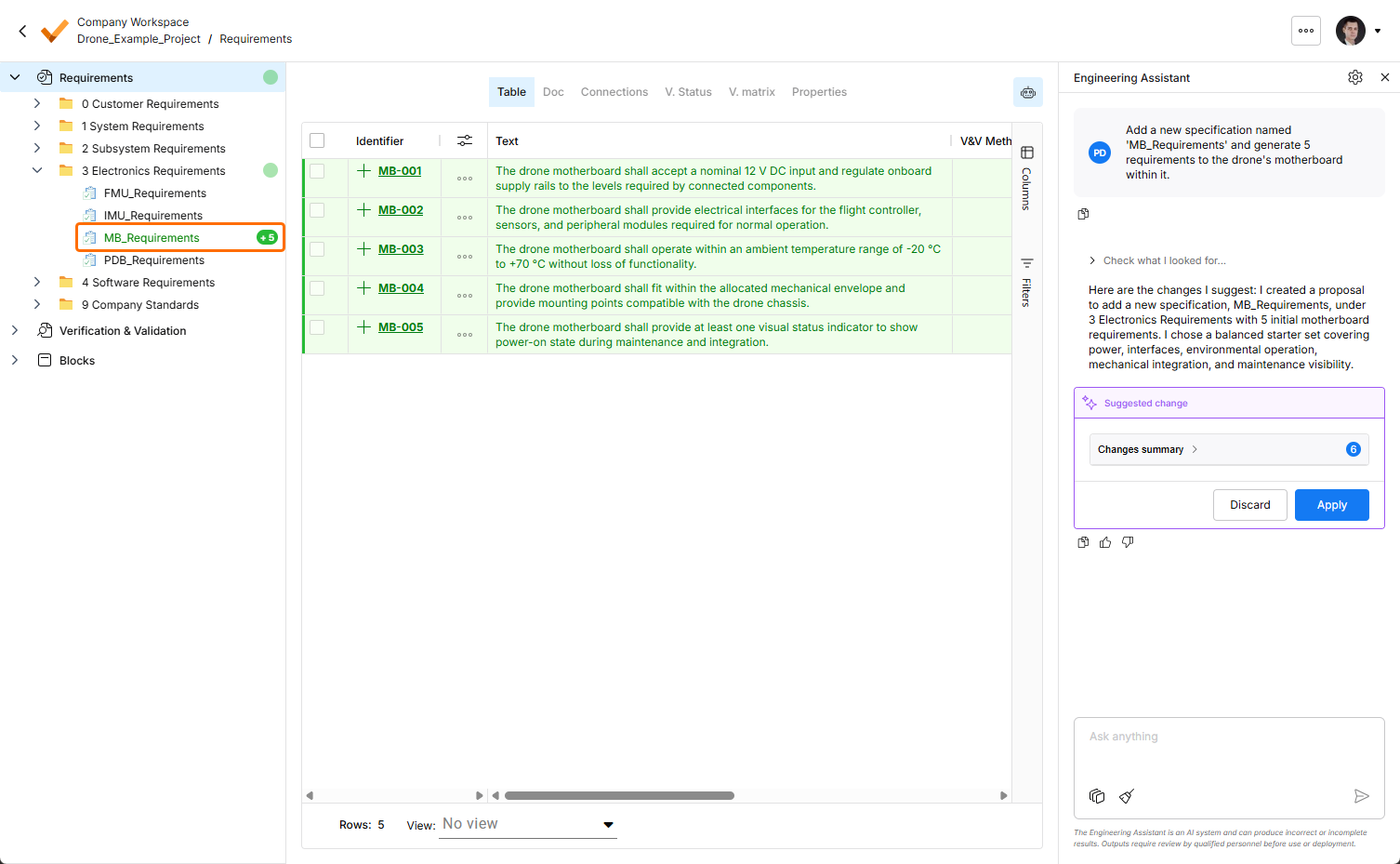
Además, ahora se resaltan en el árbol las adiciones, los movimientos, los cambios de nombre y las eliminaciones de carpetas, especificaciones y secciones dentro del árbol de requisitos.
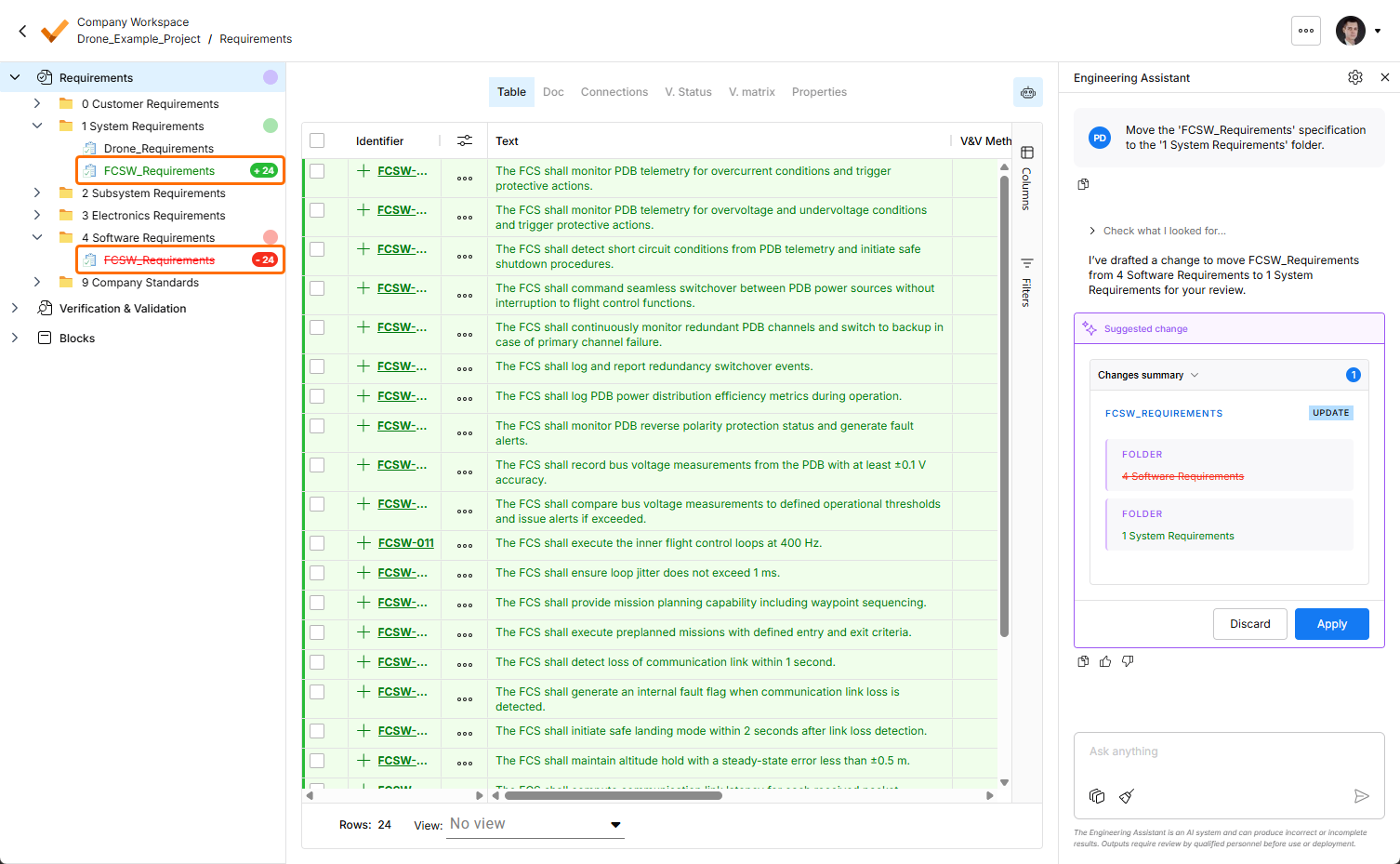
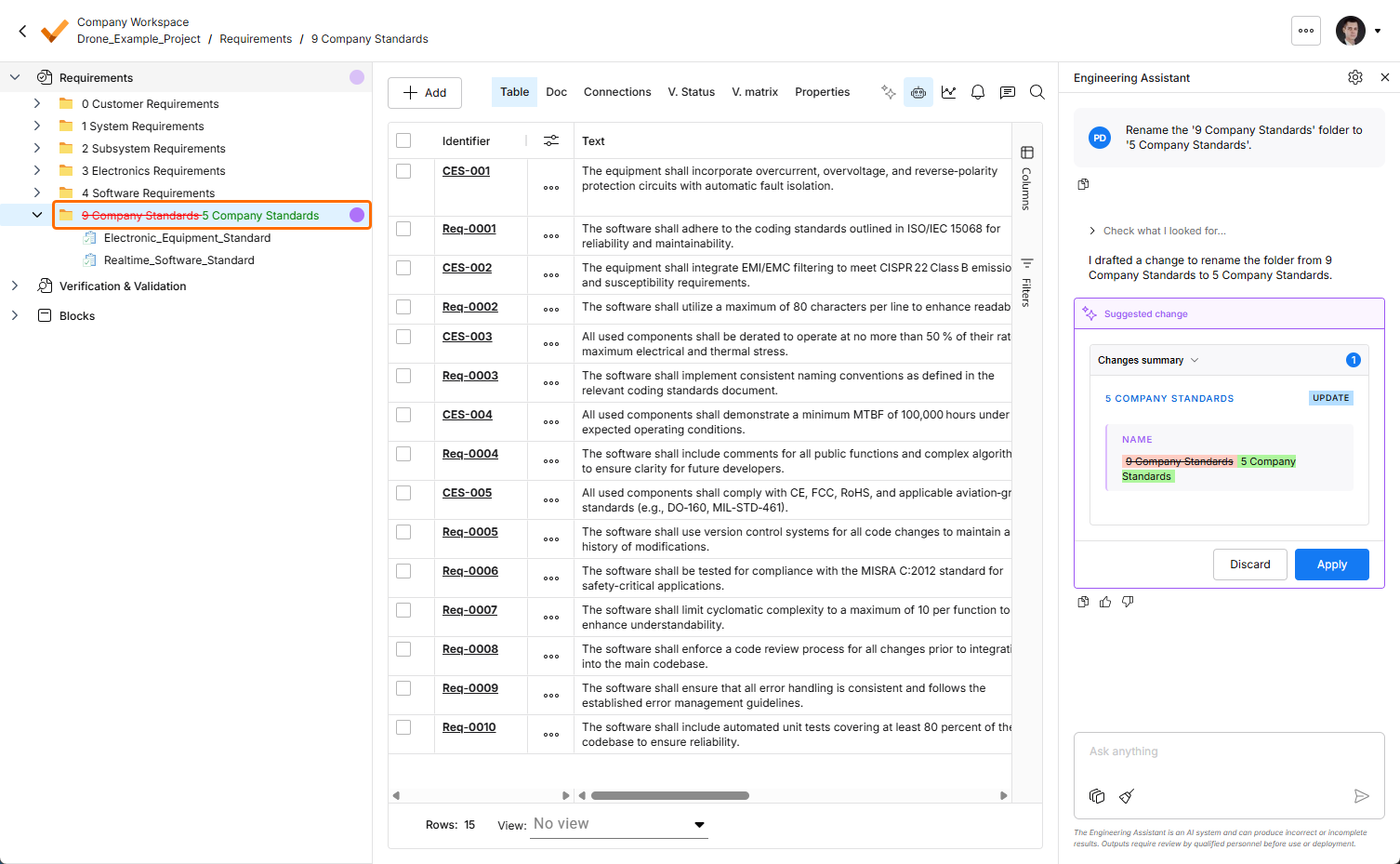
Para obtener más información sobre el Asistente de ingeniería, consulte la página Asistente de ingeniería.
Actualización - 20 de agosto de 2026
Aspectos destacados
Posibilidad de expresar tu satisfacción con las respuestas del Asistente de ingeniería
En esta versión, se ha implementado la posibilidad de expresar tu satisfacción con las respuestas del Asistente de ingeniería. Utiliza los iconos de pulgar hacia arriba o hacia abajo situados debajo de una respuesta en el panel Engineering Assistant para indicar tu valoración positiva o negativa.
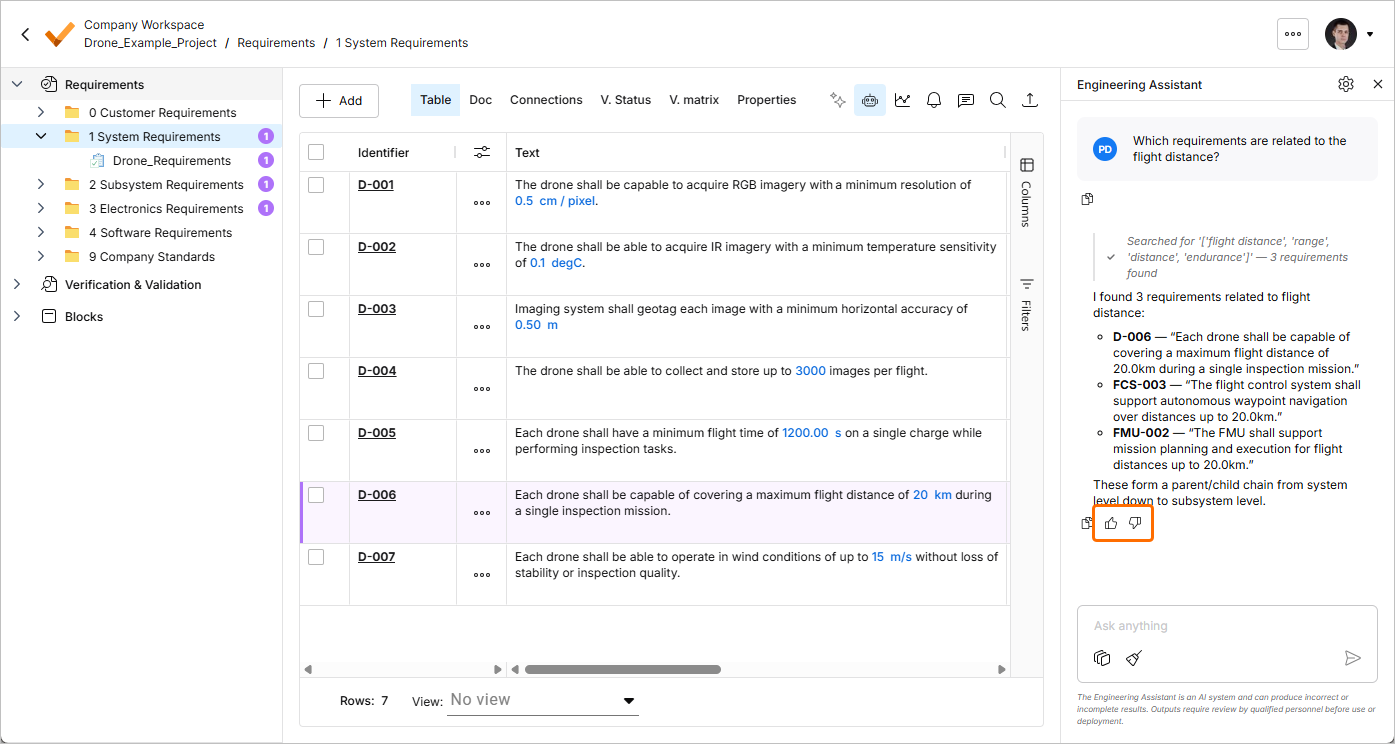
Para obtener más información sobre el Asistente de ingeniería, consulta la página Asistente de ingeniería.
ValiAssistant se ha retirado
A partir de esta versión, la funcionalidad de ValiAssistant ya no está disponible en Requirements Portal. Ahora, la automatización de tareas de ingeniería basada en IA se realiza mediante el Asistente de ingeniería.
-
El botón de ValiAssistant ya no está disponible en la parte superior derecha del módulo de requisitos.
-
El submenú ValiAssistant del menú Actions (
 ) ha pasado a llamarse Assistant. Al seleccionar una acción del menú, se abre el panel Engineering Assistant con una instrucción correspondiente a los requisitos seleccionados (
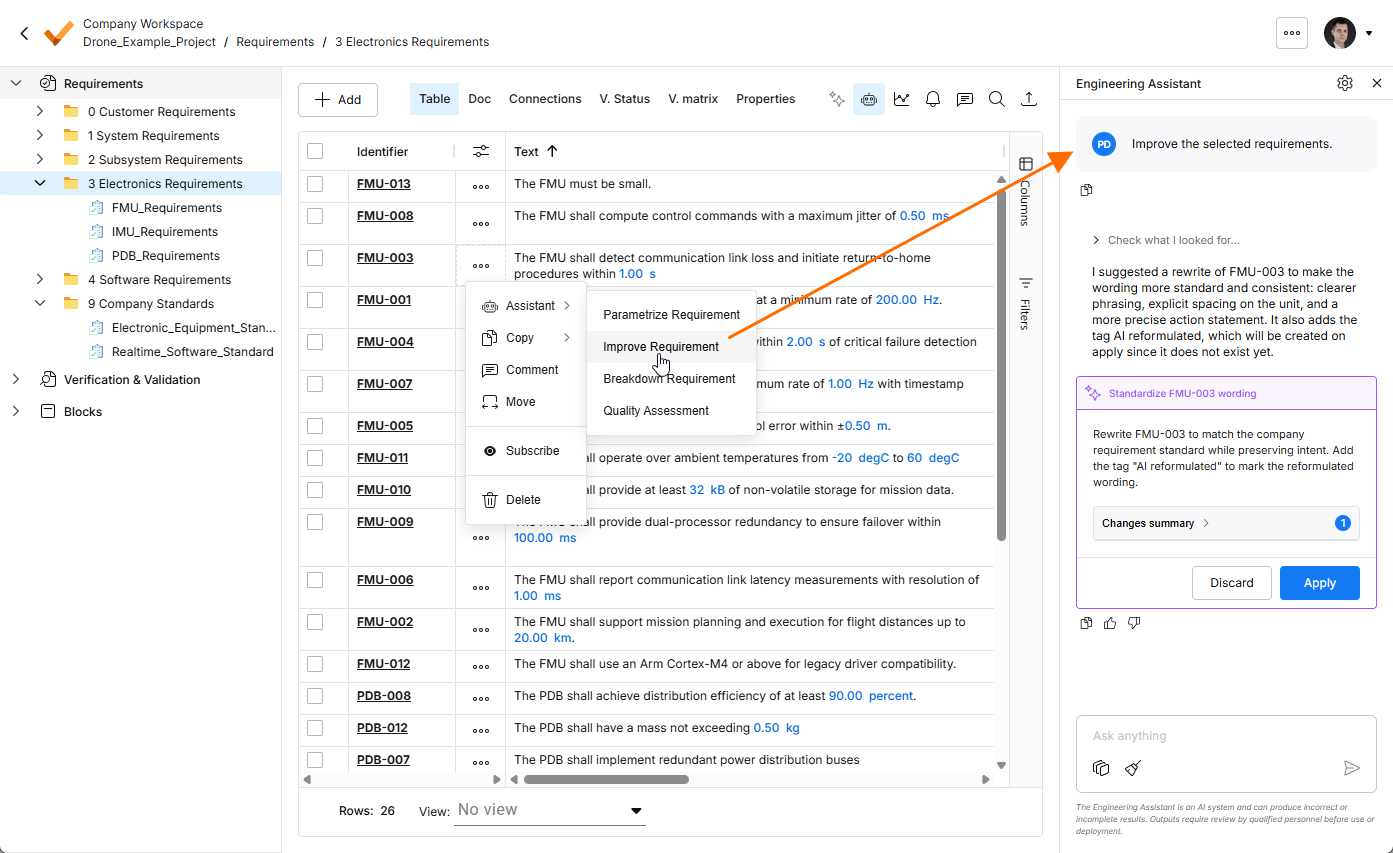 ).
-
Al hacer clic en el botón Generate (disponible al visualizar una especificación vacía), también se abre el panel Engineering Assistant con una instrucción que te guía a lo largo del proceso de definición de requisitos (
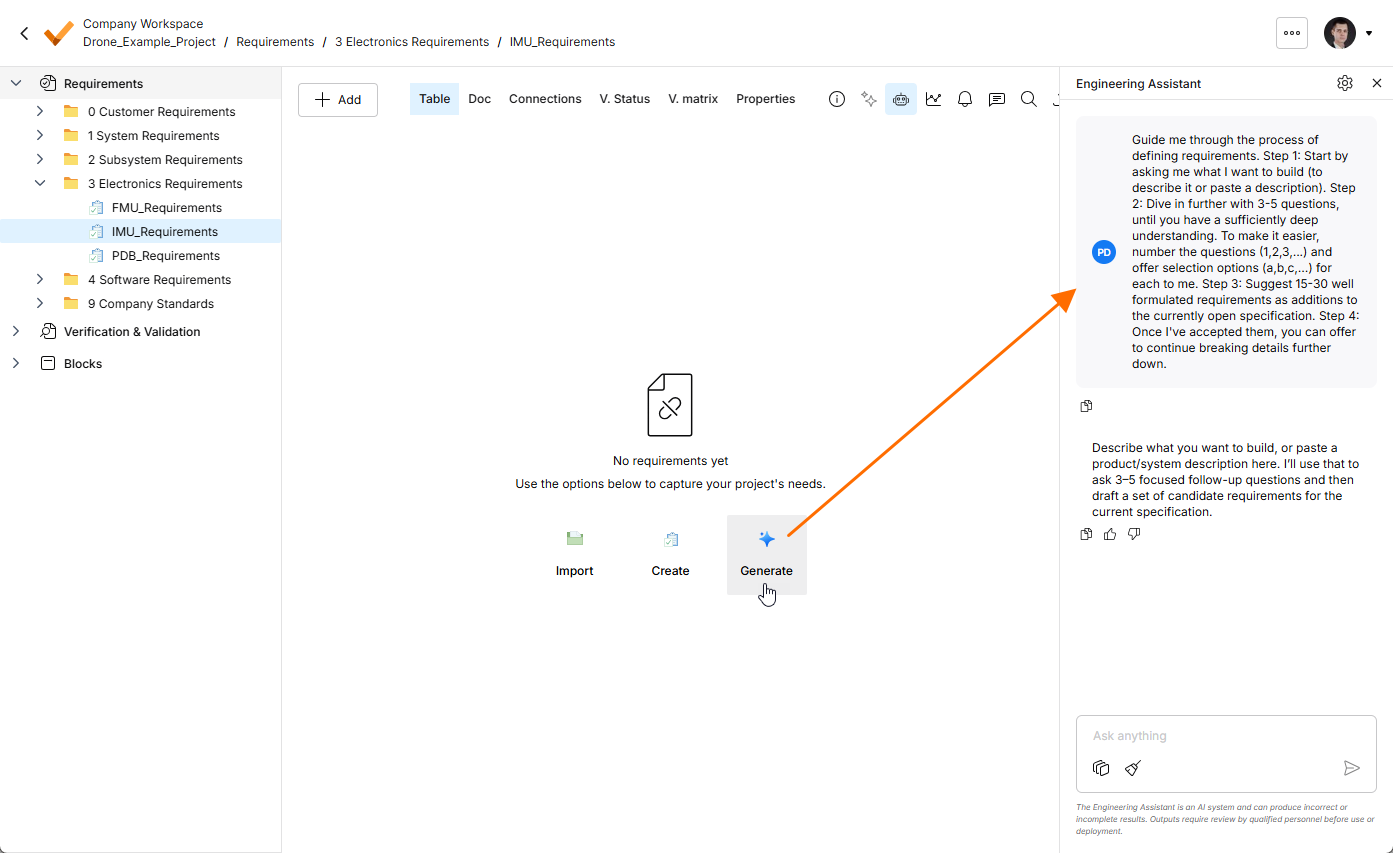 ).
Actualización: 6 de agosto de 2026
Aspectos destacados
Interfaz unificada del importador
En esta versión, se ha actualizado Import Wizard, que se utiliza para importar requisitos a tus proyectos, con el fin de unificar la interfaz de usuario del importador con IA y del importador clásico (anteriormente denominado heredado).
Al acceder a Import Wizard, ahora se te sugerirá que cargues un archivo de un tipo compatible (*.pdf, *.docx, *.xlsx o *.csv).
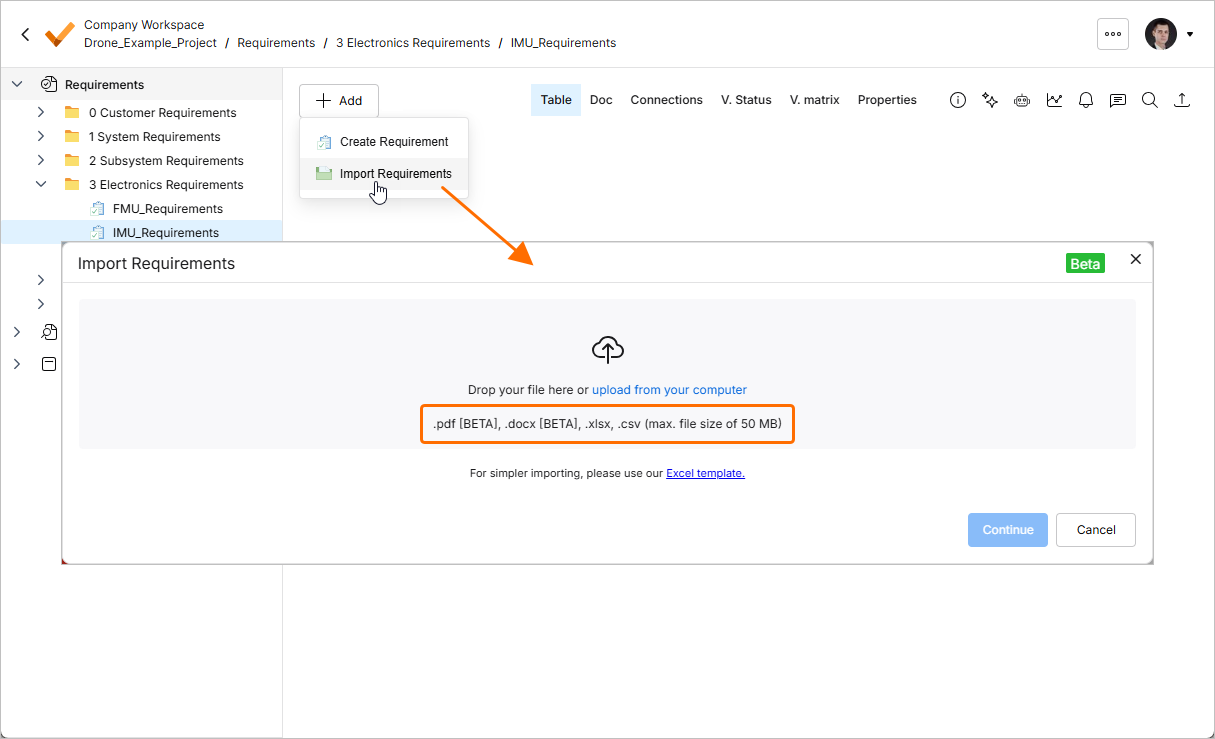
Los archivos en los formatos *.pdf y *.docx solo se pueden importar mediante el importador con IA. Si cargas un archivo *.xlsx o *.csv, puedes optar por utilizar el importador clásico activando la opción Classic Import (Non-AI).
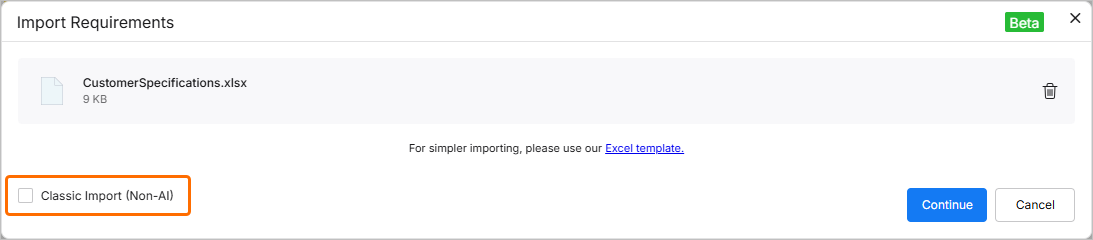
Las interfaces de usuario del importador con IA y del importador clásico comparten controles similares.
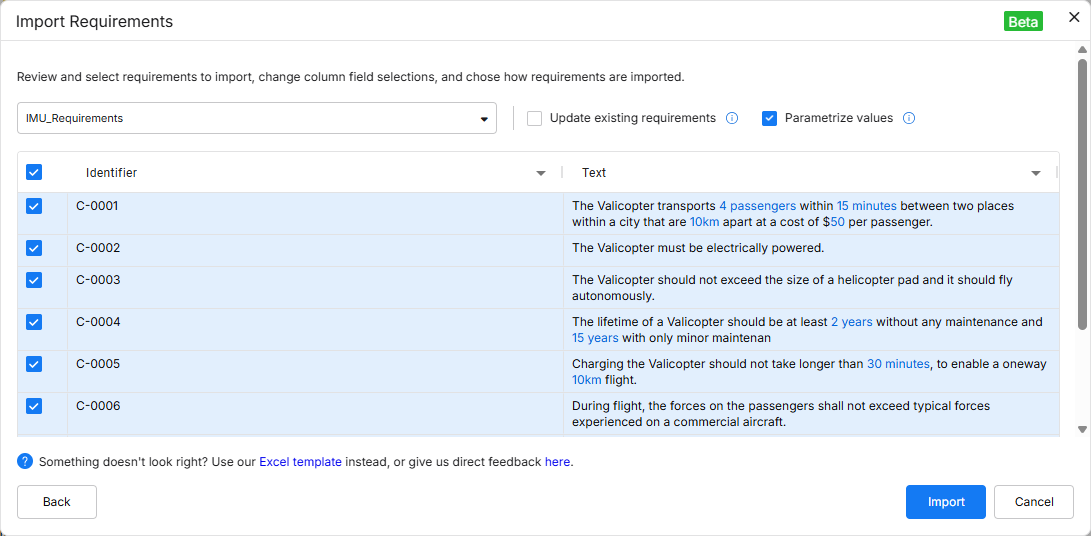
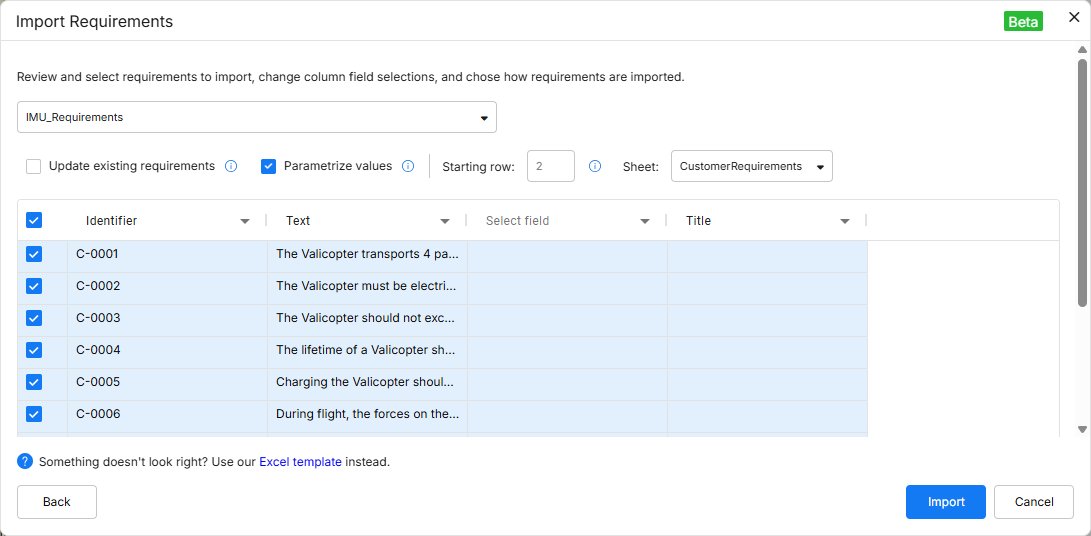
Se han incorporado varias mejoras al importador con IA:
-
Columnas personalizadas (incluida la posibilidad de crearlas directamente en la página de revisión).
-
Posibilidad de reasignar campos.
-
Posibilidad de actualizar los requisitos existentes con los datos importados.
Para obtener más información, consulta la página Importar requisitos.
Mejoras del Asistente de ingeniería
En esta versión, se han implementado las siguientes mejoras en la funcionalidad del Asistente de ingeniería:
-
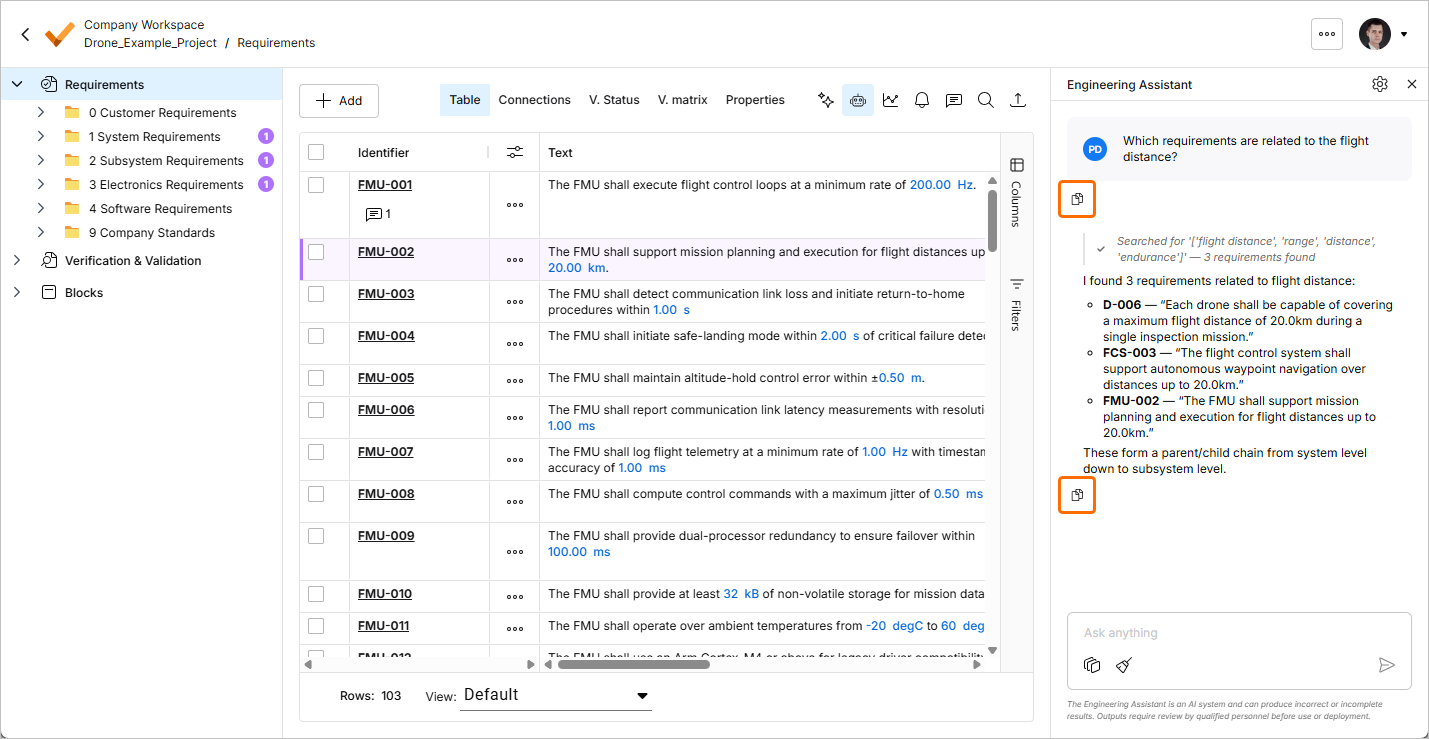
Ahora puedes copiar una solicitud que hayas enviado previamente o una respuesta del Asistente de ingeniería. Haz clic en el botón
 situado debajo de una solicitud o respuesta para copiar su contenido al portapapeles.
-
Ahora puedes desplazarte por las instrucciones enviadas anteriormente utilizando las teclas
Arrow UpyArrow Downcuando el cursor esté dentro del campo de texto del panel Engineering Assistant.
Para obtener más información sobre el Asistente de ingeniería, consulta la página Asistente de ingeniería.
Compatibilidad con la API REST
En esta versión, se ha añadido compatibilidad con la API REST a Requirements Portal. Mediante la API REST, puedes obtener y modificar datos de Requirements Portal, o incluso escribir datos en Requirements Portal para actualizar la información. Además, esto te permite conectarlo o integrarlo con otras aplicaciones.
Para obtener más información, consulta la página Documentación de la API REST y la API de Python.
Actualización: 27 de julio de 2026
Aspectos destacados
-
La funcionalidad del Asistente de ingeniería se ha actualizado con la posibilidad de utilizar Skills. Una habilidad es un conjunto de instrucciones reutilizable que el Asistente de ingeniería puede ejecutar para realizar una tarea específica de forma más uniforme. Una habilidad reúne las indicaciones sobre cómo debe realizarse una tarea de ingeniería específica —el objetivo, los límites, los datos de entrada necesarios y los pasos que se deben seguir— para obtener siempre el mismo resultado, independientemente de quién la ejecute o cuándo, y sin que cada usuario tenga que explicar las mismas instrucciones cada vez.
Una habilidad puede considerarse:
-
Un flujo de trabajo de ingeniería repetible
-
Un estándar de la organización que se puede ejecutar
-
Una forma de reunir conocimientos especializados y hacerlos reutilizables
El conjunto de habilidades disponibles se gestiona mediante la ventana AI Skills, a la que se accede haciendo clic en el botón
 situado en la parte superior derecha del panel Engineering Assistant. Desde esta ventana, puedes añadir nuevas habilidades, así como modificar y eliminar las existentes.

La IA invoca las habilidades automáticamente, seleccionándolas y aplicándolas en función de tu intención. No necesitas memorizar comandos ni seleccionar habilidades manualmente. Por ejemplo, cuando envías
Rewrite these requirements using our company writing standard, el Asistente de ingeniería detecta la intención (estandarización de requisitos), identifica la habilidad cuya descripción breve mejor se ajusta a esa solicitud, ejecuta las instrucciones definidas en ella y devuelve los requisitos mejorados.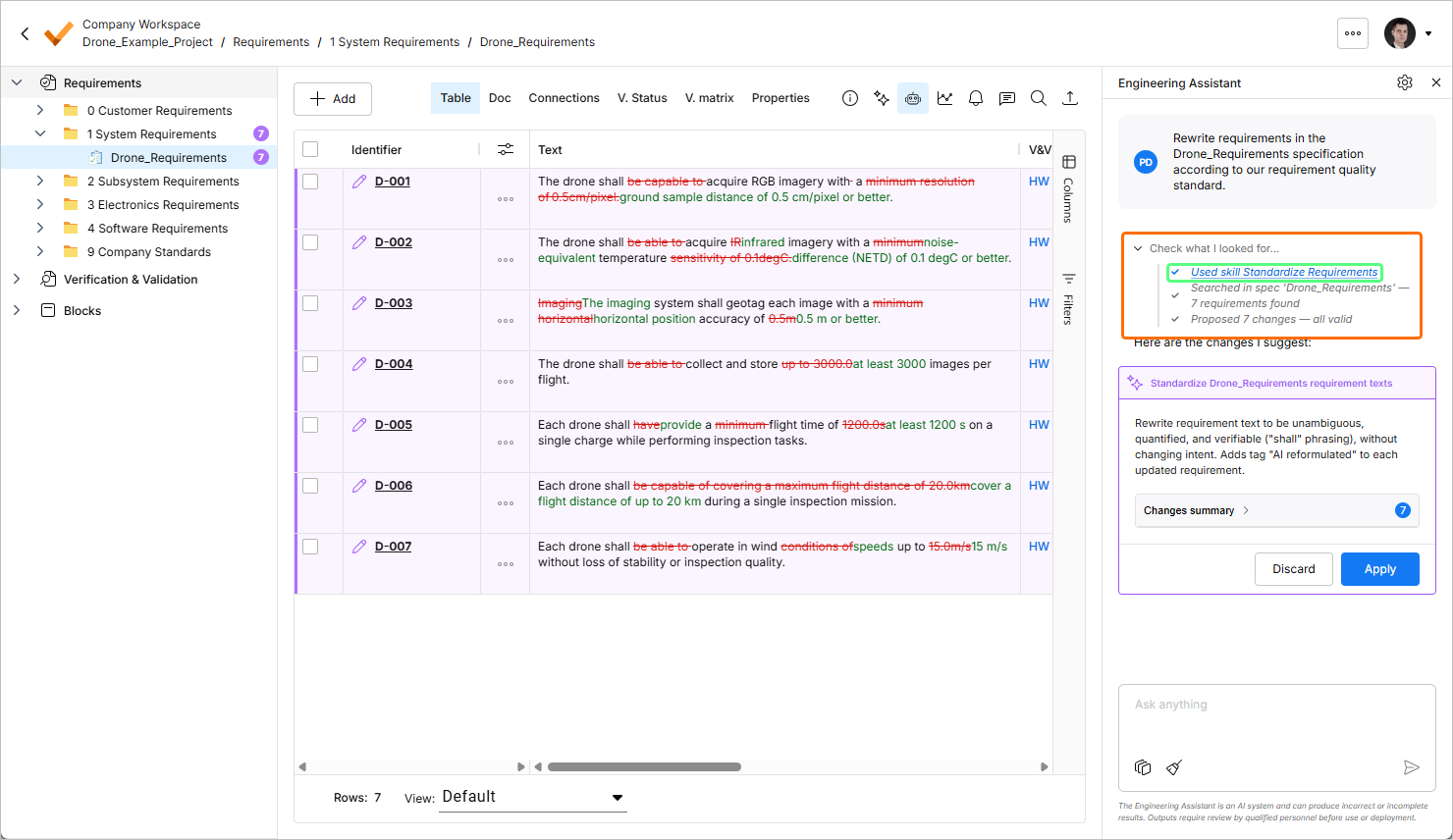
Para obtener más información sobre las habilidades de IA, consulta la página Uso y gestión de habilidades de IA.
-
-
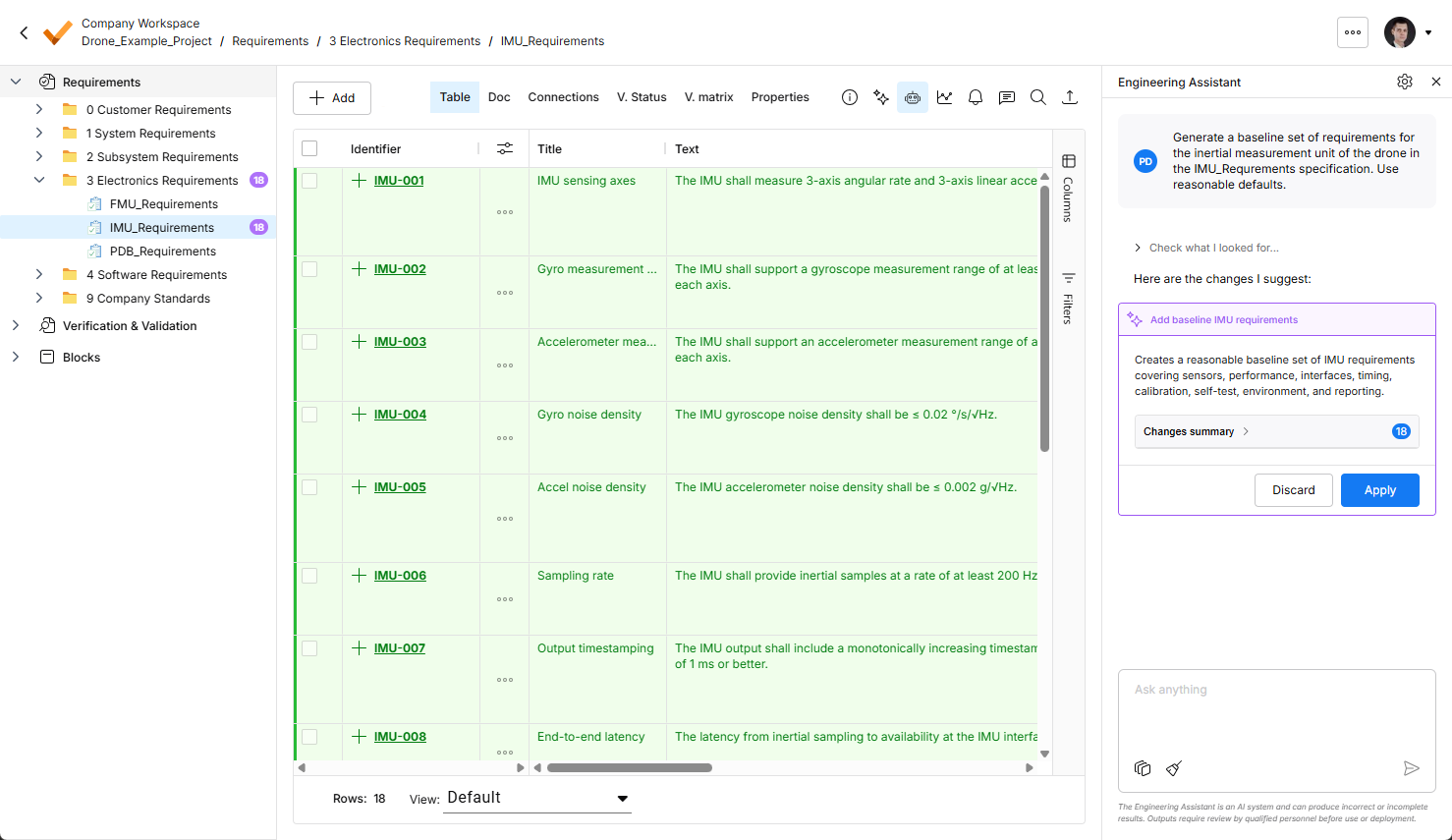
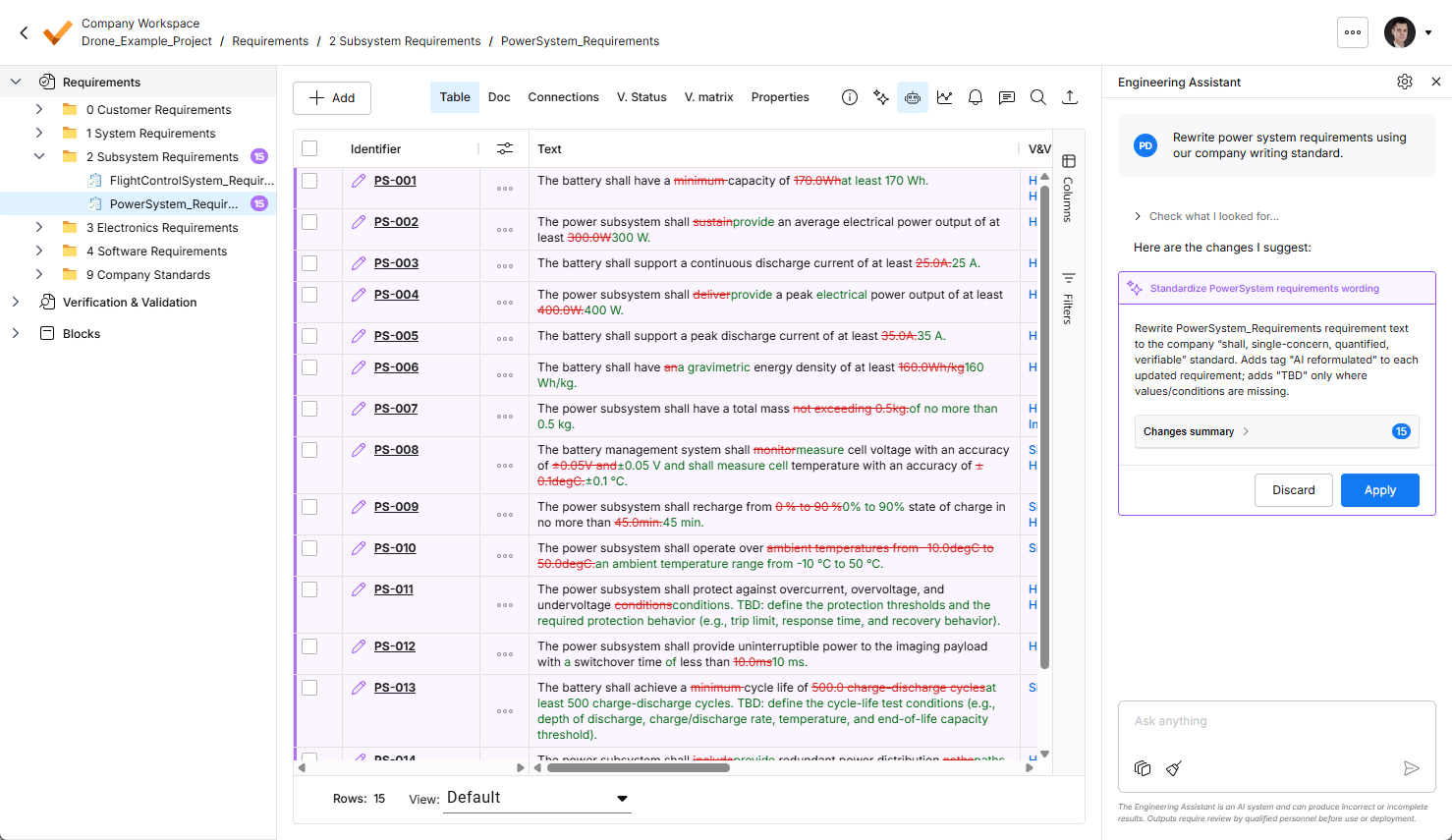
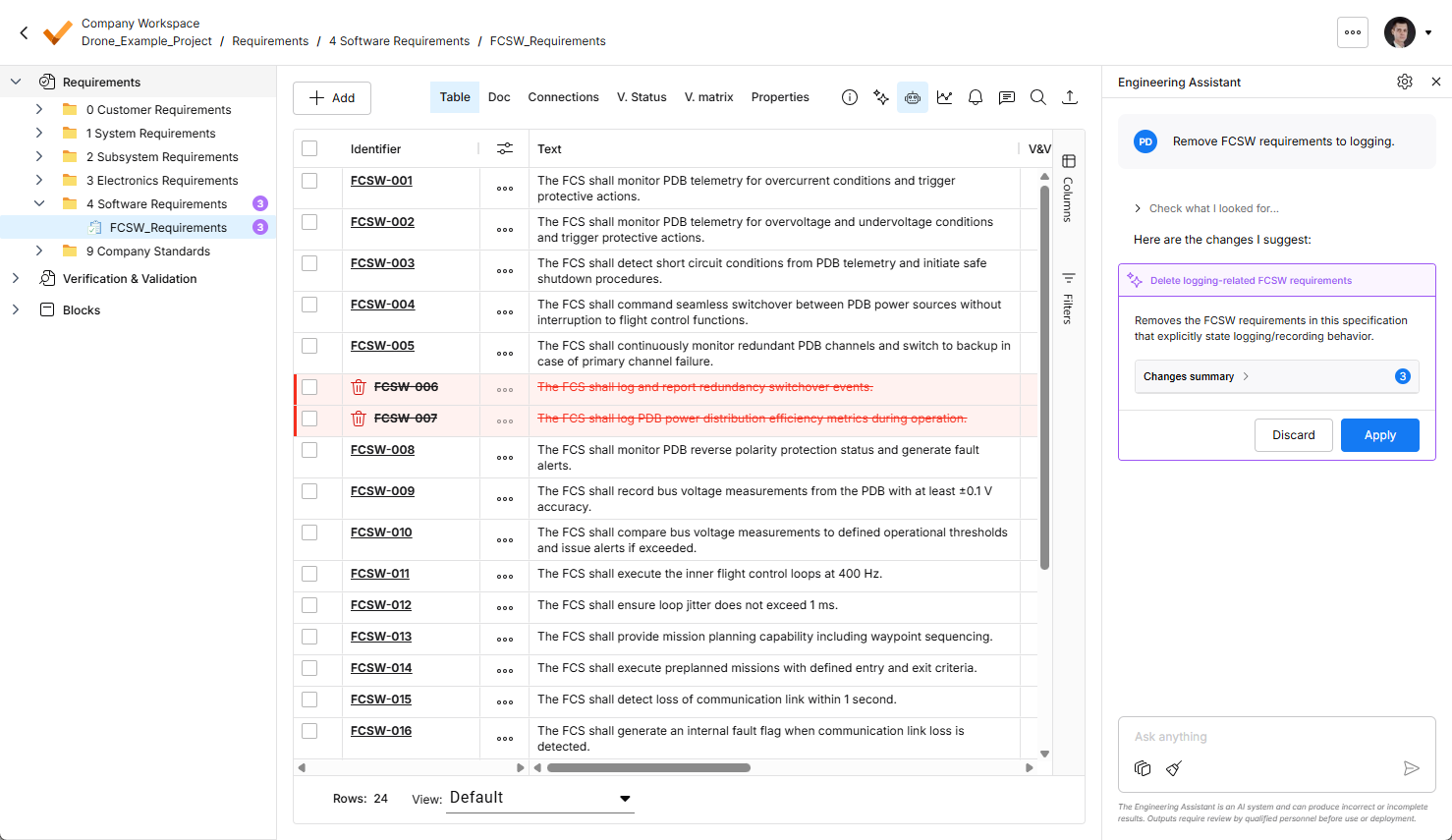
En esta versión, se ha mejorado el resaltado de los cambios sugeridos por el Asistente de ingeniería. Ahora, todos los cambios sugeridos son visibles en la tabla de requisitos.
-
Los requisitos nuevos se resaltan en verde, con el icono
 en la columna Identifier.
-
Los requisitos modificados se resaltan en morado, con el
 icono en la columna Identifier. Los cambios también se resaltan en la tabla.
-
Los requisitos cuya eliminación se sugiere se resaltan en rojo, con el
 icono en la columna Identifier.
Para obtener más información sobre el Asistente de ingeniería, consulta la página Asistente de ingeniería.
-


Actualización - 9 de julio de 2026
Aspectos destacados
-
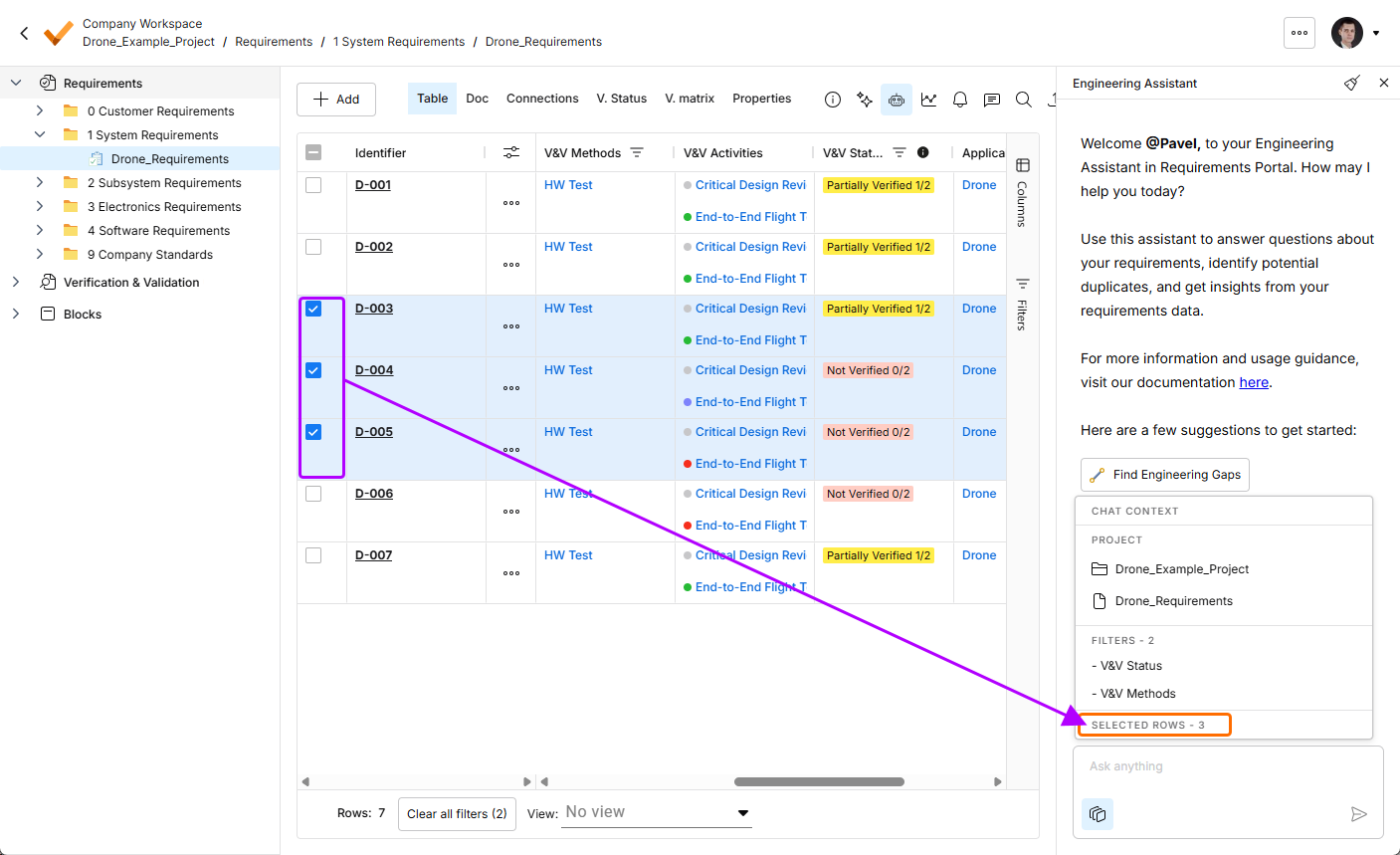
La funcionalidad del Asistente de ingeniería se ha actualizado para mostrar el contexto actual del chat. Haz clic en el
 botón situado en la parte inferior del panel Engineering Assistant para mostrar la ventana emergente Chat Context, que presenta la siguiente información:
-
Project – muestra el nombre del proyecto actual y el nombre de la carpeta, especificación o sección seleccionada actualmente.
-
Filters – muestra el número de filtros aplicados actualmente a la tabla y la lista de columnas a las que se aplican los filtros.
-
Rows selected – muestra el número de filas de requisitos seleccionadas actualmente.
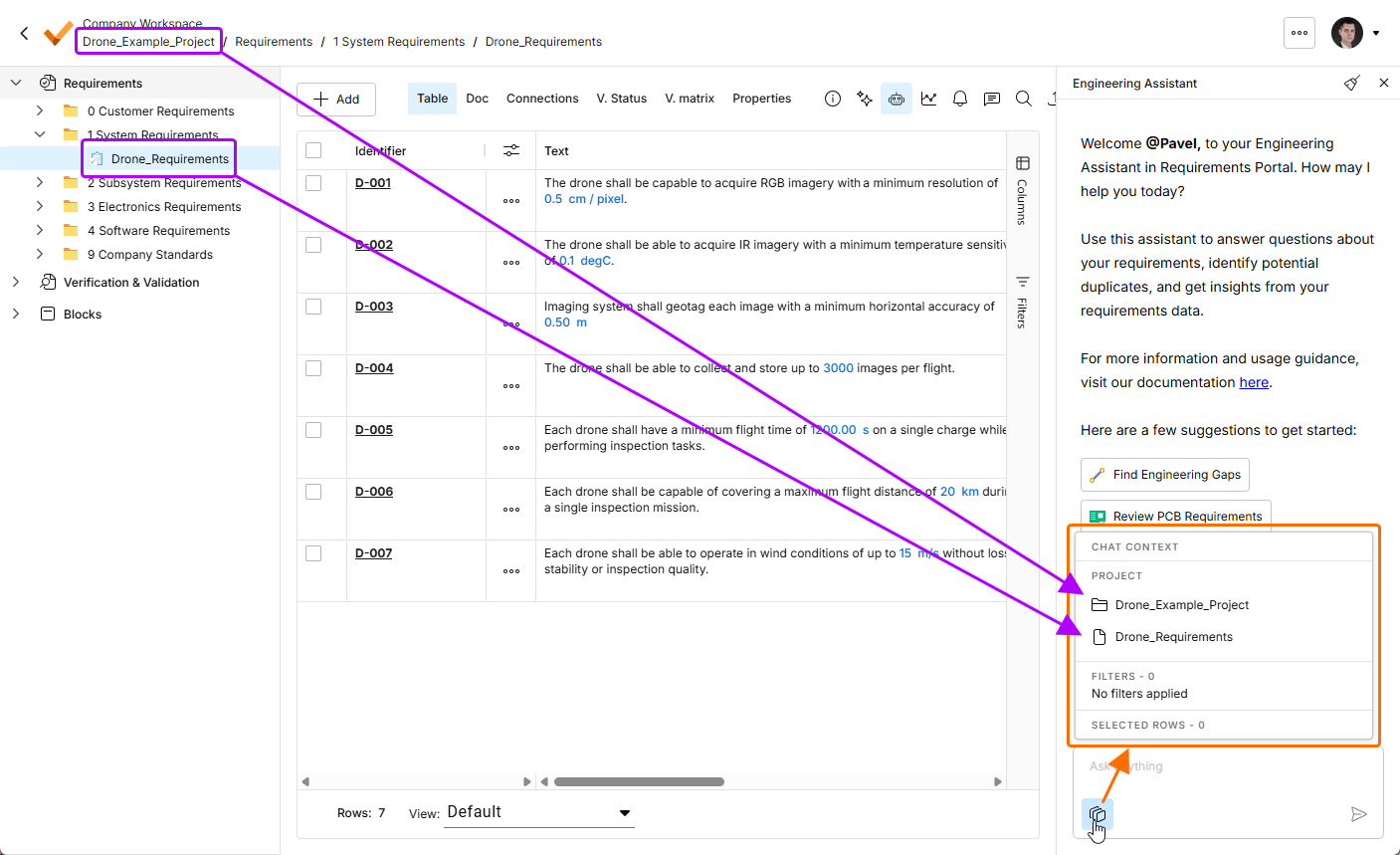
Haz clic en el
botón para abrir la ventana emergente Chat Context. En este ejemplo, la región Project muestra el nombre del proyecto actual (Drone_Example_Project) y el nombre de la especificación seleccionada actualmente (Drone_Requirements).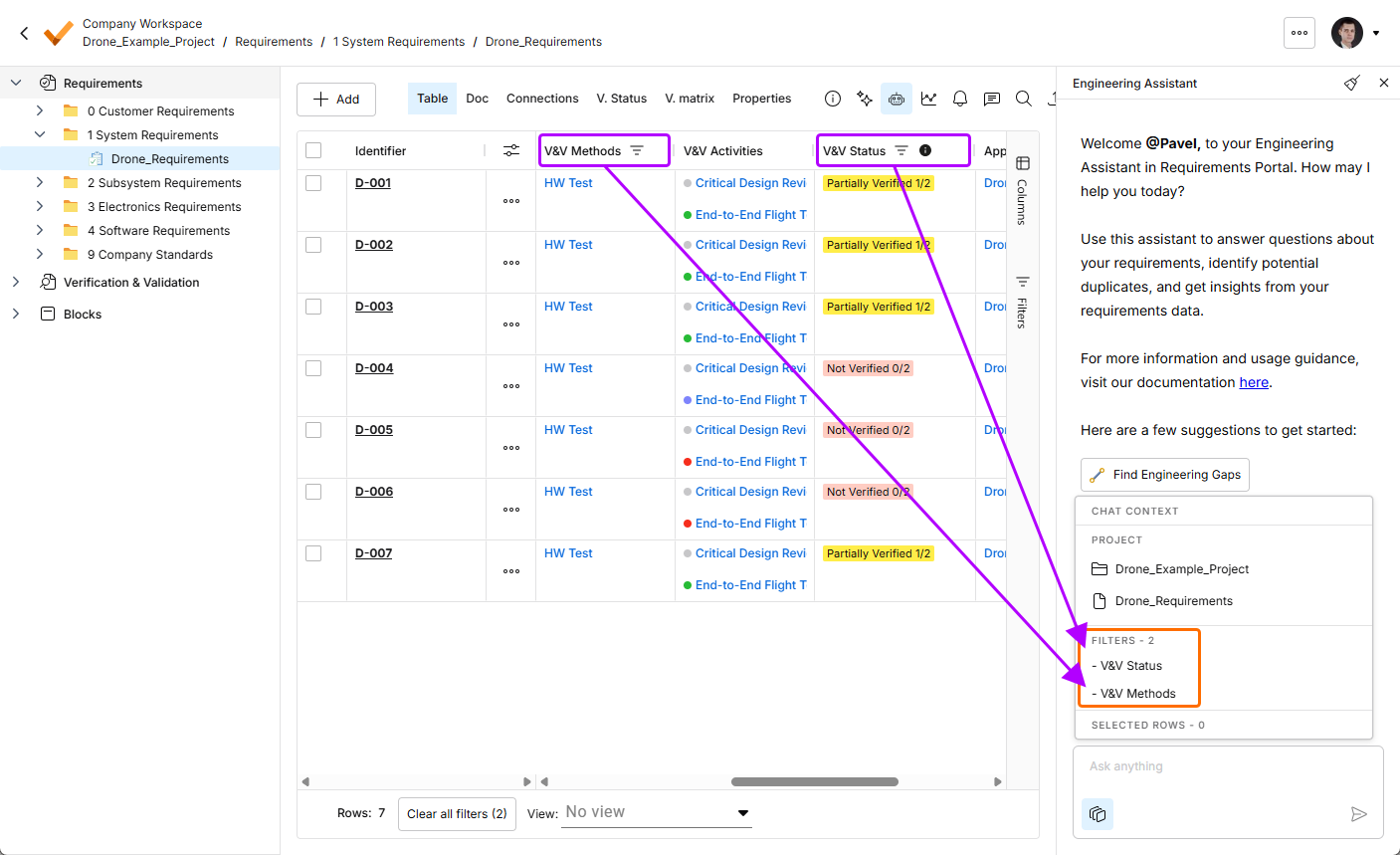
-
-
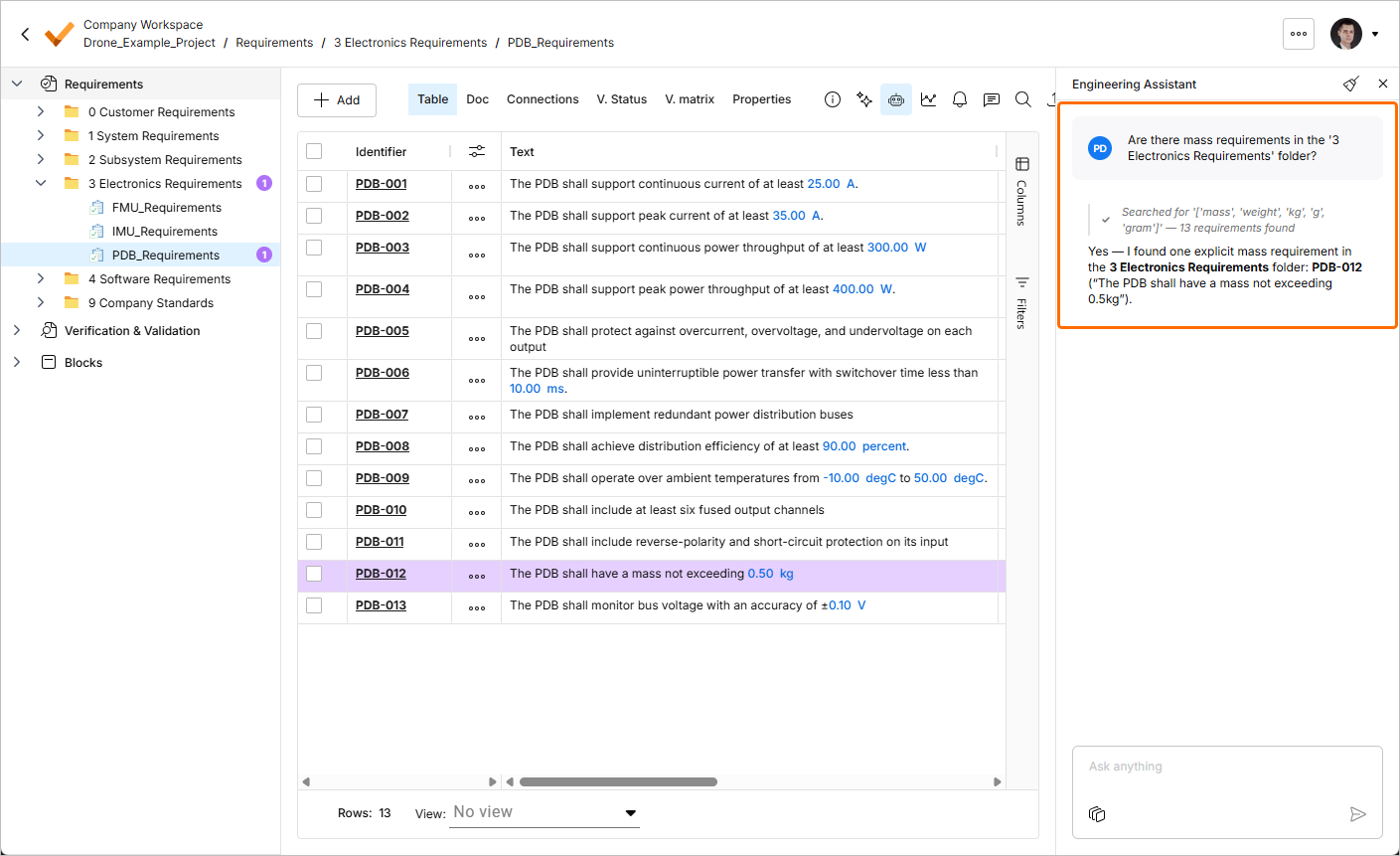
La funcionalidad del Asistente de ingeniería se ha actualizado para permitir búsquedas en una carpeta específica.
Para obtener más información sobre el Asistente de ingeniería, consulta la página Asistente de ingeniería.
Actualización - 6 de julio de 2026
Aspectos destacados
Esta versión incluye correcciones de errores para mejorar la funcionalidad general y la experiencia del usuario.
Actualización - 23 de junio de 2026
Aspectos destacados
-
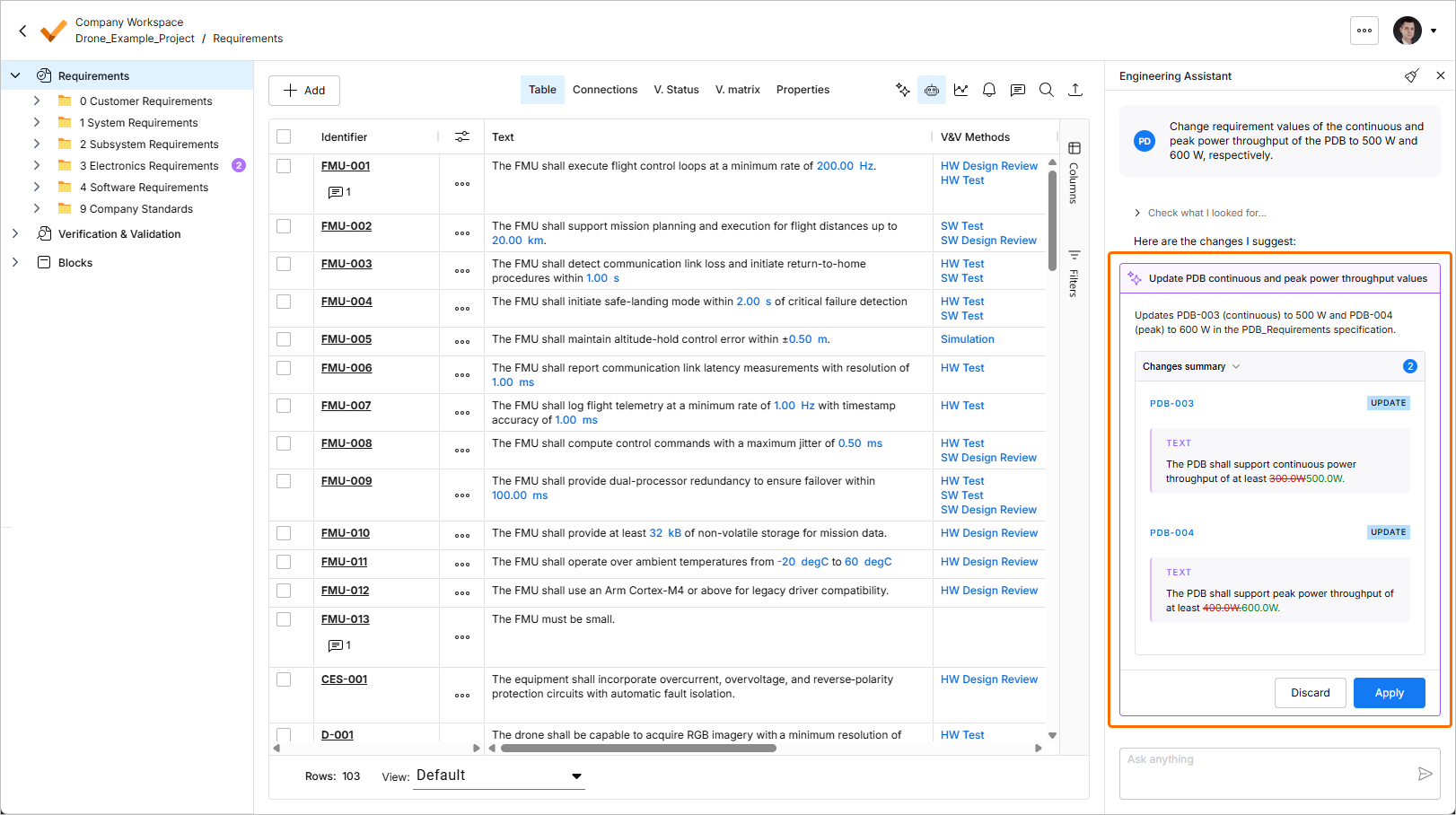
La funcionalidad del Asistente de ingeniería se ha ampliado para permitir modificar, crear o eliminar requisitos. Ahora puedes enviar solicitudes como las siguientes:
-
Generate requirements for a lightweight drone power supply that takes a 6S LiPo input, provides regulated 5 V / 5 A and 12 V / 3 A outputs, and weighs under 150 g. It should handle vibration and -10°C to +50°C operation, with protection for short circuit, reverse polarity, overtemperature, and low battery.
-
Change the required maximum operating temperature for all parts to 60°C.
-
Can you identify all requirements that affect the sizing of the power system and ensure they are verifiable?
-
In the new design, I've replaced the camera with an IR sensor. Remove all requirements that were related to the camera.
Cuando envíes una solicitud al Asistente de ingeniería para crear un requisito nuevo o modificar o eliminar uno existente, los cambios sugeridos se mostrarán en una tarjeta específica dentro del panel del Asistente de ingeniería, donde podrás revisarlos (expandiendo la región contraíble Changes summary) y, a continuación, aplicarlos o descartarlos.
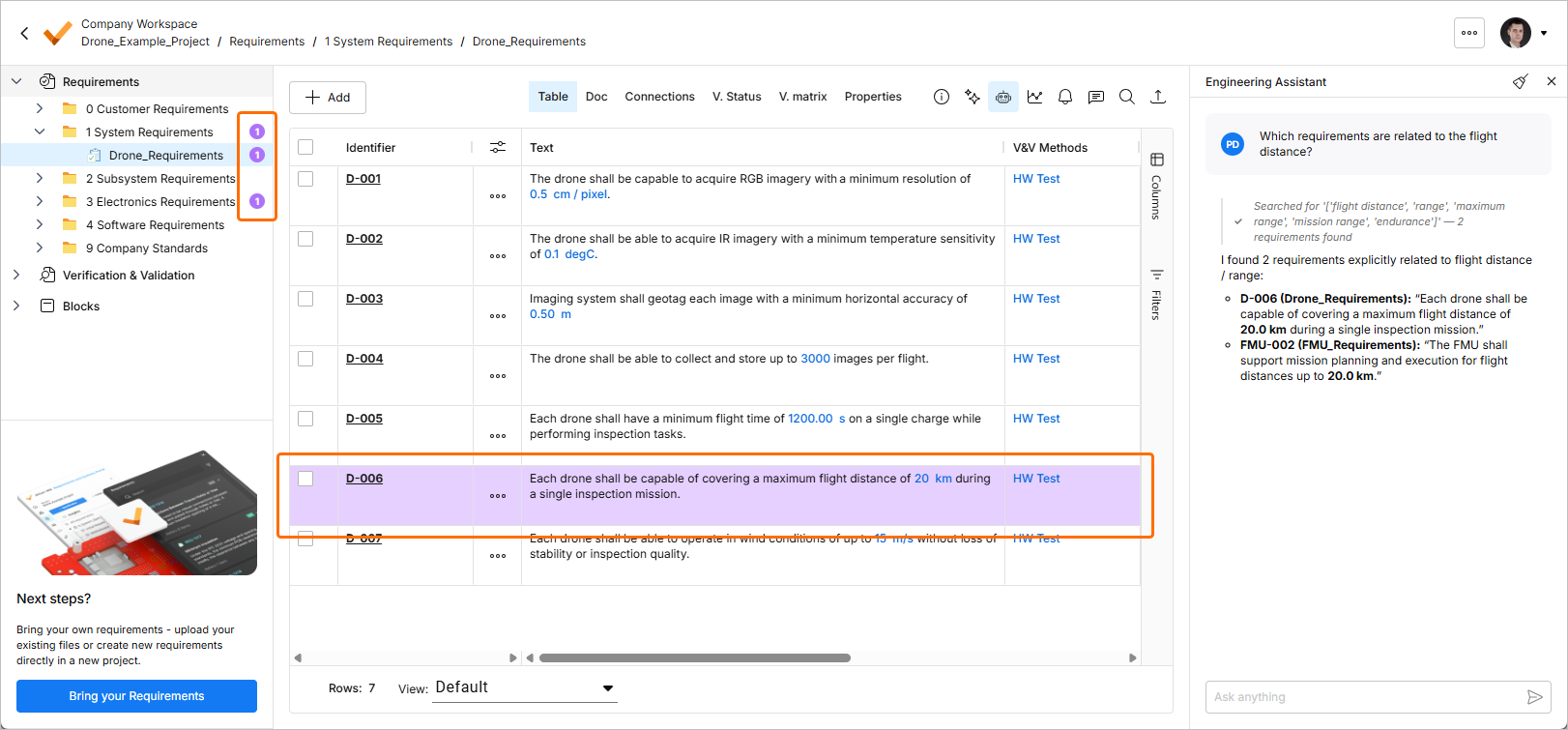
Además, los requisitos relacionados con la última consulta ahora se resaltan en la tabla de requisitos, y el número de requisitos relacionados se muestra en el árbol del proyecto junto a las especificaciones, secciones y carpetas correspondientes.
Para obtener más información sobre el Asistente de ingeniería, consulta la página Asistente de ingeniería.
-
-
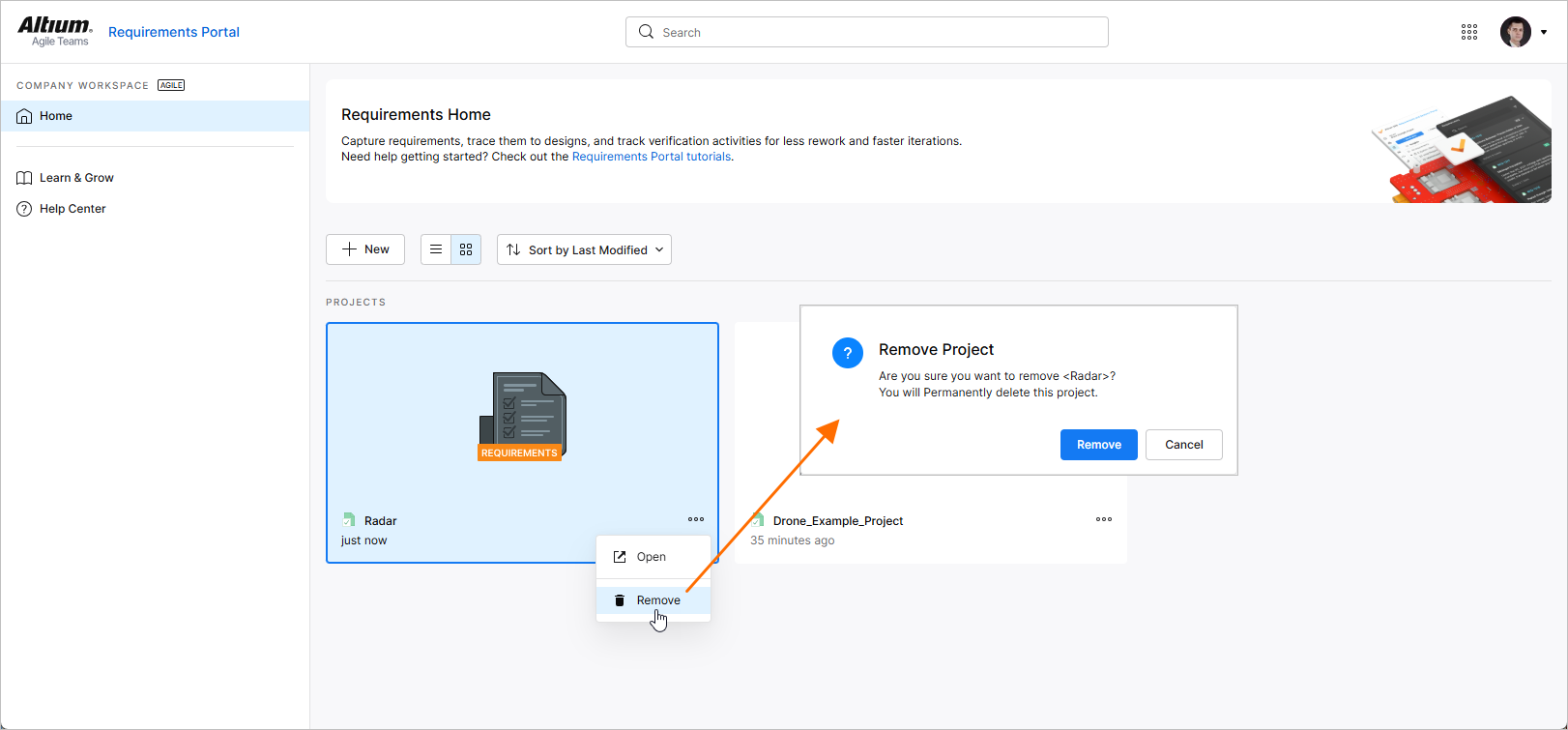
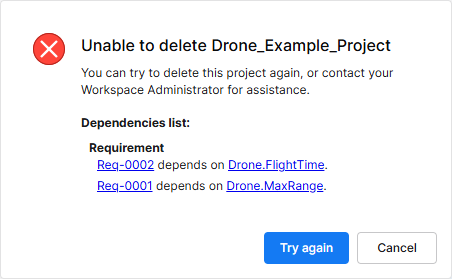
Se ha añadido la posibilidad de eliminar un proyecto de requisitos. En la página Home del Portal de requisitos, haz clic en el control
 de un proyecto y selecciona el comando Remove del menú que aparece para eliminar ese proyecto. Antes de completar la eliminación, se te pedirá que la confirmes.
Para obtener más información sobre cómo trabajar con proyectos, consulta la página Módulo de proyectos.
 ).
Actualización - 10 de junio de 2026
Aspectos destacados
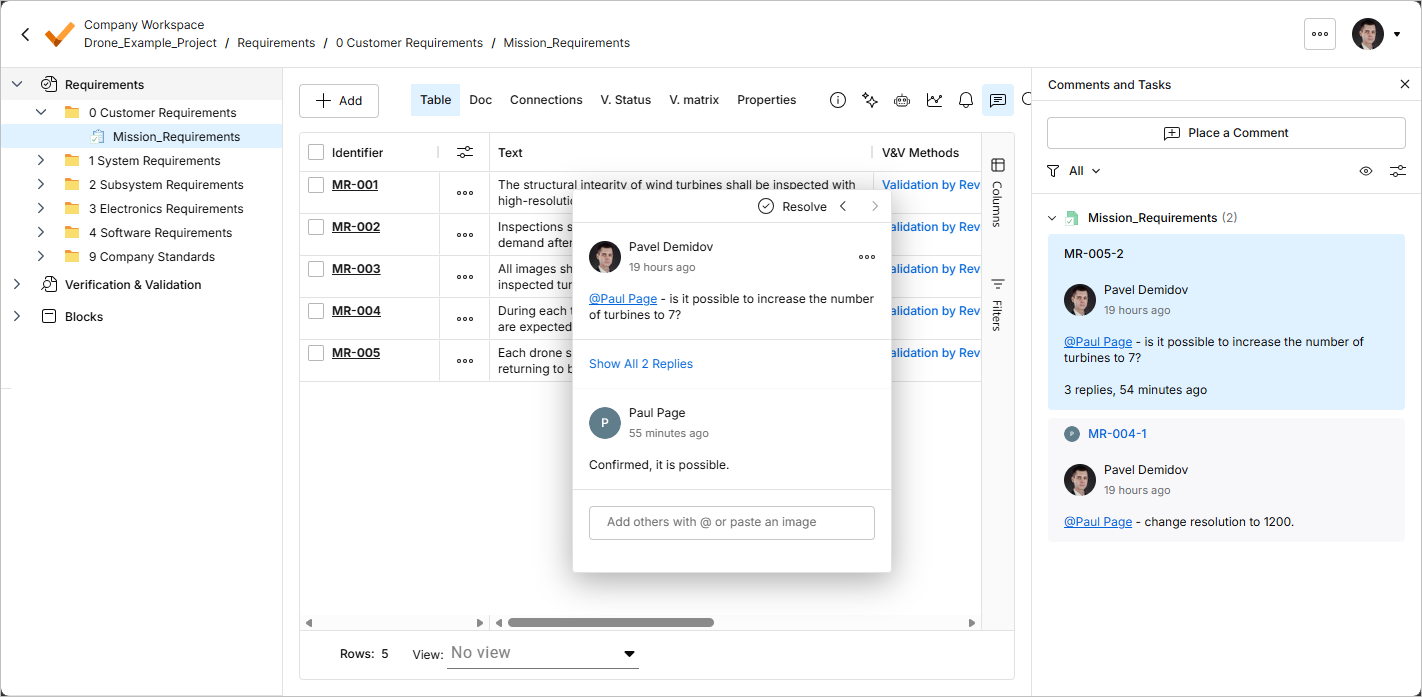
En esta versión, se ha añadido al Portal de requisitos la posibilidad de incluir comentarios en tus proyectos de requisitos. Un comentario es una nota añadida por un usuario que se asigna a un requisito específico y a la que otros usuarios pueden responder. Los comentarios fomentan la colaboración entre los usuarios sin modificar los datos compartidos, ya que el espacio de trabajo los almacena de forma independiente de dichos datos. Puedes mencionar a una o varias personas o grupos en el comentario. También se puede asignar un comentario a un miembro del espacio de trabajo.
Los comentarios se publican, se responden y se gestionan directamente en la tabla de requisitos mediante una ventana contextual de comentarios. Los comentarios también se muestran en el panel Comments and Tasks, situado en el lado derecho, que sirve más como herramienta de navegación y de visión general que como interfaz operativa. Utiliza el control  de la esquina superior derecha para mostrar u ocultar el panel Comments and Tasks.
Para obtener más información, consulta la página Comentarios.
Actualización - 29 de mayo de 2026
Aspectos destacados
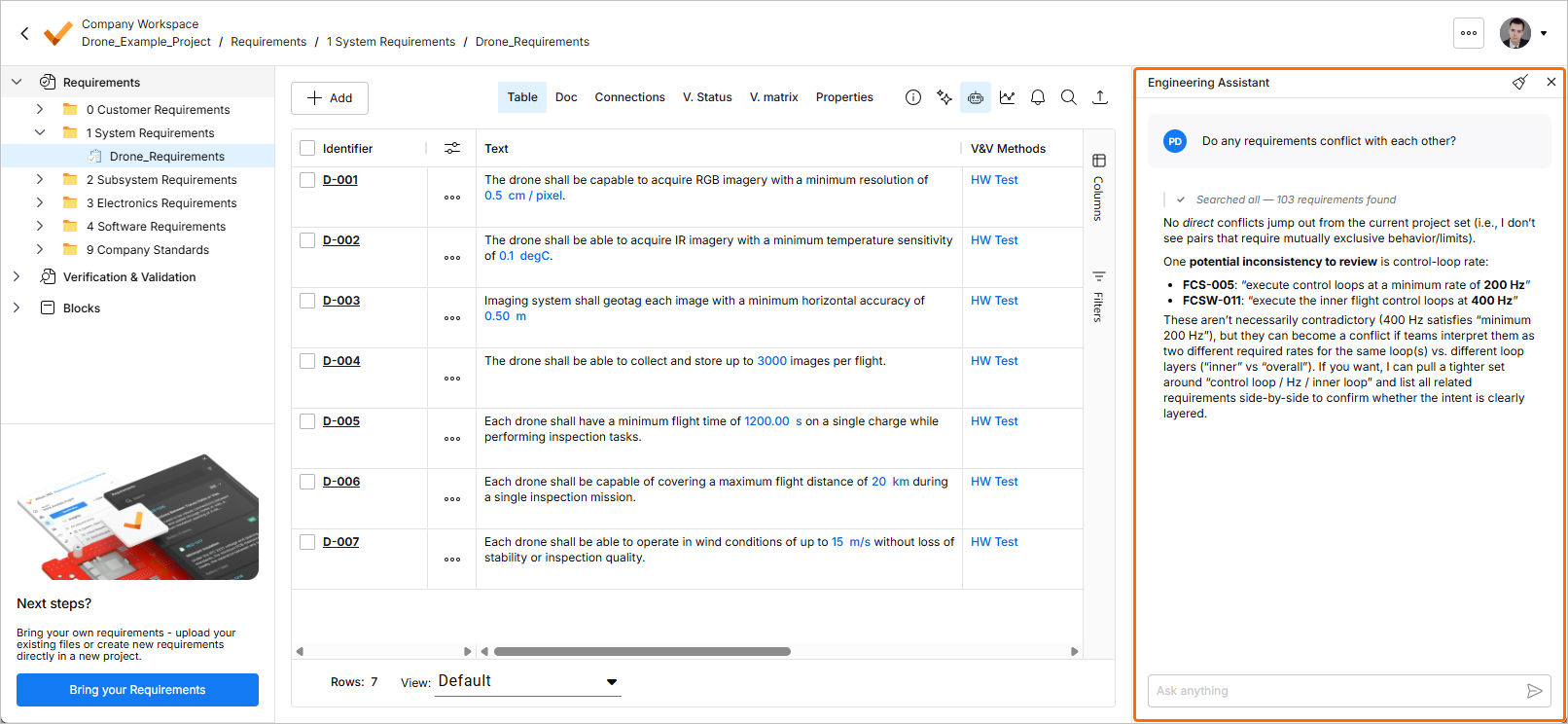
Los agentes de IA ofrecen ventajas sustanciales para tareas de ingeniería como la captura de requisitos, al mejorar significativamente la eficiencia y automatizar flujos de trabajo complejos y repetitivos. La funcionalidad Engineering Assistant ya está disponible en el Portal de requisitos. Aprovecha las tecnologías de IA para ofrecerte una herramienta de revisión rápida y automatizada de tus requisitos, que te permite hacer preguntas sobre los requisitos de tu proyecto actual de forma libre y en lenguaje natural, y obtener respuestas rápidas sin tener que filtrar o buscar manualmente entre los requisitos. Por ejemplo:
-
How many requirements are not verified?
-
Are there any engineering gaps in these requirements?
-
Show me all requirements about the power supply.
-
Which requirements need to be taken into account for PCB design?
-
Do any requirements conflict with each other?
-
Give me an overview of all battery-related requirements.
Para obtener más información, consulta la página Ingeniería de requisitos con agentes de IA.
Actualización - 13 de mayo de 2026
Aspectos destacados
Esta versión incluye correcciones de errores para mejorar la funcionalidad general y la experiencia del usuario.
Actualización - 27 de abril de 2026
Aspectos destacados
Esta versión incluye correcciones de errores para mejorar la funcionalidad general y la experiencia del usuario.
Actualización - 14 de abril de 2026
Aspectos destacados
Requirements Verification Improvements
-
Ahora puede definir manualmente el estado de V&V de los requisitos que no tienen actividades de V&V asignadas. Haga doble clic en la celda V&V Status del requisito y seleccione Verified o Not Verified en el menú que aparece.
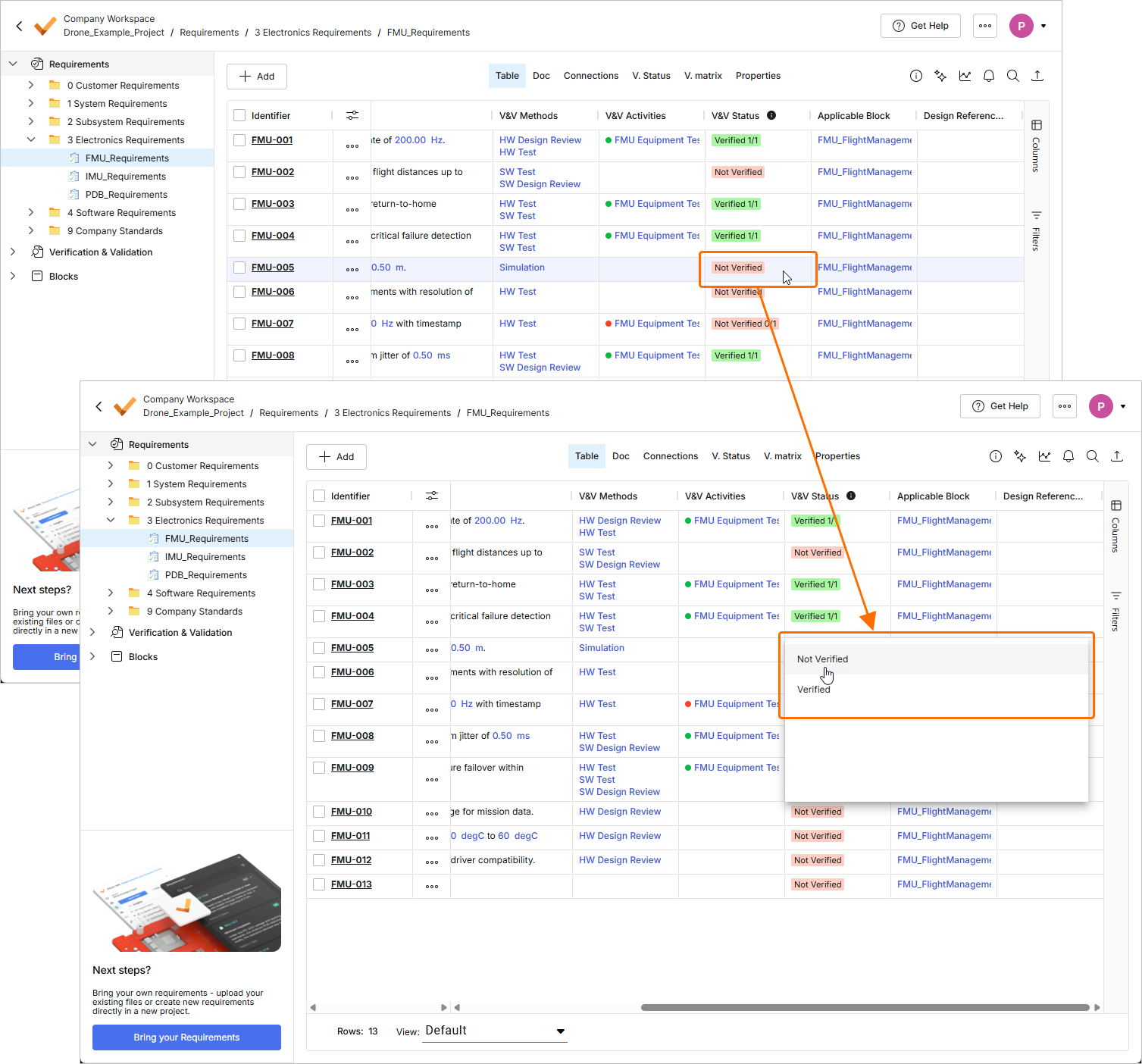
El estado de V&V de los requisitos que tienen actividades de V&V vinculadas se establece en función del estado de estas actividades.
Además, las reglas de V&V ya no afectan al estado de V&V de los requisitos.
Para obtener más información sobre la verificación de requisitos, consulte la página Flujo 4: Flujo de verificación manual y mediante reglas.
-
Al añadir un bloque aplicable a un requisito cuyo V&V Status se haya establecido manualmente en Verified, ahora recibirá una advertencia que indica que el requisito ya se ha verificado. Utilice la ventana de advertencia para elegir entre mantener el estado de V&V del requisito o restablecerlo (establecerlo en Not Verified) al añadir el bloque.
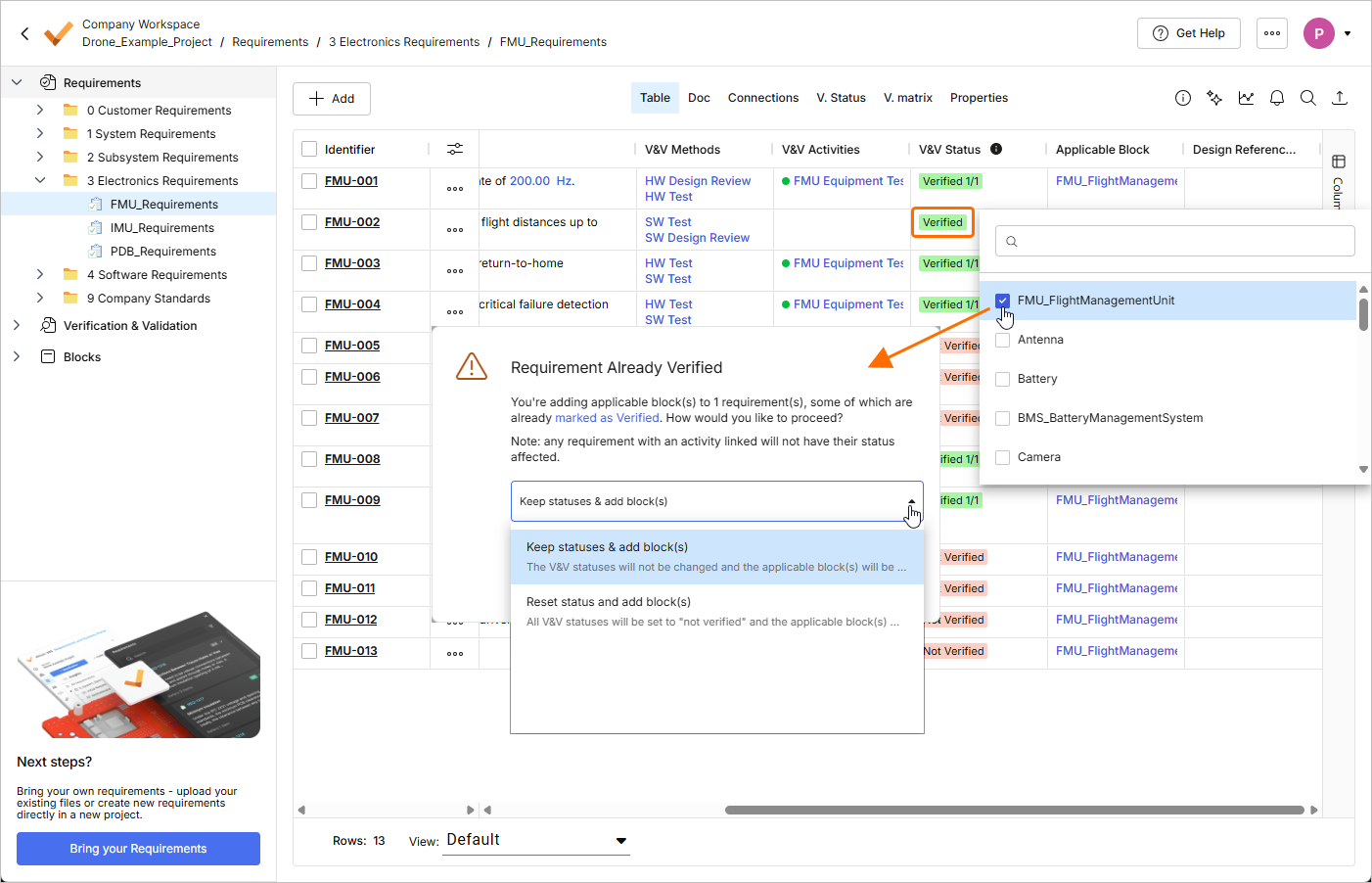
Para obtener más información sobre los campos de requisitos disponibles, consulte la página Campos de requisitos.
-
Al copiar requisitos mediante el método Copia personalizada, si algunos de los requisitos que se van a copiar tienen actividades de V&V asignadas, ahora se muestra una advertencia junto al campo V&V Status de la ventana Reuse Requirements en la etapa Select Fields to Copy & Synchronize.
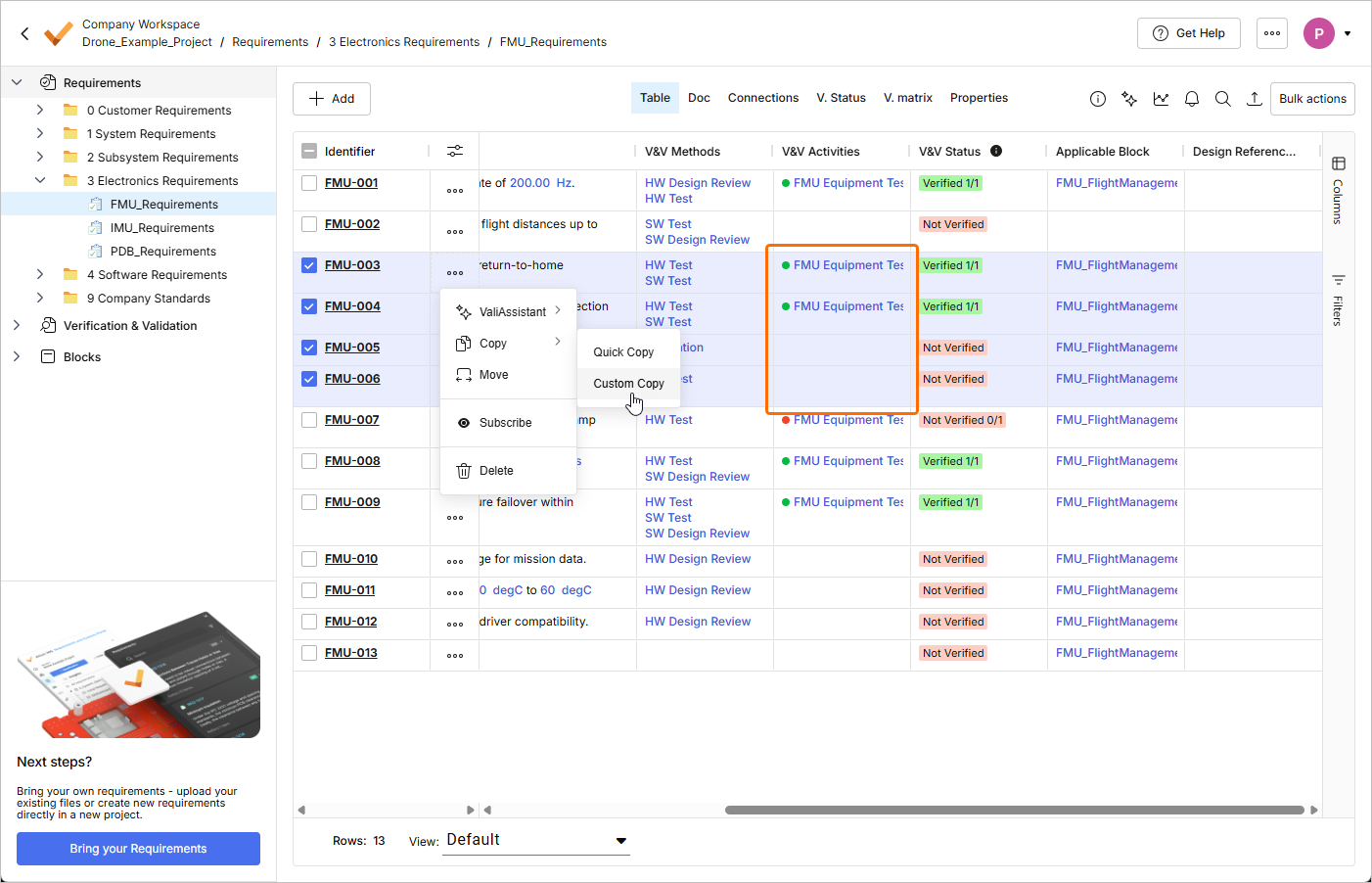
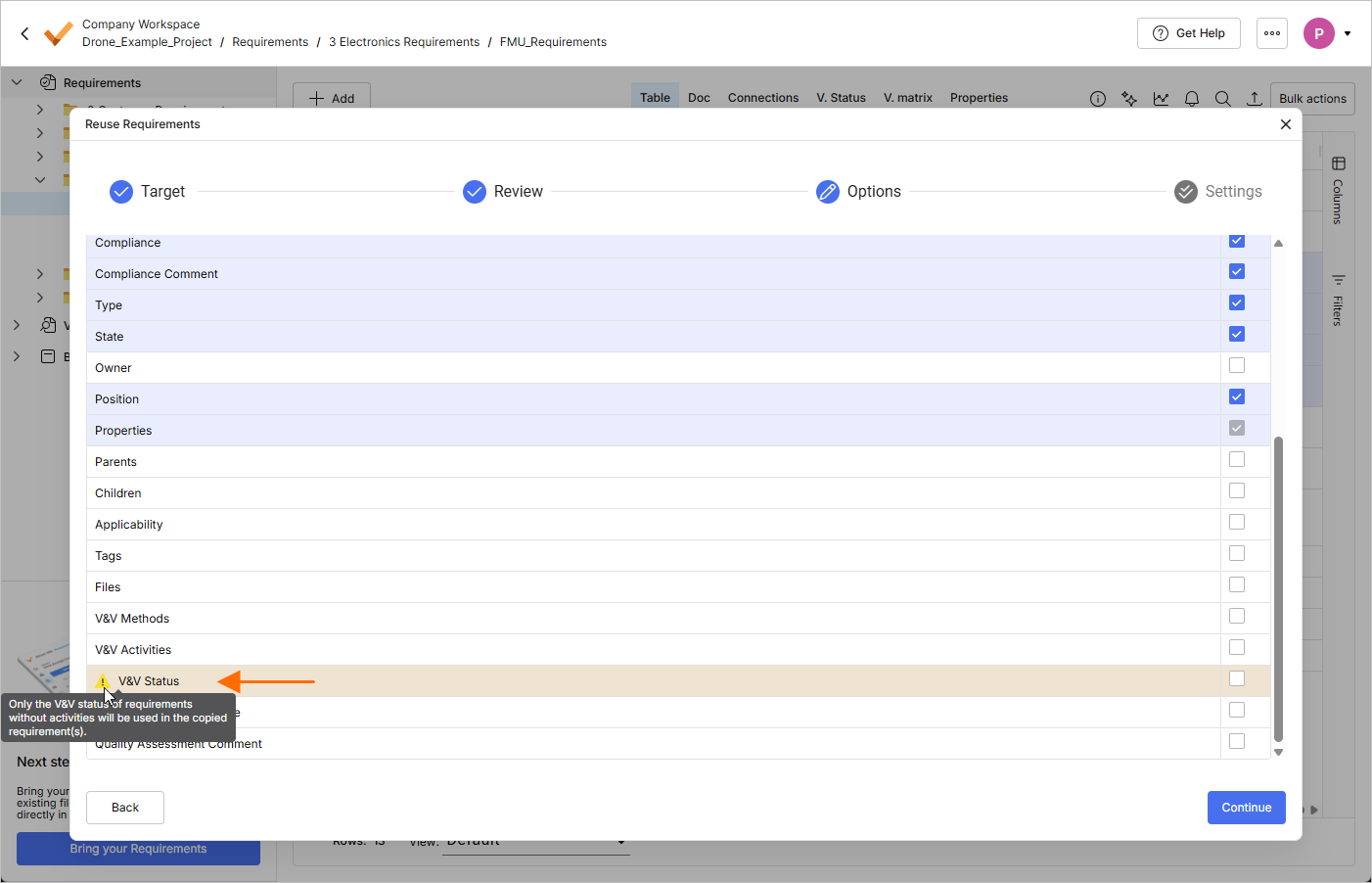
Si todos los requisitos que se van a copiar tienen actividades de V&V asignadas, no será posible seleccionar el campo V&V Status como campo que se va a copiar.
Para obtener más información sobre la función Copia personalizada, consulte la página Reutilizar requisitos.
Requirements Creation Improvements
-
La ventana Create Requirement se ha mejorado para simplificar el proceso de creación de requisitos. Al acceder inicialmente a la ventana, esta se presenta en una versión sencilla, solo con los campos Identifier y Text. Haga clic en el botón
 situado en la parte inferior de la ventana para acceder a otros campos, como Specification, Section, etc.
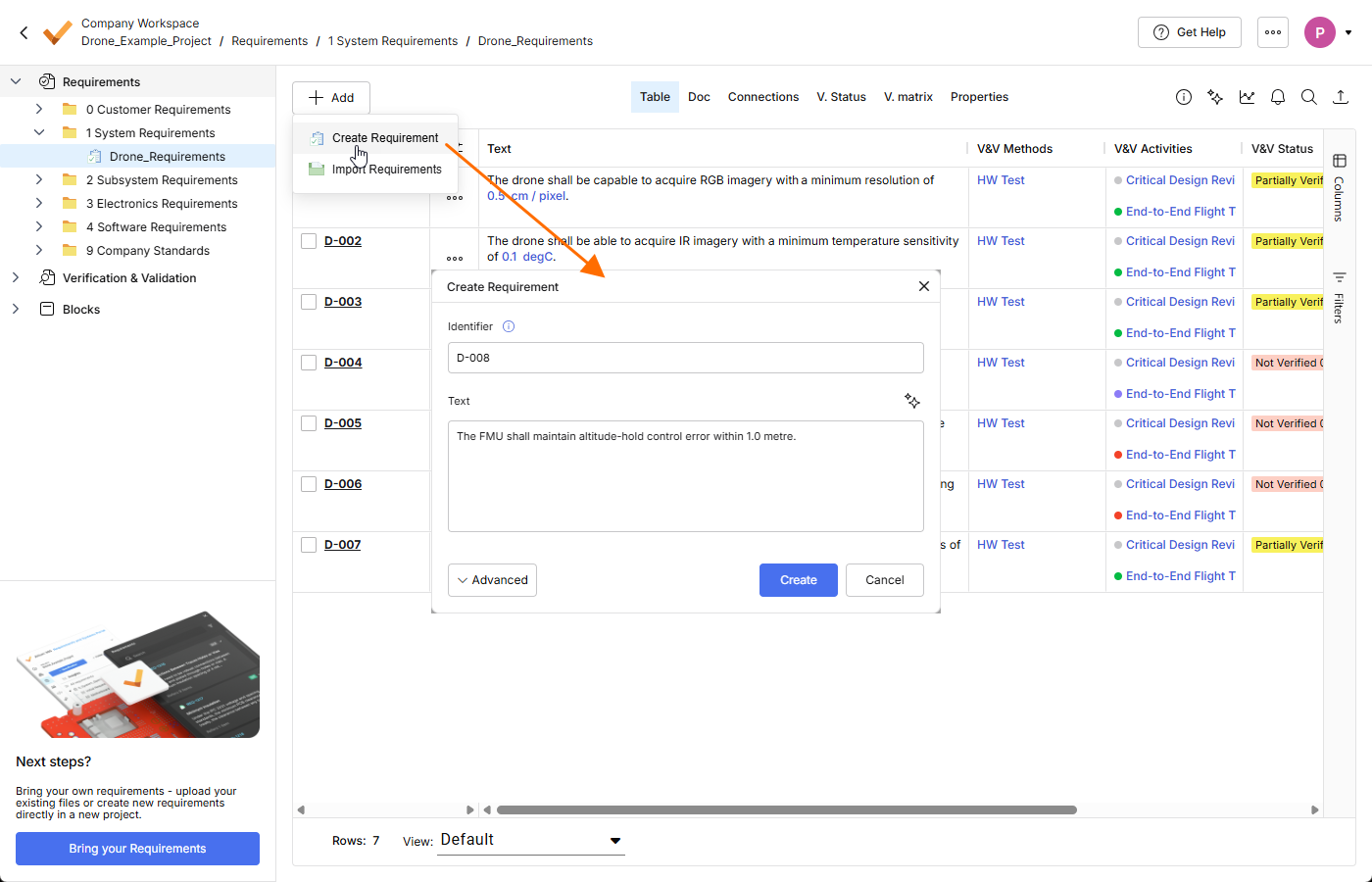
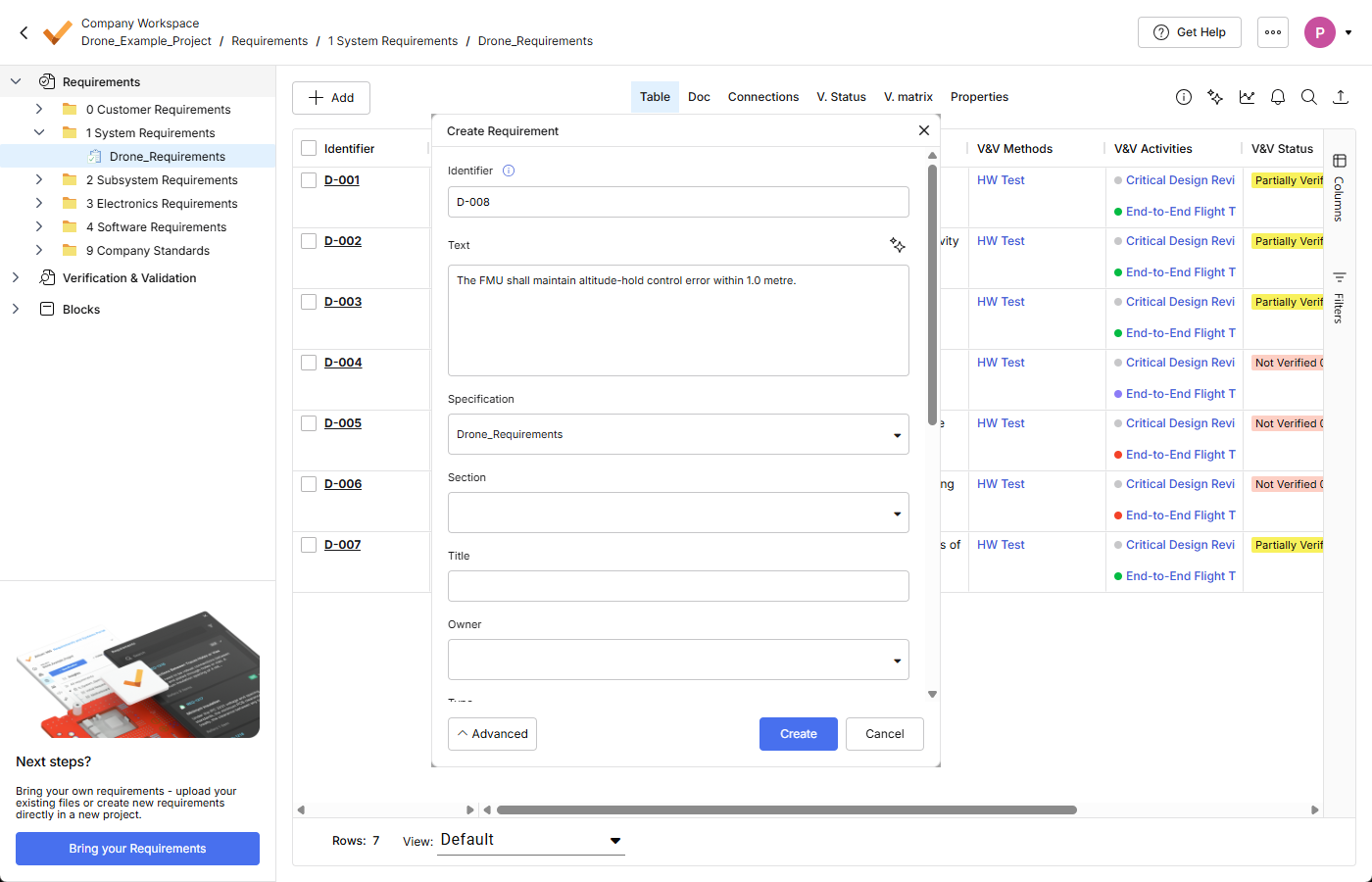
-
ValiAssistant ahora sugiere mejoras para el texto del requisito introducido en el campo Text de la ventana Create Requirement mientras escribe (el proceso comienza cuando deja de escribir durante tres segundos). También puede hacer clic en el botón
 situado en la parte superior derecha del campo para iniciar el proceso manualmente.
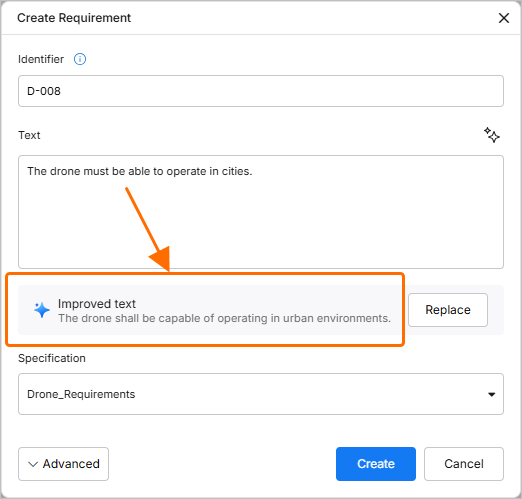
-
Cuando crea un requisito manualmente y elige comprobar si tiene posibles valis (activando la opción Parametrize values en la ventana Create Requirement), el proceso de valificación del requisito ahora se realiza en segundo plano. Tras hacer clic en el botón
 de la ventana Create Requirement, el requisito se crea inmediatamente, sin mostrar más ventanas relacionadas con el proceso de valificación. Una vez valificado el requisito, puede hacer clic en el botón
 del aviso emergente que aparece en la parte inferior derecha de la página para obtener detalles sobre el proceso de valificación.
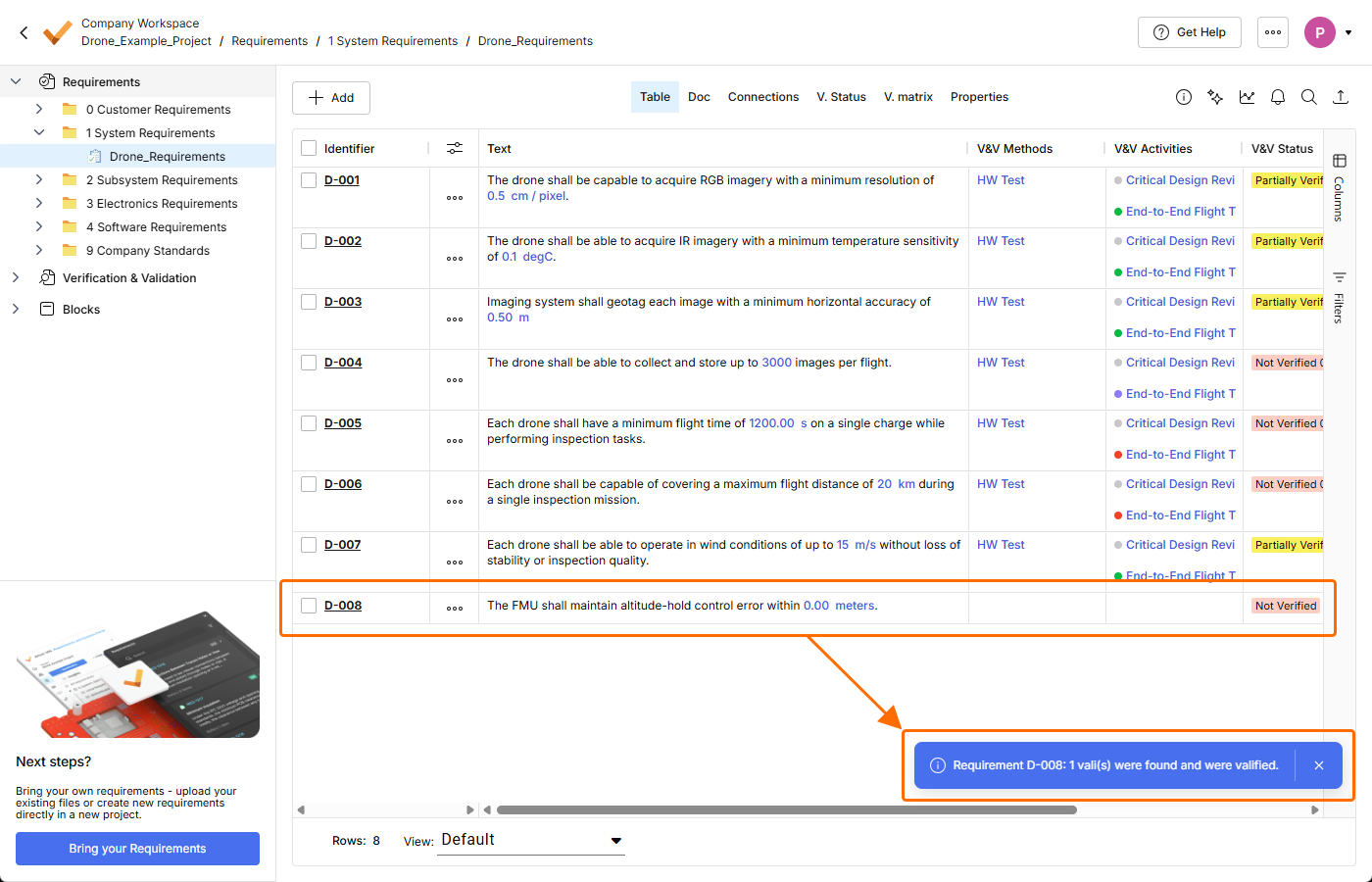
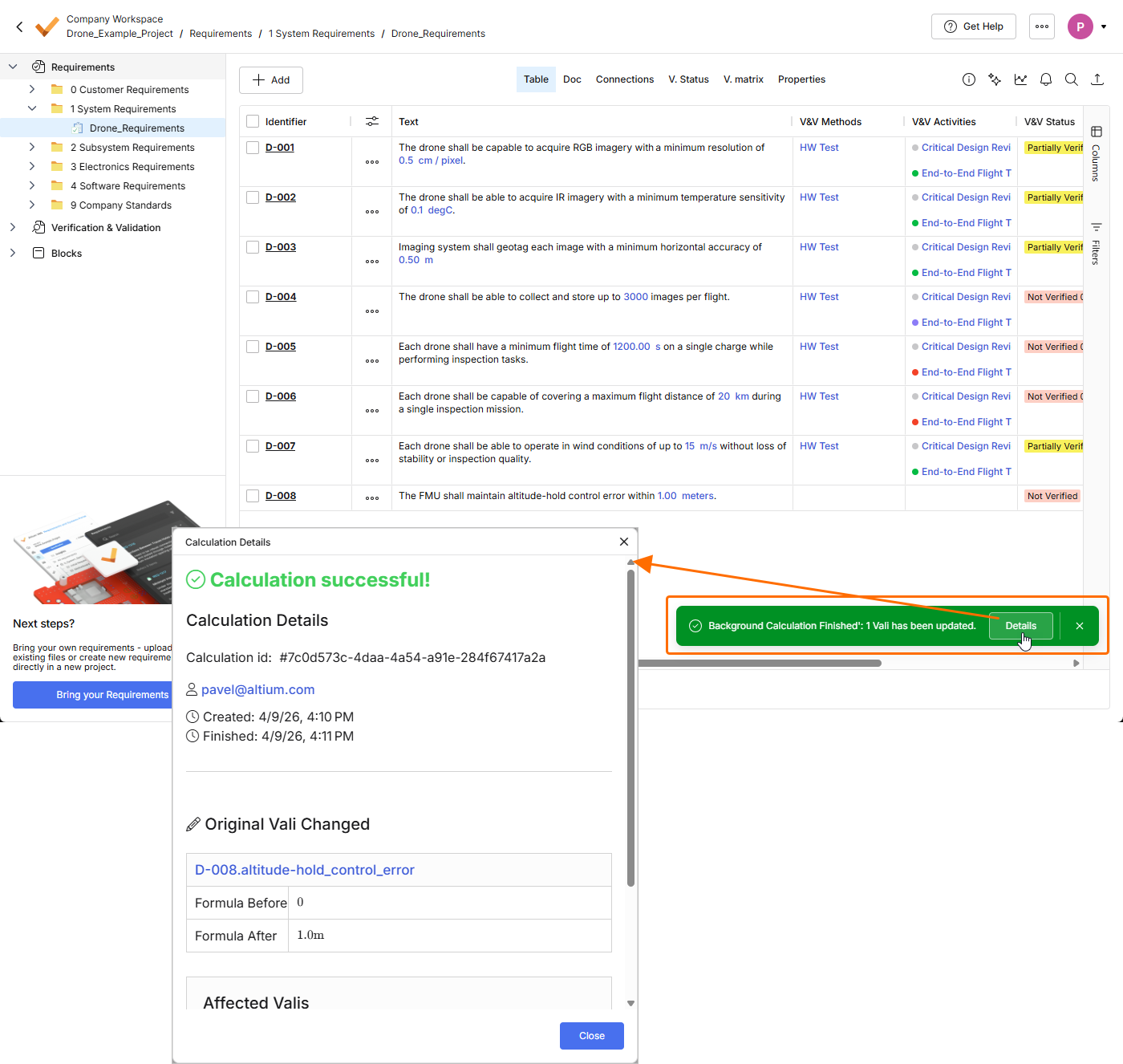
Para obtener más información sobre la creación de requisitos, consulte la página Crear requisitos.
Other Improvements
-
En la ventana Select Requirements, que se utiliza para asignar requisitos a un bloque (y a la que se accede haciendo clic en el botón
 de la vista Requirements de un bloque en el módulo Bloques), ahora puede seleccionar las columnas que se mostrarán en la ventana (Columns) y filtrar su contenido según los campos Identifier, Text y Specification de los requisitos.

Para obtener más información sobre el módulo Bloques, consulte la página Módulo Bloques.
-
Para mantener la coherencia con las entidades relacionadas con Verificación y validación, el campo Methods ha pasado a llamarse V&V Methods en todas las secciones de Requirements Portal. A continuación se muestran algunos ejemplos.
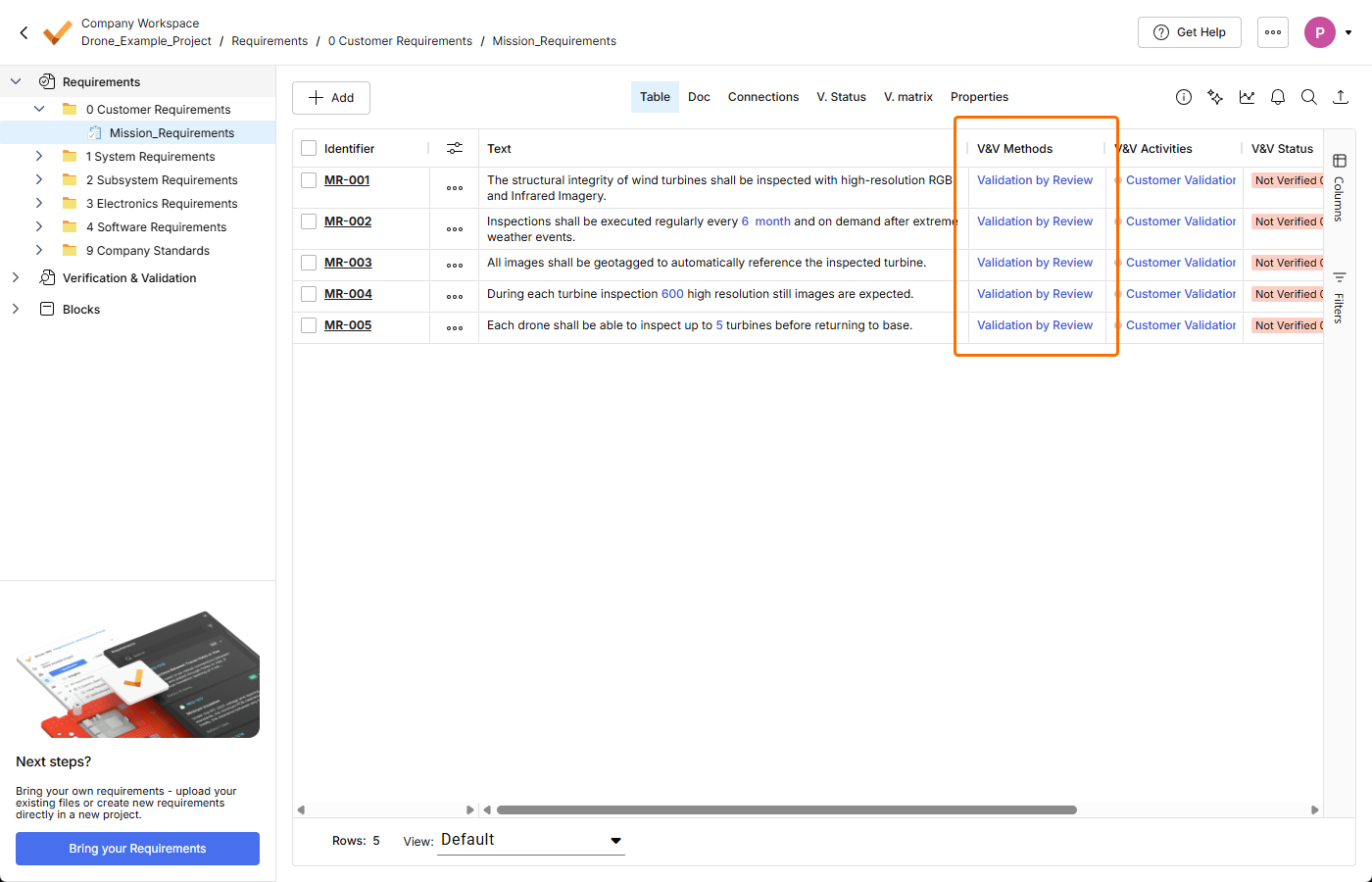
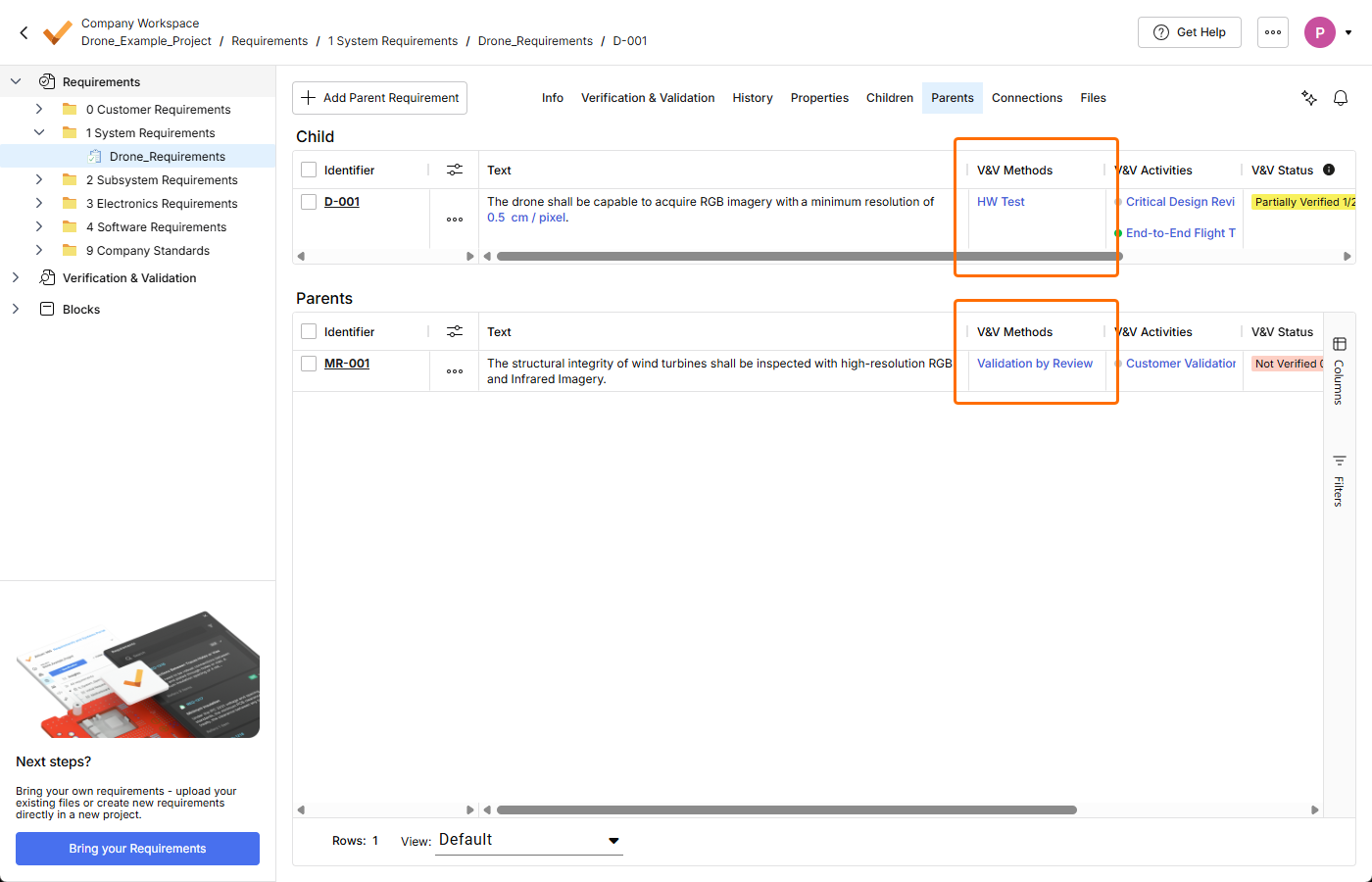
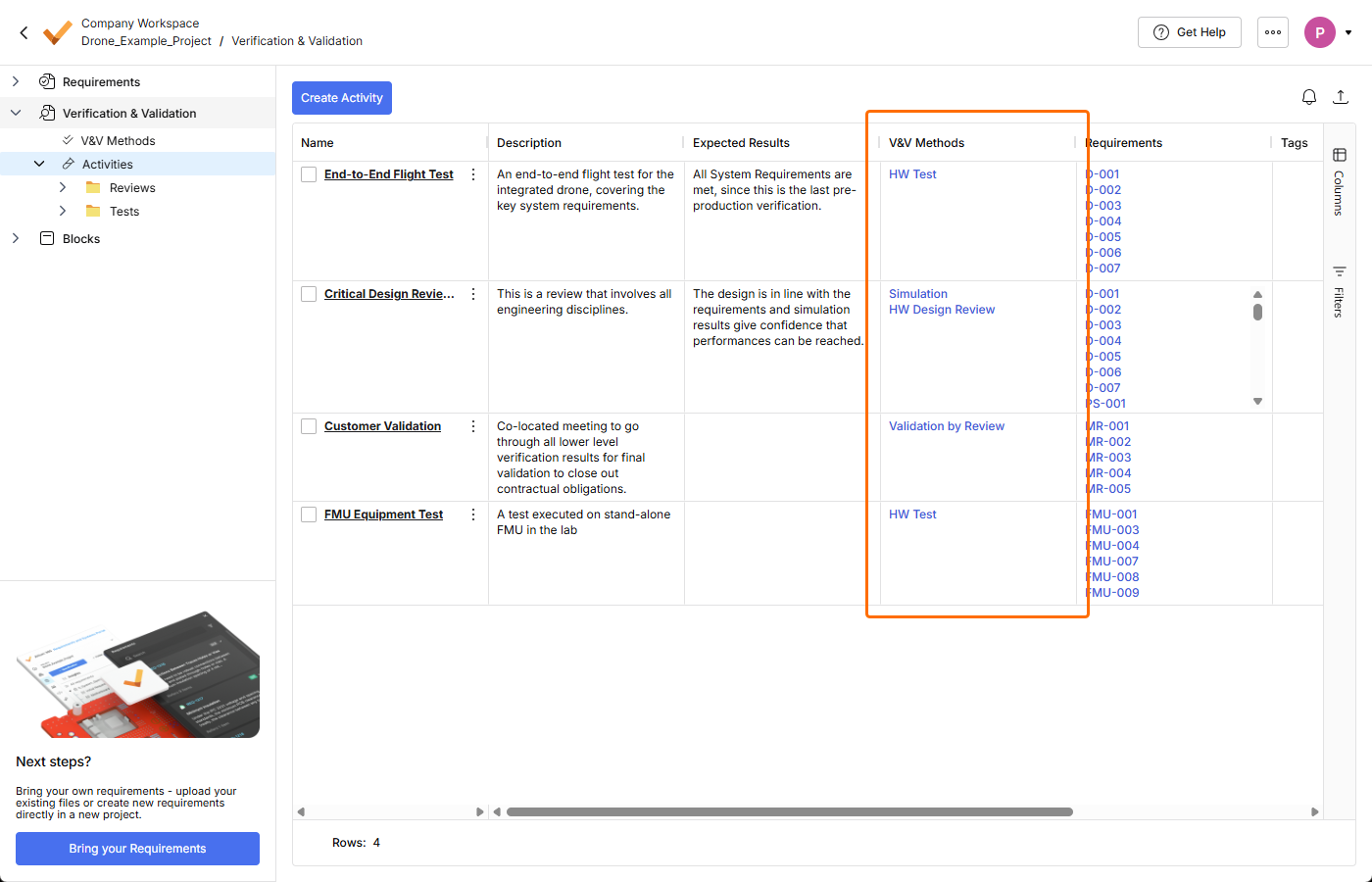
Para obtener más información sobre el módulo Verificación y validación, consulte la página Módulo Verificación y validación.
Actualización - 31 de marzo de 2026
Aspectos destacados
Esta versión incluye correcciones de errores para mejorar la funcionalidad general y la experiencia del usuario.
Actualización - 23 de marzo de 2026
Aspectos destacados
-
En esta versión se ha incorporado una nueva página Home en Requirements Portal. Esta página permite acceder a los proyectos existentes destinados a la gestión de requisitos, así como crear un proyecto nuevo.
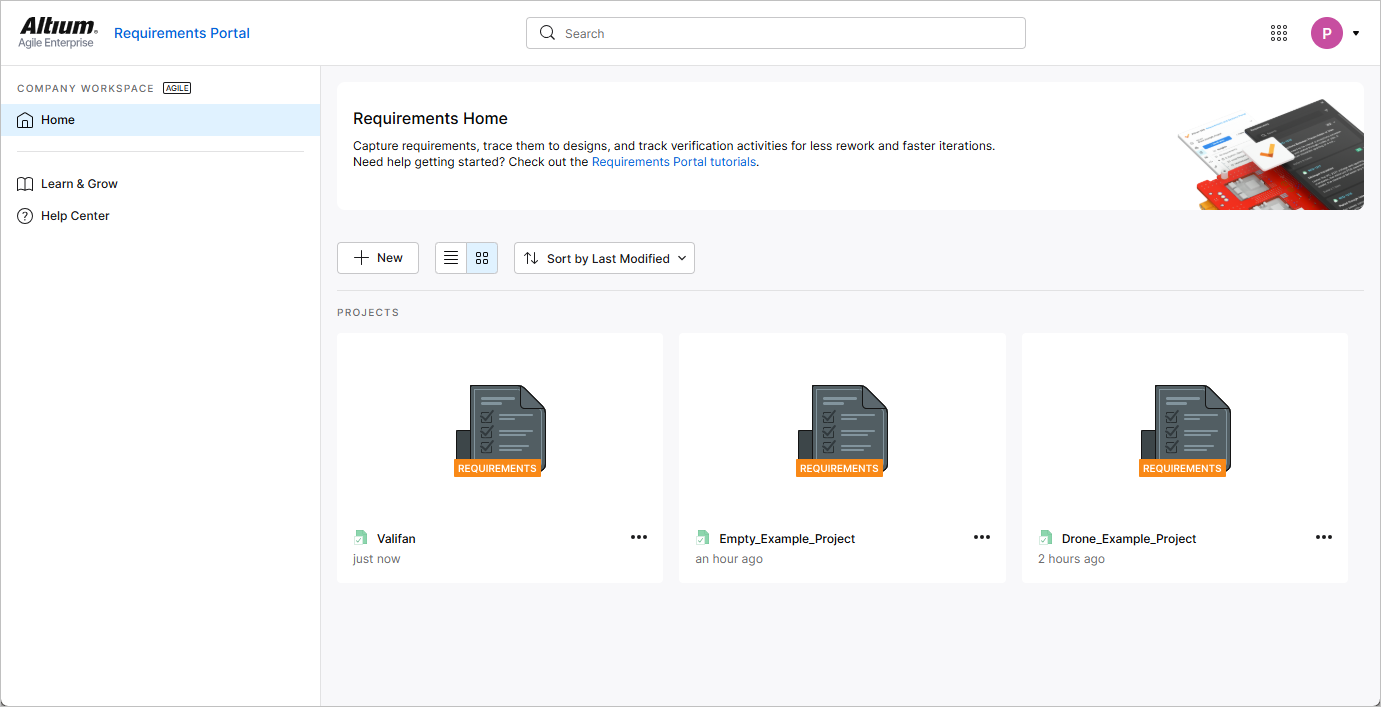
La página Home se abre al acceder a Requirements Portal desde el menú de nueve puntos situado en la parte superior derecha de la interfaz web del espacio de trabajo.
Para obtener más información, consulte la página Módulo Proyectos.
-
Al crear un nuevo requisito mientras está seleccionada la entrada Requirements en el árbol del proyecto (es decir, cuando no hay ninguna especificación concreta seleccionada), ahora se selecciona una especificación predeterminada (la primera en orden alfabético) en el campo Specification de la ventana Create new requirement.
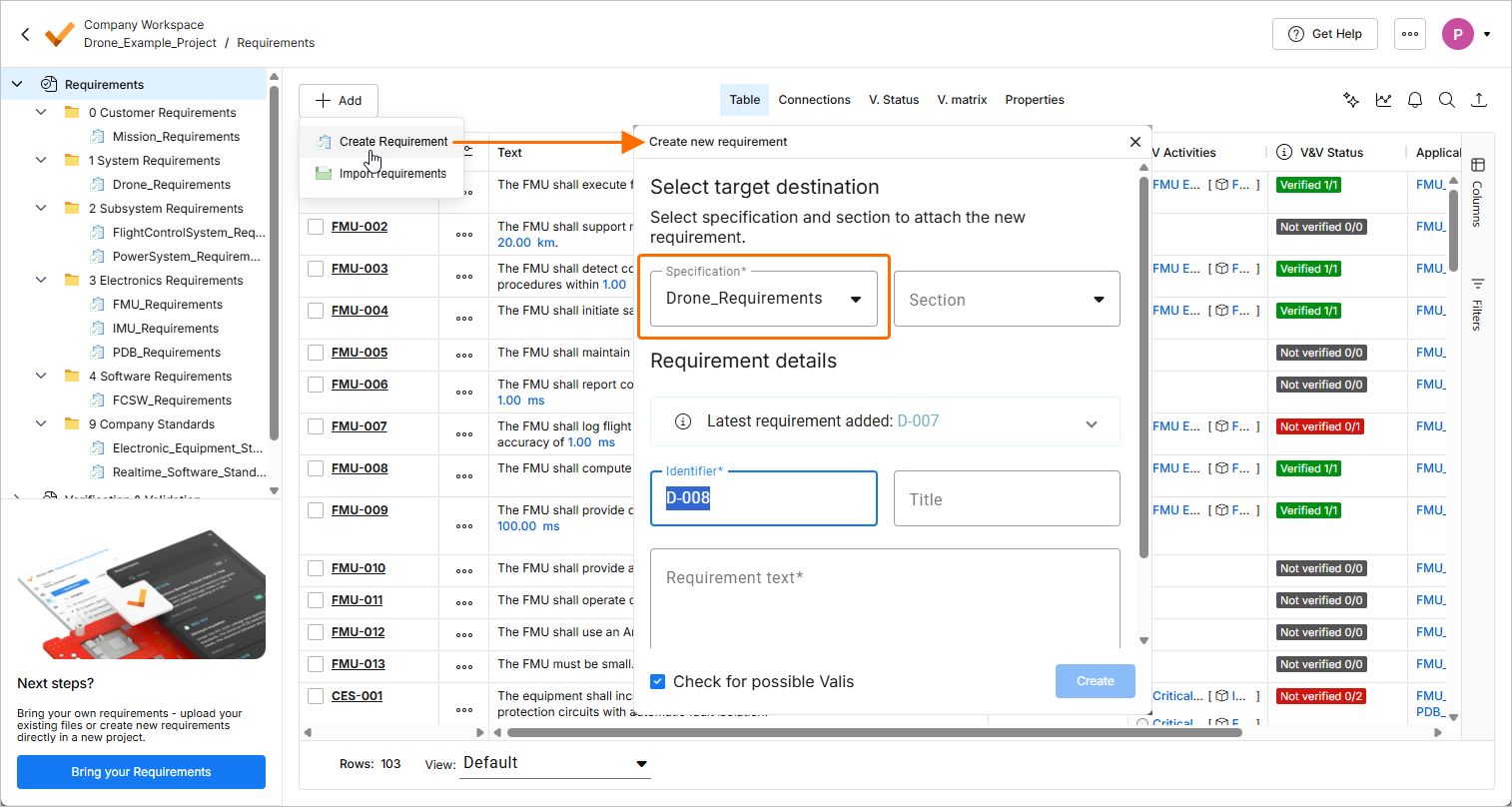
Si el proyecto tiene una única especificación, se seleccionará esta.
Si el proyecto no tiene ninguna especificación, al intentar crear un requisito se abrirá la ventana Create Specification, desde la que podrá crear primero una especificación.
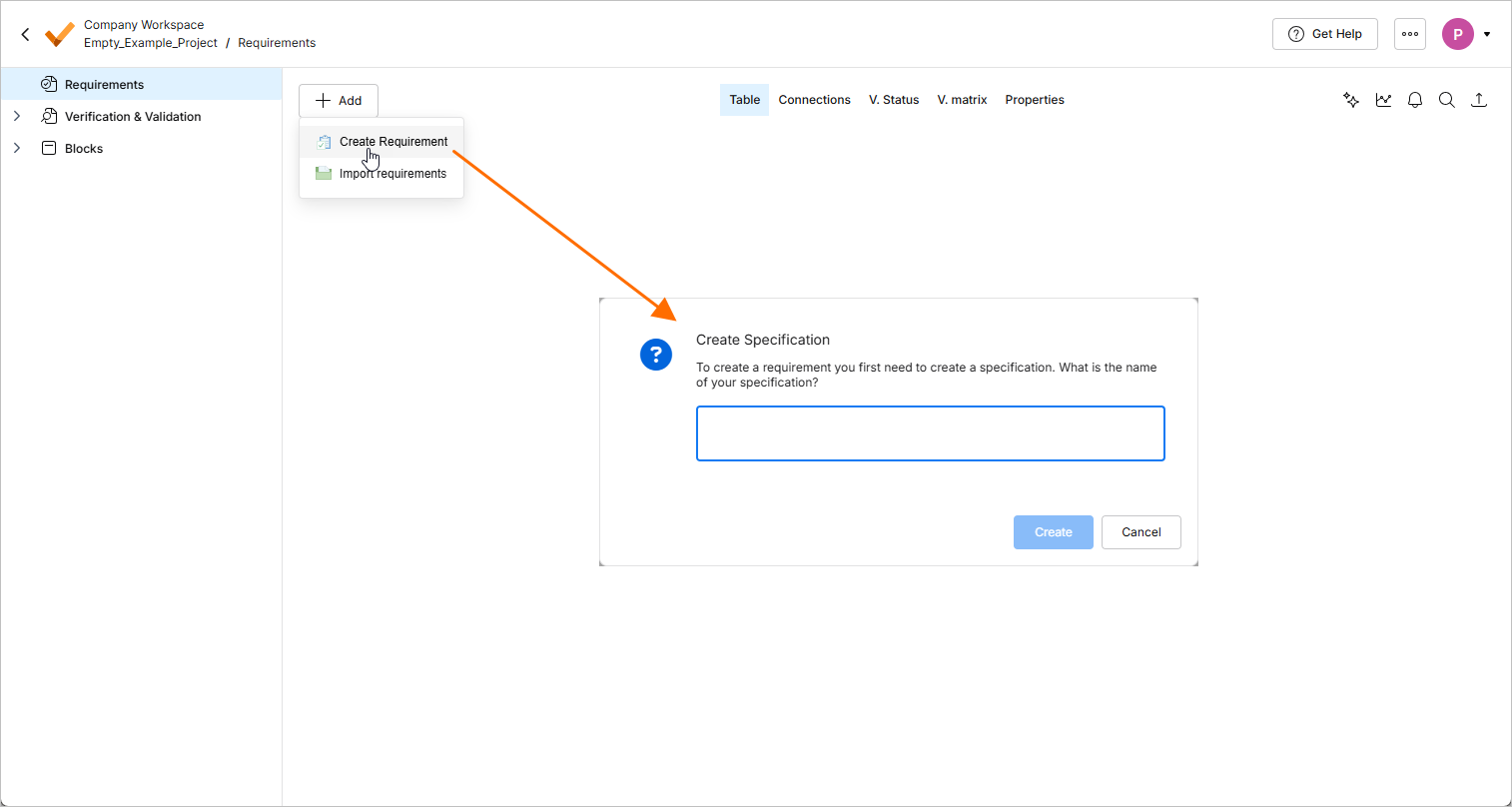
Para obtener más información sobre la creación de requisitos, consulte la página Crear requisitos.
-
Ahora es posible exportar una tabla en las vistas Statuses y Procedures de una ejecución en el módulo de verificación y validación. Utilice el submenú Export del menú contextual de la vista para exportar la tabla a un archivo en formato
*.csv,*.xlsxo*.xml.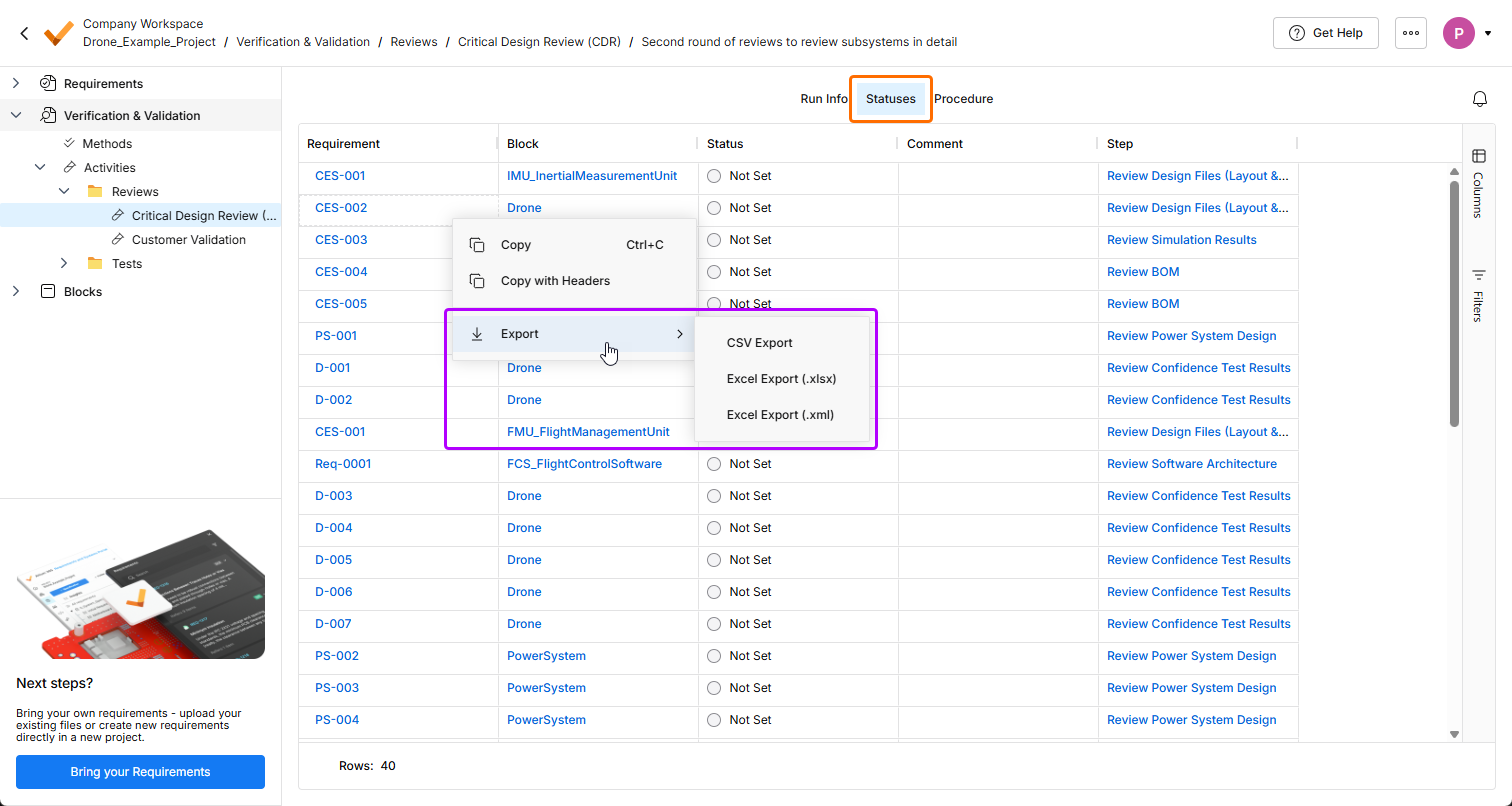
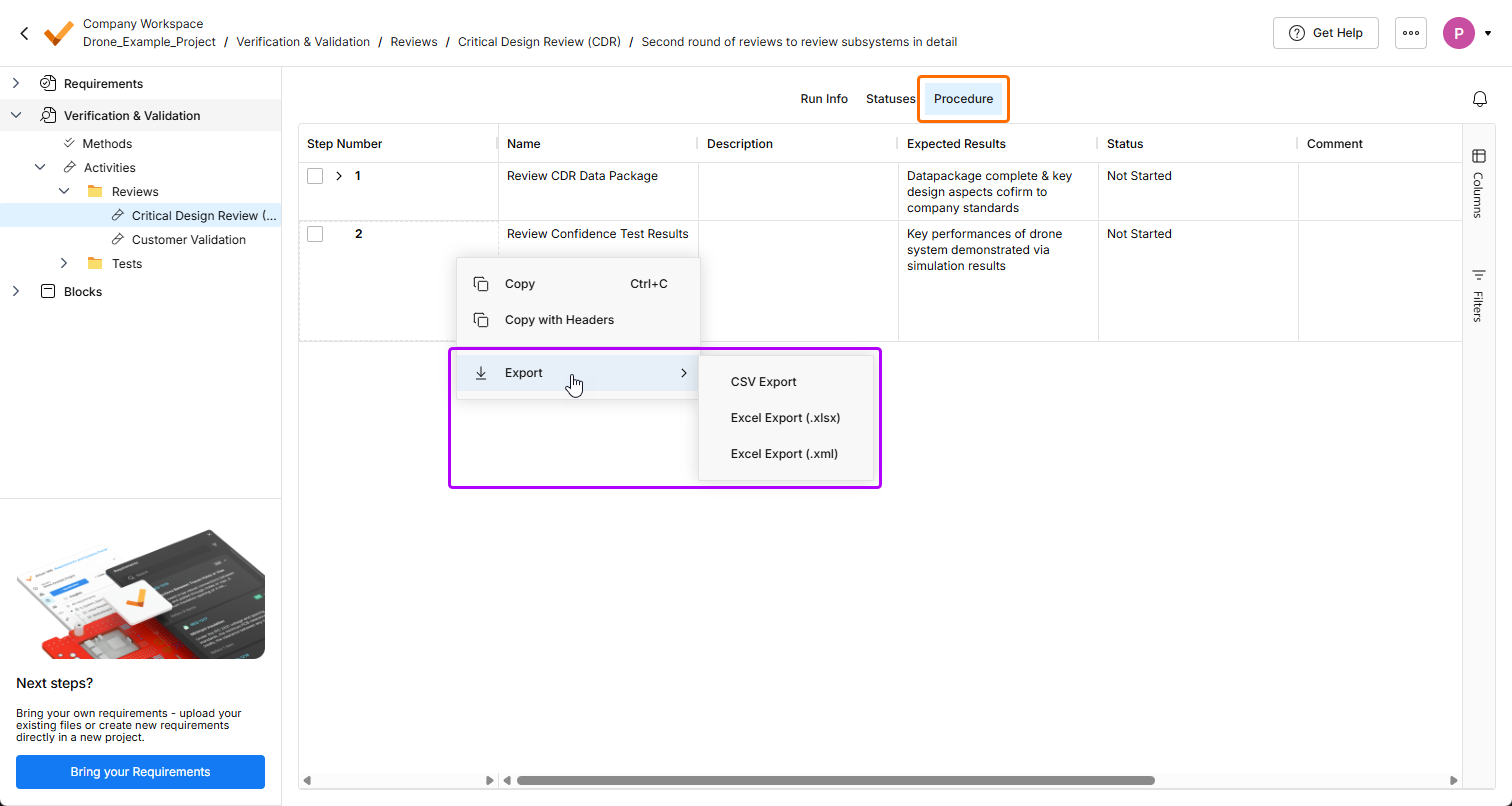
Para obtener más información sobre el módulo de verificación y validación, consulte la página Módulo de verificación y validación.
-
En la vista V. matrix de requisitos, la acción de creación de actividades ahora está disponible en el menú del botón
 . La acción de importación de requisitos se ha eliminado del menú.
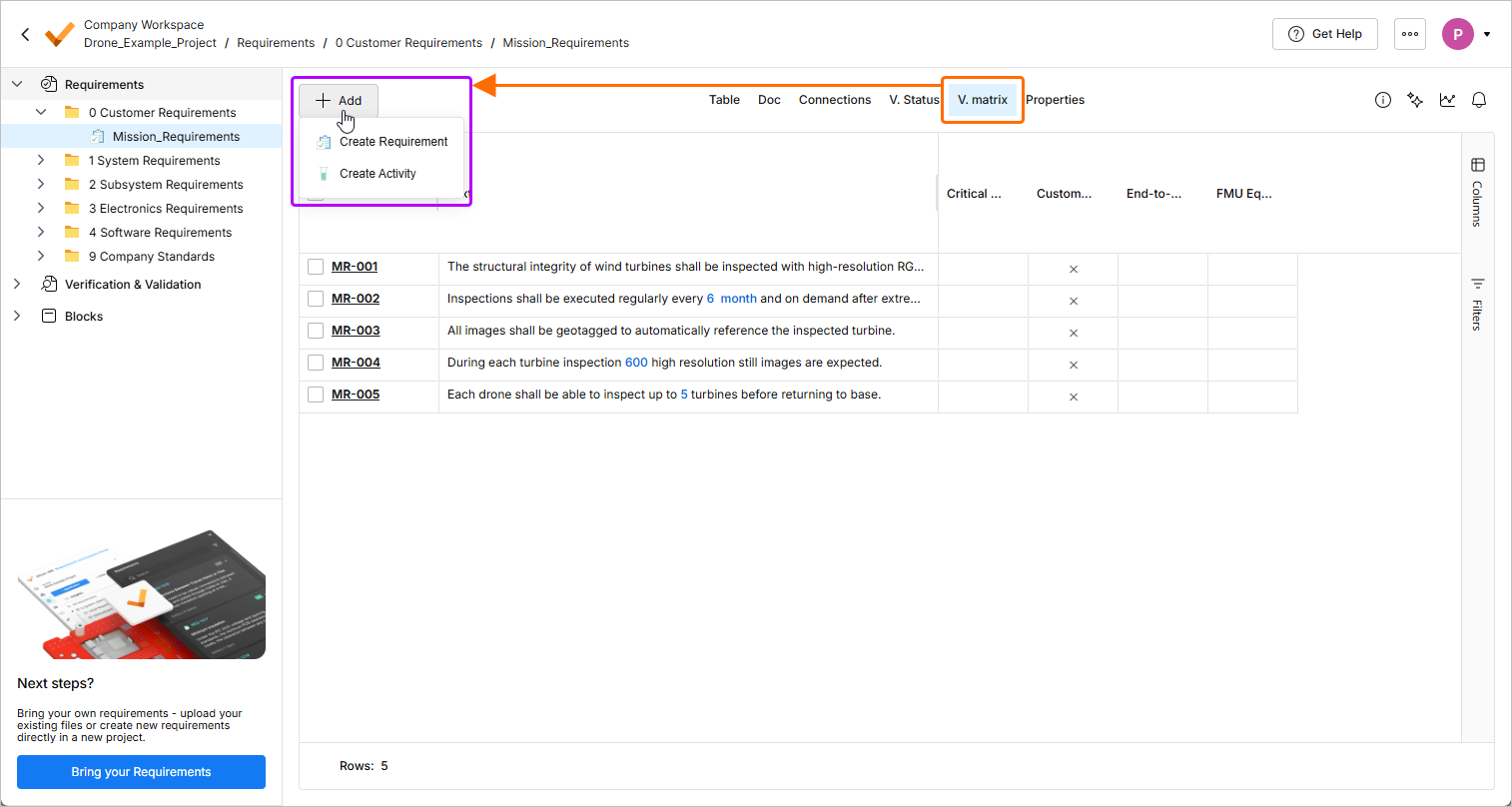
-
Si Requirements Portal aún no está activado para un espacio de trabajo, ahora es posible iniciar el proceso de activación desde el panel Requirements al visualizar un proyecto de diseño en el visor web.
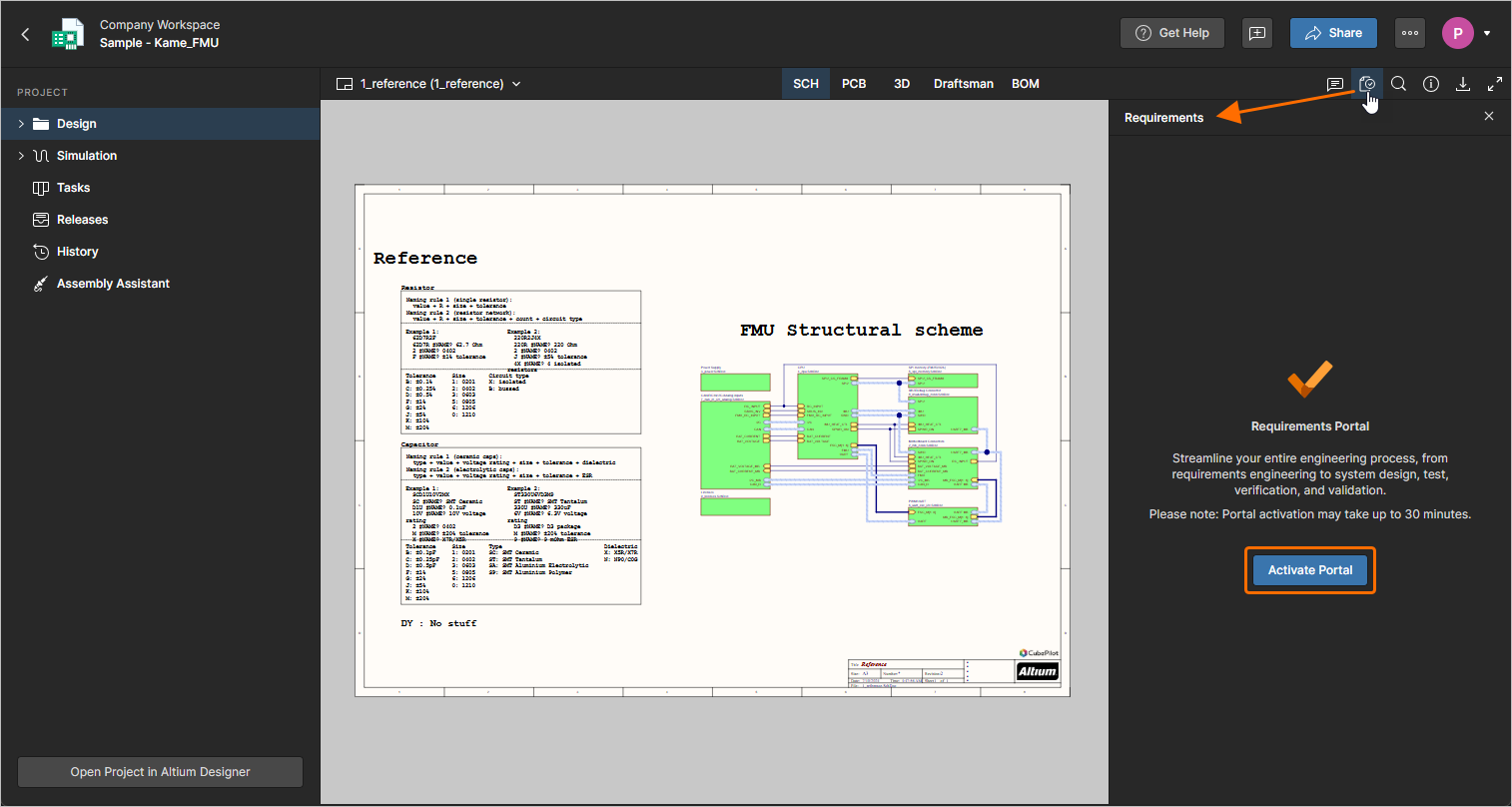
Para obtener más información sobre cómo trabajar con requisitos en el contexto de un proyecto de diseño, consulte la página Trabajar con requisitos.
-
Se ha mejorado el rendimiento del importador de IA para documentos largos (de más de tres páginas) mediante la extracción de secciones en paralelo.
Para obtener más información sobre el importador de IA, consulte la página Importar requisitos.
-
Se ha corregido un problema por el que el texto con formato (que utiliza viñetas, cursiva, etc.) de las columnas personalizadas se mostraba incorrectamente en los documentos exportados.
Para obtener más información, consulte la página Plantillas personalizadas para la exportación de documentos.
Actualización - 3 de marzo de 2026
Aspectos destacados
-
Para unificar la interfaz de usuario de Requirements Portal con otros elementos de Altium Platform, se han implementado varios cambios en la interfaz en esta versión:
-
Ahora hay una ruta de navegación disponible en la parte superior izquierda de la página, debajo del nombre del espacio de trabajo.
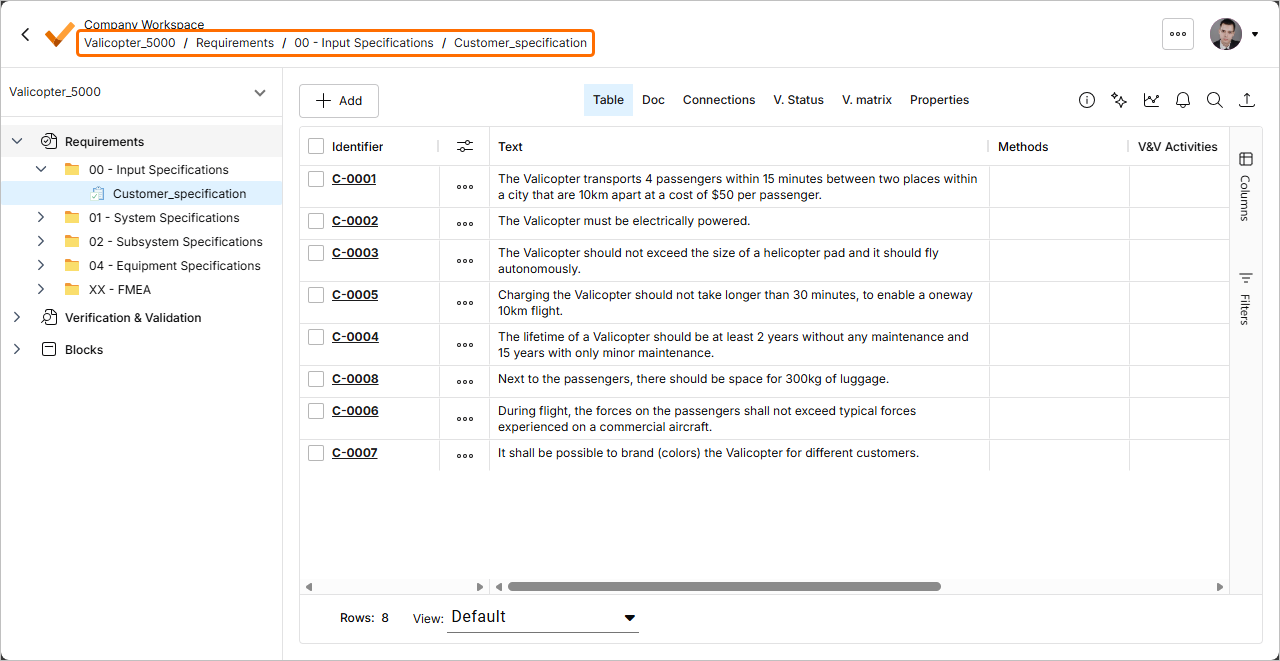
-
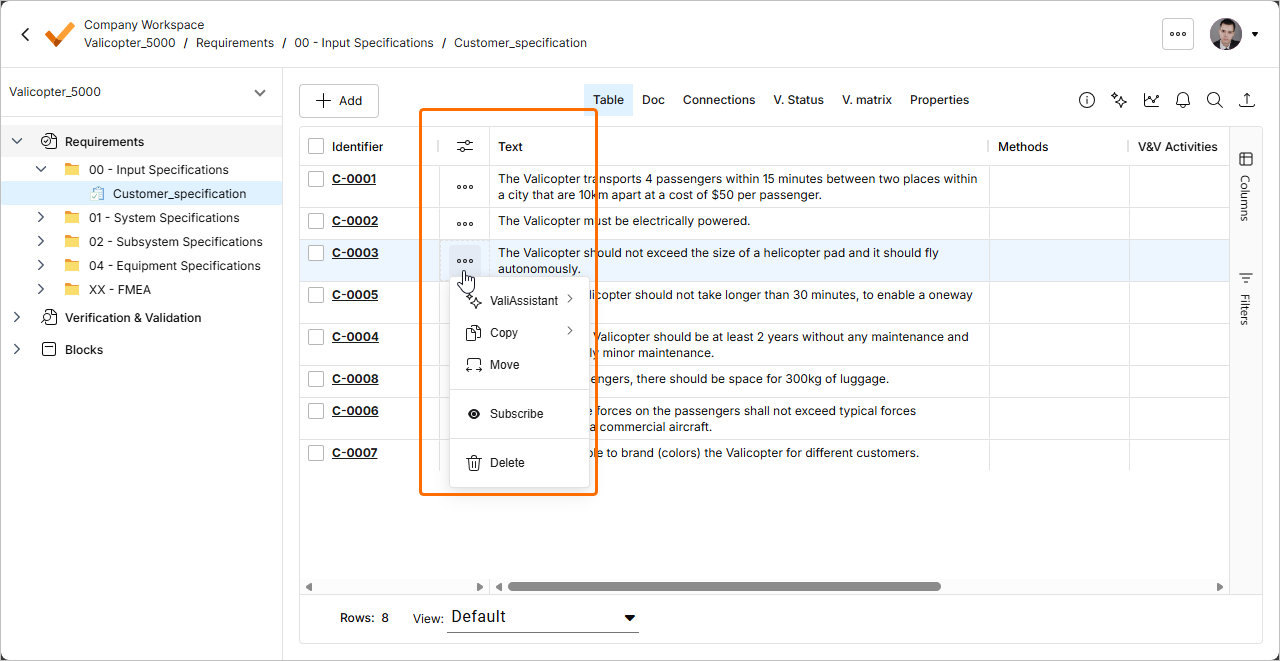
En la vista Table de requisitos, ahora se puede acceder al menú de acciones de requisitos haciendo clic en el botón
 de una columna específica (
 ).
-
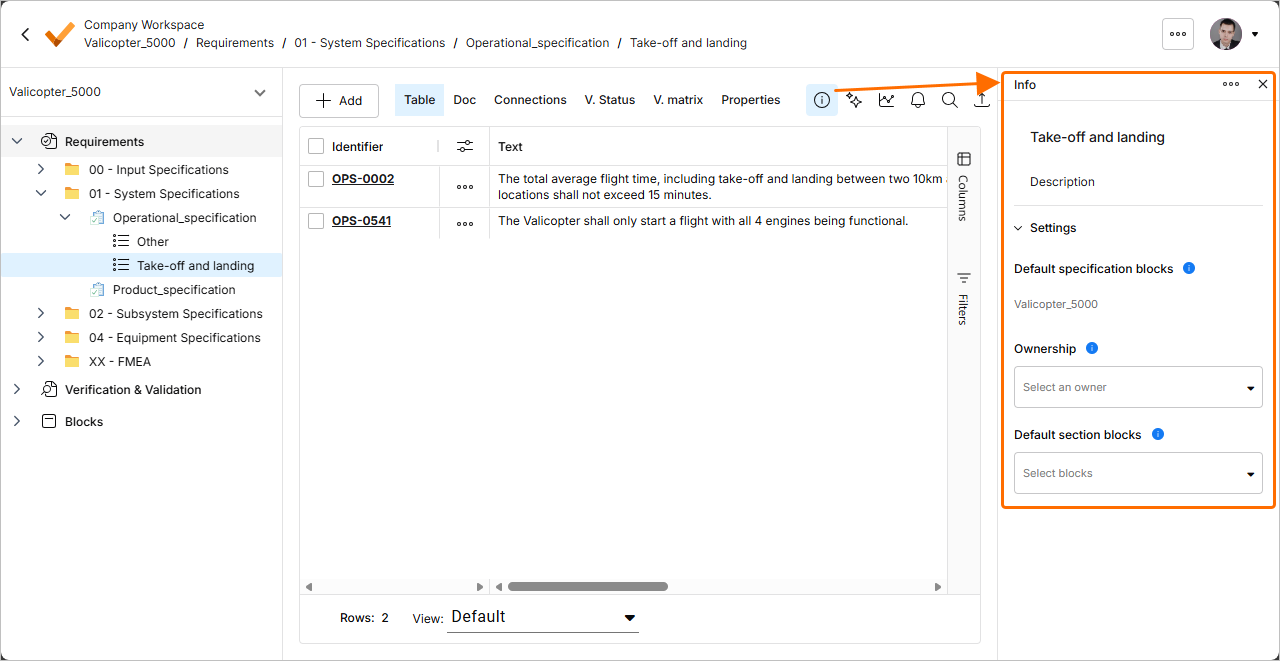
Se ha implementado un nuevo panel Info para las secciones de especificación. El panel sustituye a una vista Section info independiente y, por lo tanto, permite visualizar y modificar los detalles de las secciones de especificación sin salir de la vista seleccionada actualmente (como Table o Doc). Cuando haya una sección de especificación seleccionada en el módulo de requisitos, haga clic en el botón
 situado en la parte superior derecha de la página para acceder al panel.
-
-
El importador de IA se ha mejorado en esta versión.
-
El importador ahora reconoce el contenido entre el título del documento y el primer encabezado como un requisito.
-
El propietario de los requisitos importados ahora se asigna no solo en función del nombre y los apellidos del usuario, sino también de su correo electrónico.
Para obtener más información sobre el importador de IA, consulte la página Importar requisitos.
-
Actualización - 18 de febrero de 2026
Aspectos destacados
-
Se ha implementado un nuevo panel Info para las especificaciones. El panel sustituye a una vista Spec. info independiente y, por lo tanto, permite visualizar y modificar los detalles de las especificaciones sin salir de la vista seleccionada actualmente (como Table o Doc). Cuando haya una especificación seleccionada en el módulo de requisitos, haga clic en el botón
situado en la parte superior derecha de la página para acceder al panel.
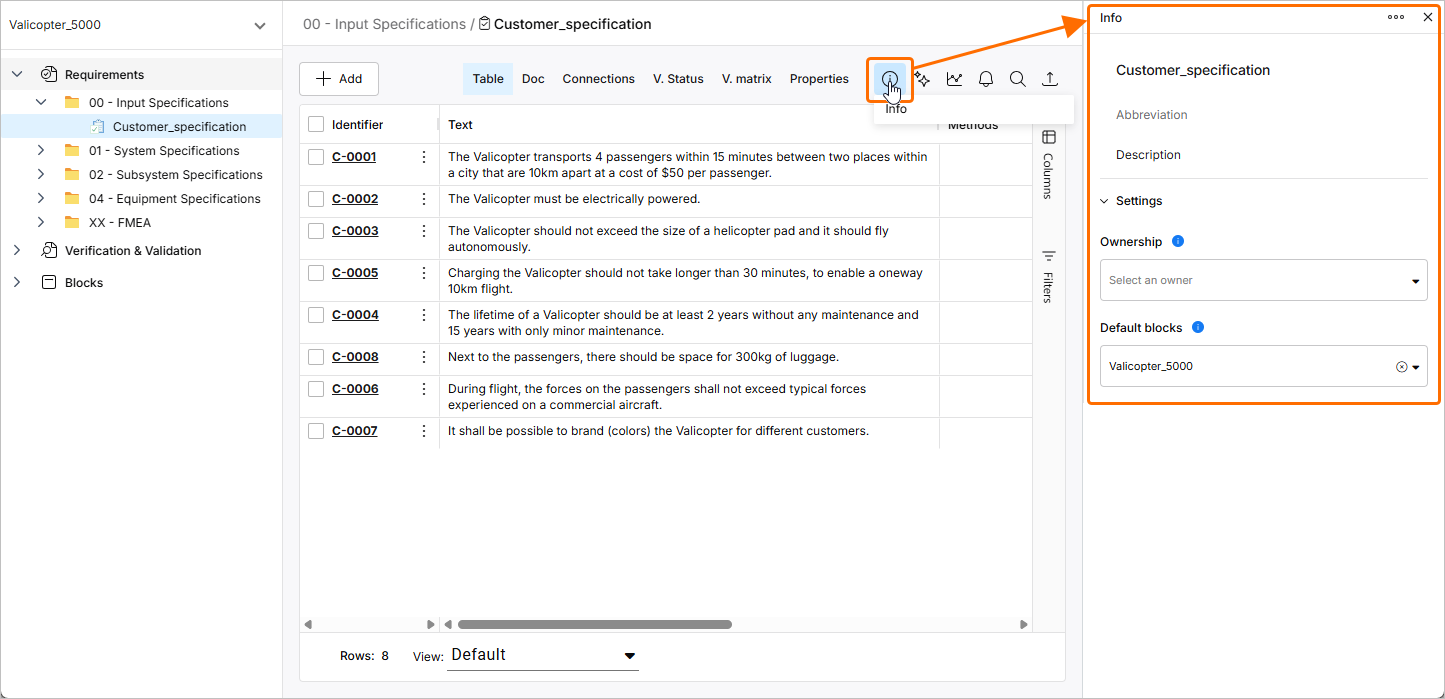
Para obtener más información sobre las especificaciones, consulte la página Crear especificaciones.
-
El importador de IA se ha mejorado en esta versión:
-
El extractor de IA se ha mejorado para procesar mejor las viñetas y los saltos de línea.
-
El título del archivo que se está importando ya no aparece en una sección o subsección de la estructura jerárquica de requisitos.
Para obtener más información sobre el importador de IA, consulte la página Importar requisitos.
-
Actualización - 2 de febrero de 2026
Aspectos destacados
En esta versión, se ha actualizado el proceso de creación e importación de requisitos. Para realizar cualquiera de estas acciones, vaya al módulo de requisitos, haga clic en el botón  y, a continuación, seleccione Create Requirement o Import Requirements en el menú que aparece.
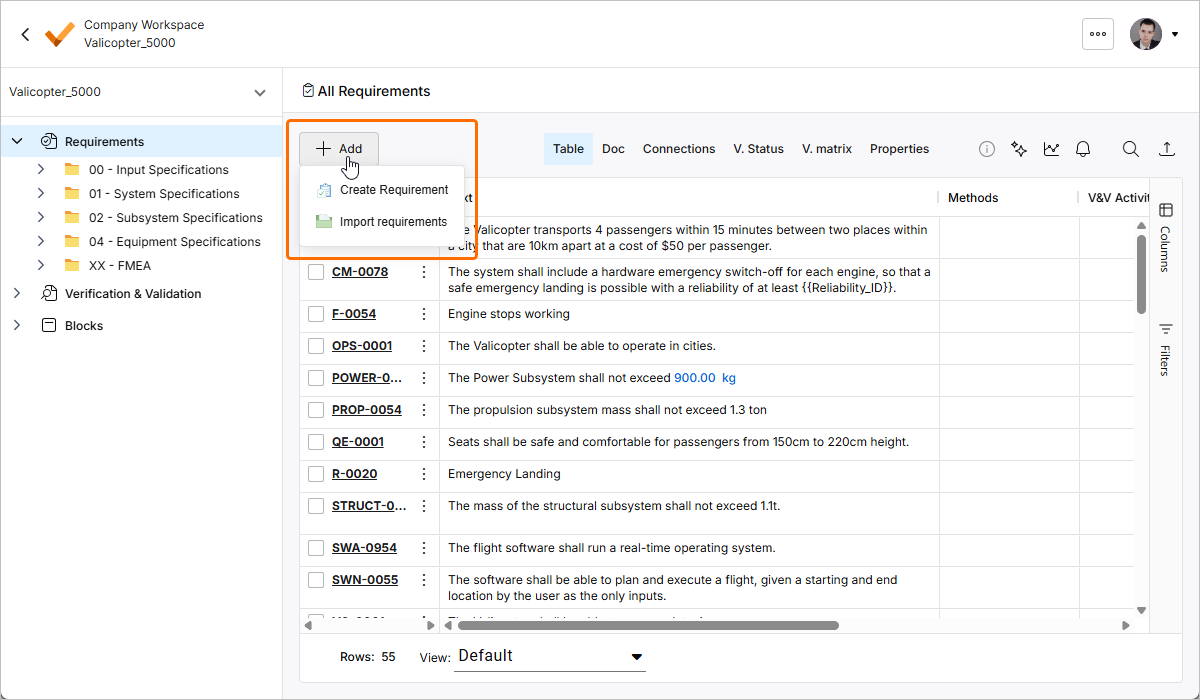
Para obtener más información, consulte las páginas Crear requisitos e Importar requisitos.
Actualización - 22 de enero de 2026
Aspectos destacados
Esta versión incluye correcciones de errores para mejorar la funcionalidad general y la experiencia del usuario.
Actualización - 7 de enero de 2026
Aspectos destacados
La ingeniería de requisitos suele comenzar con la redacción de los requisitos de las partes interesadas en documentos como archivos PDF y hojas de cálculo de Excel, donde los datos no están bien estructurados. Extraer manualmente los datos de requisitos de estos documentos no estructurados puede resultar laborioso y propenso a errores. Para agilizar el proceso de captura de requisitos en Requirements Portal, puede aprovechar las capacidades de IA para importar requisitos de archivos PDF, Excel, Word y CSV no estructurados mediante un nuevo AI-assisted Importer.
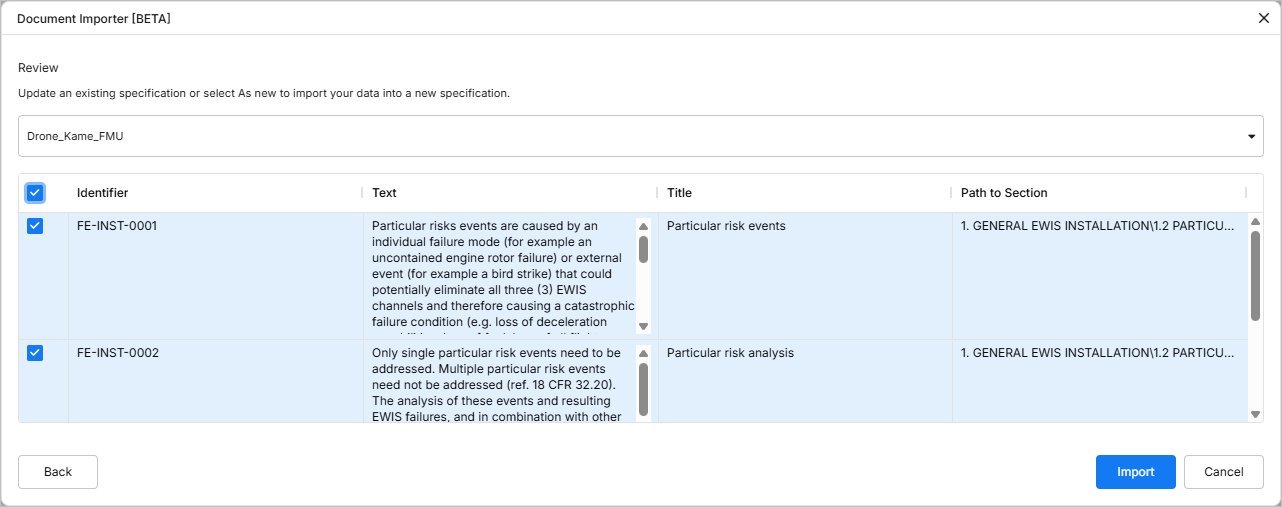
Para obtener más información, consulte la página Importar requisitos.
Actualización - 17 de diciembre de 2025
Aspectos destacados
Esta versión incluye correcciones de errores para mejorar la funcionalidad general y la experiencia del usuario.
Actualización - 24 de noviembre de 2025
Aspectos destacados
Esta versión incluye correcciones de errores para mejorar la funcionalidad general y la experiencia del usuario.
Actualización - 12 de noviembre de 2025
Aspectos destacados
Para armonizar la interfaz de usuario de Requirements Portal con otras partes de la interfaz del espacio de trabajo basada en navegador, se han implementado los siguientes cambios:
-
Se ha incorporado un nuevo panel izquierdo. El panel permite acceder a los distintos módulos de Requirements Portal y a los elementos correspondientes (especificaciones, actividades de V&V, bloques, etc.) del proyecto seleccionado actualmente.
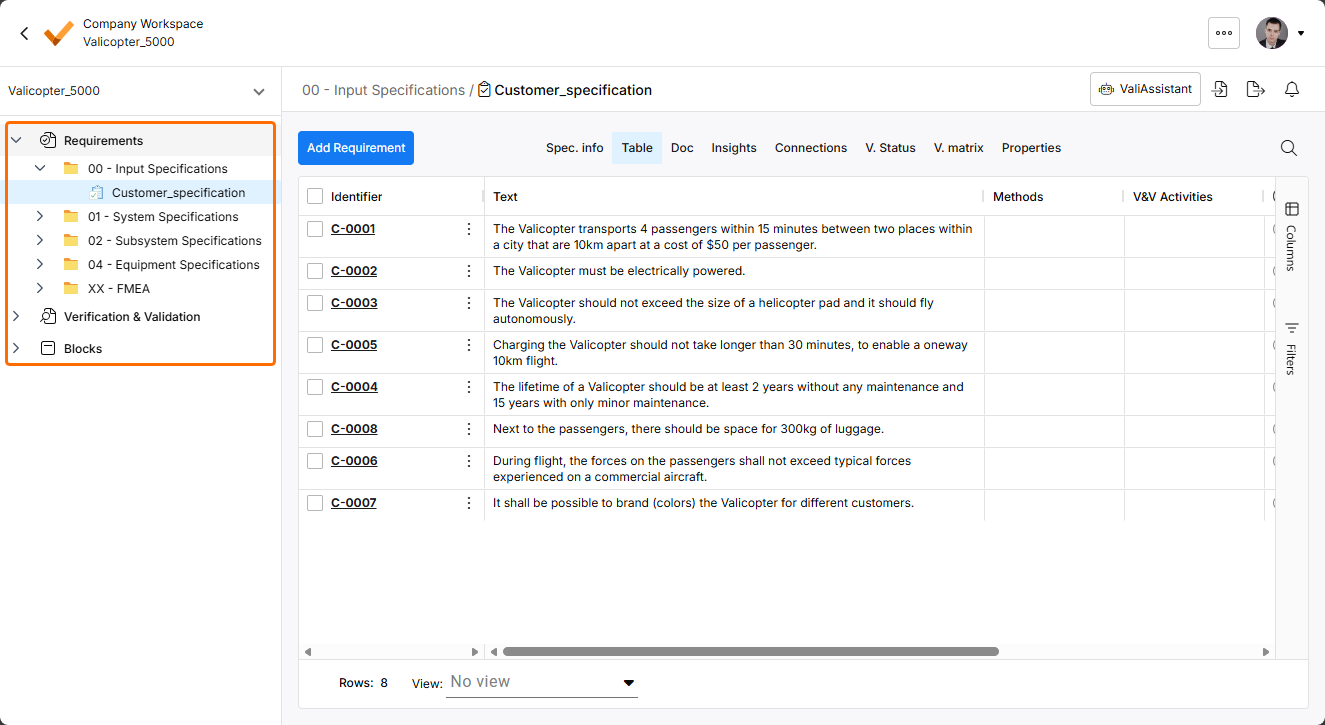
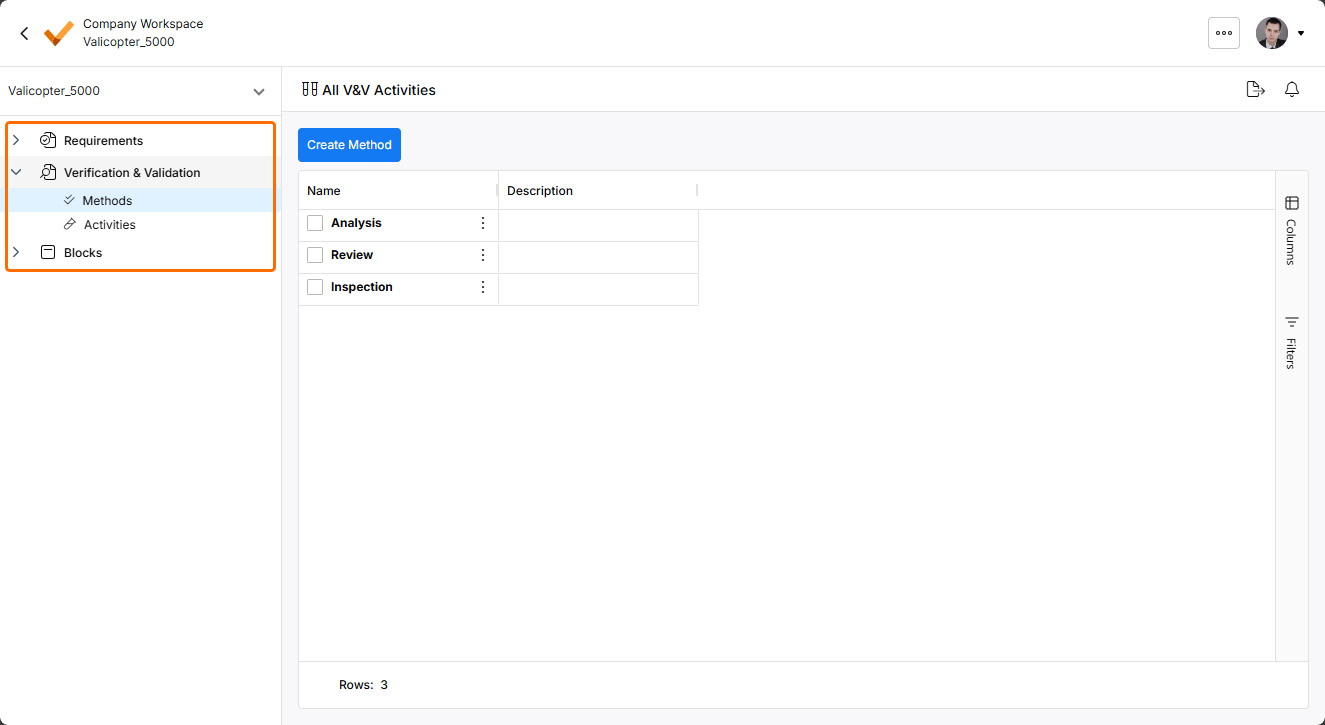
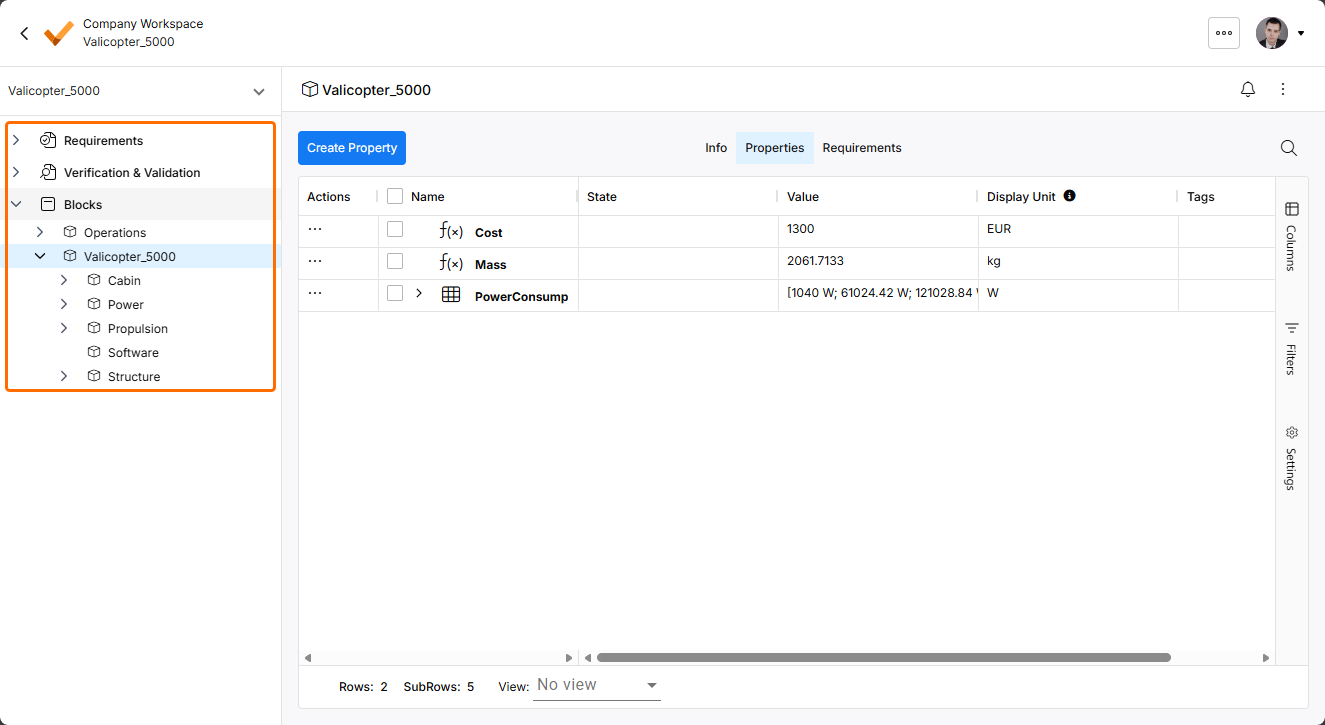
-
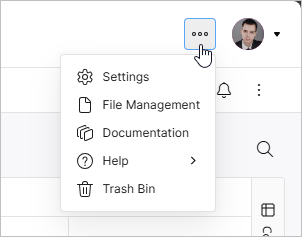
Se ha incorporado una nueva barra superior. Desde el
 menú de iconos de la barra superior, puedes acceder a Settings de Requirements Portal, a la vista File Management, a Documentation, a los recursos de Help y a Trash Bin.
-
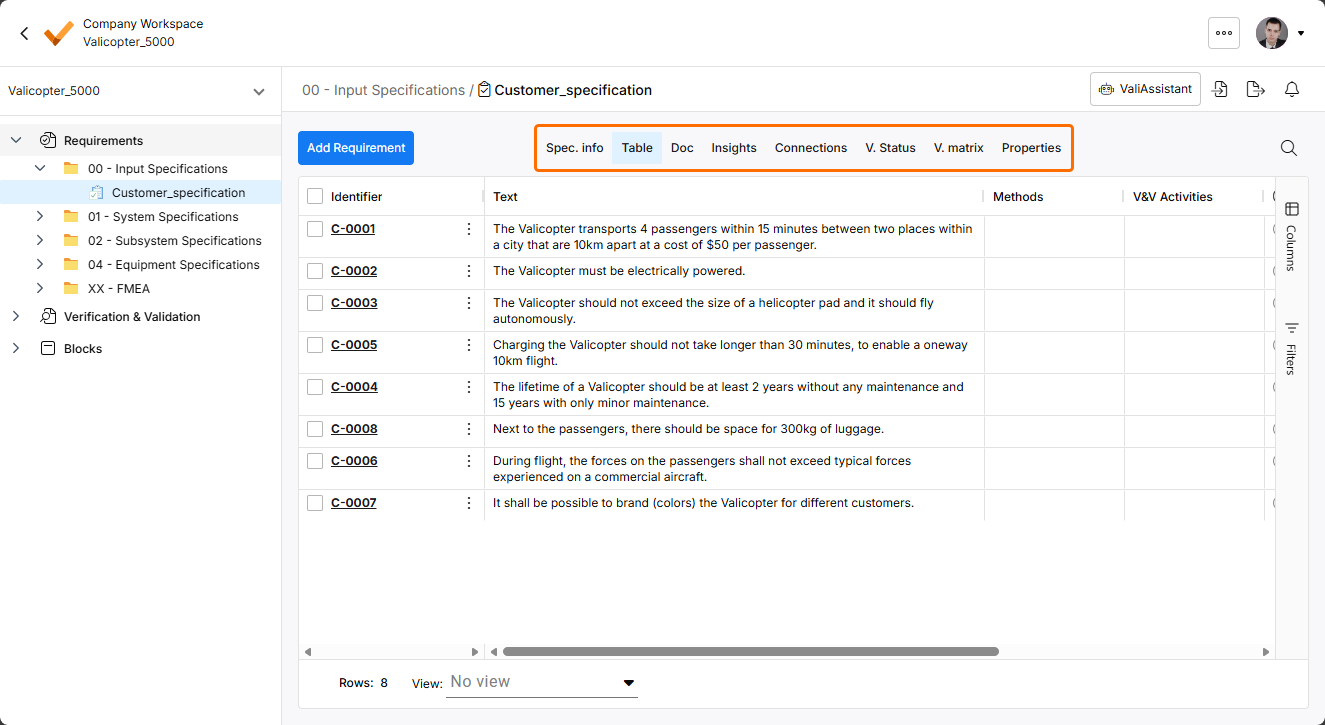
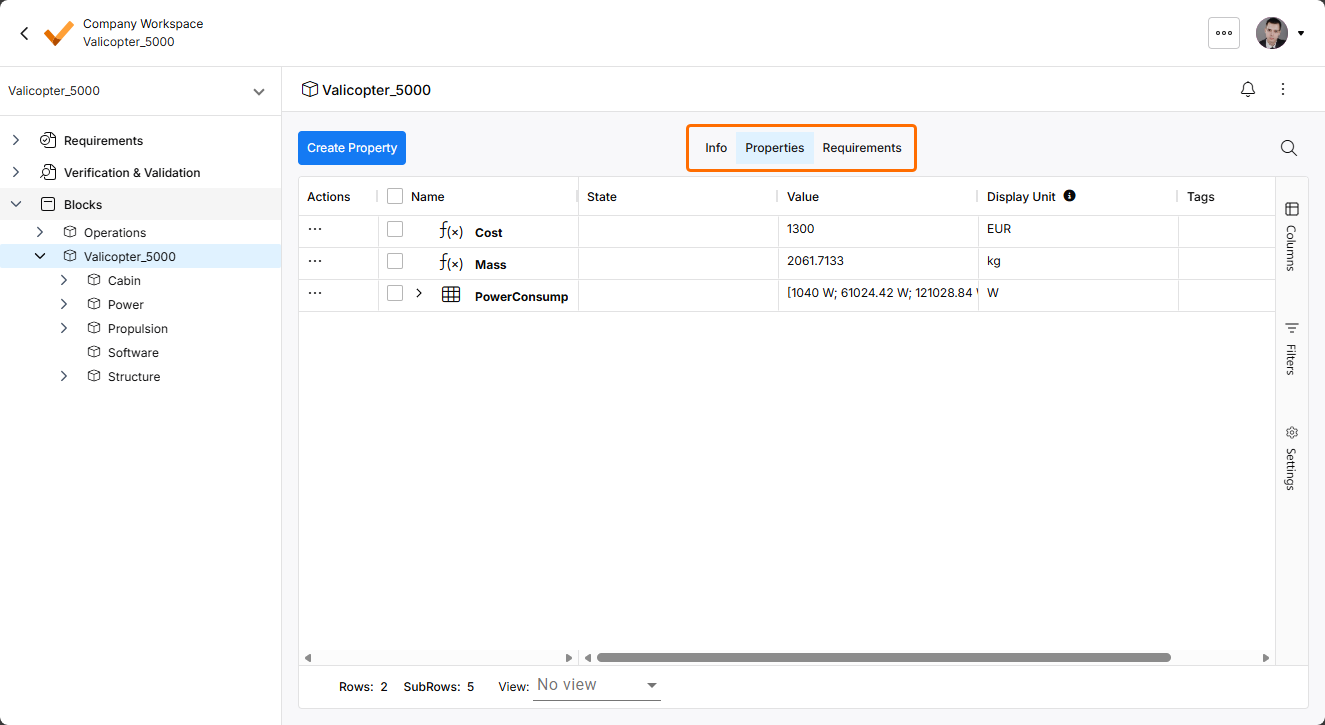
Se ha actualizado la visualización de los controles utilizados para cambiar entre las distintas vistas de los módulos.
Actualización - 14 de octubre de 2025
Aspectos destacados
Esta versión incluye correcciones de errores para mejorar la funcionalidad general y la experiencia de usuario.
Actualización - 30 de septiembre de 2025
Aspectos destacados
Al crear una nueva carpeta para especificaciones en el módulo de requisitos, la carpeta ahora aparece en el árbol del lado izquierdo inmediatamente después de su creación, sin necesidad de actualizar la página.
Para obtener más información sobre las carpetas, consulta la página Agrupación de requisitos.
 Localizado por IA