
Propiedades
Un propietario suele ser un usuario o un grupo responsable de uno o más bloques/sistemas del proyecto. Quiere llevar un seguimiento de todos los cambios realizados en la parte del proyecto de la que está a cargo.
En Requirements Portal, un usuario puede convertirse en un owner para cualquiera de los siguientes elementos:
-
Bloques
-
Requisitos
-
Especificaciones
Como resultado, el usuario recibirá las siguientes notifications:
-
Actualización del nombre del bloque (para el propietario del bloque)
-
Mover o crear un bloque hijo (para el propietario del bloque)
-
Crear un nuevo Vali (para el propietario del bloque)
-
Actualizar Vali (para el propietario del bloque)
-
Establecer la propiedad (tanto para el propietario del bloque como para el de la especificación)
-
Crear requisito (para el propietario de la especificación)
-
Agregar un bloque a la especificación (tanto para el propietario del bloque como para el de la especificación)
-
Eliminar un bloque de la especificación (tanto para el propietario del bloque como para el de la especificación)
PowerUserTip: click here to read more on how to see and access notifications.
Reglas
El propietario only recibirá notificaciones para sus bloques y especificaciones. not recibirá automáticamente notificaciones sobre los subbloques que not posea.
Solo puede haber one propietario por bloque y especificación. Sin embargo, también puede asignar un group como propietario, que es una colección de usuarios.
PowerUserTip: if you are interested in receiving notifications on Blocks that you do not own, you may make use of the "Subscribe to Notifications" function for Valis and Blocks. Read more here.
Cómo: asignar un propietario
Para asignar un propietario de un Block:
-
Vaya al módulo Blocks
-
Seleccione el bloque al que desea asignar un propietario (1)
-
Vaya a la pestaña Details
-
En "Owner", comience a escribir el nombre del usuario o grupo de usuarios y seleccione el propietario (2) (Consulte la figura Block Owner Assignment )
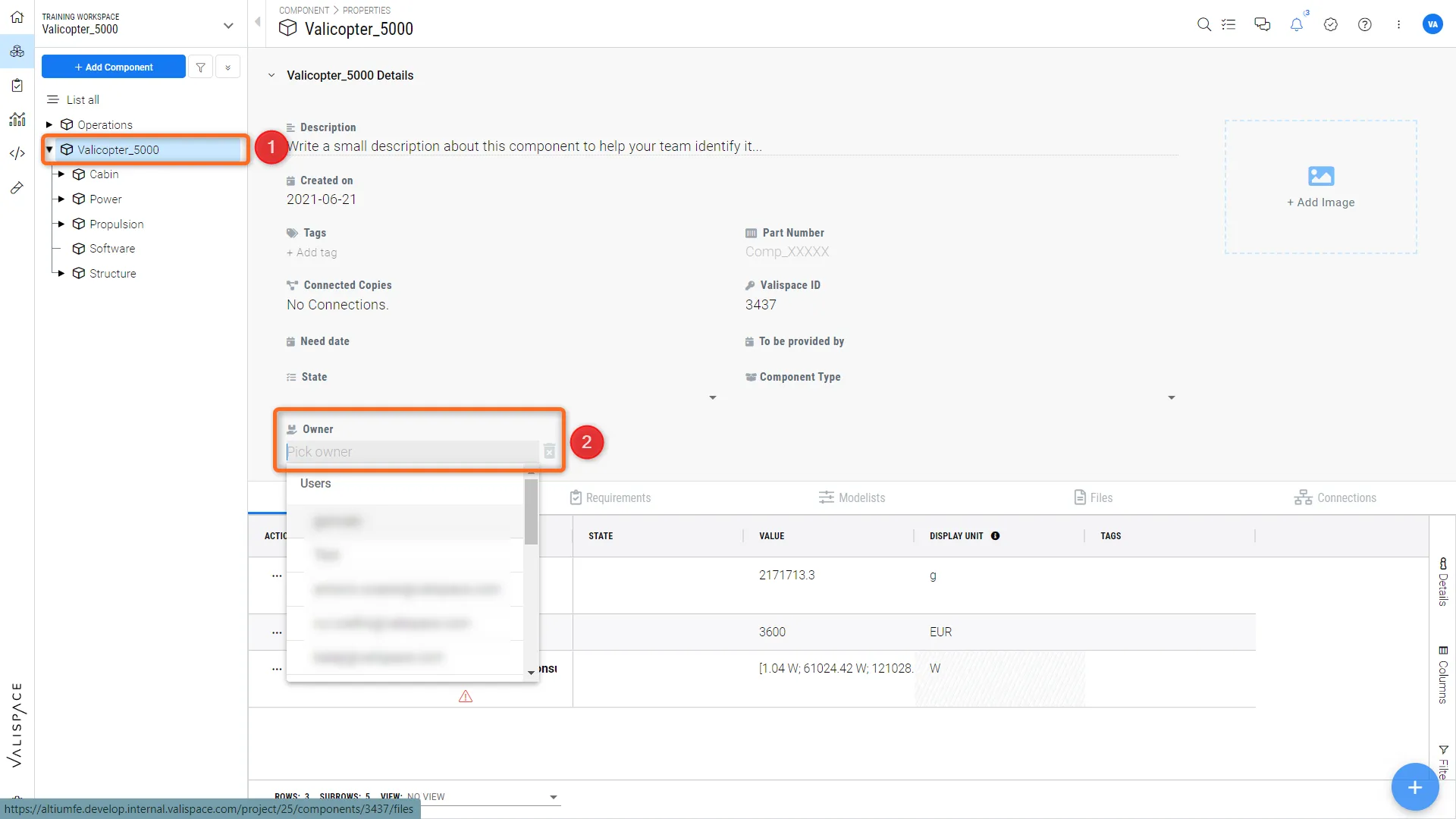 Asignación de propietario de bloque: interfaz de Requirements Portal para establecer el propietario de un bloque
Para asignar un propietario de una Specification:
-
Vaya al módulo Requirements
-
Seleccione la especificación a la que desea asignar un propietario (1)
-
En "Owner", comience a escribir el nombre del usuario o grupo de usuarios y seleccione el propietario (2) (Consulte la figura Specification Owner Assignment)
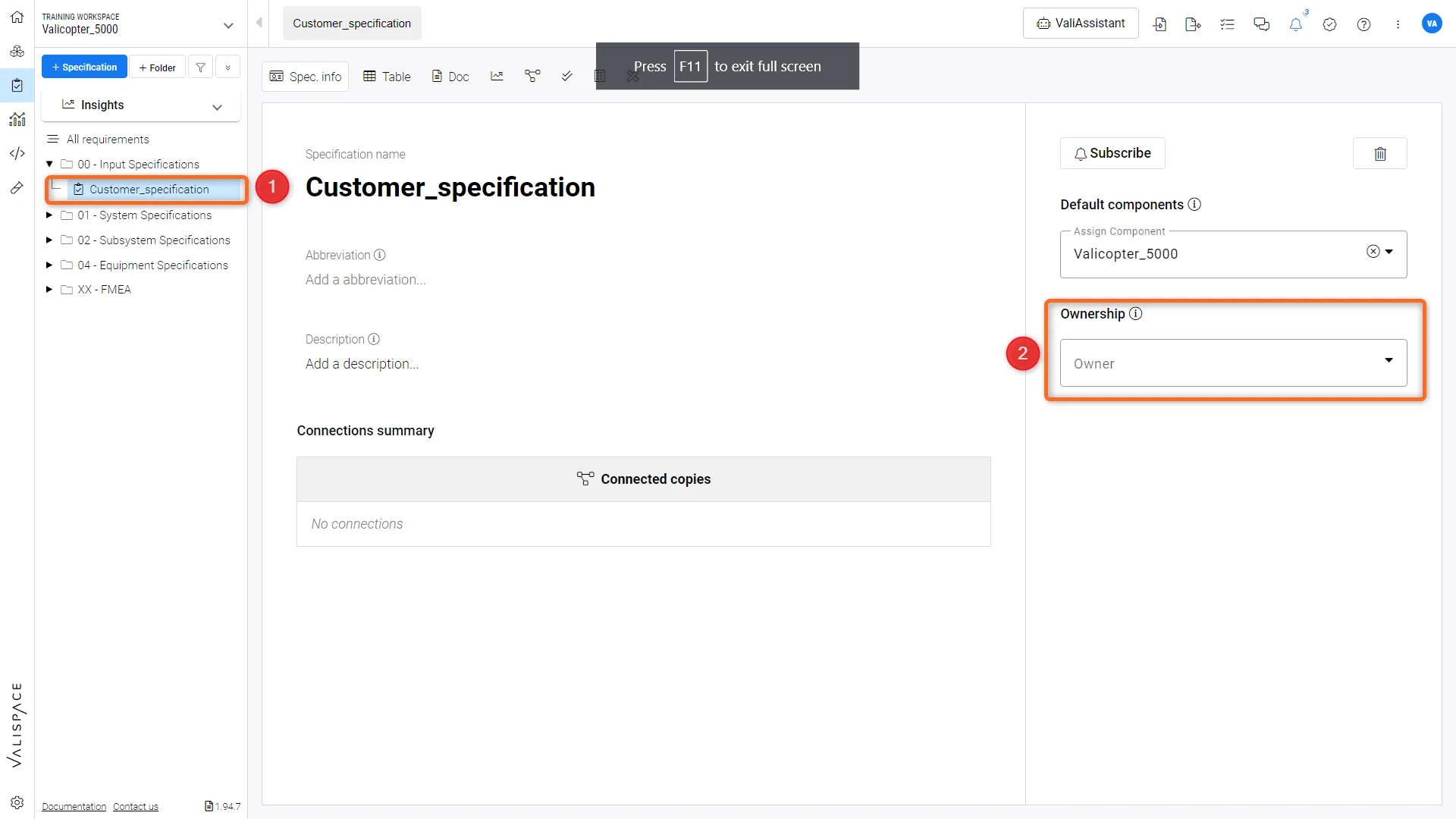 Asignación de propietario de especificación: interfaz para asignar un propietario a las especificaciones
Para editar o eliminar el ownership:
Simplemente pase el cursor sobre el propietario y haga clic en el símbolo de "editar".
PowerUserTip: every user or group of users of your workspace with access to the project can become an owner.
Cómo: ver todas las propiedades
-
Vaya a Projects
-
Navegue hasta "About" (1)
-
En "Block Ownership" puede ver todos los propietarios asignados (2) (Consulte la figura Overall Block Ownership)
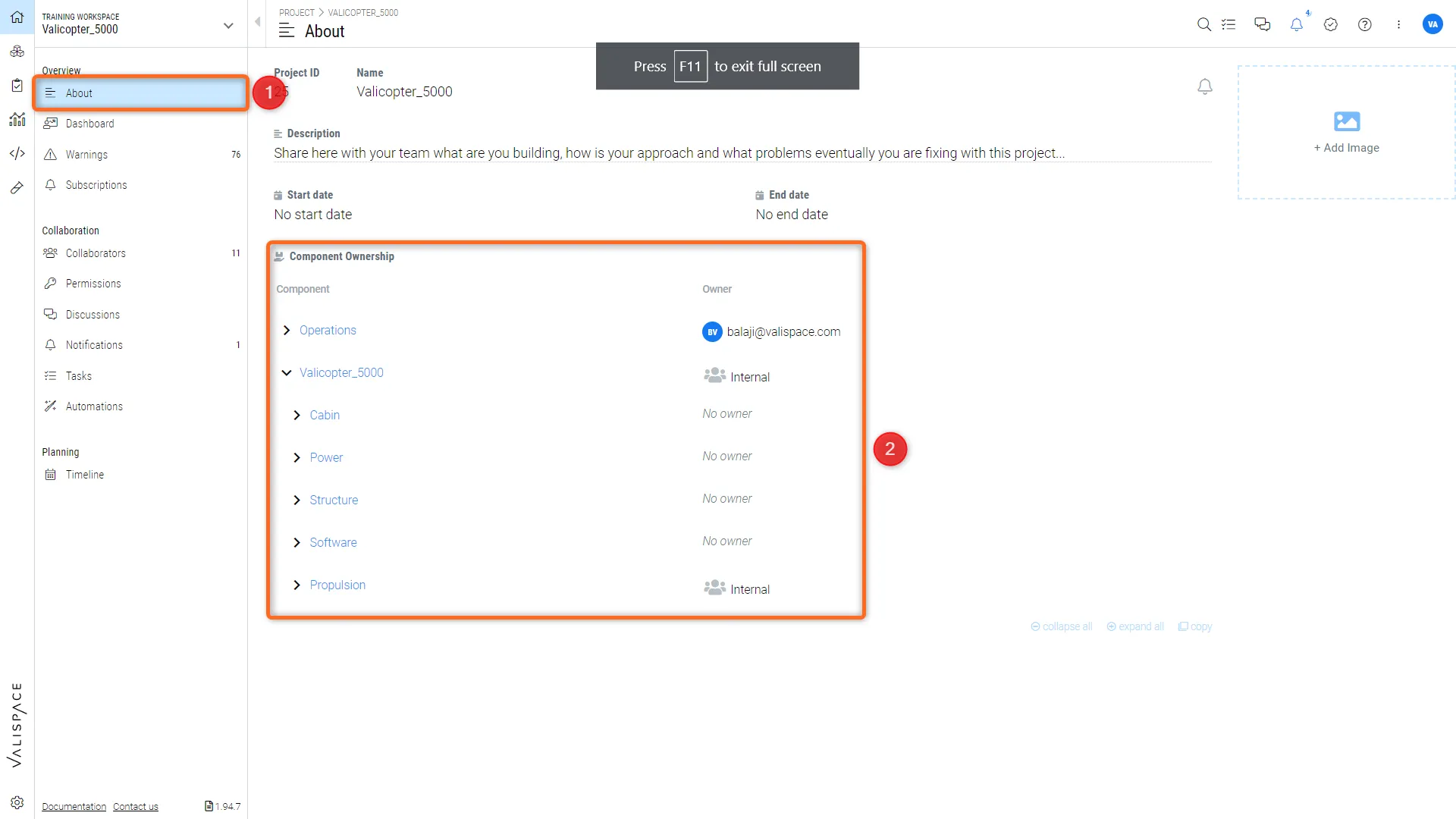 Propiedad general de bloques: opciones en la sección “About” para ver toda la propiedad de los bloques.
Cosas que debe saber
Hay una función oculta dentro del panel de administración de Requirements Portal que permite a los propietarios controlar la configuración de permisos para editar/modificar los Valis dentro de los bloques. Otros usuarios que no sean propietarios tendrán permiso de “solo lectura”. Si desea configurarlo, póngase en contacto con la página de soporte de Altium para habilitar esta opción.
 AI-localized