
Configuración de un proyecto de requisitos
De un vistazo
- Descubre qué funciones están disponibles de forma predeterminada en un nuevo proyecto de requisitos.
- Aprende dónde habilitar o deshabilitar los módulos de verificación y validación y de bloques.
- Comprueba cómo la disponibilidad de los módulos modifica el árbol del proyecto sin afectar a sus datos.
Para facilitar la creación de un proyecto de requisitos y ofrecer las características y funcionalidades necesarias a medida que evoluciona el proyecto, Requirements Portal admite el concepto de Simple Start.
Al acceder a un proyecto de requisitos recién creado, solo está habilitado el módulo de requisitos, lo que se refleja en el árbol del proyecto situado a la izquierda, donde únicamente se muestra la entrada de estructura Requirements, que incluye las especificaciones, carpetas, secciones y subsecciones del proyecto (en un proyecto nuevo, de forma predeterminada solo hay un requisito con el mismo nombre que el proyecto).
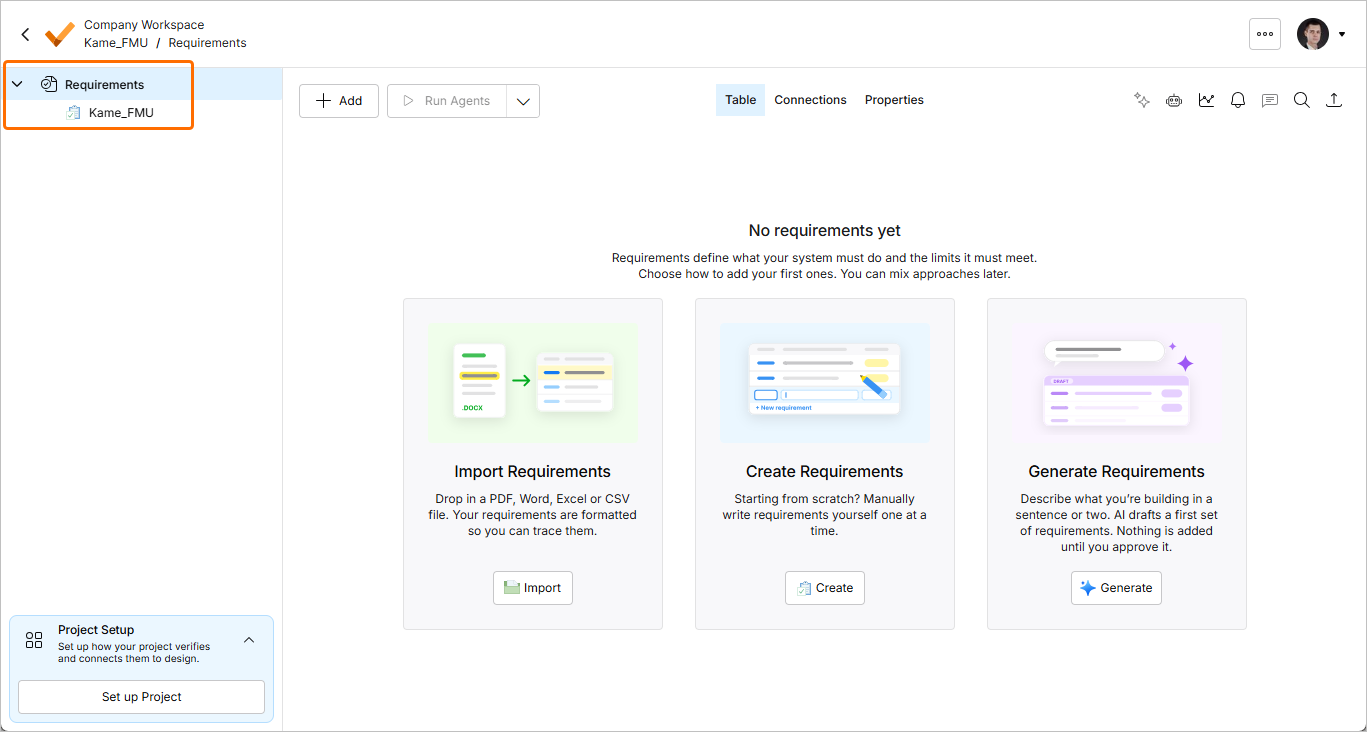
A medida que el proyecto evoluciona y necesita acceder a las funcionalidades de otros módulos, puede gestionar la disponibilidad de los módulos de verificación y validación y de bloques para el proyecto desde la ventana Project Setup, a la que se accede haciendo clic en el botón  de la zona Project Setup situada en la parte inferior del árbol del proyecto.
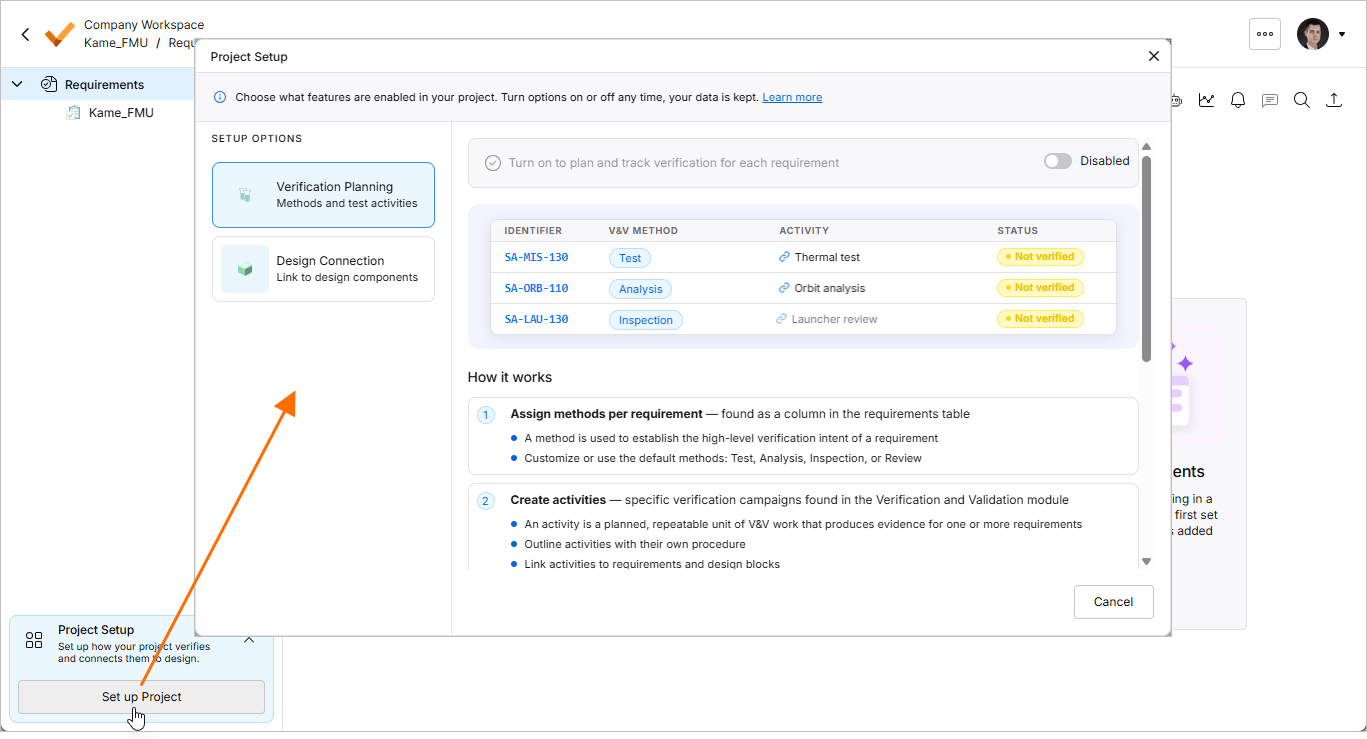
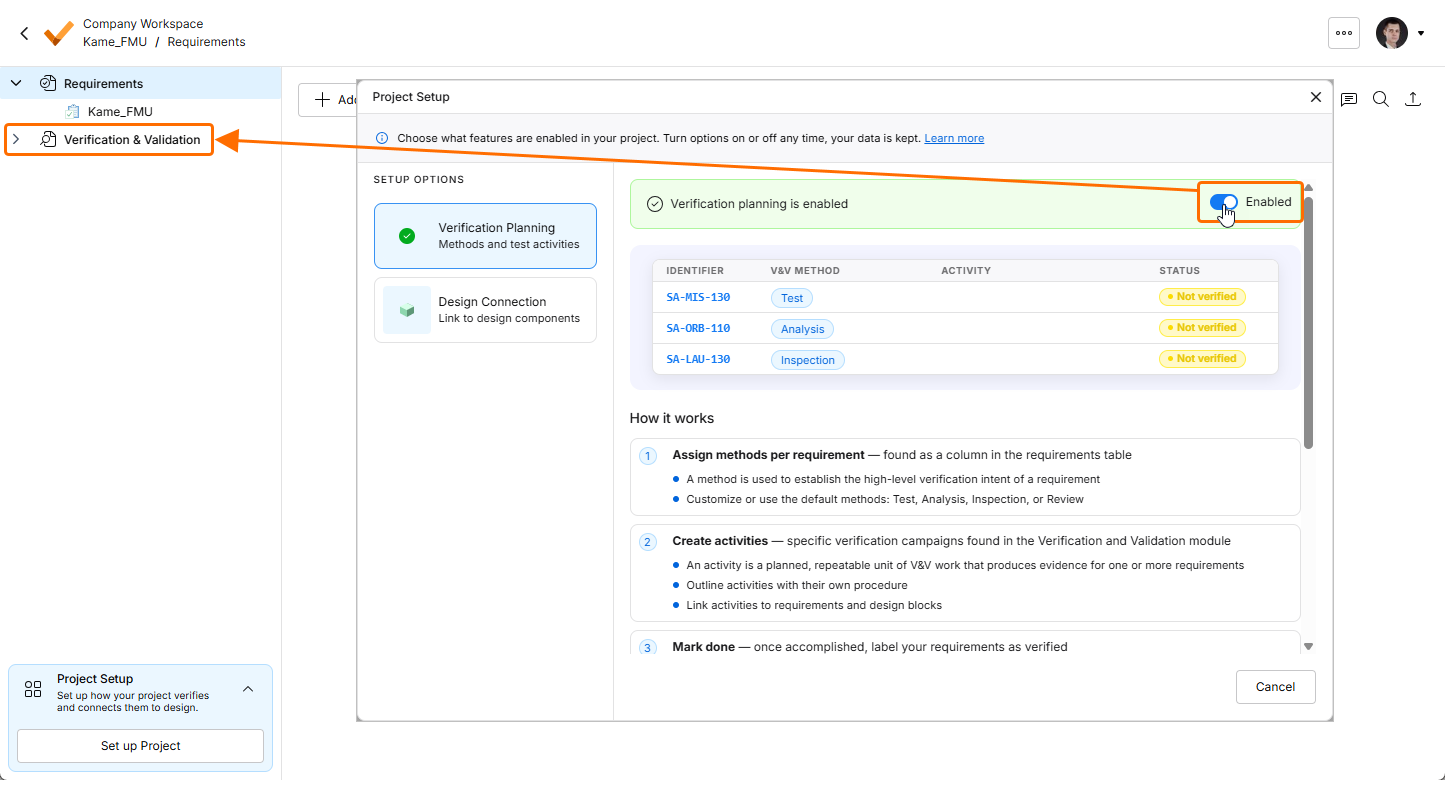
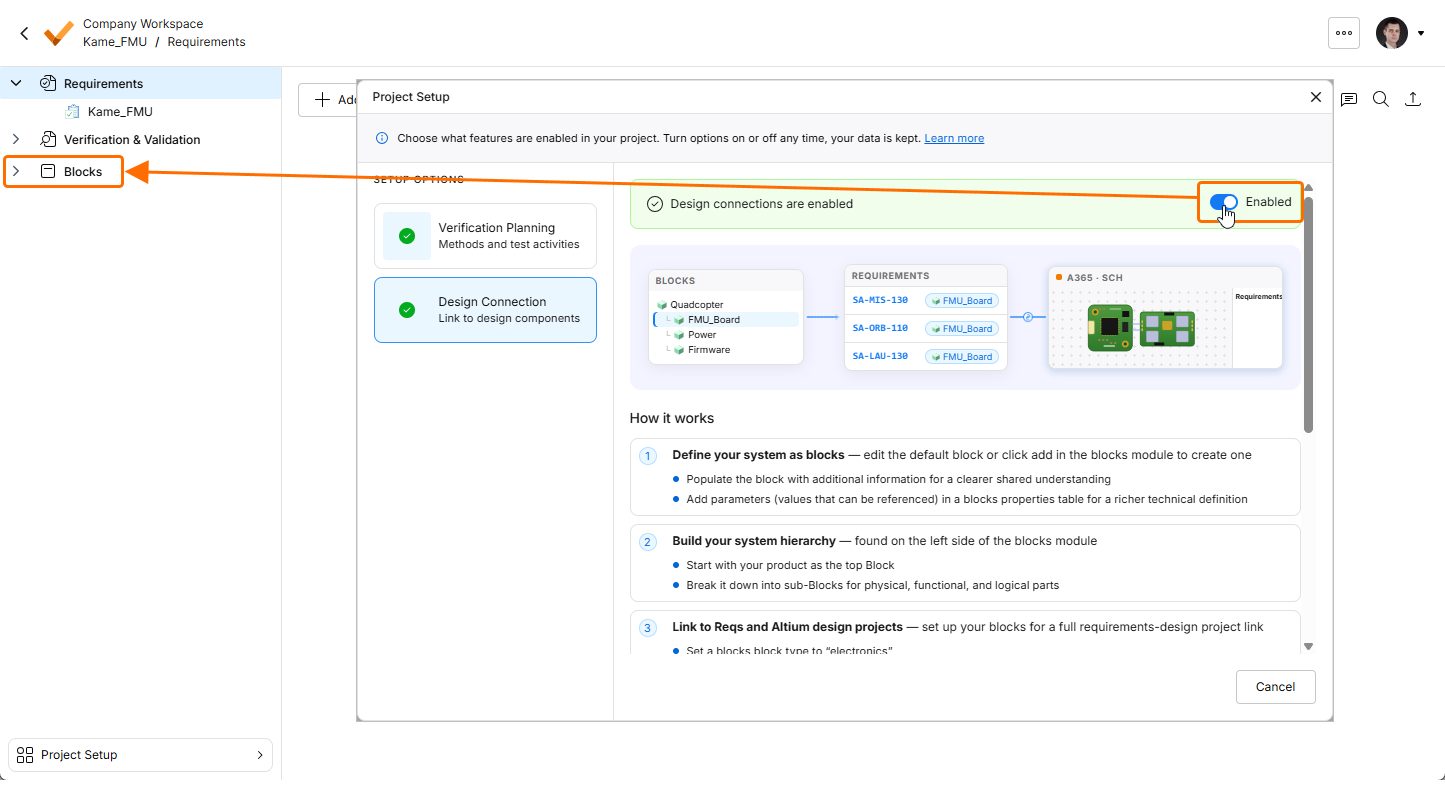
Utilice la opción de la pestaña Verification Planning de la ventana para habilitar o deshabilitar el módulo de verificación y validación, y la opción de la pestaña Design Connection para habilitar o deshabilitar el módulo de bloques. Al habilitar un módulo, se muestra la entrada correspondiente en el árbol del proyecto y sus funcionalidades quedan disponibles para el proyecto.
Como alternativa, haga clic en el control  de la zona Project Setup para expandirla y utilice los botones Verification Planning y Design Connection para abrir las pestañas correspondientes de la ventana Project Setup.
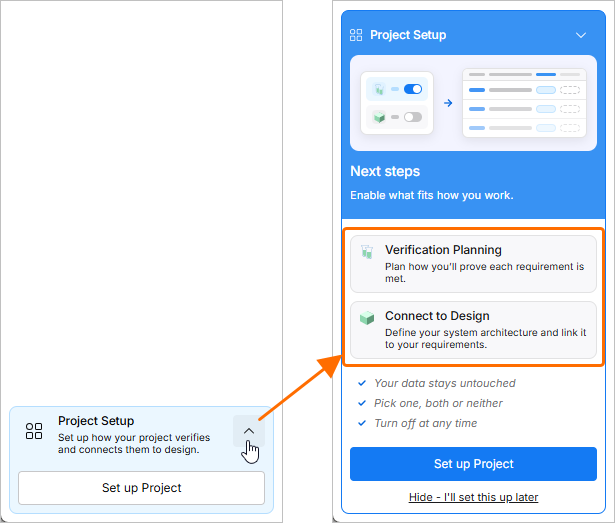
Cuando ambos módulos, verificación y validación y bloques, están habilitados, la zona Project Setup situada en la parte inferior del árbol del proyecto se muestra minimizada (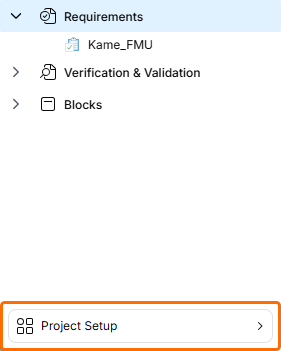 ). Haga clic en ella para acceder a la ventana Project Setup.
 Localizado por IA