
Agregar imágenes a los requisitos desde URL y archivos
A menudo, es posible que necesite agregar una imagen a un requisito para ilustrar mejor el texto del requisito. Requirements Portal le permite agregar imágenes a requisitos individuales ya sea mediante una URL o cargando un archivo.
Agregar una imagen a un requisito
El usuario puede cargar imágenes de dos maneras diferentes.
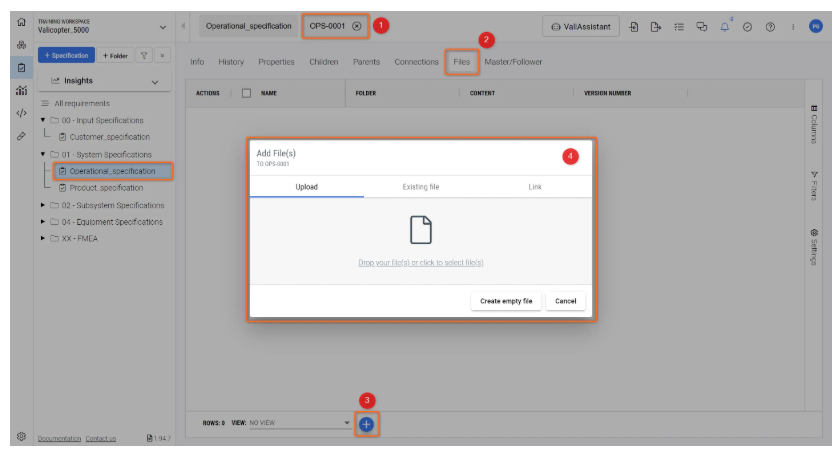
La forma más sencilla de agregar imágenes a sus requisitos es hacer clic en el identificador del requisito en la tabla de requisitos, lo que lo lleva a la sección de detalles del requisito (1). Dentro de esta pestaña, haga clic en la sección “Files” (2) y, después, en el icono “+” (3), lo que abrirá una ventana emergente donde puede agregar imágenes o documentos mediante arrastrar y soltar (4). Se pueden agregar varias imágenes o archivos a un solo requisito.
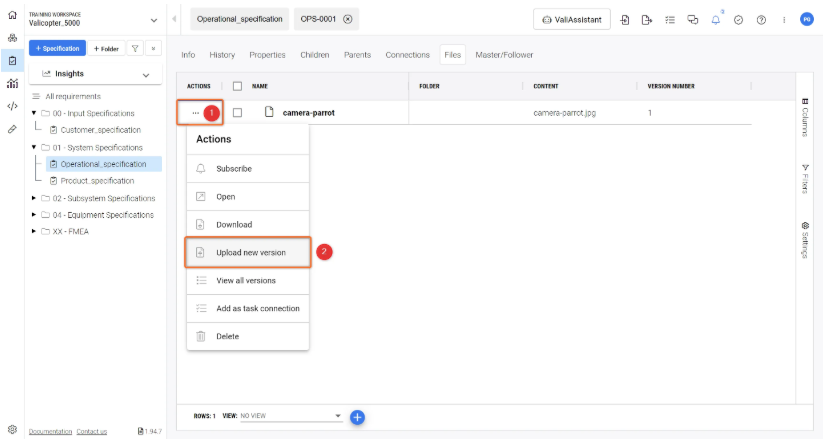
Requirements Portal permite a los usuarios agregar diferentes versiones de archivos a un solo requisito. Para hacerlo, puede seleccionar los tres puntos de un archivo/imagen (1) y hacer clic en “Upload New Version” (2) para cargar una versión actualizada:
Otro método, más práctico, para agregar imágenes a un requisito es habilitar la columna “Image” en “Columns”; al hacer doble clic en la celda, se abrirá una ventana emergente donde el usuario puede ver y cargar nuevas imágenes.
Agregar imágenes: agregar imágenes a requisitos mediante la columna Image.
 Localizado por IA