
Exportación de documentos
Aunque Requirements Portal reduce la necesidad de gestionar documentación al alojar y conectar los datos de ingeniería que normalmente residen en distintos tipos de documentos pertenecientes a diferentes herramientas de software, en algunos casos sigue siendo necesario generar documentación para actividades como la certificación y el control de cambios. Para ello, la funcionalidad Document Export está disponible como un asistente autónomo directamente a través del Requirements Module. Esta funcionalidad le permite exportar rápidamente los datos de requisitos a un archivo *.docx editable basado en la plantilla seleccionada. Puede exportar rápidamente todos los requisitos, seleccionar especificaciones o seleccionar requisitos, ya sea dentro de una sola especificación o en varias especificaciones.
Acceso a la funcionalidad
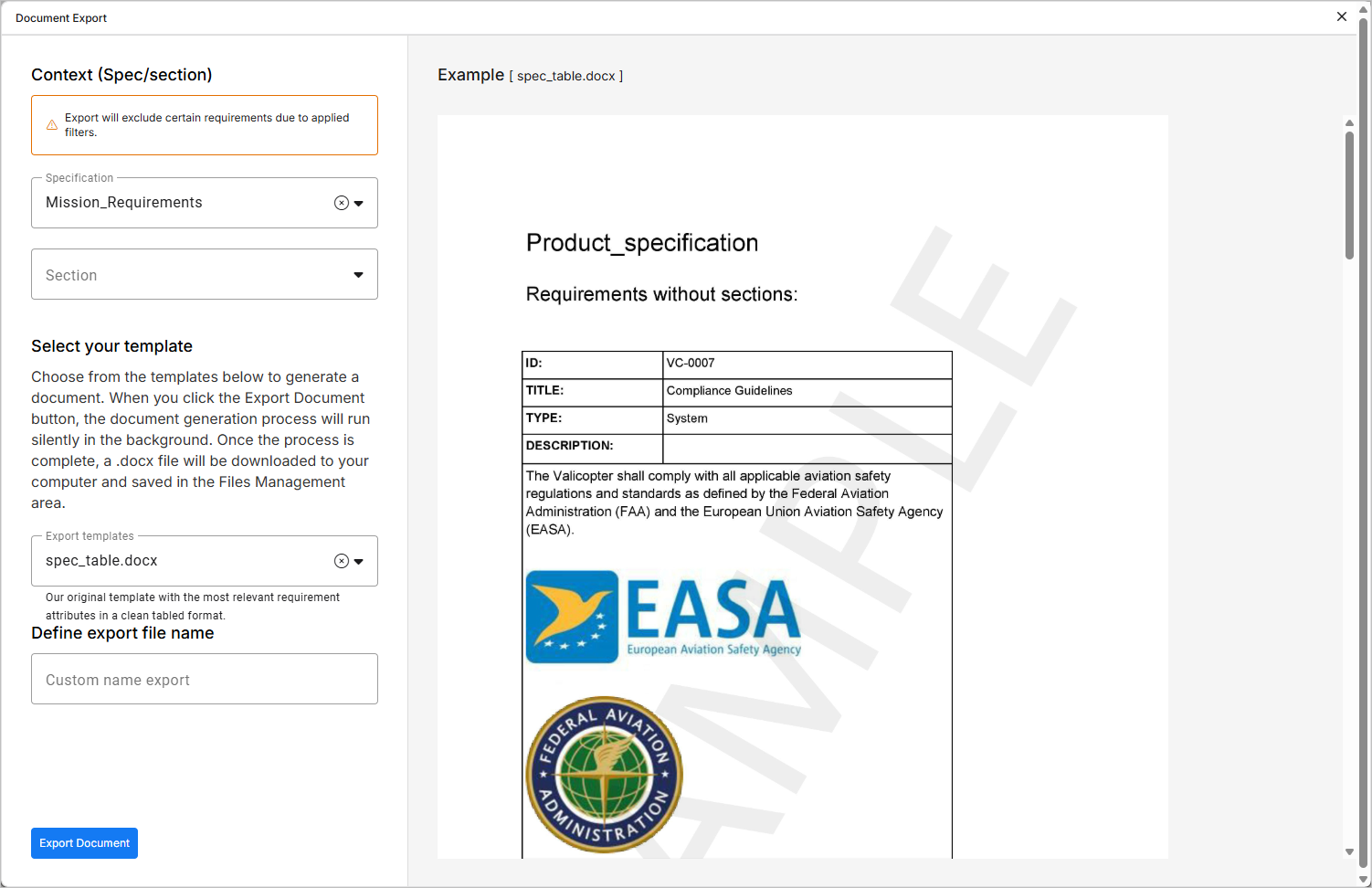
Puede acceder a la funcionalidad Document Export desde el Requirements Module haciendo clic en el botón  en la parte superior derecha y seleccionando la opción Document export en el menú que aparece.
Exportación de un informe
Hay varias formas de realizar una exportación utilizando las plantillas disponibles.
Selección del contexto
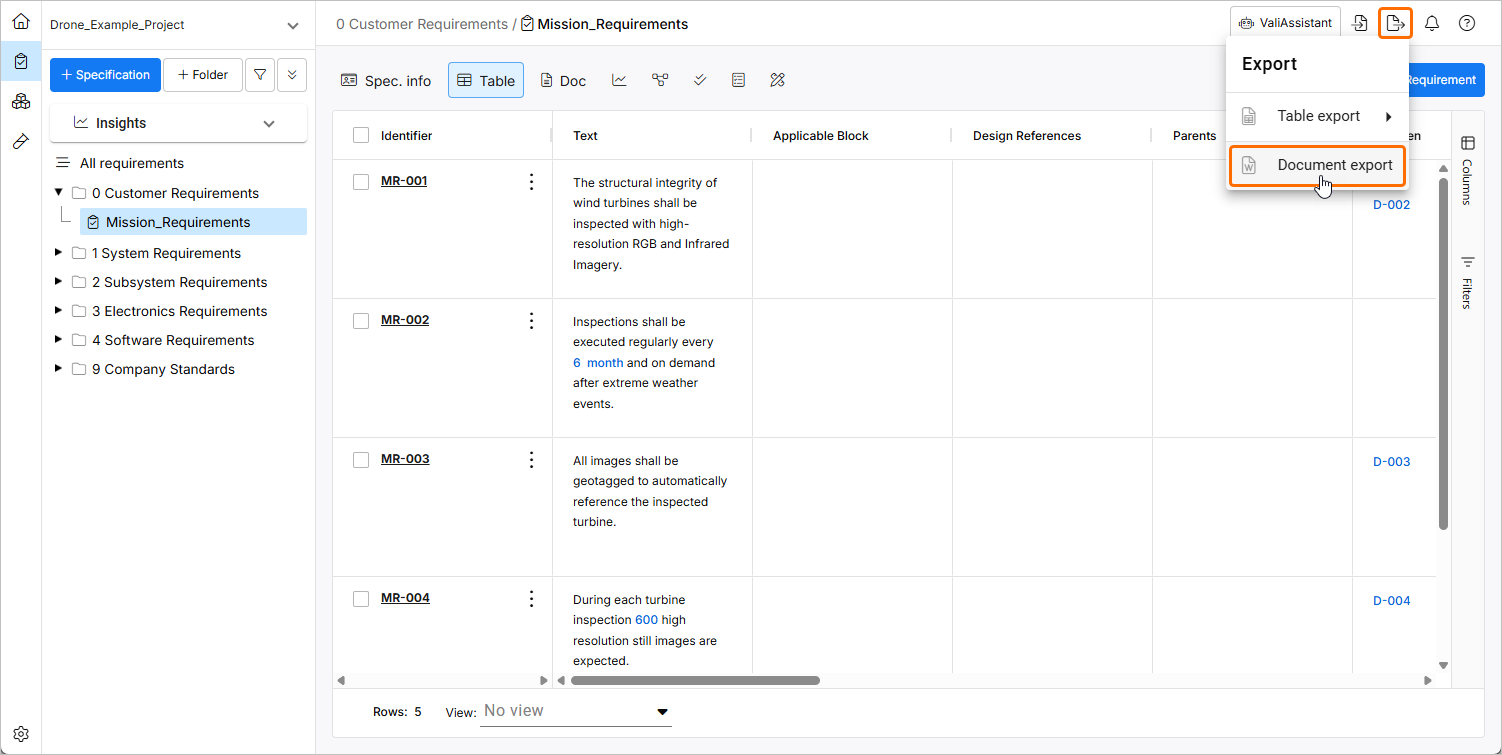
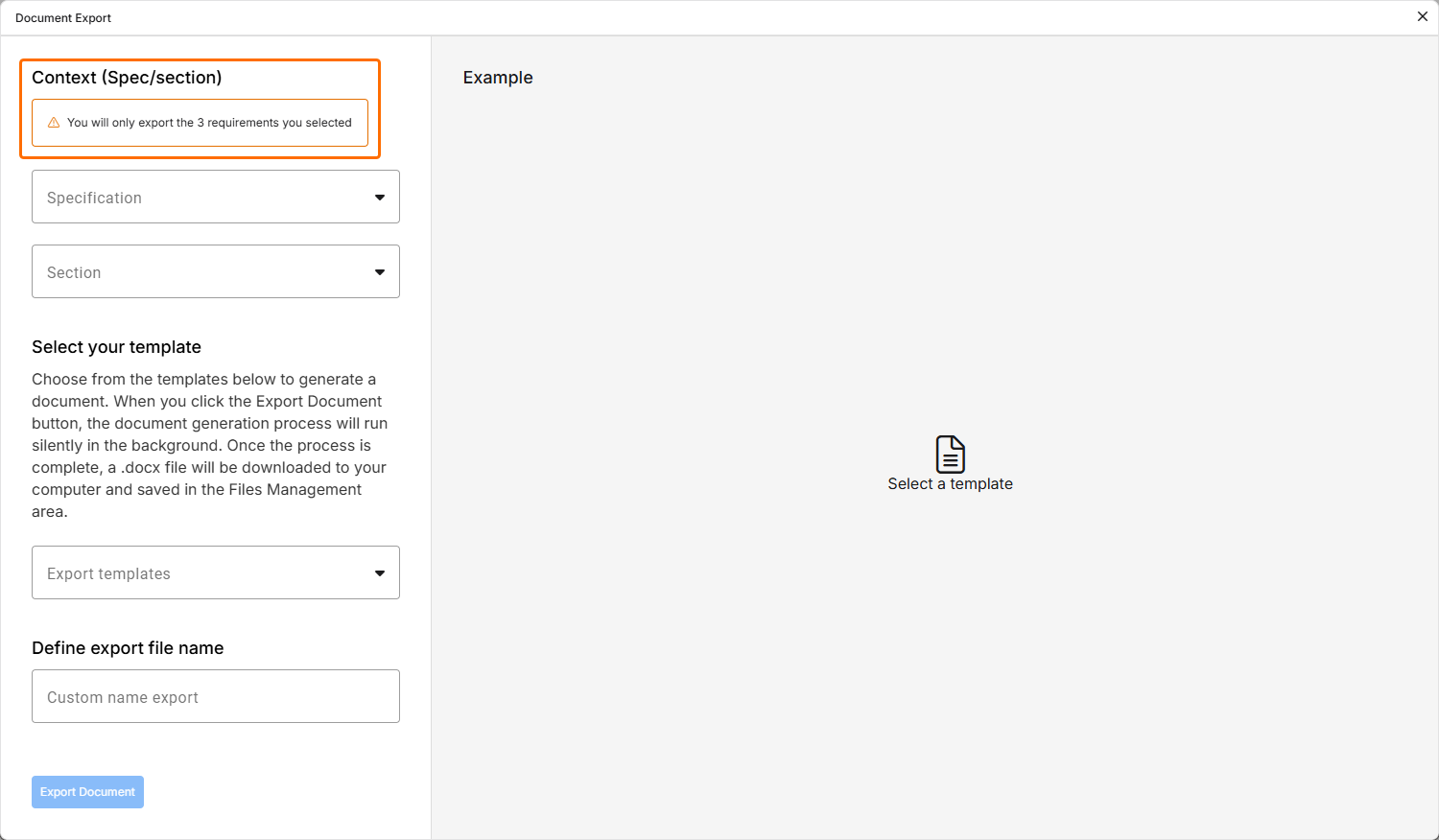
Puede elegir una especificación o sección concreta para exportar mediante los menús desplegables Specification y Section en la región Context (Spec/section) del panel izquierdo del exportador de documentos.
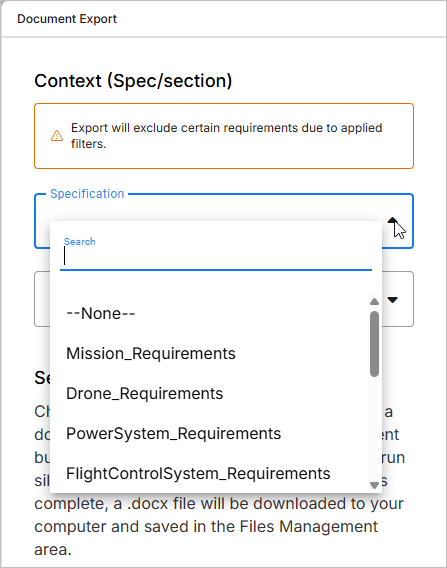
También puede preseleccionar varios requisitos antes de entrar en el exportador; en ese caso, solo se incluirán en el contexto seleccionado (todos/especificación/sección) los requisitos seleccionados.
Selección de una plantilla
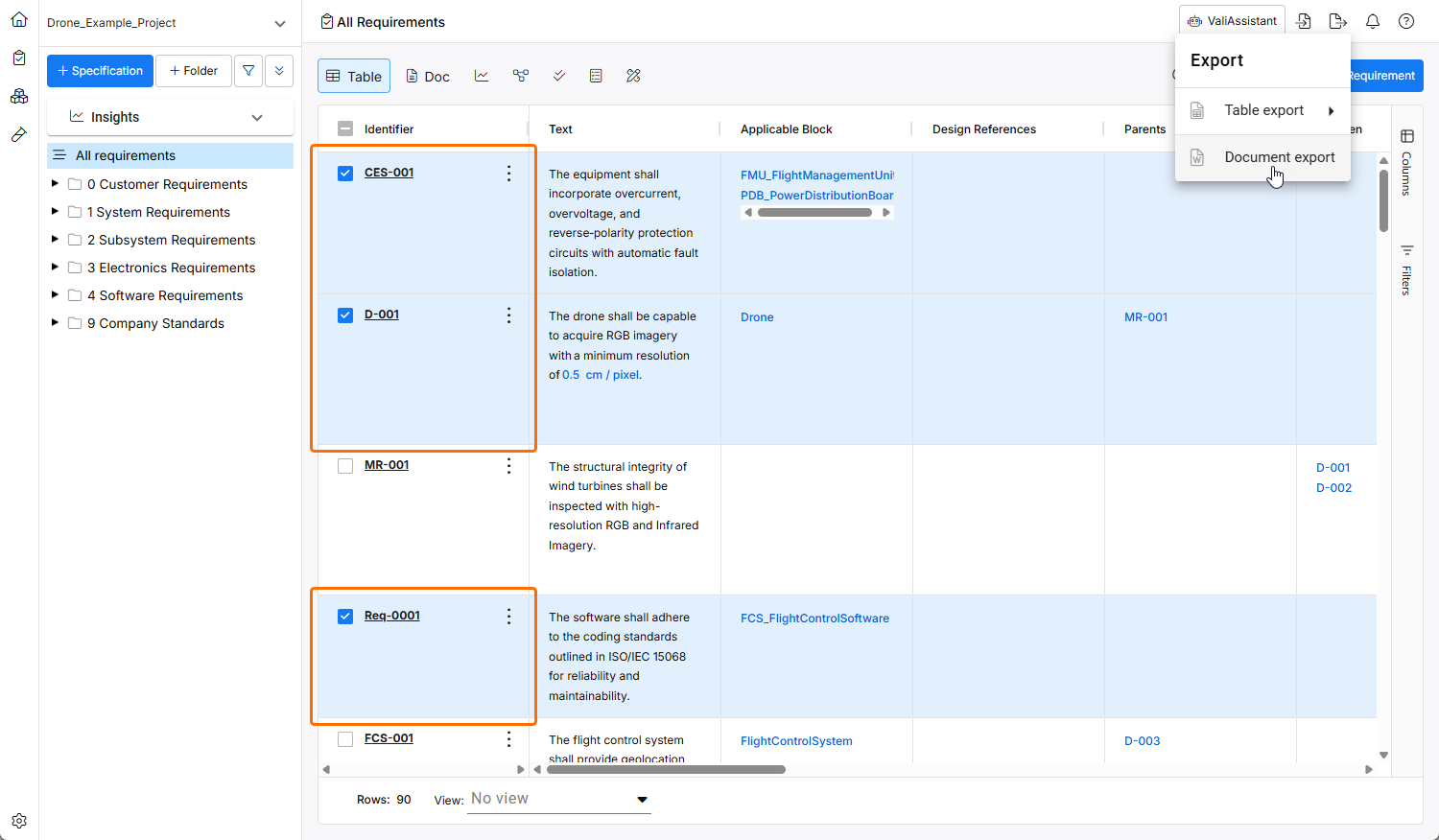
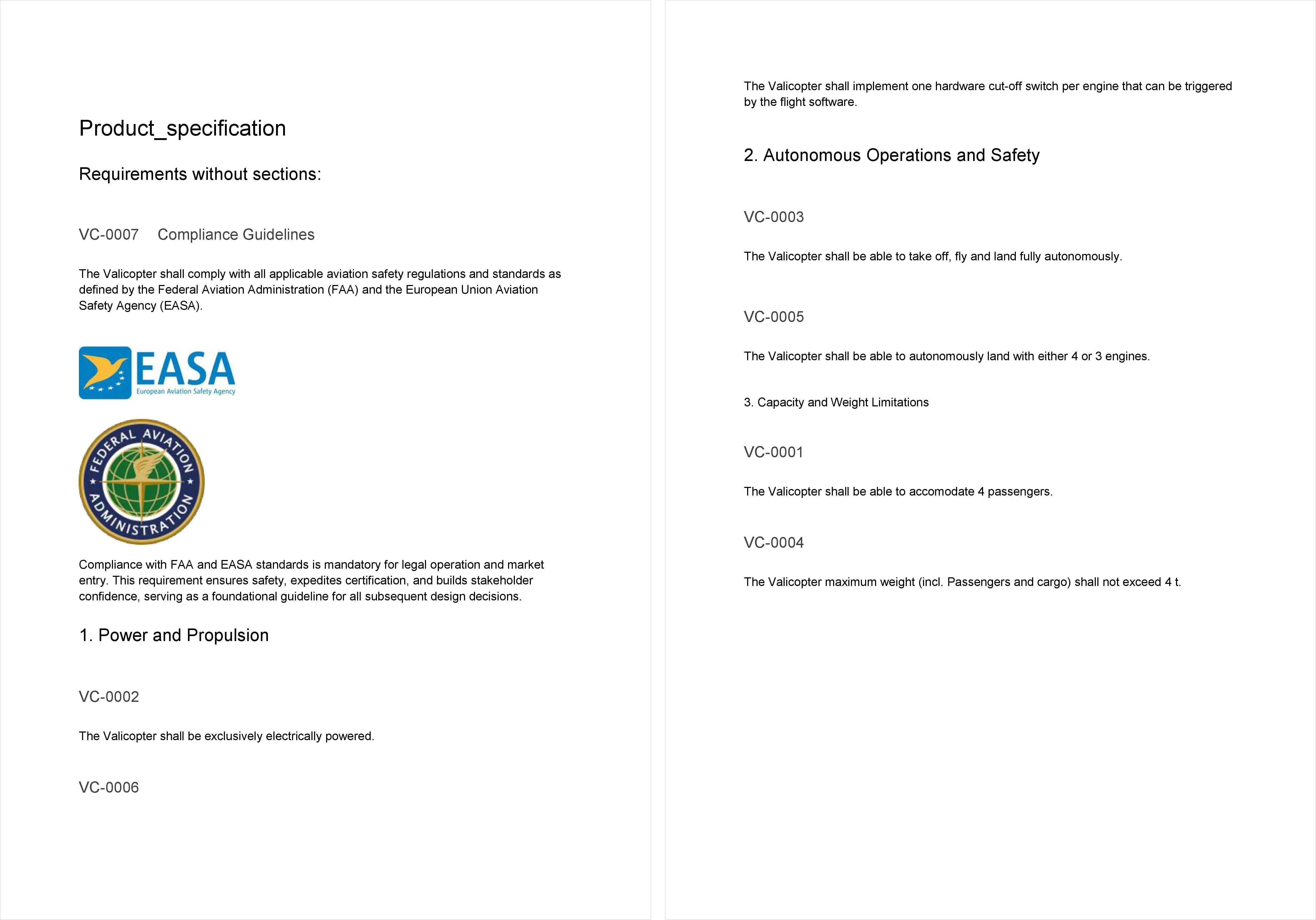
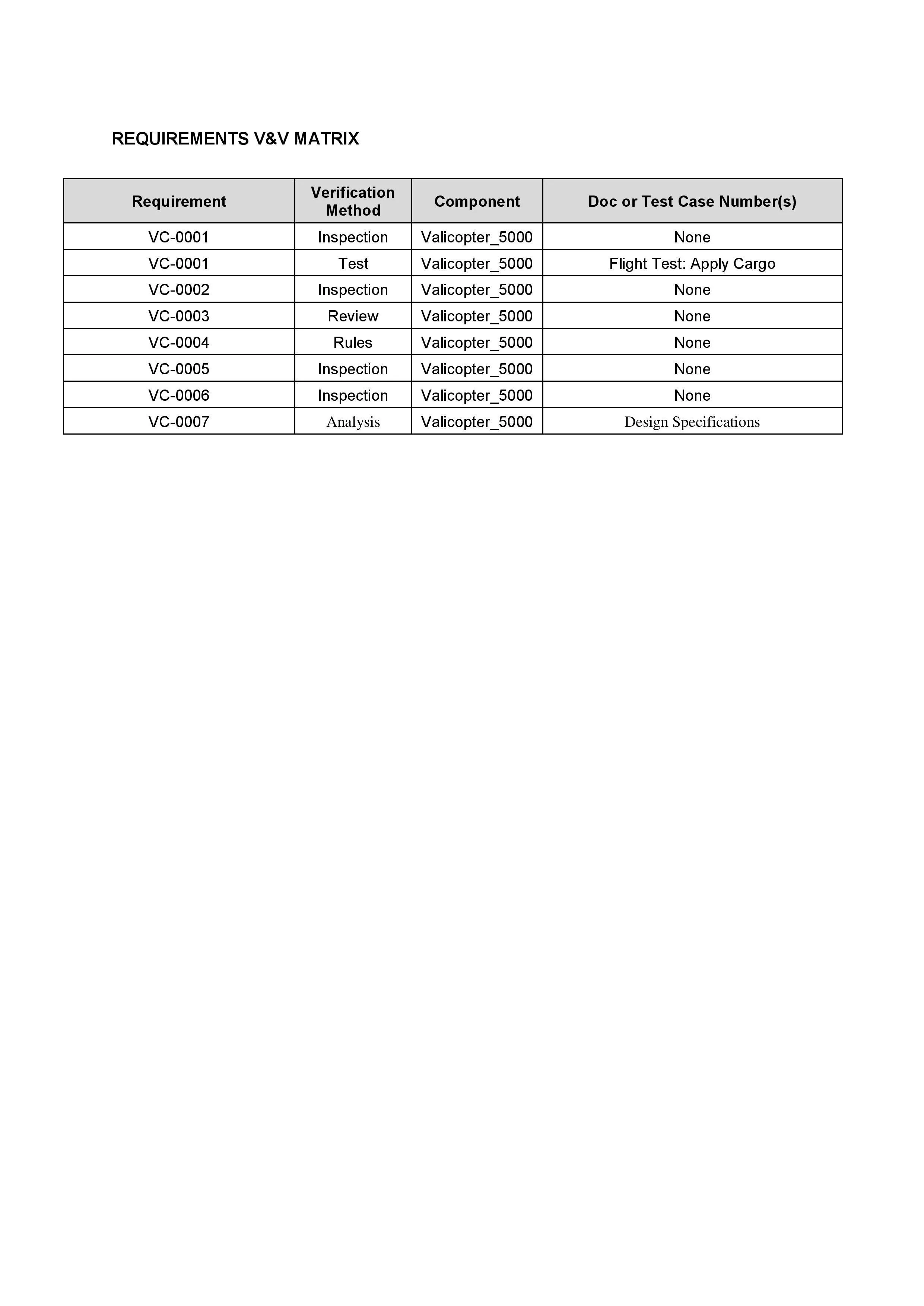
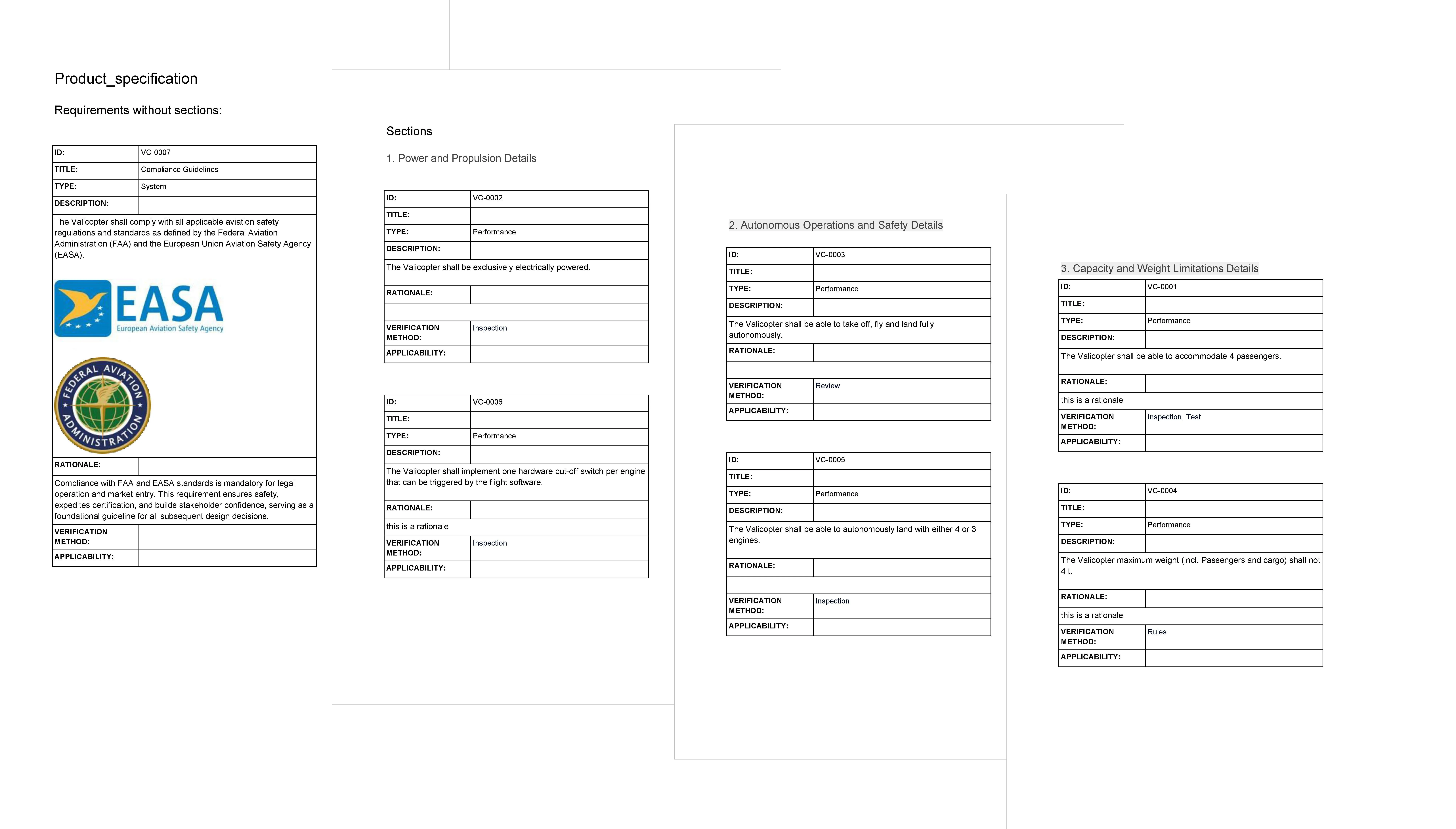
Hay tres plantillas predeterminadas a partir de las cuales puede generar informes automatizados, además de poder cargar las suyas propias. Los archivos generados son archivos editables de Word Document. Para seleccionar una plantilla disponible, utilice el menú desplegable Export templates en la región Select your template del panel izquierdo del exportador de documentos.
 » Settings » Export templates.
 ).
). ).
). ).
).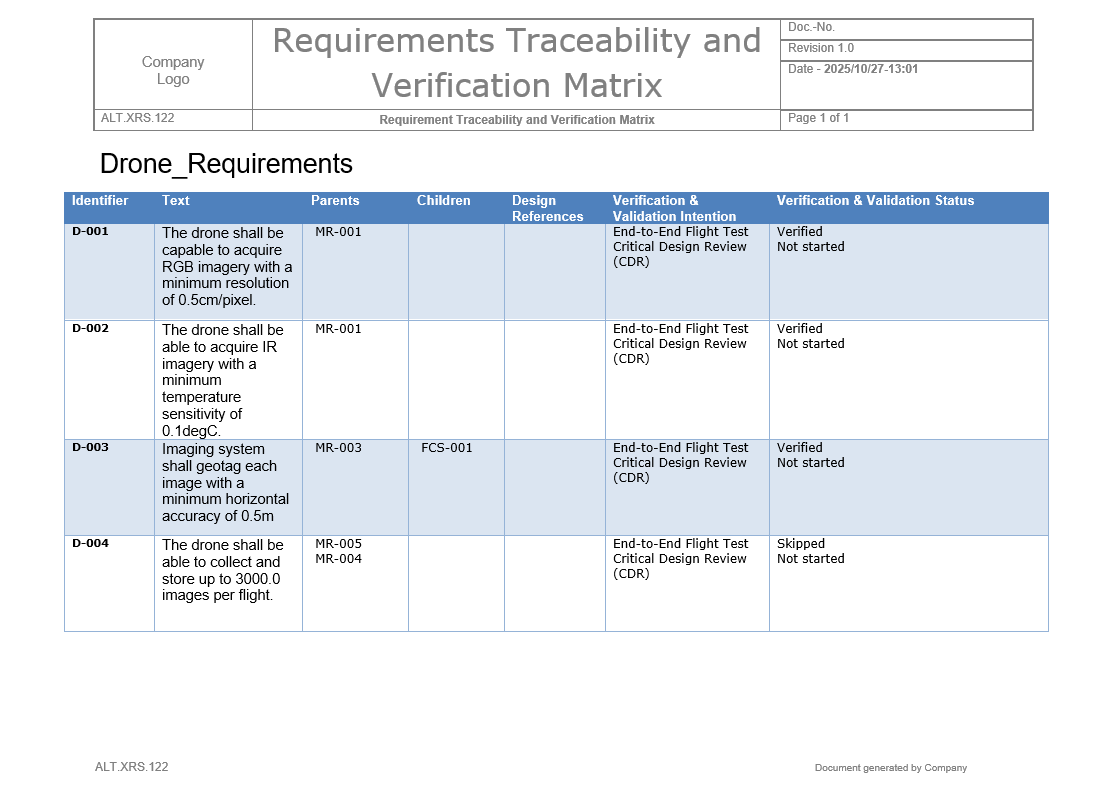 ).
).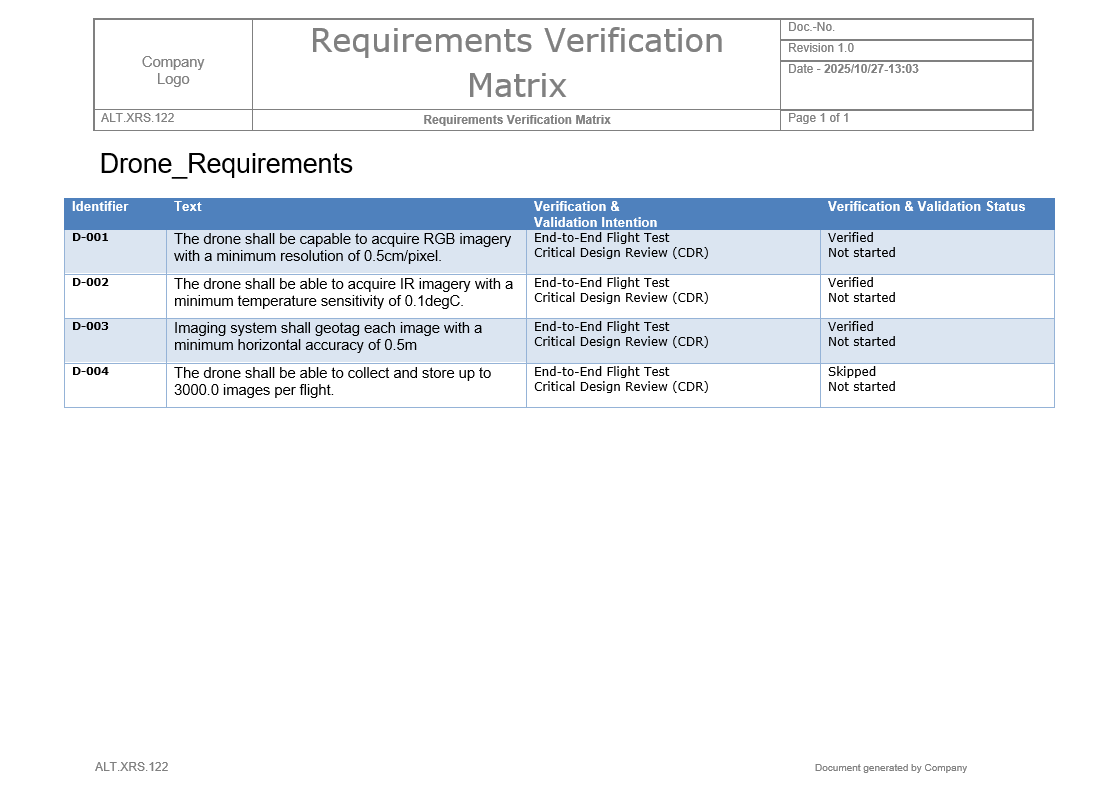 ).
).Si selecciona una de las plantillas predeterminadas, se mostrará en la ventana de vista previa de la derecha un ejemplo de la salida producida, como se muestra en la imagen siguiente.
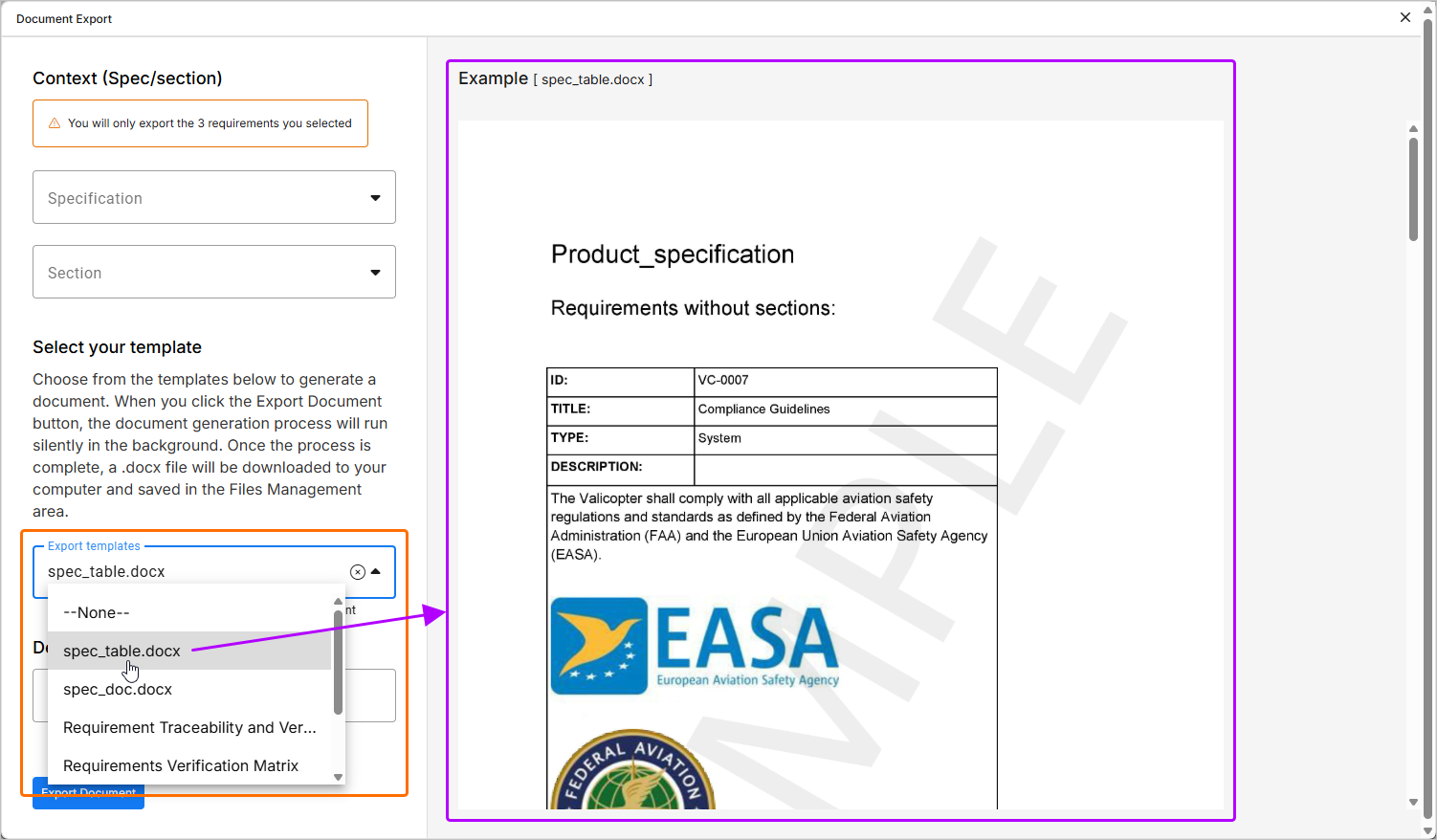
Exportación y descarga
Una vez que haga clic en el botón  en la parte inferior del panel izquierdo del exportador de documentos, aparecerá una ventana emergente indicando que la exportación está en curso, seguida de otra ventana emergente cuando esté lista para descargarse.
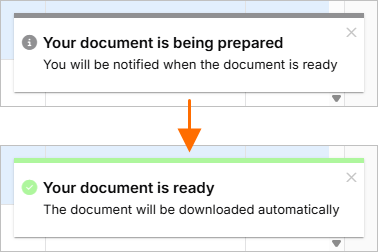
En esta notificación, su navegador descargará automáticamente el archivo en una ubicación predefinida o le preguntará dónde desea guardarlo en su disco duro local, según la configuración personal de su navegador.
 Localizado por IA