
Importar requisitos
De un vistazo
- Aprende a acceder al importador, cargar archivos compatibles y elegir entre las opciones de importación con IA y clásica.
- Descubre cómo seleccionar una especificación de destino, actualizar requisitos existentes y asignar datos a campos obligatorios y personalizados.
- Aprende a revisar los resultados de la importación y descargar un informe con los problemas detectados.
Puede cargar rápida y fácilmente sus datos de requisitos existentes en Requirements Portal mediante el Import Wizard disponible en el módulo de requisitos. Gracias a la extracción basada en IA, puede importar requisitos desde archivos PDF, Word, Excel y CSV no estructurados, lo que reduce el tiempo y el esfuerzo necesarios para transferir manualmente los datos de los requisitos y le ayuda a capturarlos con mayor precisión y eficiencia.
Acceso al importador
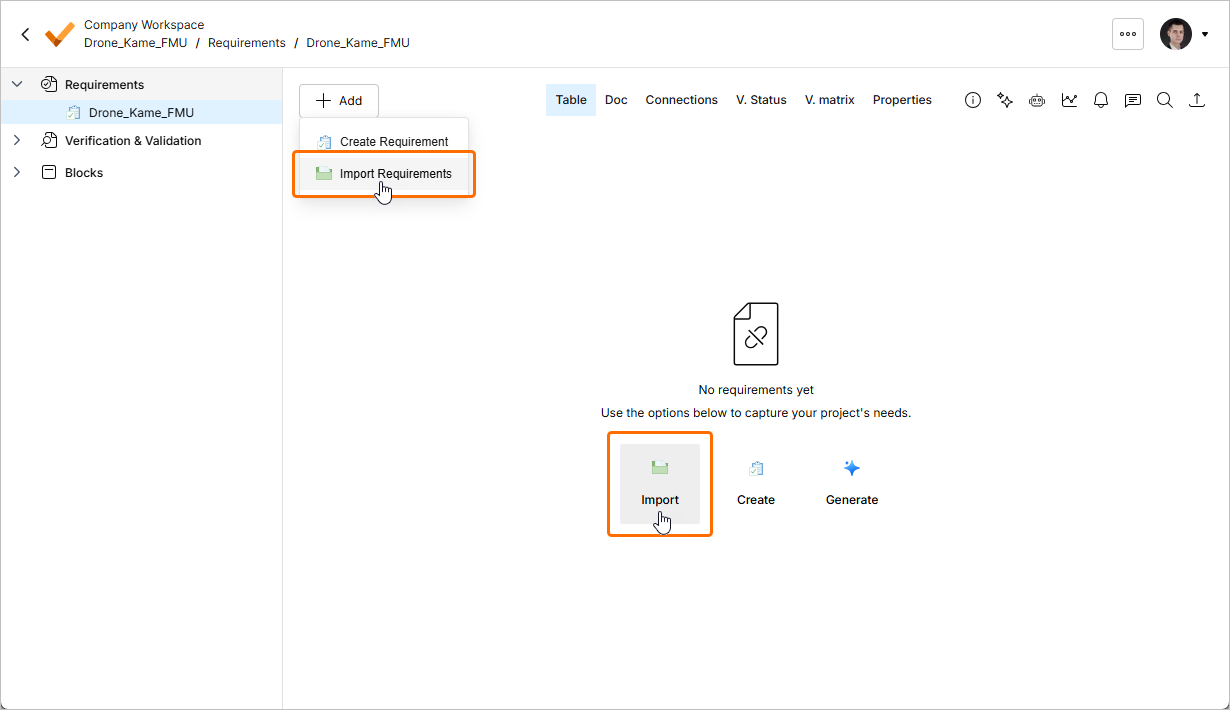
Puede acceder al importador desde el módulo de requisitos ( ) haciendo clic en el botón
 de la parte superior izquierda de la página y seleccionando Create Requirement en el menú que aparece. Como alternativa, cuando la especificación que se está visualizando no contiene requisitos, puede acceder al importador haciendo clic en el botón Import de la página.
Carga de un archivo
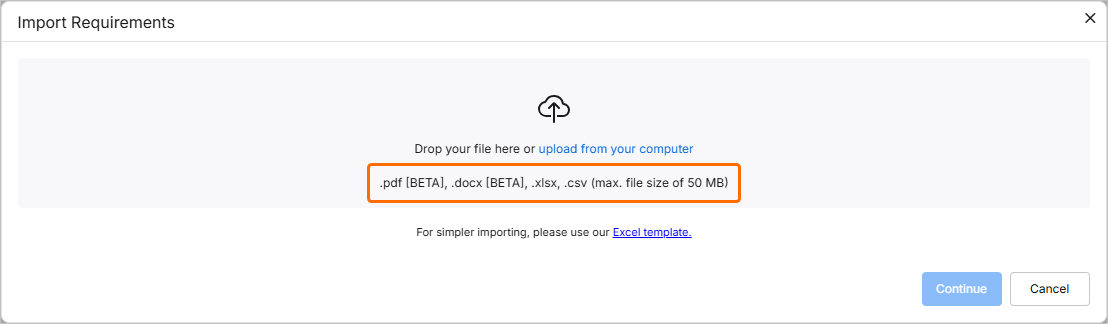
Se abrirá la ventana Import Requirements. En esta etapa, puede cargar un archivo de un tipo compatible (*.pdf, *.docx, *.xlsx o *.csv). Para ello, arrastre y suelte el archivo en la zona correspondiente de la ventana o haga clic en el control select from your computer para buscar y seleccionar el archivo en el disco duro.
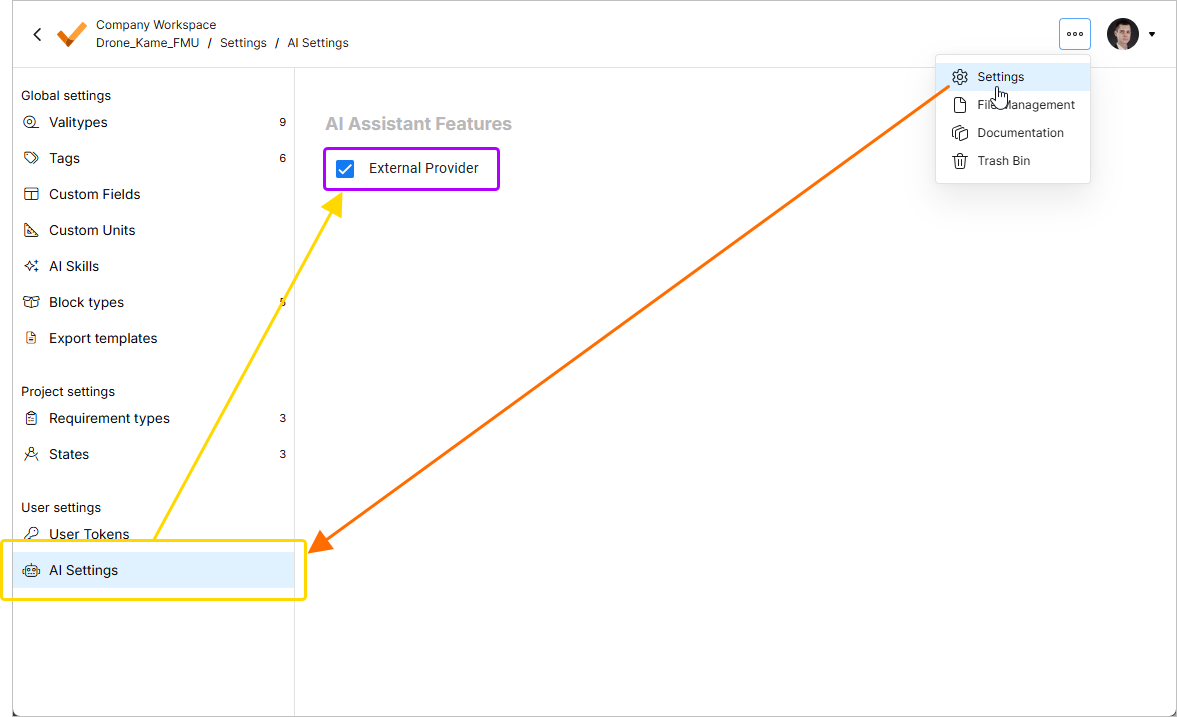
 de la parte superior derecha, seleccionando Settings en el menú que aparece y, a continuación, seleccionando AI Settings en la lista del panel izquierdo) –
 .
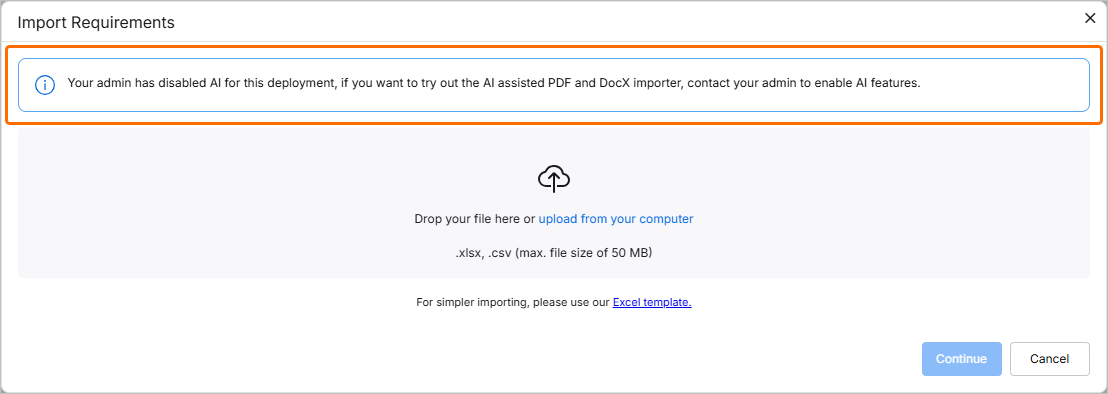 ).
Una vez que el archivo se haya cargado correctamente, aparecerá en la ventana. Puede eliminarlo de la ventana haciendo clic en el icono  .
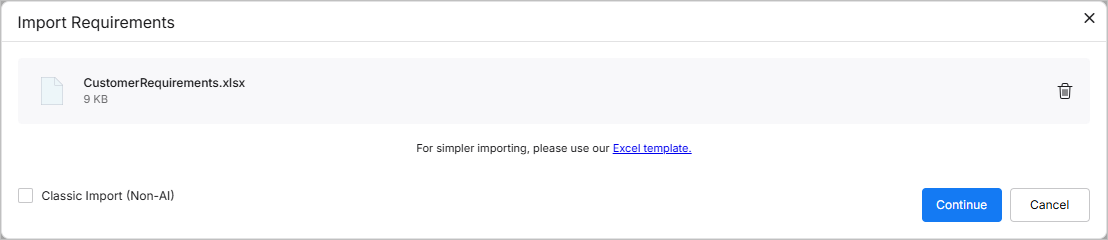
Si ha cargado un archivo *.xlsx o *.csv, puede optar por continuar con el importador clásico habilitando la opción Classic Import (Non-AI) en la parte inferior izquierda de la ventana.
Revisión de los datos extraídos
Una vez cargado el archivo necesario, haga clic en el botón  para continuar. Los datos extraídos se presentarán en una tabla de requisitos sugeridos para que los revise.
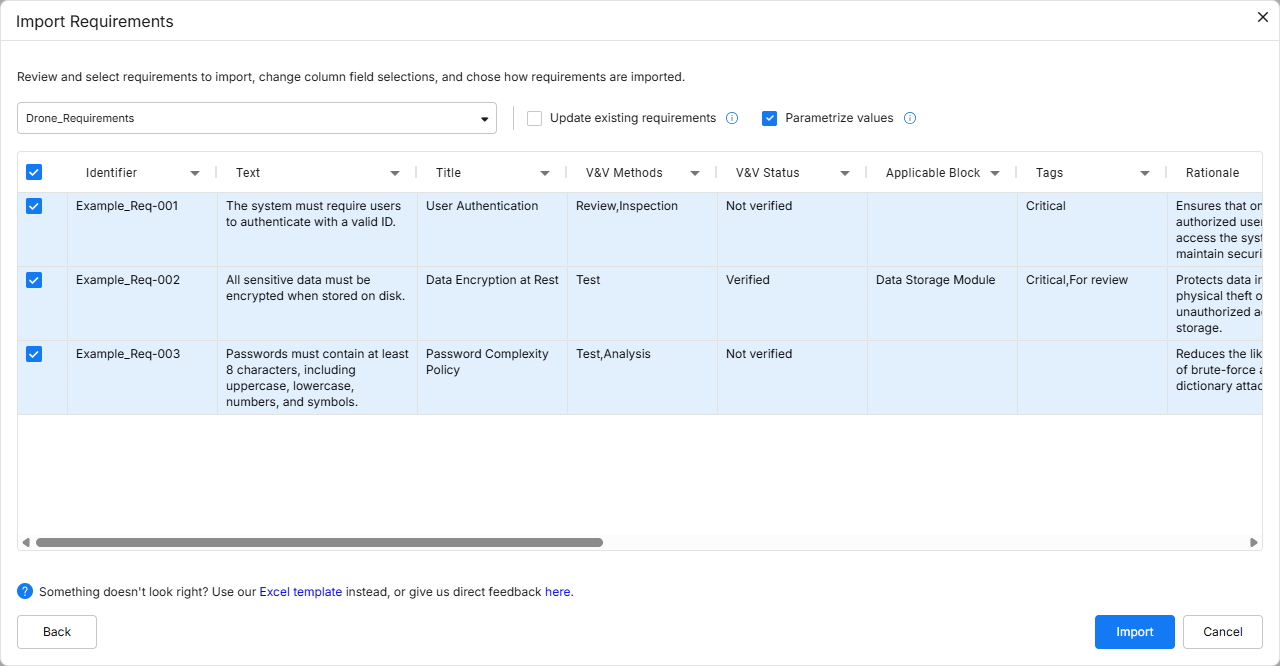
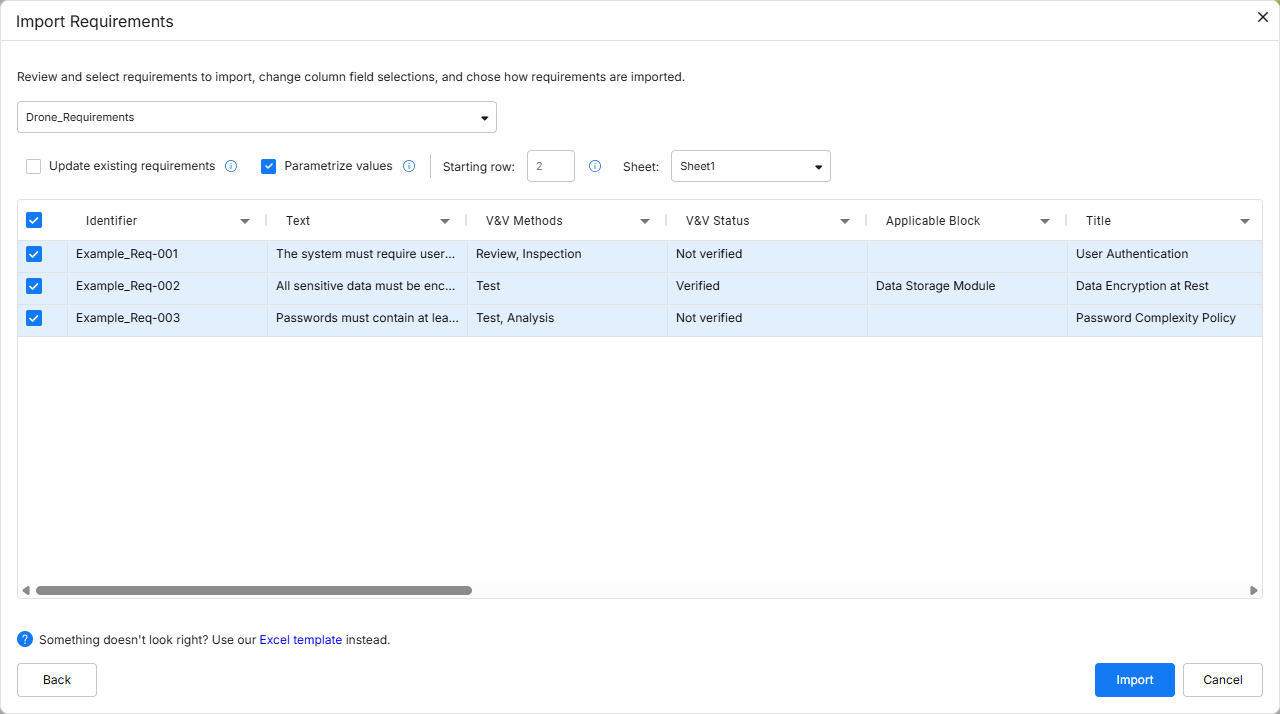
De forma predeterminada, los requisitos sugeridos se importarán a la especificación que se estaba visualizando al acceder al importador. Puede seleccionar la especificación deseada en la lista desplegable de la parte superior de la ventana o crear una nueva seleccionando la entrada + Add specification de la lista desplegable y definiendo su nombre en el campo de nombre de la especificación que aparece (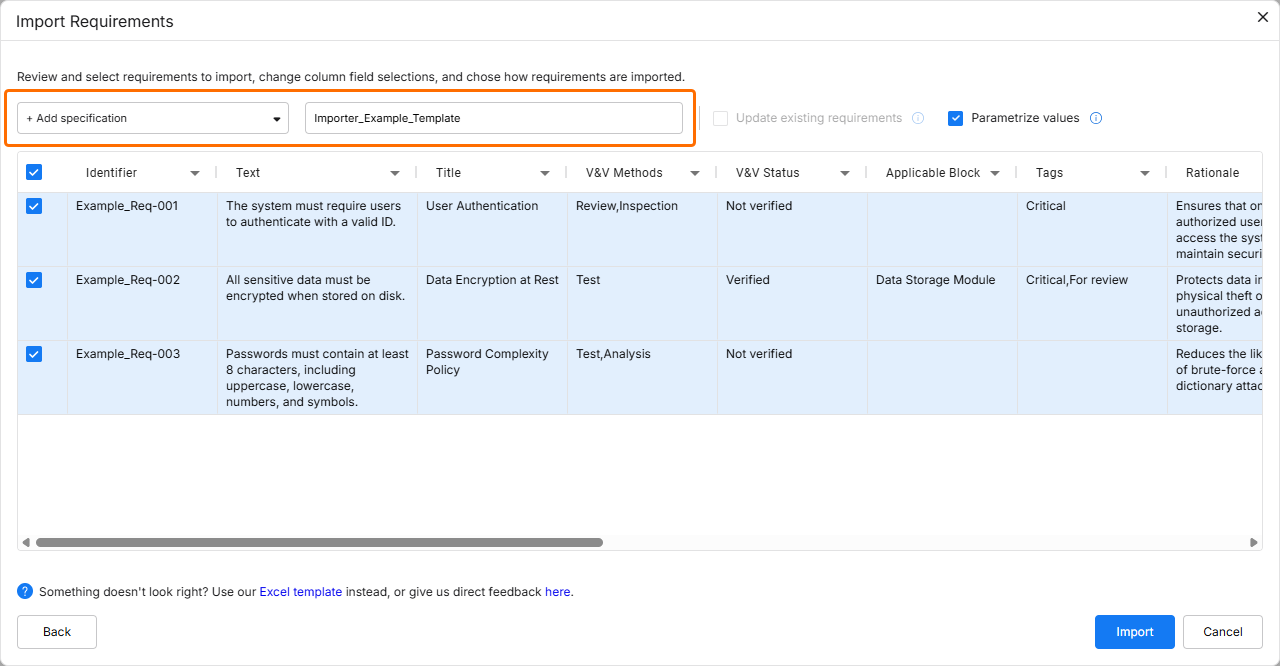 ).
Habilite la opción Update requirements para sobrescribir los requisitos existentes en la especificación de destino mediante la sustitución de los datos (los datos del archivo sustituyen a los de la especificación).
Habilite la opción Parametrize values para comprobar si los requisitos sugeridos contienen posibles parámetros cuantificables y convertirlos en Valis.
Al utilizar el importador clásico, también están disponibles las siguientes opciones:
-
Starting row – permite seleccionar a partir de qué fila del archivo importado se deben empezar a recopilar los datos que se insertarán en Requirements Portal.
-
Sheet – si el archivo contiene varias hojas, permite seleccionar desde qué hoja se desea importar.
Puede seleccionar los requisitos que desea importar marcando las casillas situadas a la izquierda de las filas correspondientes.
Asignación de datos
Puede definir cómo se corresponden los datos del archivo cargado con campos específicos de Requirements Portal. Si el archivo contiene encabezados idénticos a los campos predeterminados de Requirements Portal, estos campos se asignarán automáticamente. No obstante, puede modificar o ajustar esta asignación automática si es necesario. Haga clic en el encabezado de una columna y seleccione el campo deseado en la lista desplegable.
Como alternativa, puede asignar los datos de la columna a una nueva columna personalizada escribiendo el nombre deseado en el campo Search/Add custom de la lista desplegable y seleccionando después <custom_column_name> (Create new) en dicha lista.
También puede seleccionar None en la lista desplegable para no asignar los datos del archivo a ninguna columna (es decir, estos datos no se importarán).
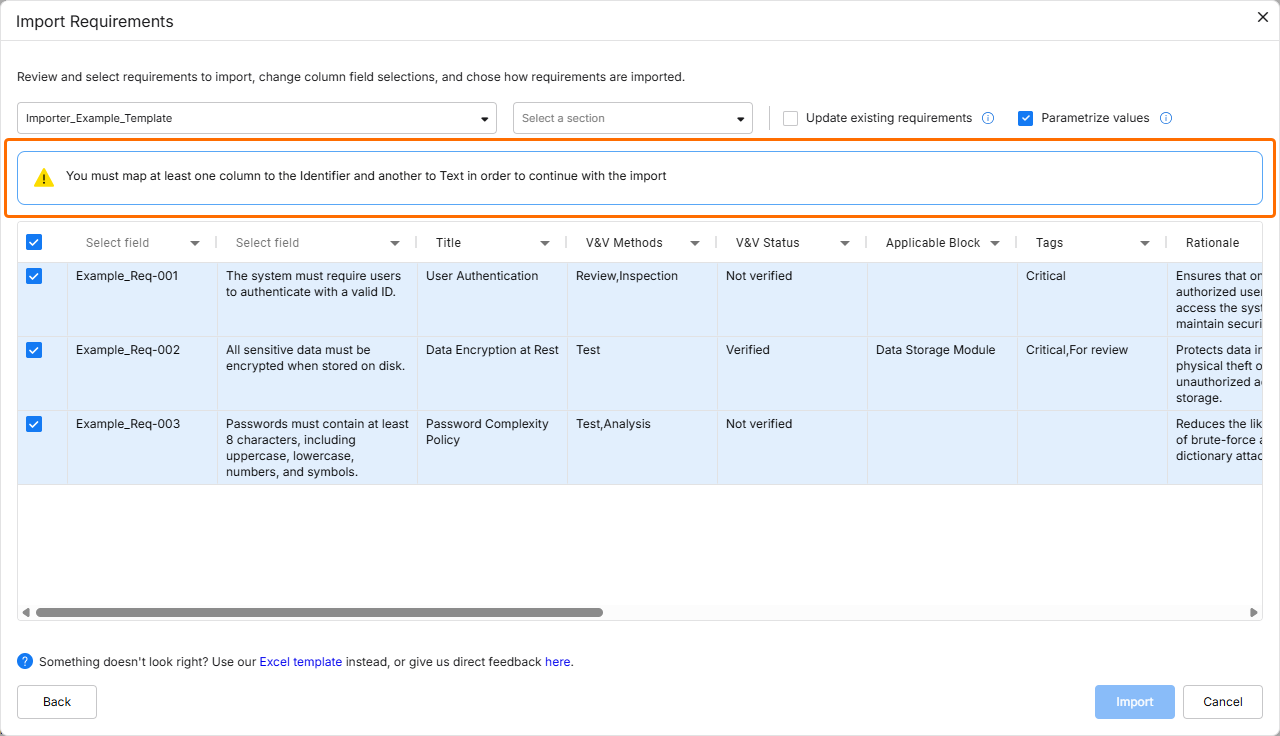 ).
Los siguientes campos se pueden importar a los requisitos mediante el importador:
-
Identificador
-
Texto
-
Título
-
Justificación
-
Requisitos hijos
-
Requisitos padres
-
Sección
-
Ruta a la sección
-
Bloque aplicable
-
Comentario de cumplimiento
-
Tipo
-
Estado
-
Cumplimiento
-
Estado de V&V
-
Métodos de V&V
-
Aplicabilidad
-
Responsable
-
Etiquetas
-
Columnas personalizadas
Informe de ejecución
Una vez revisados los datos que se van a importar y configuradas las opciones según sea necesario, haga clic en el botón  para continuar. Cuando finalice la importación, aparecerá una ventana de confirmación.
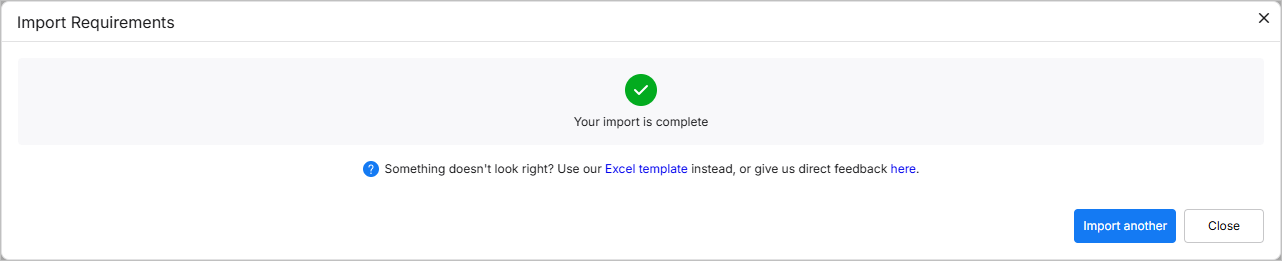
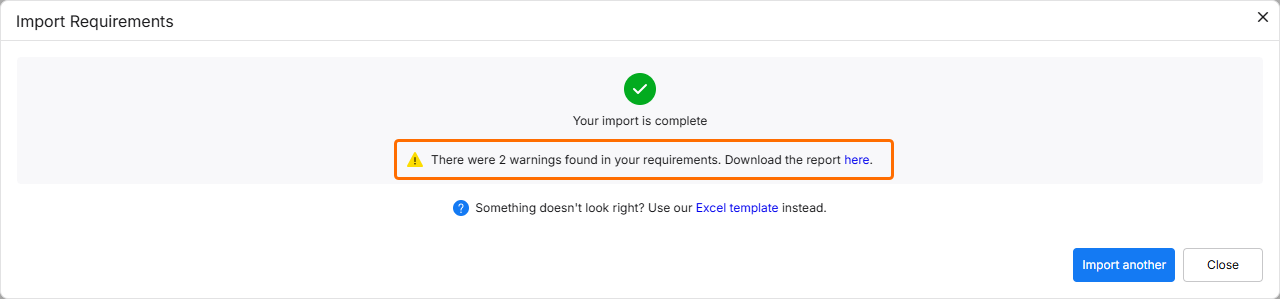 ).
Haga clic en el botón  para volver a la etapa de carga de archivos del importador o haga clic en
 para salir del importador.
 Localizado por IA