
Campos de requisitos
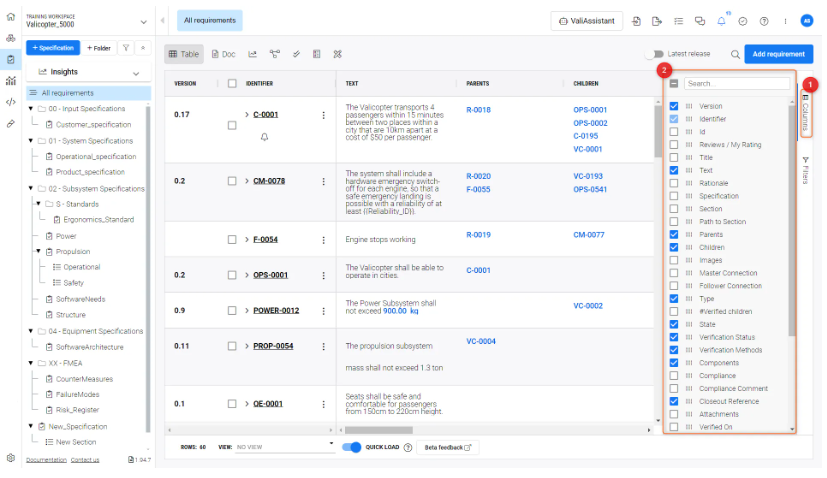
El módulo de Requirements tiene diferentes columnas para cada campo de requisito, cada una con sus propias características. Sin embargo, si algún campo no está disponible para su caso de uso, puede crear una columna personalizada en la página de custom columns dentro de la configuración. La Figura Default Requirement Fields (2) ilustra una forma de establecer la visibilidad de cada una de estas columnas mediante el panel lateral “Columns” (1).
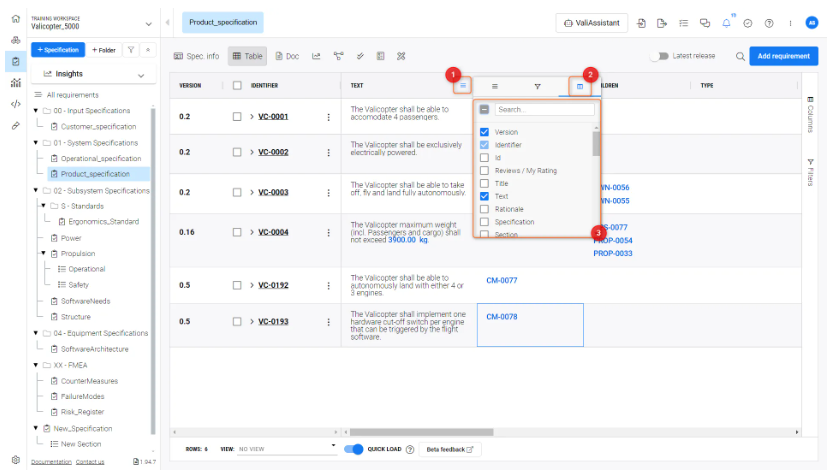
Los usuarios también pueden definir qué columnas son visibles a través del panel emergente del encabezado (3) como se muestra en la Figura Header Pop-Up Panel, haciendo clic en el icono de tres líneas que aparece al pasar el cursor sobre cualquiera de los encabezados de columna (1), y luego haciendo clic en la pestaña de columnas (3).
Column Fields |
Characteristics |
|---|---|
Identifier |
El identificador es el campo obligatorio, normalmente un nombre único para los requisitos. Por ejemplo, en BAT-001, BAT representa la abreviatura del subsistema de batería, y 001 representa el primer requisito del subsistema. |
ID |
ID es diferente del identificador en Requirements Portal. El software crea automáticamente los ID cuando se crea un requisito. |
Title |
Como su nombre indica, es un título o una breve descripción del requisito. |
Text |
Este campo contiene el texto del requisito. Puede usar el signo de dólar para hacer referencia directamente a Valis y a otros requisitos en este campo. |
Rationale/comment |
El usuario puede introducir comentarios adicionales o las razones lógicas detrás del requisito en este campo. |
Specification |
Este campo muestra el nombre de la especificación a la que pertenece el requisito. Es un menú desplegable y, si el usuario quiere moverlo de una especificación a otra, puede seleccionar la especificación y se moverá automáticamente. |
Images |
Si su requisito necesita información adicional en forma de imagen, el usuario puede añadirla aquí. |
Section |
De forma similar a la especificación, este campo muestra el nombre de la sección a la que pertenece el requisito. Es un menú desplegable y, si el usuario quiere moverlo de una sección a otra, puede seleccionar la sección y Requirements Portal reorganiza automáticamente el requisito. |
Path to Section |
Si un requisito se encuentra dentro de una subsección, aquí se mostrará su ruta completa, con cada nivel de sección separado por el carácter “\”. Este campo puede utilizarse en un archivo importado para crear la estructura de secciones y ubicar correctamente los requisitos al crearlos. |
Parents |
Si el requisito tiene requisitos padre, aquí se muestra la lista de requisitos que actúan como padre. Al hacer clic en ellos, se accede a la información de los requisitos padre. |
Children |
Si el requisito tiene requisitos hijo, aquí se muestra una lista de requisitos. Al hacer clic en ellos, se accede a la información sobre los requisitos hijo. |
Type |
Es un campo definido por el usuario. El tipo se relaciona con la clase de requisito que es. Por ejemplo, los predeterminados son funcional, de rendimiento y de sistema. Los usuarios pueden añadir otros campos de opción. Consulte Requirements Settings. |
Verified children |
Este campo muestra qué hijos están verificados. |
State |
Este campo muestra el estado del identificador del requisito y del texto. Los valores predeterminados actuales son final, borrador y en revisión. Puede configurar los ajustes de transición en el estado. Así, cada vez que se edita el texto o el identificador del requisito, el estado cambia automáticamente. Consulte Requirements Settings. |
Verification status |
Aquí puede ver si el requisito está verificado o no. |
Verification methods |
El método mediante el cual está verificando los requisitos. Actualmente, disponemos de Analysis, Inspection, Review, Rules y Tests. Los usuarios pueden añadir métodos de verificación adicionales según su caso de uso. Consulte Requirements Settings. |
Blocks |
En Requirements Portal, cada requisito está relacionado con bloques y la verificación se realiza para cada bloque. El método de verificación solo es editable cuando se hace referencia al bloque como requisito. |
Compliance |
Añada la naturaleza del cumplimiento del requisito. Los valores predeterminados son compliant, partially compliant y non-compliant. |
Compliance comment |
Si tiene comentarios relacionados con el cumplimiento, puede añadirlos aquí. |
Attachments |
Adjunte cualquier documento relacionado con los requisitos o con el documento de verificación. |
Verified on |
La fecha más reciente en la que se verificó. |
Verified by |
Muestra el nombre del usuario que verificó el requisito. |
Owner |
Muestra el propietario del requisito. |
Tags |
Si el usuario quiere agrupar según necesidades especiales, por ejemplo, para revisión, puede añadir etiquetas a cada requisito. |
Position |
No es posible tener una disposición personalizada de los requisitos, ya que se ordenan alfabéticamente. Por ello, se introdujo la posición como solución alternativa. Asigne un número a cada requisito según el orden deseado y ordene la columna para obtener el orden personalizado. |
Created |
La fecha en la que se creó el requisito. |
Updated |
La fecha en la que el requisito se actualizó por última vez. |
Custom fields |
Si el usuario necesita un campo que no cubra su caso de uso, puede crear custom fields, que pueden ser campos de texto enriquecido o menús desplegables. |
 Localizado por IA