
Módulo de Requisitos
El Requirements Module le permite gestionar la definición formal de los requisitos de su sistema. Las especificaciones pueden estar relacionadas con las necesidades de las partes interesadas, las necesidades de la organización, las normativas, las especificaciones del sistema o las especificaciones de diseño, etc.
Dentro del Requirements Module, puede gestionar los requisitos de su proyecto de forma fácil y eficiente. Puede almacenar, filtrar y asignar sus requisitos a los bloques de su proyecto, al mismo tiempo que realiza el seguimiento de los estados de verificación y del cumplimiento a lo largo de las fases de diseño.
Los campos integrados predeterminados están disponibles de inmediato para los usuarios, como se muestra en la siguiente figura:
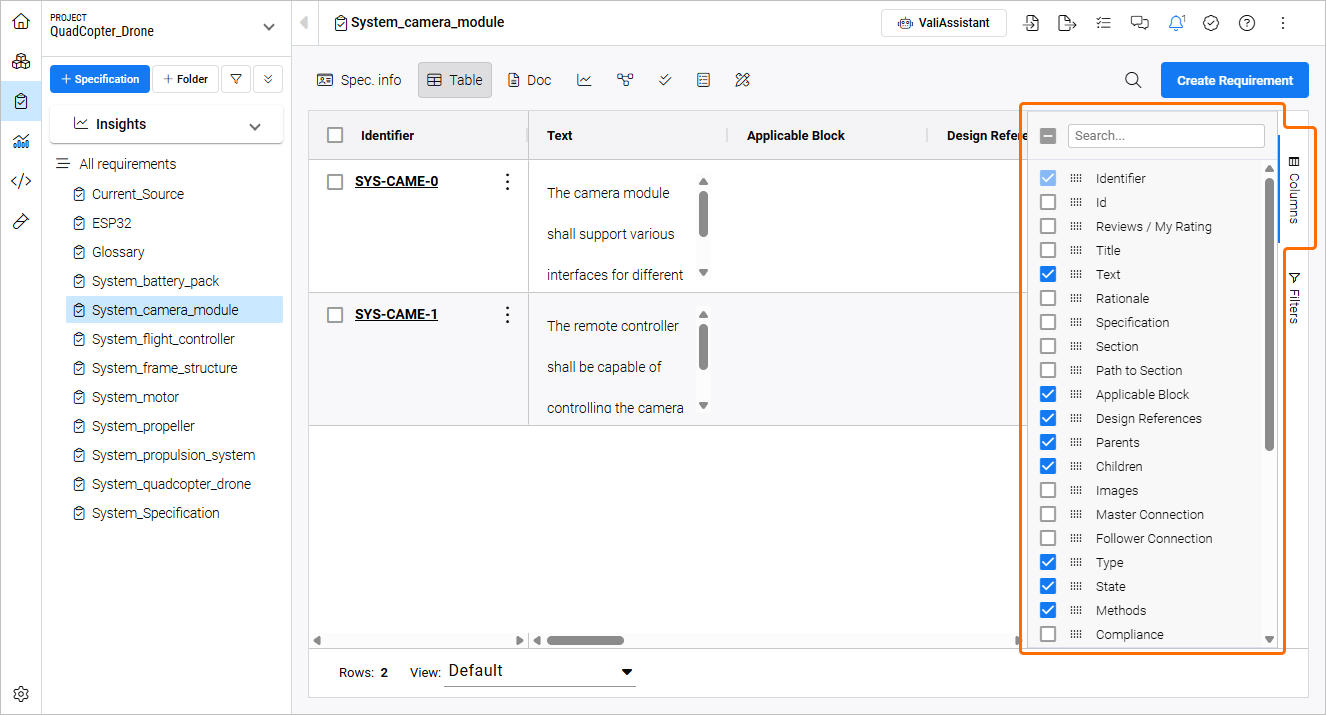
Requirements Module: vea todas las columnas disponibles para gestionar sus requisitos.
Puede seleccionar o deseleccionar las columnas que se están utilizando haciendo clic en el menú “columns” en el lado derecho de la pantalla.
Tablas en texto enriquecido
En los campos de texto del Requirements Module, puede crear una tabla y personalizar la cantidad de filas y columnas. La tabla puede contener textos, pero también Valis.
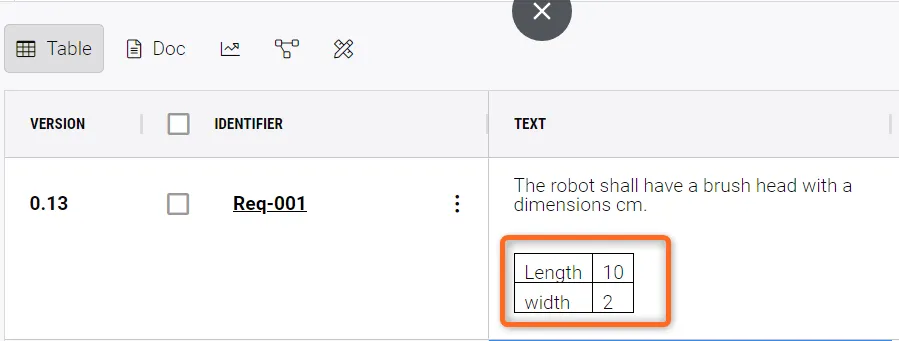
Tablas dentro de campos de texto enriquecido
Los atajos para insertar una tabla son los siguientes;
Para Mac:
-
Option+T– crear una tabla de 2 por 2 -
Option+Left Arrow,Option+Right Arrow,Option+Up Arrow,Option+Down Arrow– agregar filas y columnas en la dirección de las flechas -
Option+R– eliminar la fila actual -
Option+C– eliminar la columna actual -
Option+L– crea una lista
Para Windows:
-
Alt+T– crear una tabla de 2 por 2 -
Alt+Left Arrow,Alt+Right Arrow,Alt+Up Arrow,Alt+Down Arrow– agregar filas y columnas en la dirección de las flechas -
Alt+R– eliminar la fila actual -
Alt+C– eliminar la columna actual -
Alt+L– crea una lista
Para eliminar una tabla, seleccione todas las columnas y filas y presione Delete.
 Localizado por IA