
Papelera
De un vistazo
- Encuentra la papelera en la configuración de Requirements Portal.
- Descubre qué detalles están disponibles para los bloques, Valis, matrices y requisitos eliminados.
- Aprende a filtrar registros, exportarlos a CSV o XLSX y utilizarlos para volver a crear los elementos manualmente o importar especificaciones.
La papelera de Requirements Portal es una herramienta de consulta que permite ver los elementos que se han eliminado del proyecto. A diferencia de las funciones tradicionales de «papelera» o «papelera de reciclaje», los elementos de la papelera de Requirements Portal no se pueden restaurar directamente desde la aplicación. La función principal de la papelera es revisar y llevar un seguimiento de los objetos eliminados para restaurarlos manualmente si es necesario.
Acceso a la papelera
-
Navigation Panel: El icono de configuración de Requirements Portal se encuentra en la parte inferior izquierda de la pantalla.
-
Trash Bin: En el menú de configuración, seleccione la opción «Papelera». La captura de pantalla muestra dónde se encuentra la papelera en la configuración de Requirements Portal.
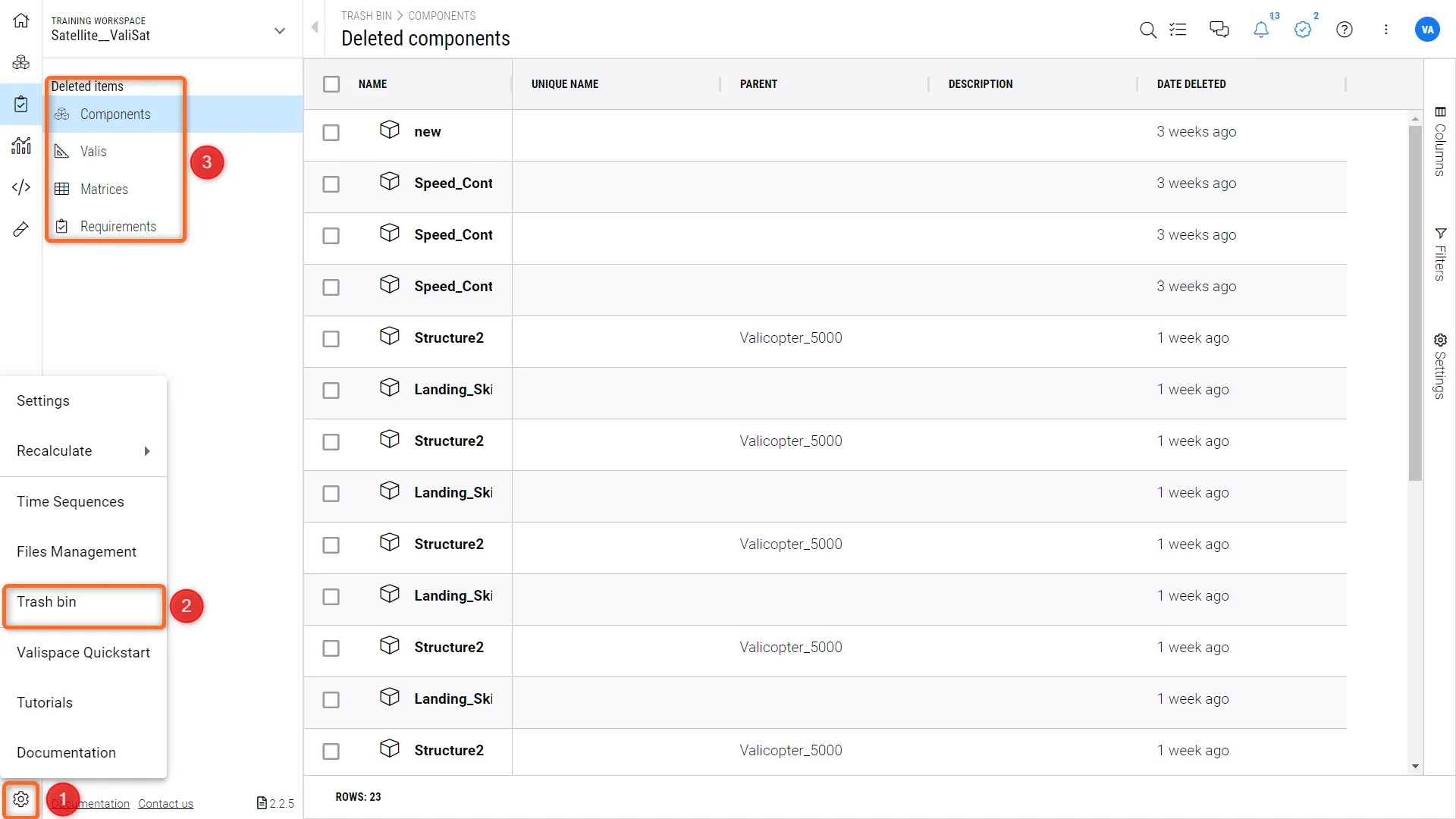
Descripción de la interfaz de la papelera
Al acceder a la papelera, encontrará una lista de los elementos eliminados. Actualmente, los tipos de elementos admitidos en la papelera son:
-
Bloques
-
Valis
-
Matrices
-
Requisitos
Para los bloques, se muestra la información de los siguientes campos:
-
Nombre único
-
Elemento superior
-
Descripción
-
Fecha de eliminación
Para los valis y las matrices, los campos disponibles son:
-
Nombre
-
Valor
-
Fórmula
-
Bloque
-
Fecha de eliminación
Para los requisitos eliminados, el usuario solo puede ver la siguiente información:
-
Identificador
-
Título
-
Justificación
-
Especificación
-
Sección
-
Fecha de eliminación
Proceso de restauración manual
Si necesita restaurar un elemento eliminado:
-
Localice el elemento en la papelera mediante los filtros (por ejemplo, especificación o fecha de eliminación) y expórtelo a CSV o XLSX.
-
Vuelva a crear el elemento manualmente o utilice el importador de especificaciones para importar la especificación eliminada.
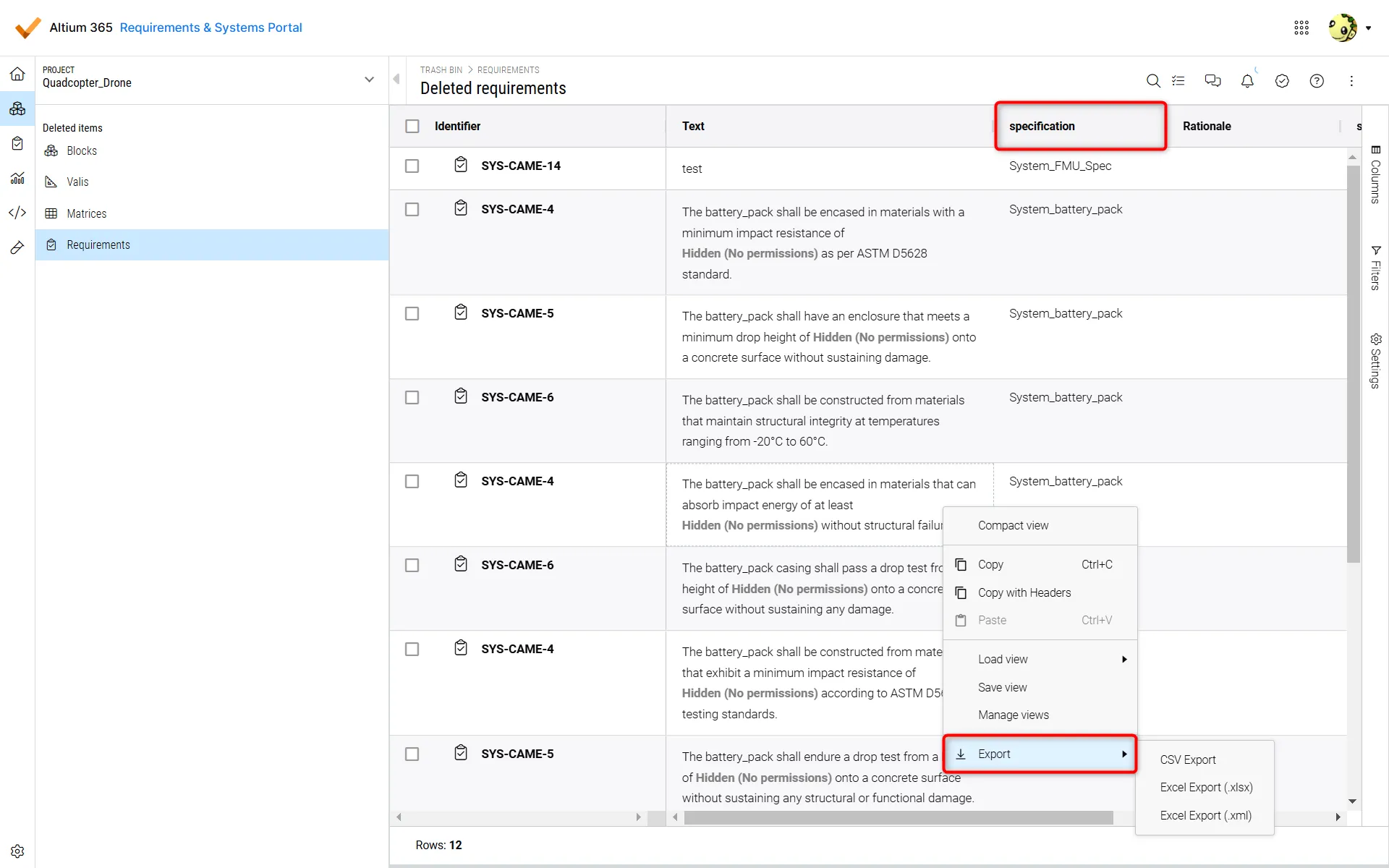 Opción de exportación de la papelera
 Localizado por IA