
Diseño del sistema
En esta parte del tutorial, exploraremos un caso de uso típico para diseñar un sistema dentro de Requirements Portal. Este proceso implica crear un modelo digital y un desglose del sistema, calcular parámetros de rendimiento, realizar estudios de compromiso y tomar decisiones de diseño.
Configurar los Valitypes
Los valitypes garantizan que cada bloque nuevo que cree ya contenga valis de un determinado tipo con una fórmula y una unidad predeterminadas (p. ej., masa, consumo de potencia, etc.). Debemos asegurarnos de que existan los valitypes correctos.
-
Haga clic en el icono
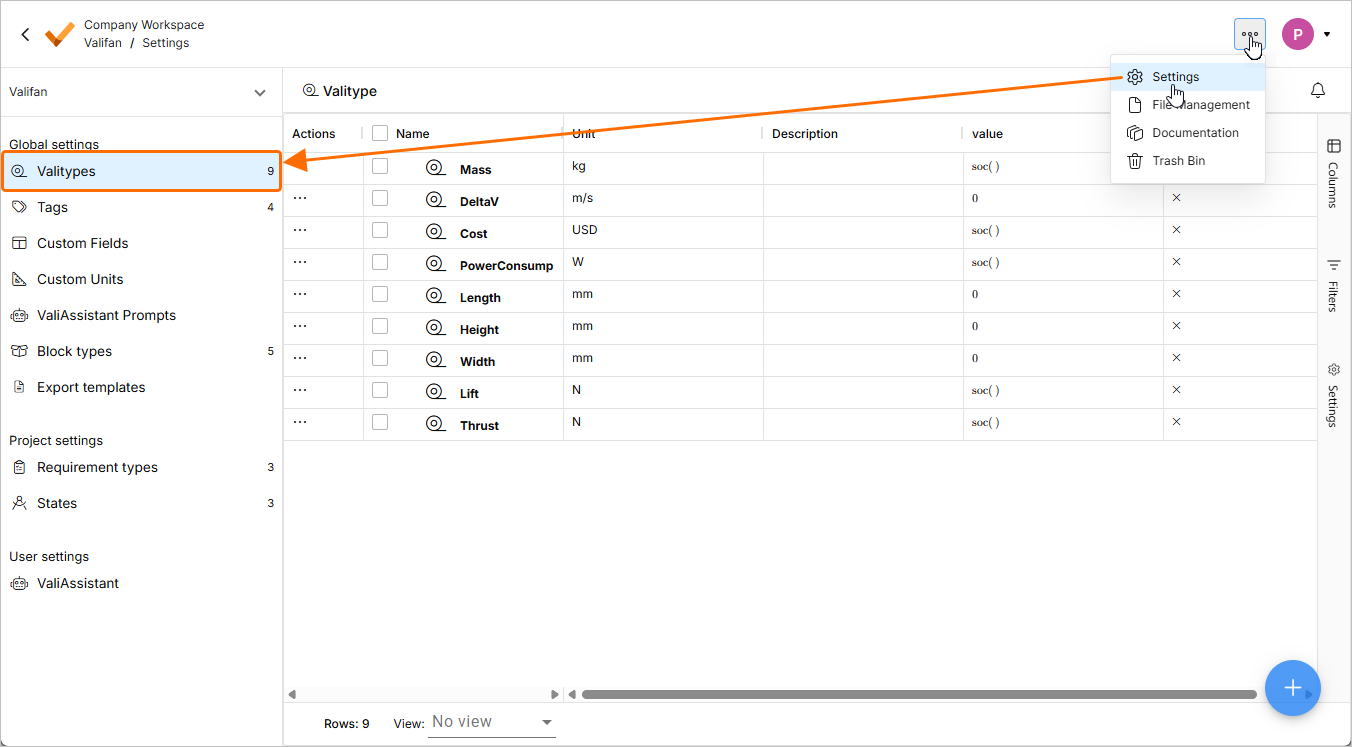
 de la parte superior derecha izquierda y seleccione Settings en el menú que aparece. En la página que se abre, seleccione la entrada Valitypes en el panel lateral izquierdo para ver todos los valitypes existentes.
-
Asegúrese de que existan los valitypes Mass y PowerConsumption. Si no existen, agréguelos haciendo clic en el botón
 en la parte inferior derecha de la página y añada valitypes con estos nombres.
-
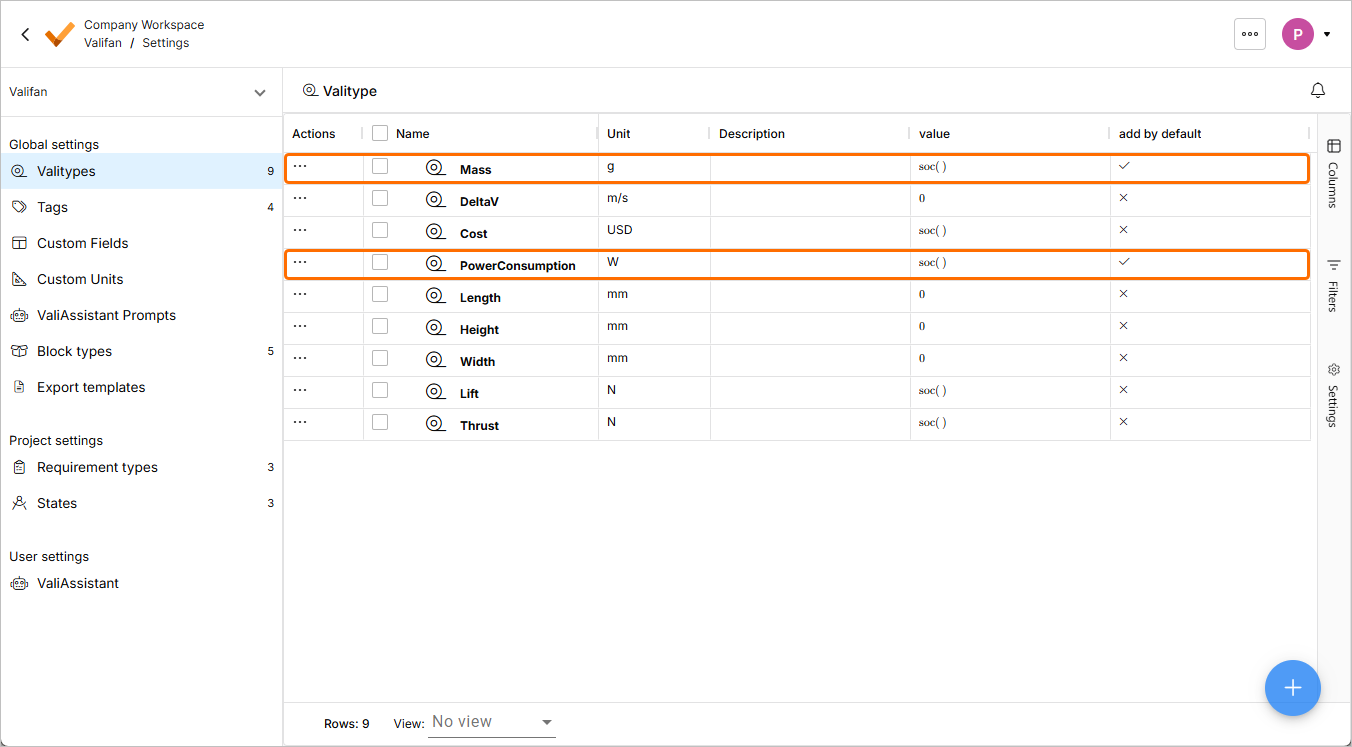
Las unidades del valitype PowerConsumption pueden estar en kW o W. Si la unidad está en kW, haga doble clic en la celda y edite kW a W. Además, en este tutorial usaremos la propiedad de masa de los bloques en gramos; puede elegir mantener las unidades en kg o g.
-
Habilite la propiedad add by default para los valitypes Mass y PowerConsumption. Haga doble clic en la celda de uno de estos valitypes y seleccione True en el menú que aparece; después haga lo mismo con el otro valitype. Estos valitypes se añadirán automáticamente a cada bloque nuevo que cree más adelante en este tutorial.
Añadir sistemas al proyecto
¡Comencemos a construir su ventilador! Todo producto puede desglosarse en sus subsistemas, como un árbol. El árbol jerárquico del sistema es una de las funciones principales de Requirements Portal.
En el módulo Blocks, puede crear y acceder al árbol del sistema, que incluye todos los sistemas y subsistemas, incluidos los parámetros técnicos (valis).
-
Vaya al módulo Blocks haciendo clic en la entrada Blocks del árbol del proyecto a la izquierda.
-
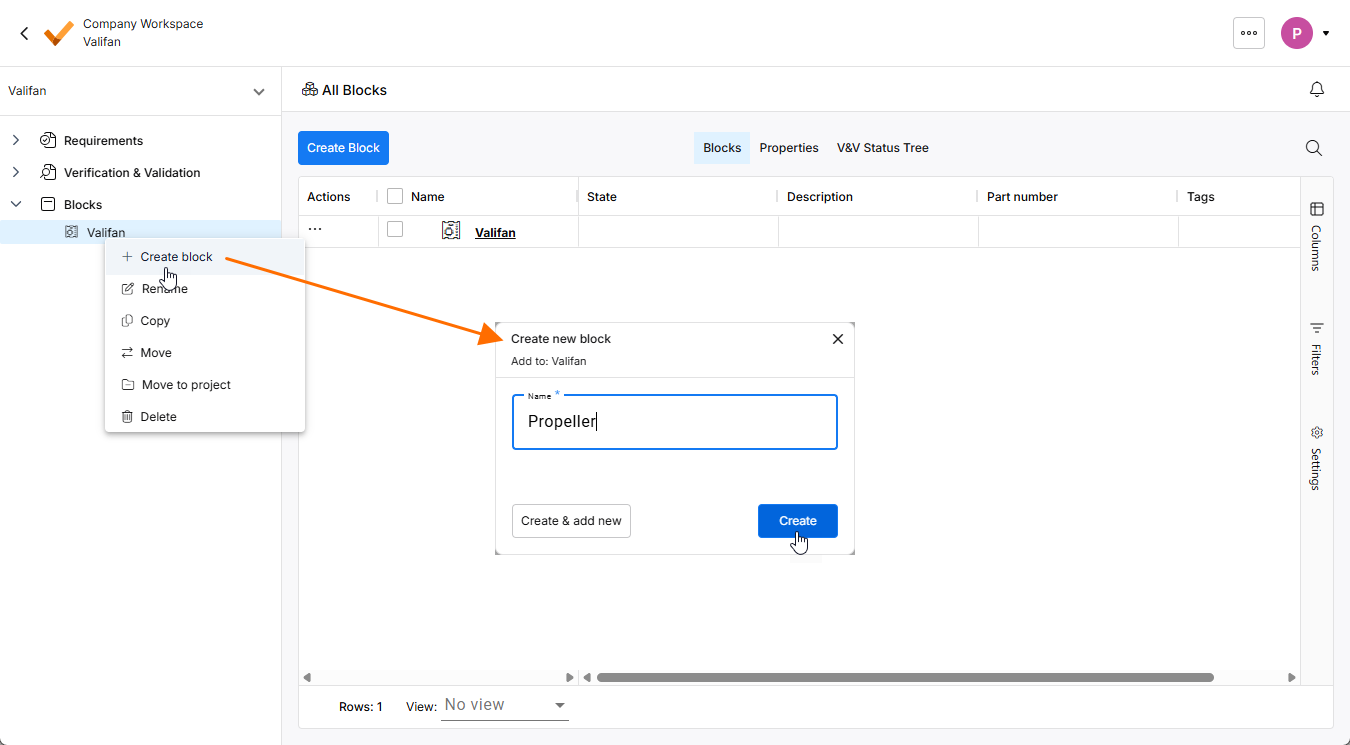
De forma predeterminada, un proyecto incluye un bloque con el nombre del proyecto (en nuestro caso, Valifan). Haga clic con el botón derecho en su entrada en el árbol del proyecto y seleccione el comando Add Block. Introduzca
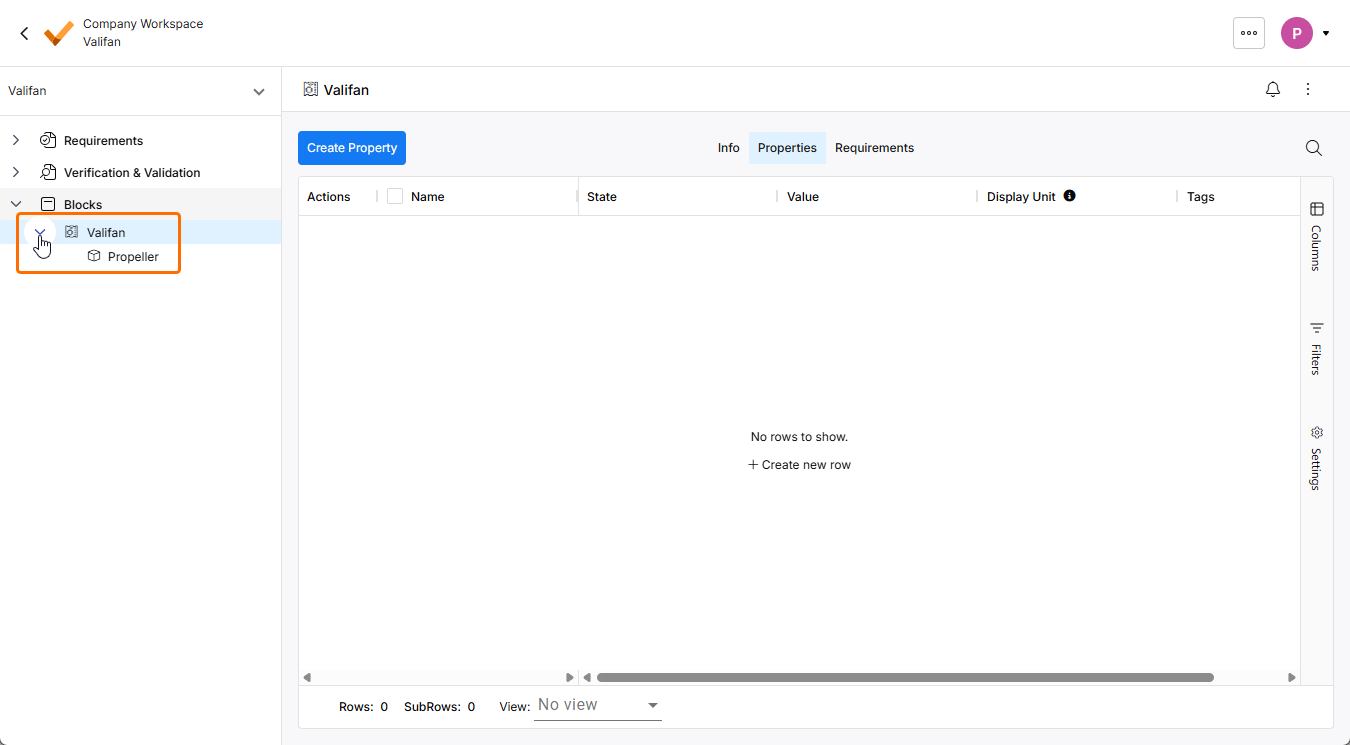
Propelleren el campo Name de la ventana Create new block que aparece y haga clic en . Expanda el bloque Valifan para ver el nuevo subbloque en el árbol de navegación.
-
De forma similar, cree los siguientes subbloques para el bloque Valifan:
Motor,Speed_ControlleryStructure.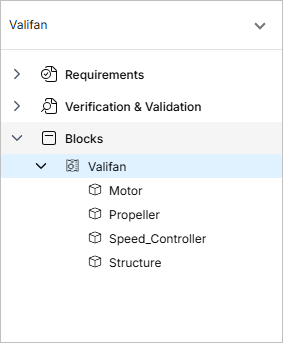
 para crear varios bloques sin salir de la ventana.
Cambiar parámetros técnicos (Valis)
En Requirements Portal, Valis son parámetros técnicos que contienen sus valores de ingeniería. Los valis tienen propiedades como fórmulas, valores, historial y mucho más. Así que, ¡vamos a añadir valores a sus valis!
-
Seleccione el bloque Valifan en el panel de navegación. Haga clic en el botón
 en la parte superior izquierda para abrir la ventana Create Property. En esta ventana, asegúrese de que la pestaña Vali esté abierta y seleccione el valitype Mass en la lista desplegable del campo Name. Deje los valores predeterminados para los demás campos y haga clic en
  .
.
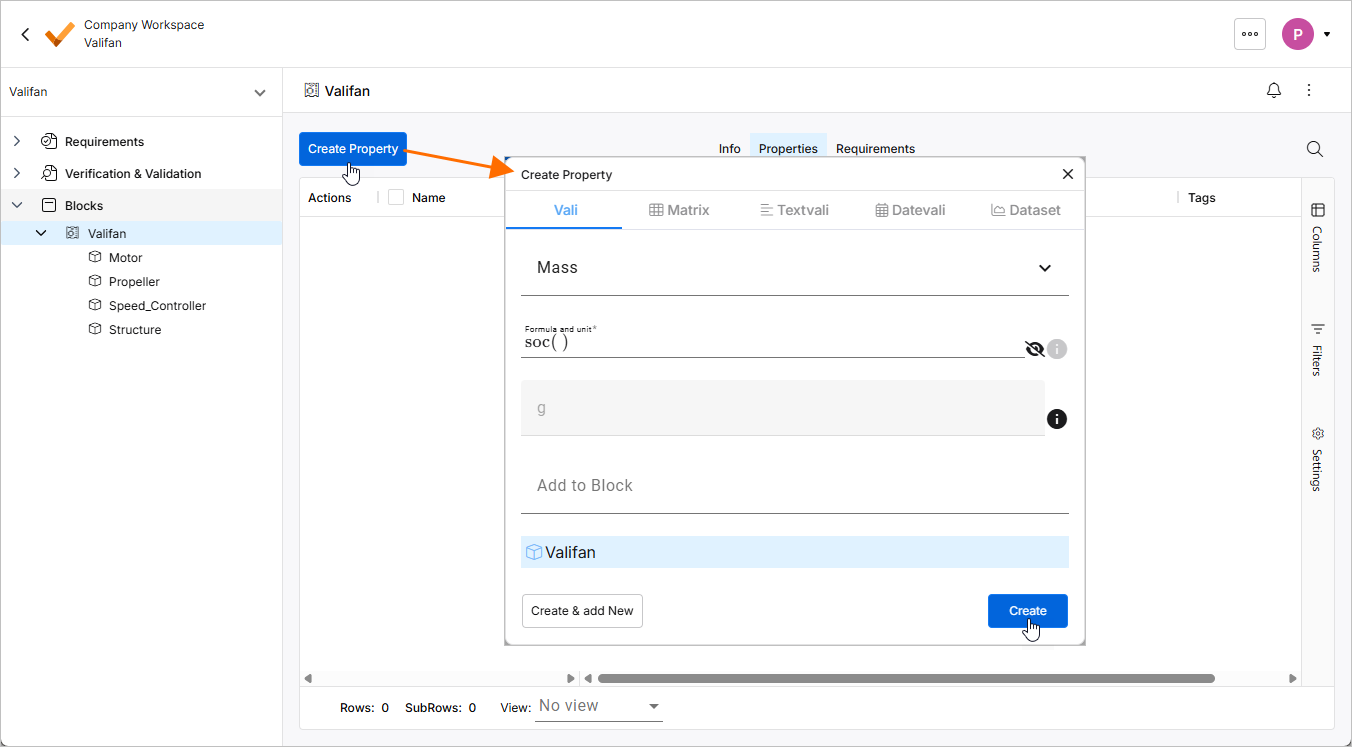
-
De forma similar, añada otro vali del valitype PowerConsumption. Los valis creados se mostrarán en la vista Properties del bloque Valifan.
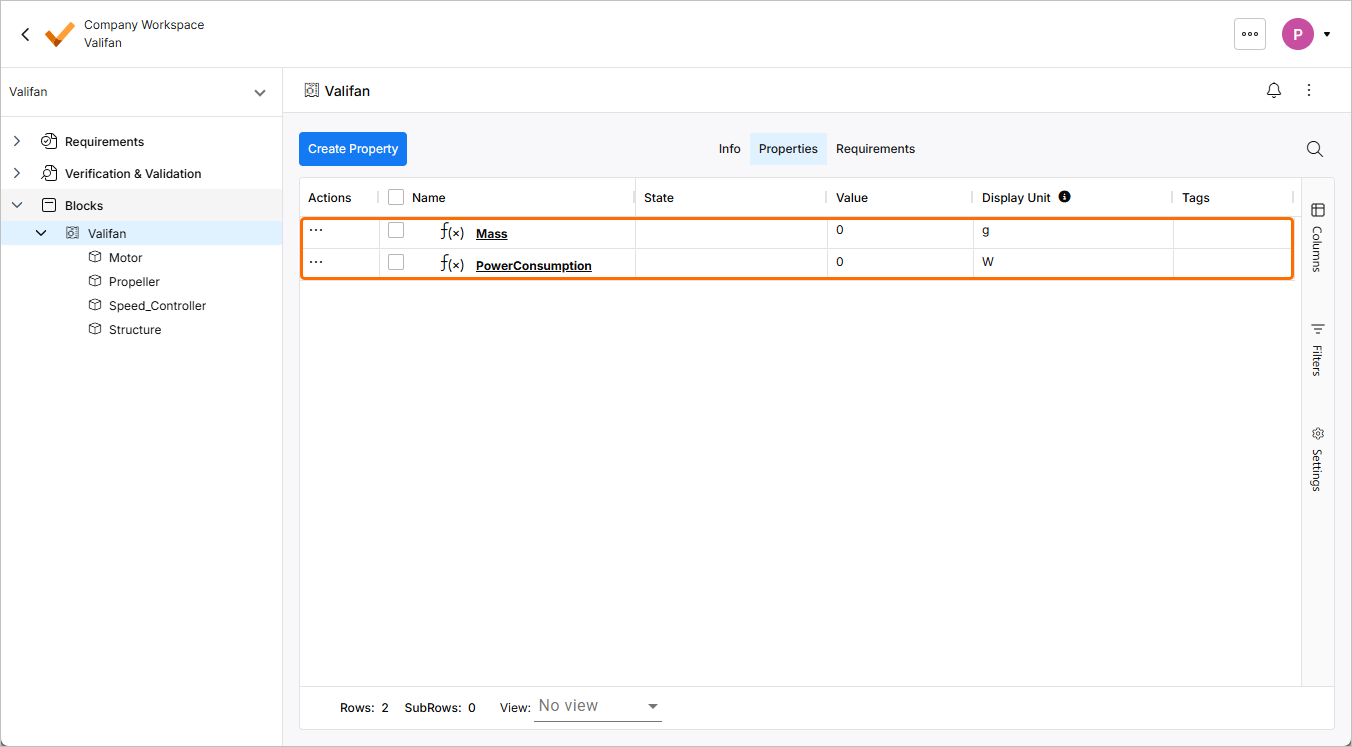
-
Los subbloques recién creados del bloque Valifan ya contienen los valis Mass y PowerConsumption (porque estos valis se han configurado para añadirse de forma predeterminada en la configuración de valitype). Ahora, cambie el valor de estos valis en cada subbloque. Para ello, seleccione un subbloque y haga doble clic en la celda correspondiente de la columna Value. Introduzca los siguientes valores:
-
Motor: Mass =
110g, PowerConsumption =1W -
Propeller: Mass =
30g, PowerConsumption =0W(asegúrese de introducir0Wen lugar desoc()) -
Speed_Controller: Mass =
15g, PowerConsumption =0.1W -
Structure: Mass =
80g, PowerConsumption =0W(asegúrese de introducir0Wen lugar desoc())
A continuación se muestra un ejemplo de valores añadidos al subbloque Motor.
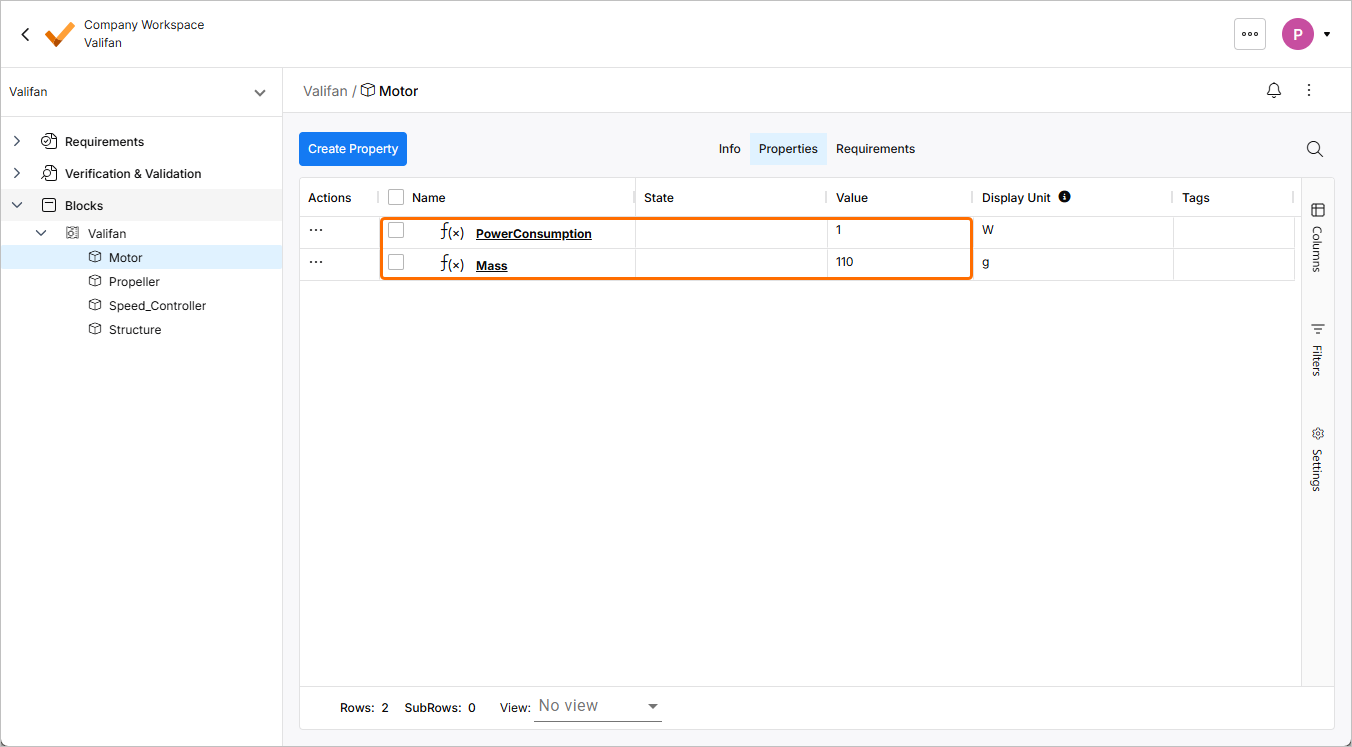
-
-
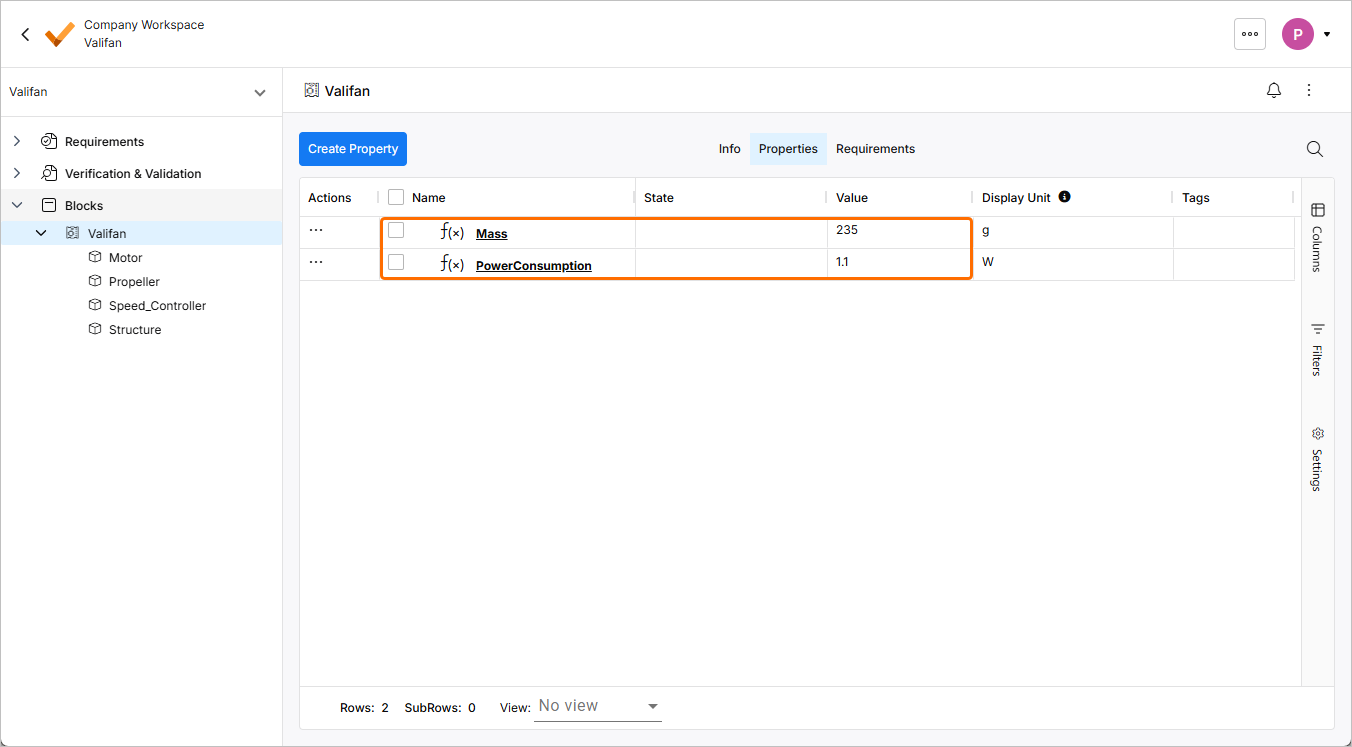
Vaya al bloque Valifan y observe que su Mass total se ha calculado automáticamente como 235 g (o 0.235 kg) y su PowerConsumption total se ha calculado como 1.1 W.
Añadir un nuevo Vali
En los pasos anteriores, hemos mostrado cómo añadir valitypes. Sin embargo, los valis (propiedades) no se limitan solo a la masa y al consumo de potencia. Se pueden añadir diferentes propiedades a los bloques. En Requirements Portal, puede crear un nuevo vali que puede ser un número con o sin unidad. También puede ser una matriz, textvali (p. ej., material), datevali (p. ej., fecha de compra) y datasets (dos dimensiones). Puede acceder a los valis en las fórmulas usando el símbolo $ en cualquier campo.
En los siguientes pasos, añadiremos la eficiencia de la hélice y la potencia entregada.
-
Vaya al bloque Propeller y haga clic en el botón
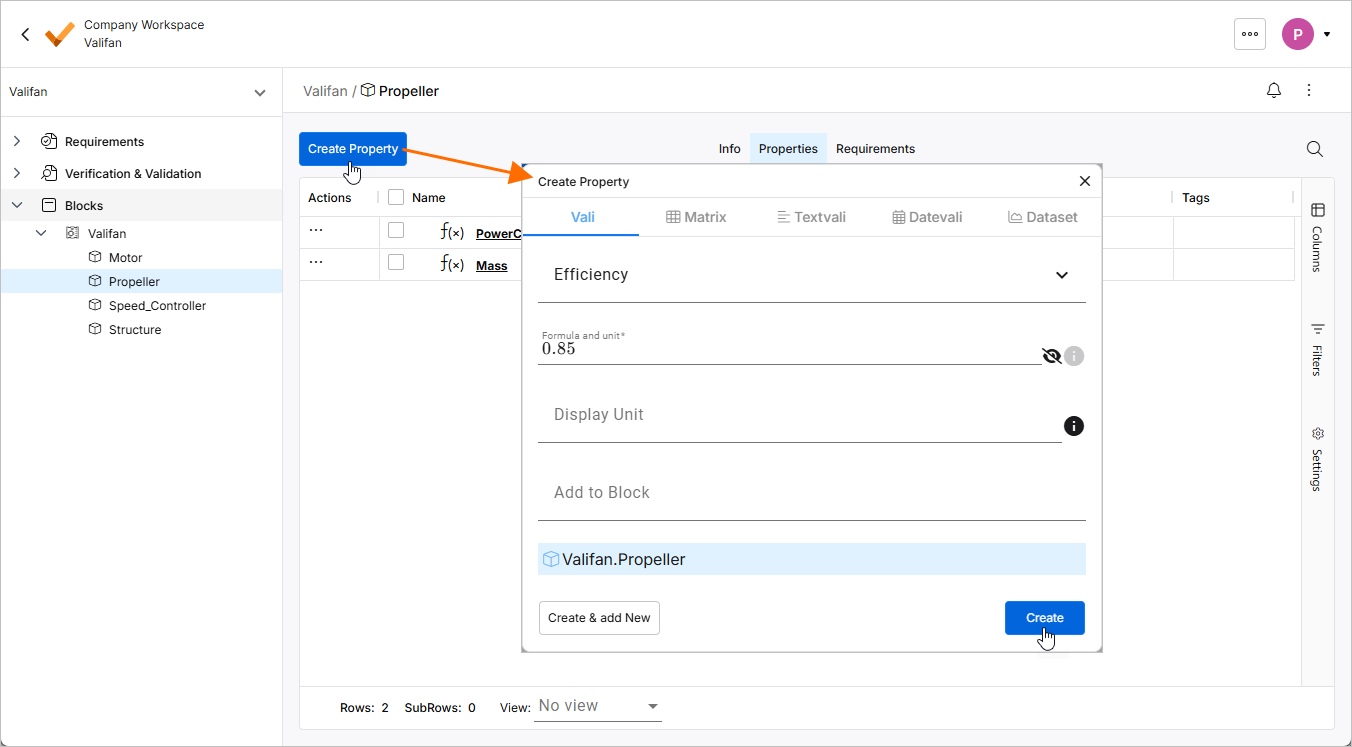
en la parte superior izquierda para abrir la ventana Create Property. En esta ventana, asegúrese de que la pestaña Vali esté abierta e introduzca Efficiencyen el campo Name y0.85en el campo Formula and unit. Deje el campo Display Unit vacío y haga clic en.
-
De forma similar, añada otro vali con el nombre
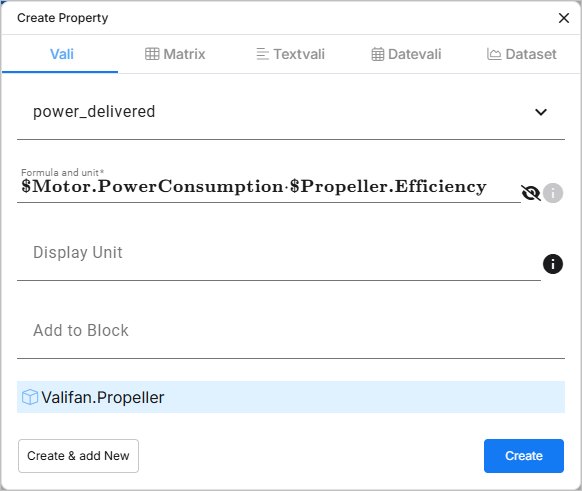
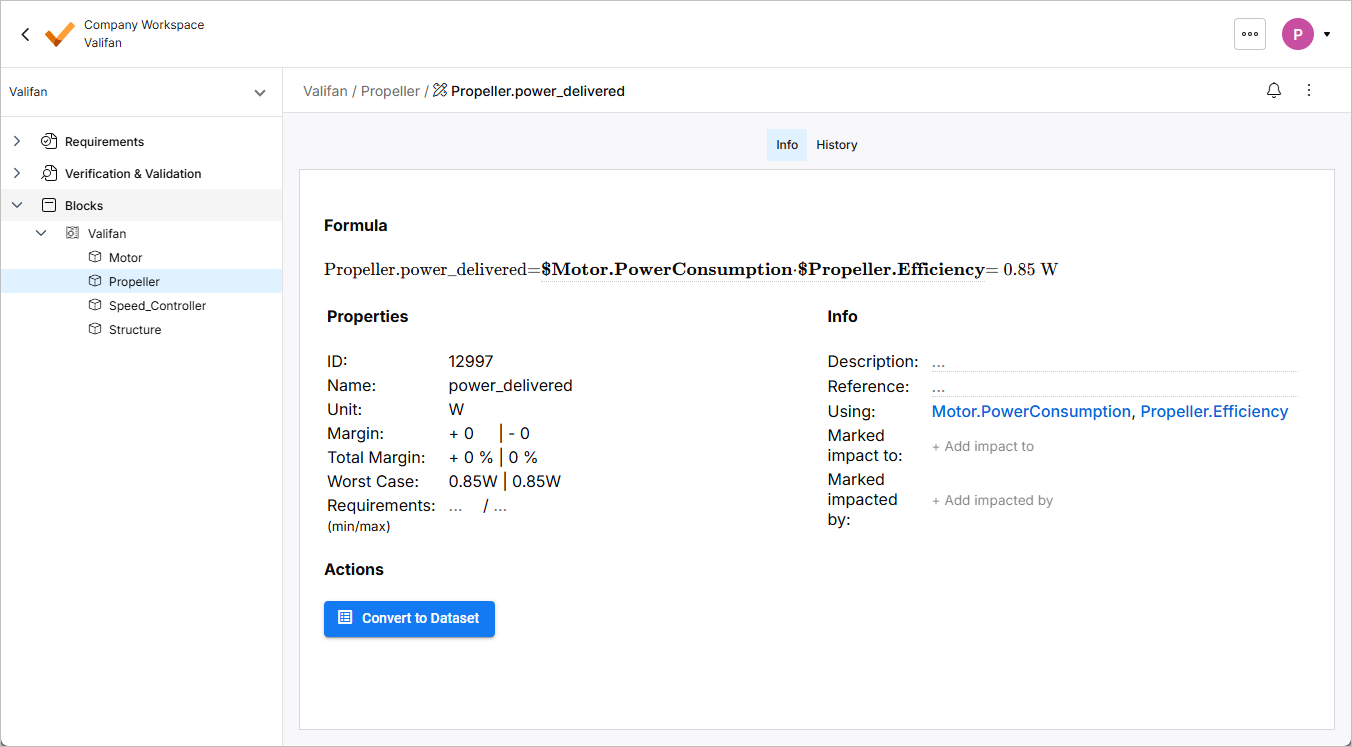
power_deliveredy añada la fórmula$Motor.PowerConsumption*$Propeller.efficiency. A medida que escriba el símbolo$en el campo Formula and unit, aparecerá una lista desplegable desde la que podrá elegir el elemento requerido. Deje el campo Display Unit vacío (las unidades correctas, W, se asignarán automáticamente en función del cálculo) y haga clic en.
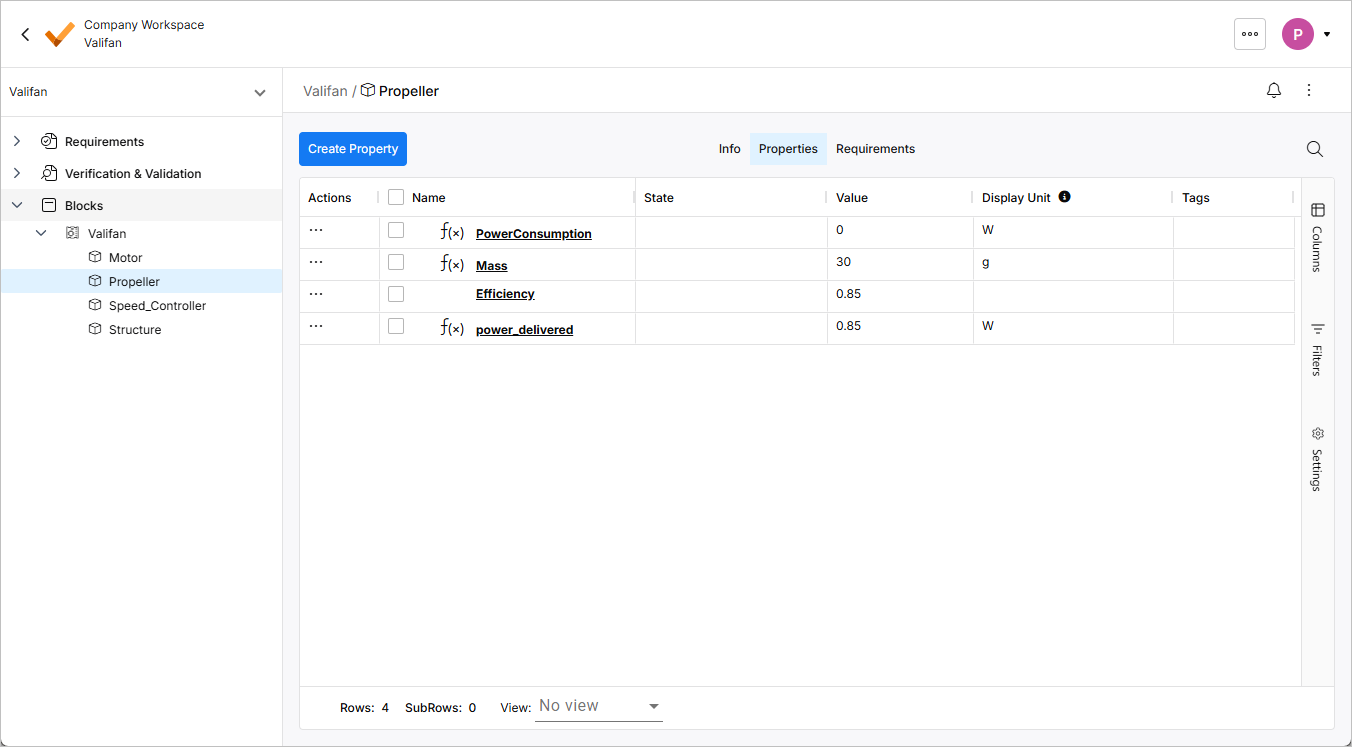
Los valis del bloque Propeller ahora deberían verse como se muestra a continuación.
-
Haga clic en el nombre del vali power_delivered para abrir una página detallada con información y propiedades adicionales. Aquí puede ver Formula, Properties, Info, Connected Copies, Actions y tener acceso al History del vali.
Detallar el diseño
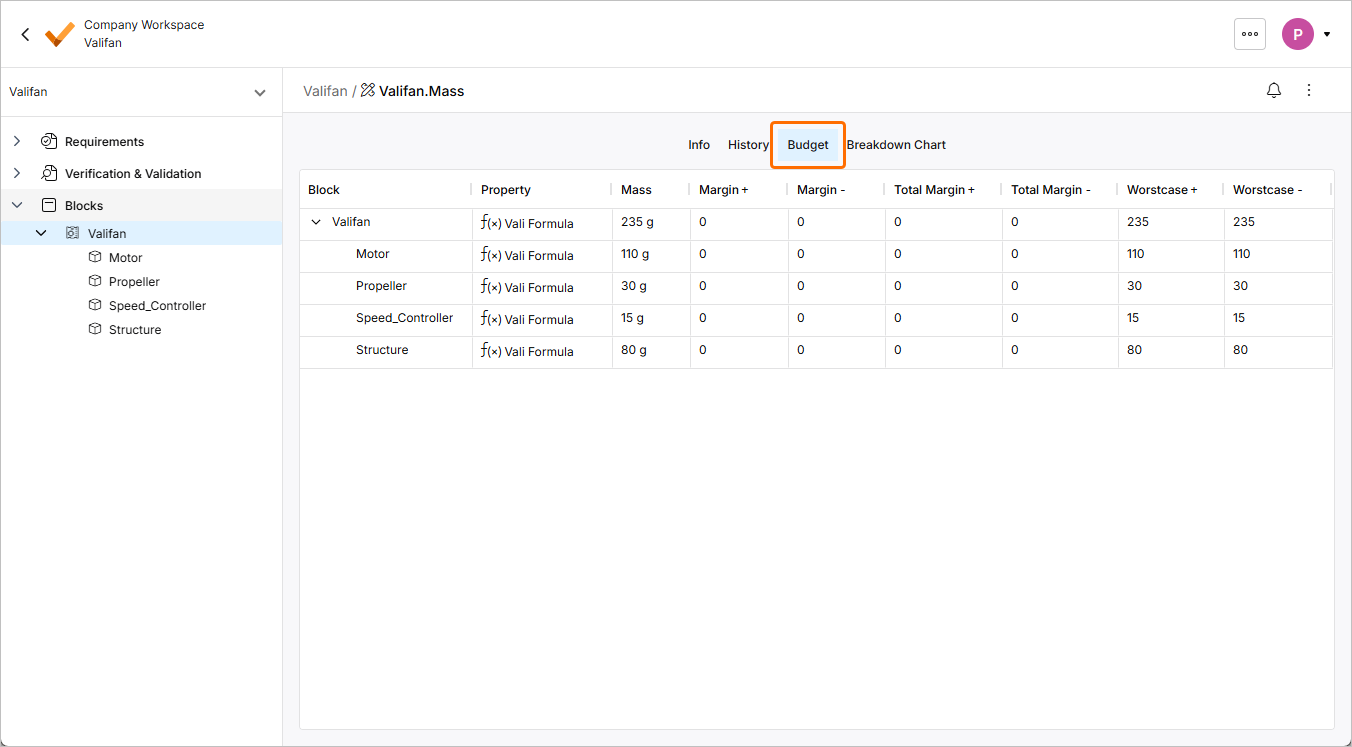
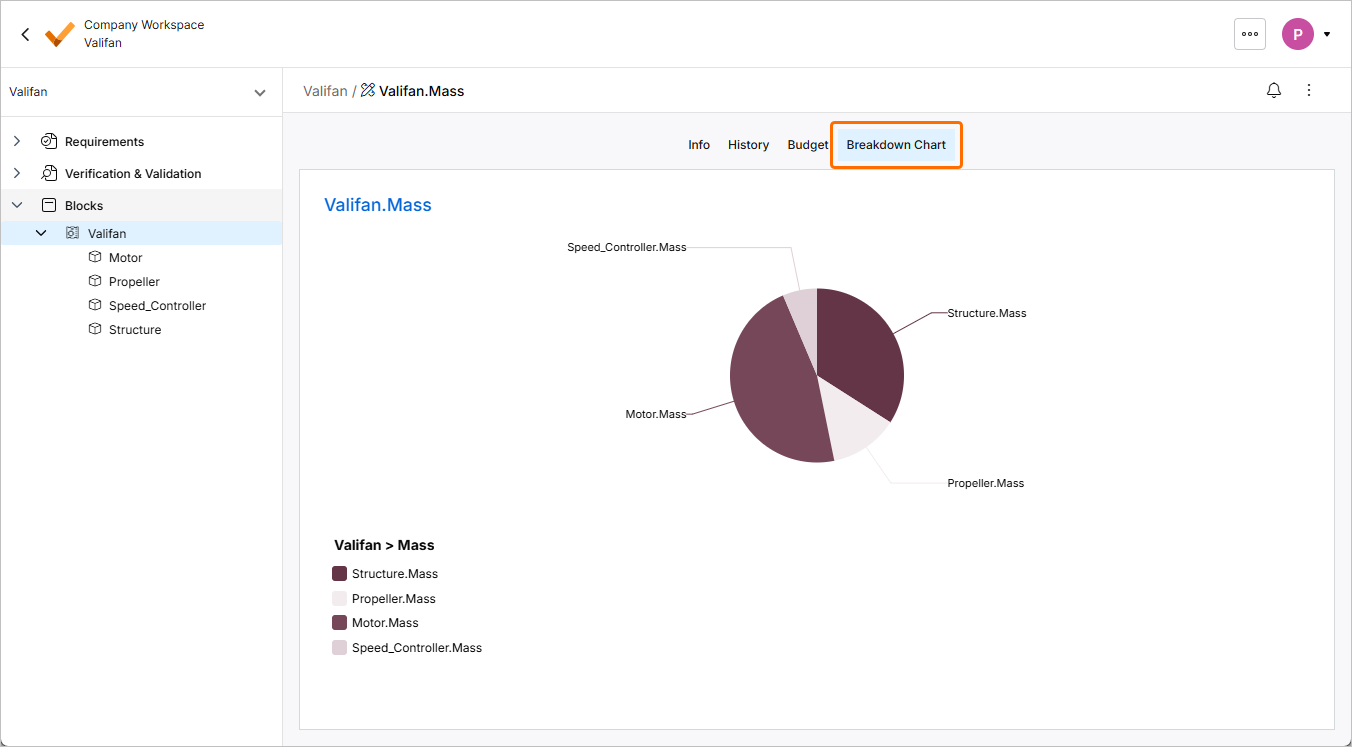
Todos los valis con la fórmula soc() (Suma de hijos) tienen una tabla de presupuesto y un gráfico asociados que pueden verse en la información del vali.
-
Vaya al bloque Valifan y haga clic en el nombre del vali Mass para abrir sus detalles.
-
Haga clic en el control Budget de la parte superior para ver un desglose de la masa total del ventilador. Puede mostrar los hijos de un bloque haciendo clic en la flecha a la izquierda del nombre del bloque.
-
Haga clic en el control Breakdown Chart para ver un desglose de la masa total del ventilador. El gráfico circular muestra el desglose de masa para el nivel inferior inmediato de subsistemas.
Uso de márgenes
En una etapa temprana del desarrollo, normalmente no se está seguro de los valores exactos de ninguna propiedad. Por eso, añadir un margen al valor puede ser útil. Requirements Portal propaga esta incertidumbre a lo largo de todos sus cálculos (propagación lineal de incertidumbre).
Por ejemplo, puede que no conozca el valor final de una masa. En la mayoría de los casos, se termina con una masa mayor de la esperada. Para estos casos, puede añadir un margen de seguridad a su vali. Con este margen, Requirements Portal calcula automáticamente el peor caso para su vali. Hagámoslo con la masa de la hélice.
-
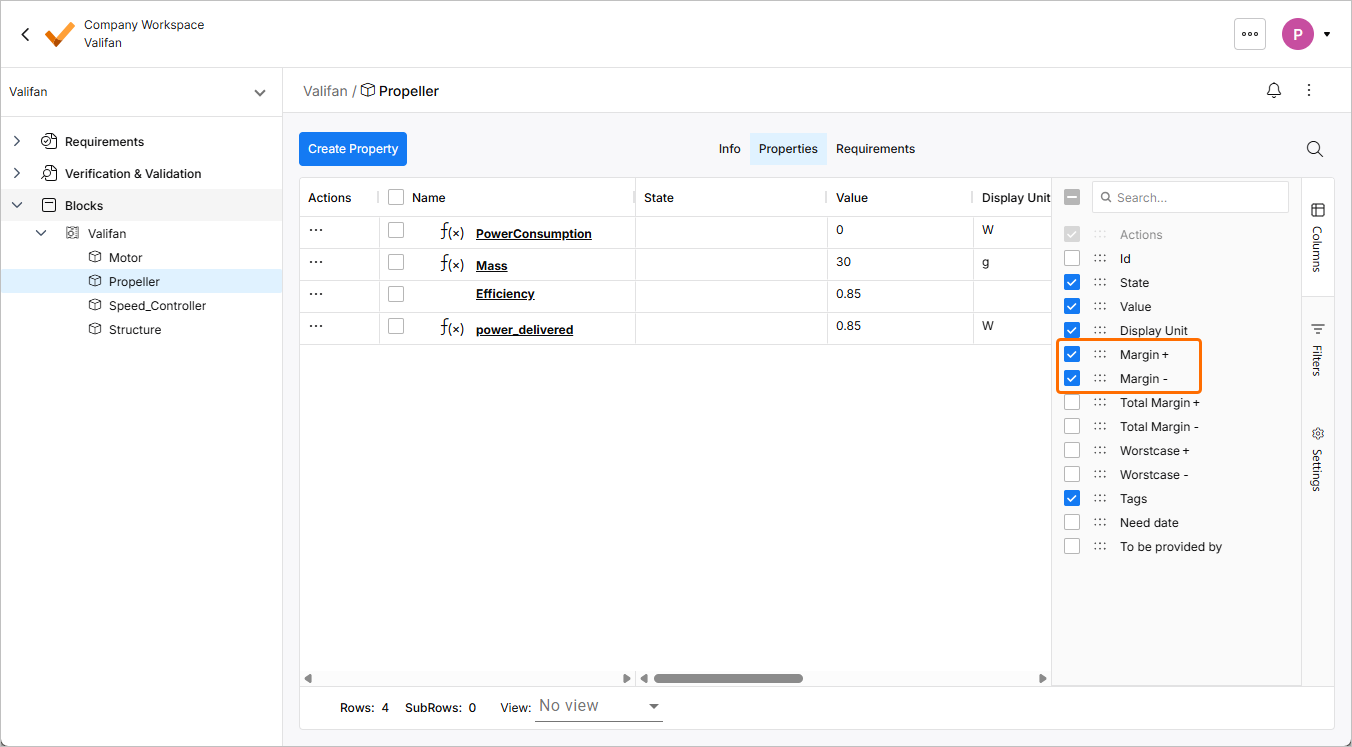
Vaya al bloque Propeller y habilite la visibilidad de las columnas Margin + y Margin - en la tabla usando el control Columns a la derecha.
-
En la columna Margin + del vali Mass, introduzca
10(lo que significa un margen+ del 10%).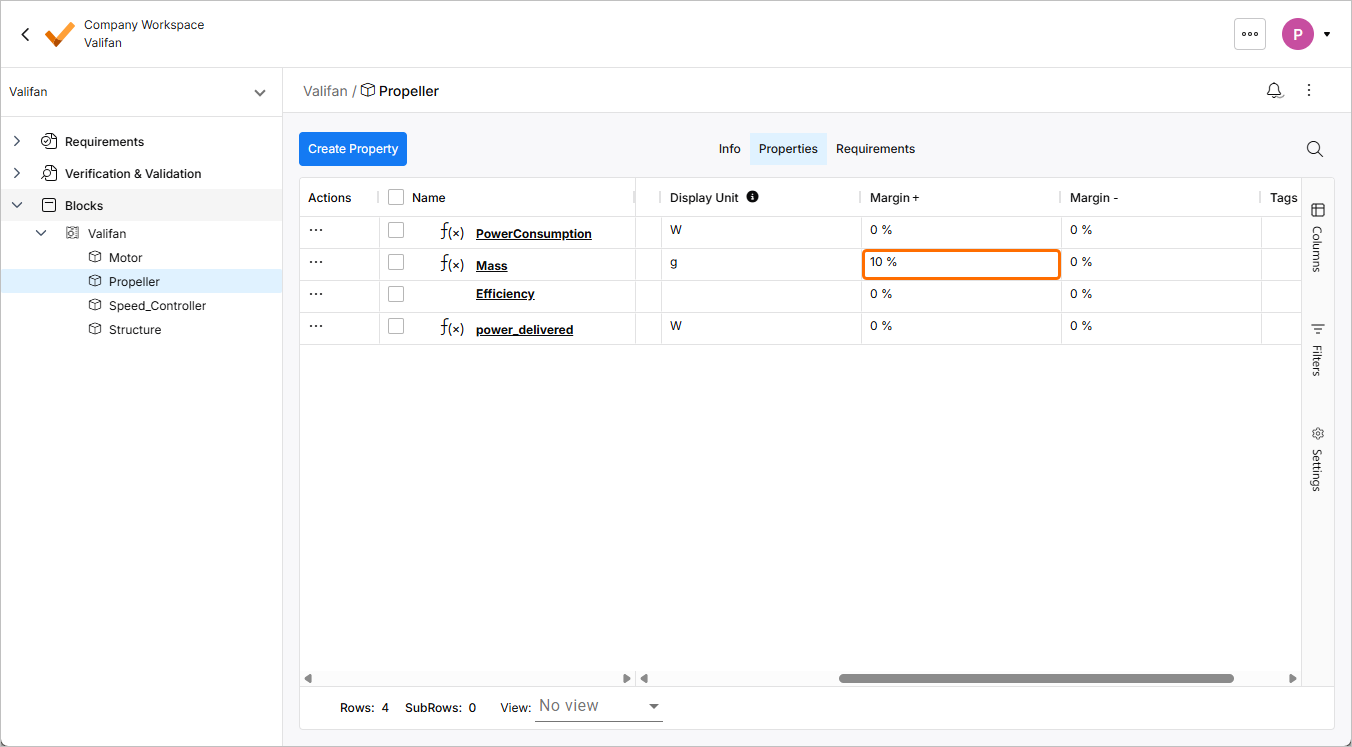
-
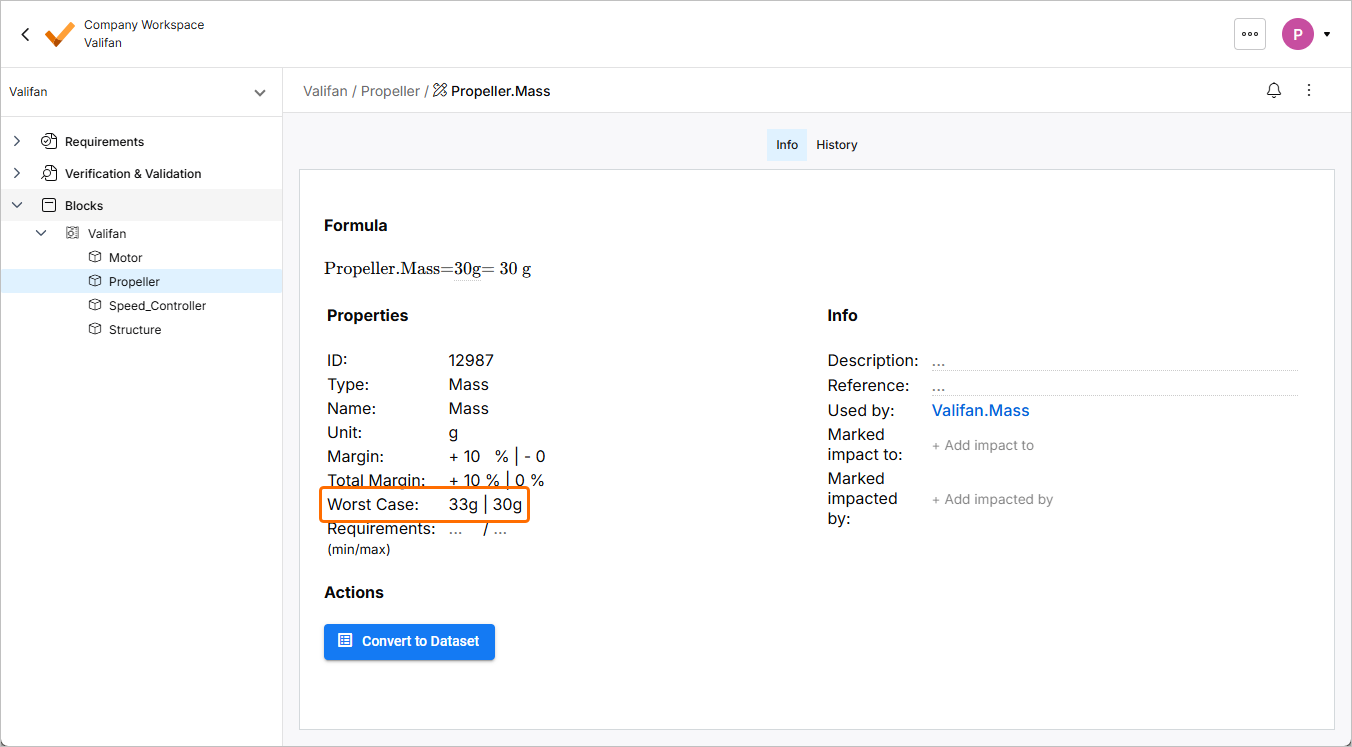
Haga clic en el nombre del vali Mass para abrir su vista detallada. El valor de Worst Case se mostrará como 33g | 30g debido al margen+ del 10%.
-
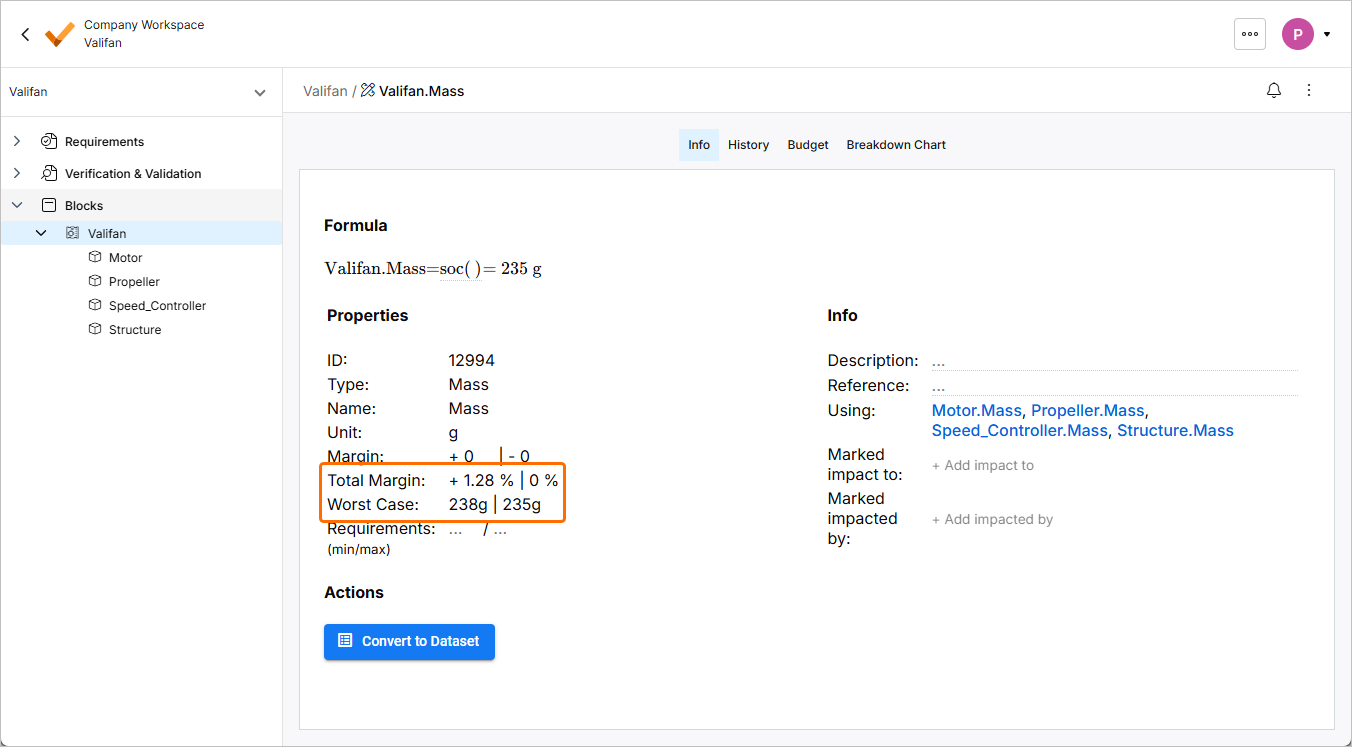
Según el margen definido en el bloque Propeller, Requirements Portal actualiza automáticamente los márgenes y los peores casos en el nivel superior. Vaya al bloque Valifan y abra la vista detallada de su vali Mass. Como puede ver, la masa del ventilador ahora tiene un margen total de +1.28% y un peor caso de 238g | 235g.
Añadir etiquetas para sus necesidades personalizadas
Las etiquetas son una herramienta multipropósito para las necesidades específicas de su equipo. Puede usarlas para marcar valis y bloques. Úselas para indicar:
-
Fiabilidad de un valor (p. ej.,
assumption/calculated/measured). -
Acciones para los miembros del equipo (p. ej.,
review: Tom/approval: Christine). -
Cualquier otra marca o agrupación.
-
Vaya al bloque Motor.
-
Haga doble clic en la celda de la columna Tags para el vali Mass, escriba
measurementy pulseEnterpara añadir la etiqueta.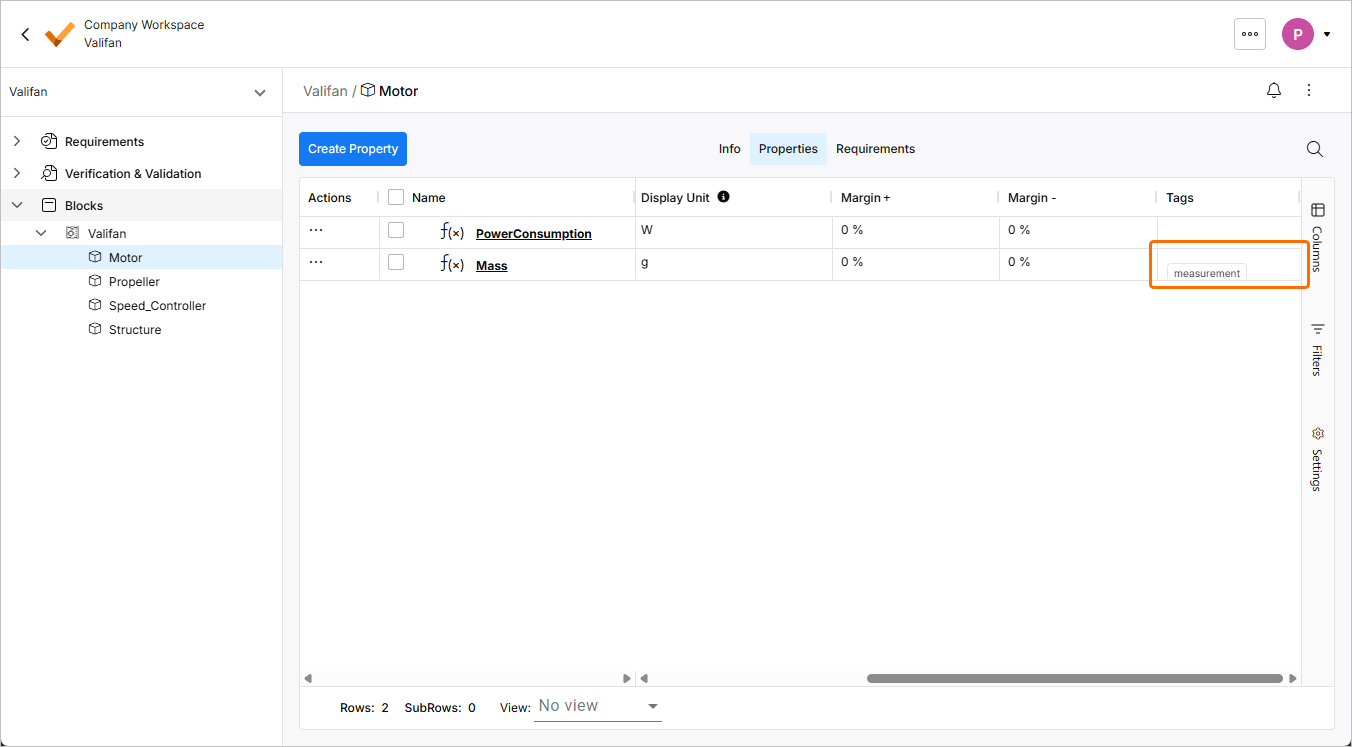
 y luego haga clic en el icono
  en la ventana emergente que aparece para acceder a las opciones de filtro.

Vincular bloques a requisitos
Main page: Bloques aplicables
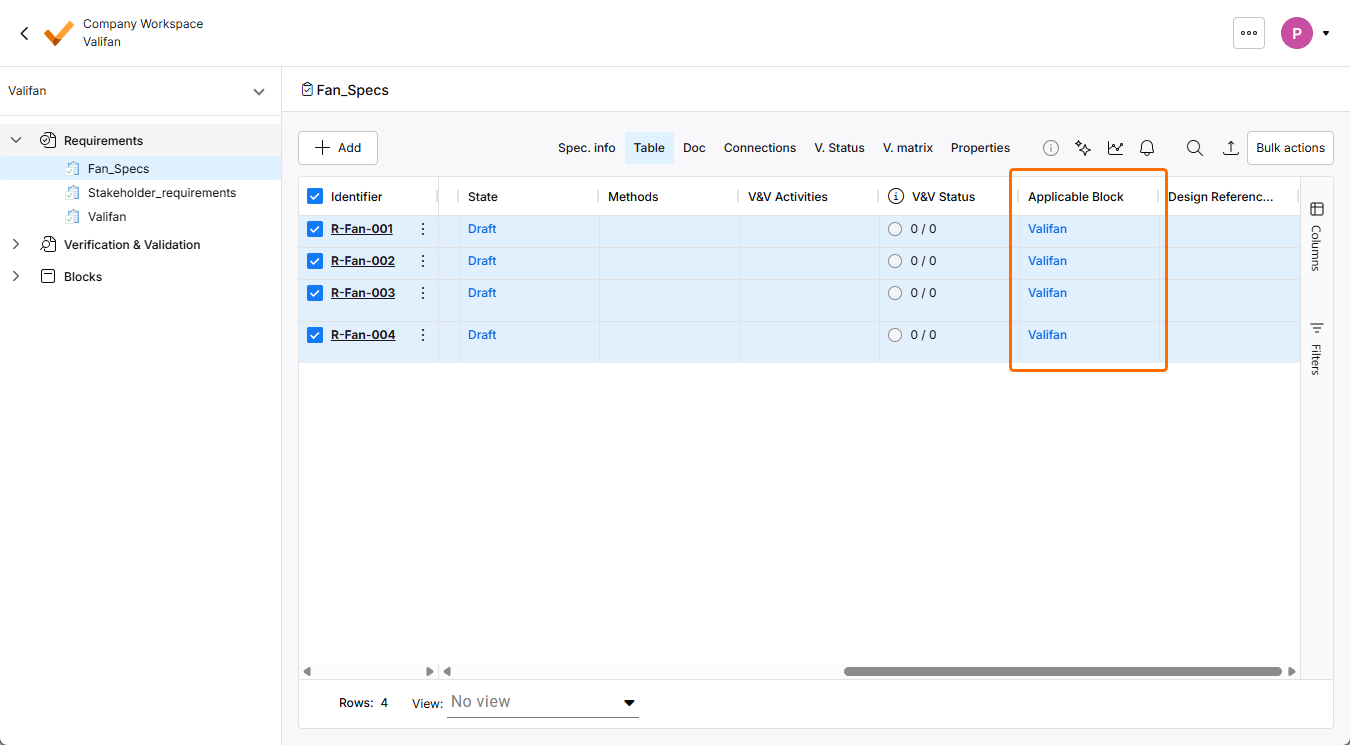
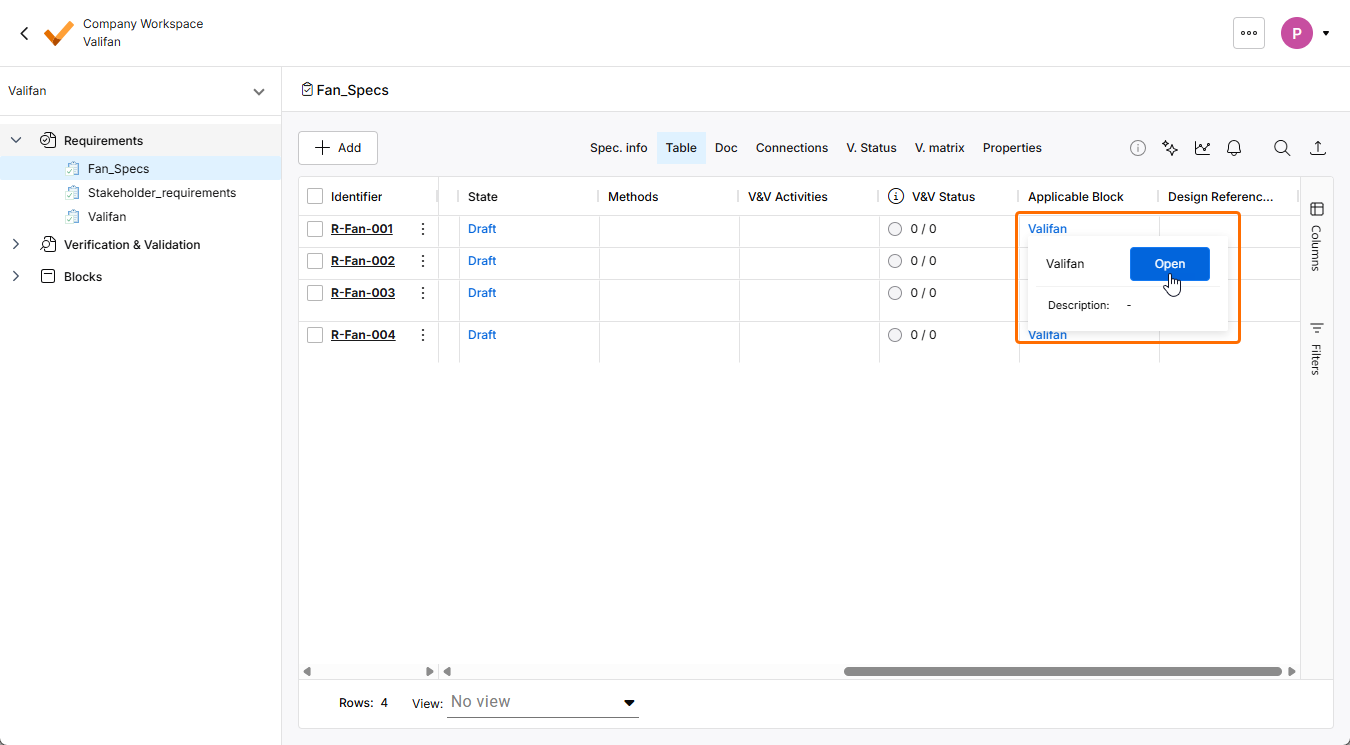
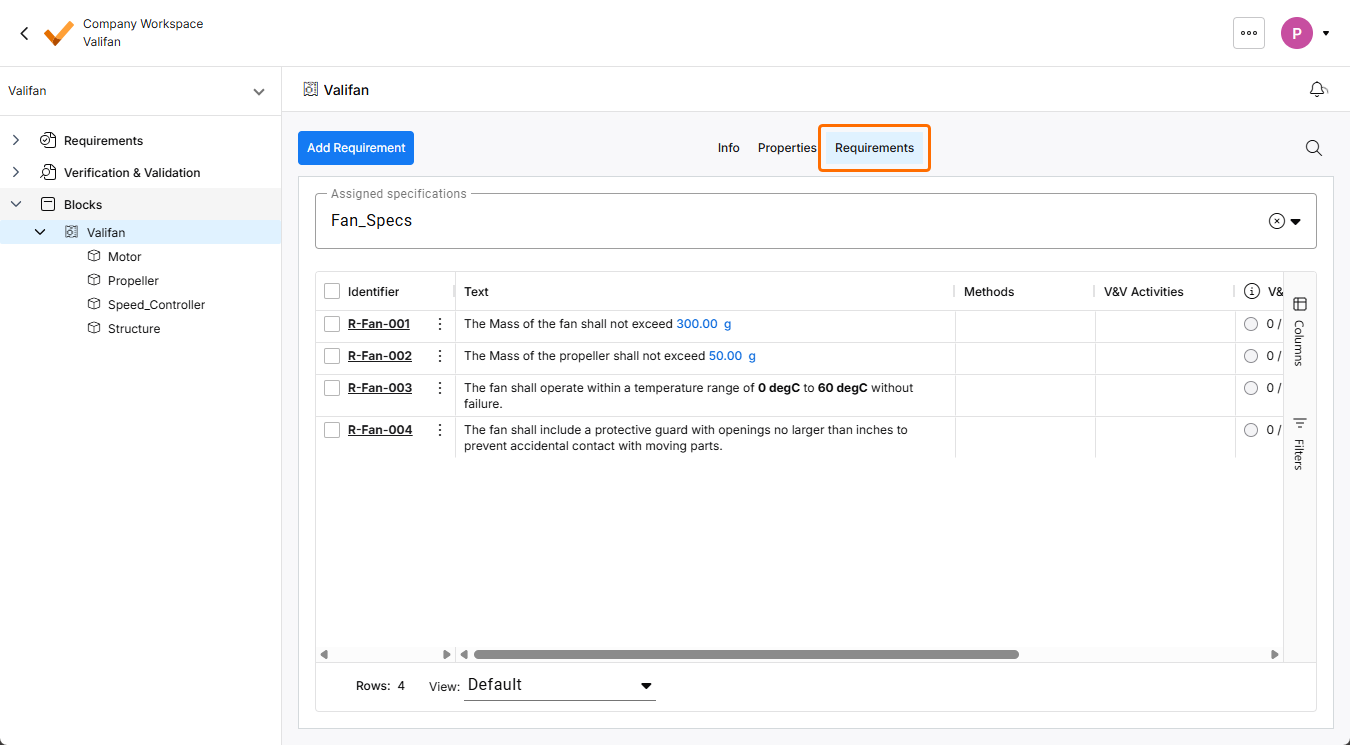
Ahora que ya tiene la estructura básica de su sistema, establezcamos una conexión entre el sistema Valifan y los requisitos de nuestra especificación Fan_Specs. Esto crea un vínculo directo entre el diseño del sistema y el requisito.
-
Vaya a la especificación Fan_Specs (expanda la entrada Requirements en el árbol del proyecto y haga clic en la entrada Fan_Specs).
-
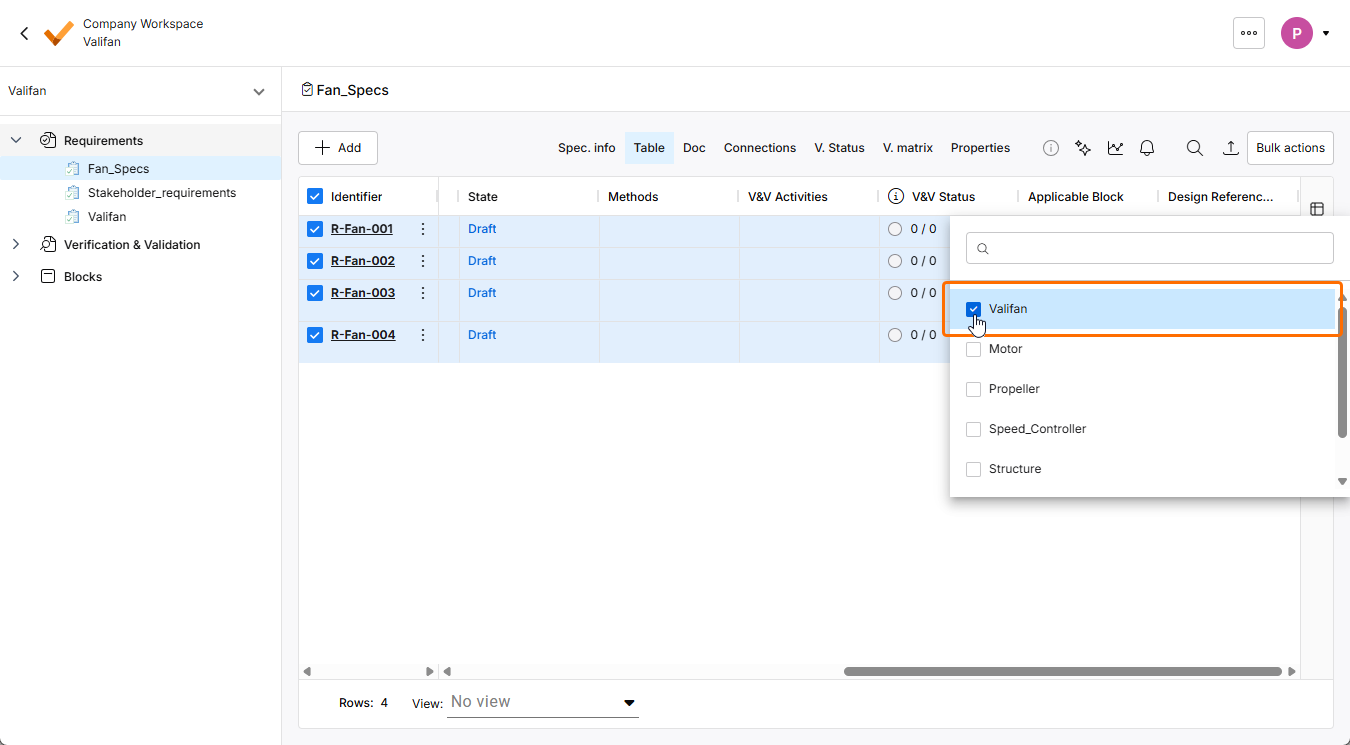
Marque la casilla a la izquierda del encabezado de la columna Identifier para seleccionar todos los requisitos dentro de la especificación.
-
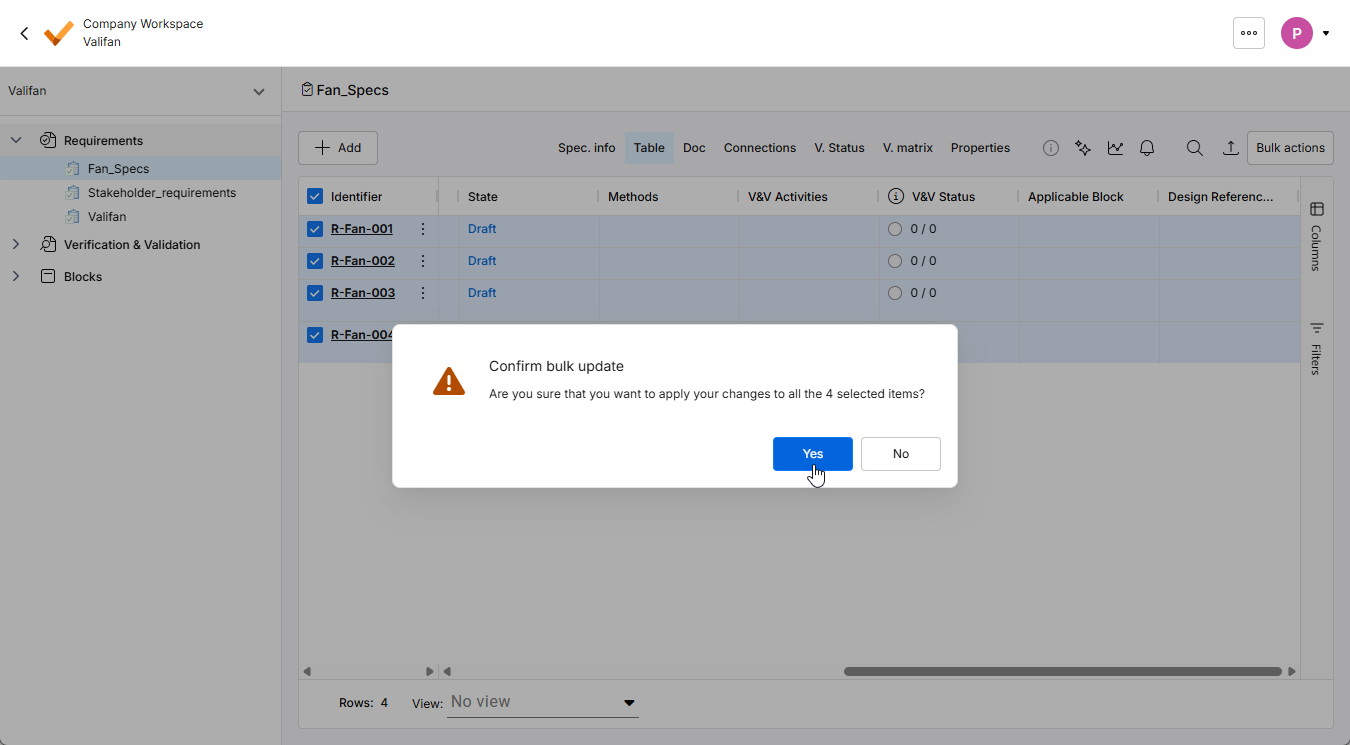
Haga doble clic dentro de una celda de la columna Applicable Block, seleccione Valifan en la lista desplegable y confirme la actualización masiva.

 ).
). ).
). Localizado por IA