
Especificación del producto
En esta parte del tutorial, recorreremos uno de los principales flujos de trabajo que te permitirán empezar a utilizar Requirements Portal:
-
Recopilar y redactar requisitos
-
Desglosar requisitos
-
Revisar y mejorar requisitos
-
Aprobar y publicar especificaciones
Crear un nuevo proyecto
-
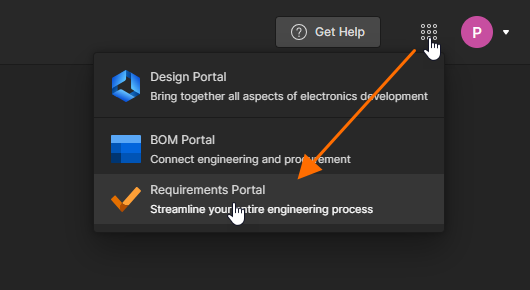
En la página Home de Requirements Portal (a la que se accede al abrir Requirements Portal desde el menú de nueve puntos situado en la esquina superior derecha de la interfaz web del espacio de trabajo –
 ), haz clic en el botón
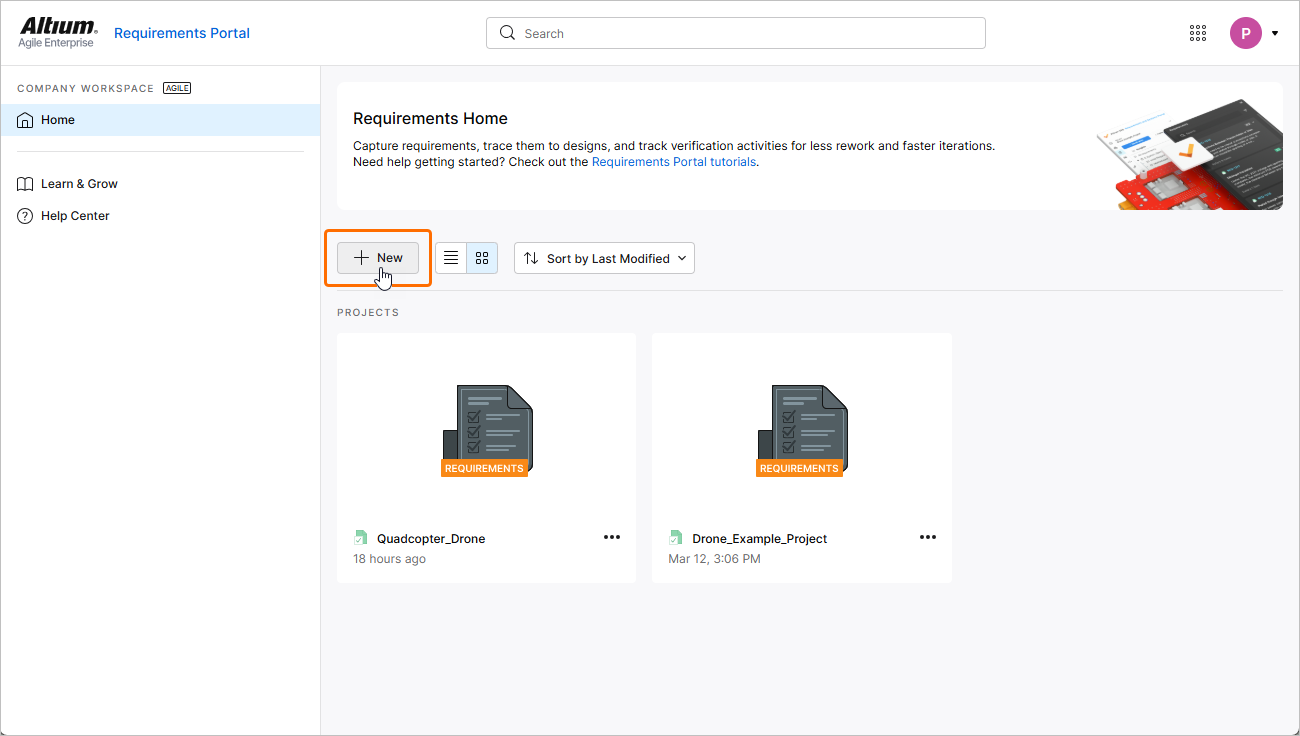
  situado encima de la lista de proyectos de requisitos.
-
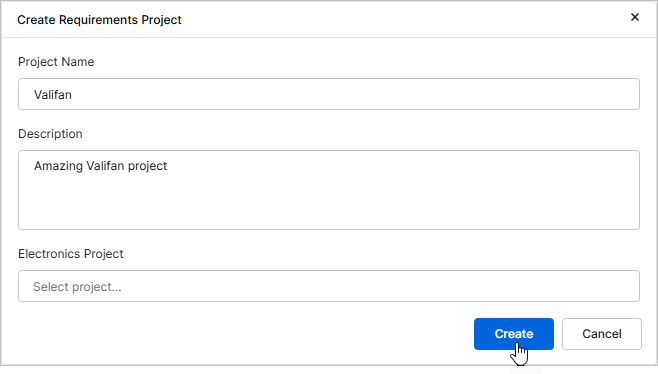
Se abrirá la ventana Create Requirements Project, donde podrás especificar los detalles del proyecto:
-
Project Name – introduce un nombre adecuado (y único) para el proyecto (p. ej.,
Valifan). -
Description – introduce una descripción opcional para el proyecto (p. ej.,
Amazing Valifan project). -
Electronics Project – deja este campo en blanco.
Una vez especificados los detalles del proyecto, haz clic en el botón
 .
.
-
-
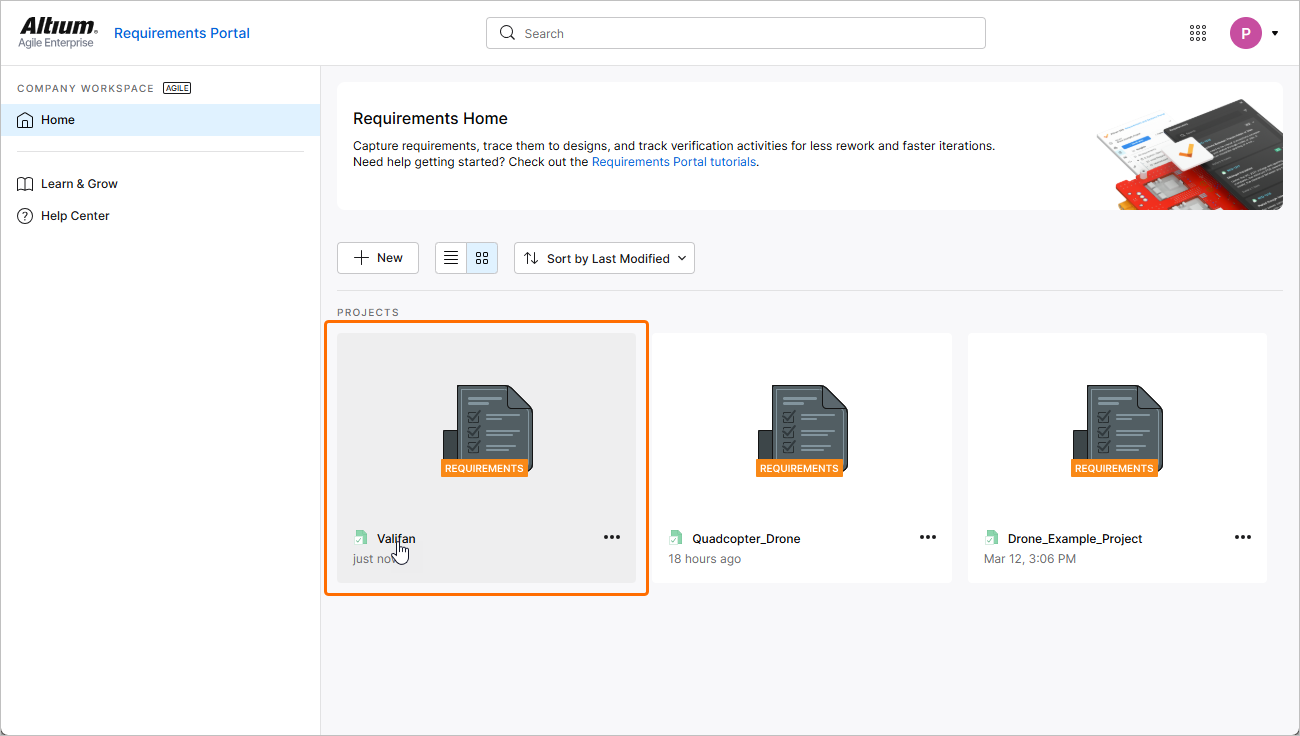
El proyecto de requisitos aparecerá en la lista de la página Home. Haz clic en su nombre para abrirlo en una nueva pestaña del navegador.
Definir los requisitos de las partes interesadas
La mayoría de los procesos de diseño y desarrollo de sistemas siguen el ciclo en V. El primer proceso de un ciclo en V consiste en comprender las necesidades del negocio e identificar las necesidades de las partes interesadas. Estas necesidades se convierten después en requisitos de las partes interesadas, que pueden crearse directamente, importarse mediante CSV/XLSX o incluso crearse mediante el asistente de ingeniería con tecnología de IA. En esta parte del tutorial, nos centraremos en el método de importación.
-
Descarga el siguiente archivo CSV que contiene requisitos de las partes interesadas:
-
Si aún no estás en él, accede al módulo de requisitos haciendo clic en la entrada Requirements del árbol del proyecto de la izquierda.
-
Haz clic en el botón
 de la página que se abre y selecciona Import Requirements en el menú que aparece.
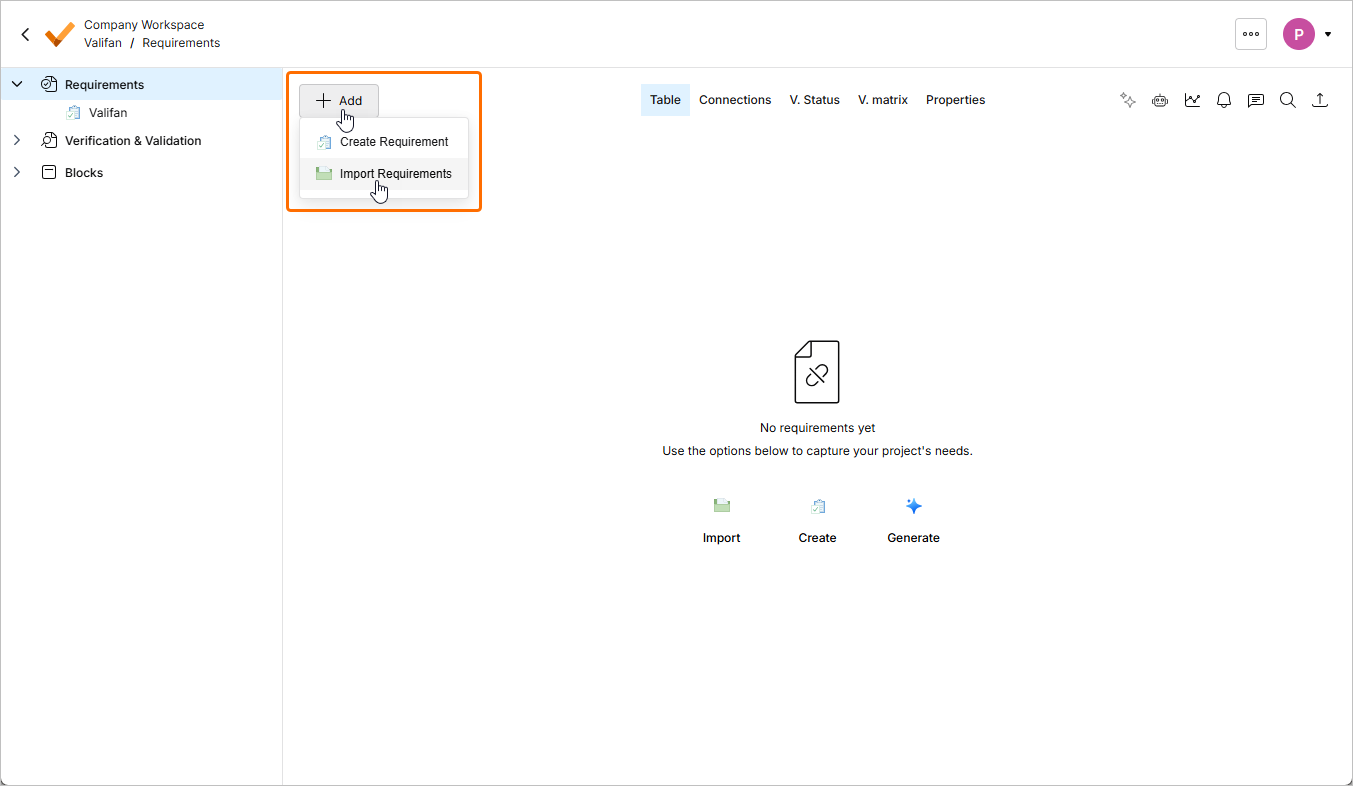
-
En la ventana Document Importer que se abre, arrastra y suelta el archivo CSV descargado en el área Drop your file here o haz clic en el enlace upload from your computer para cargar el CSV y que el asistente de importación pueda leer e importar el archivo.
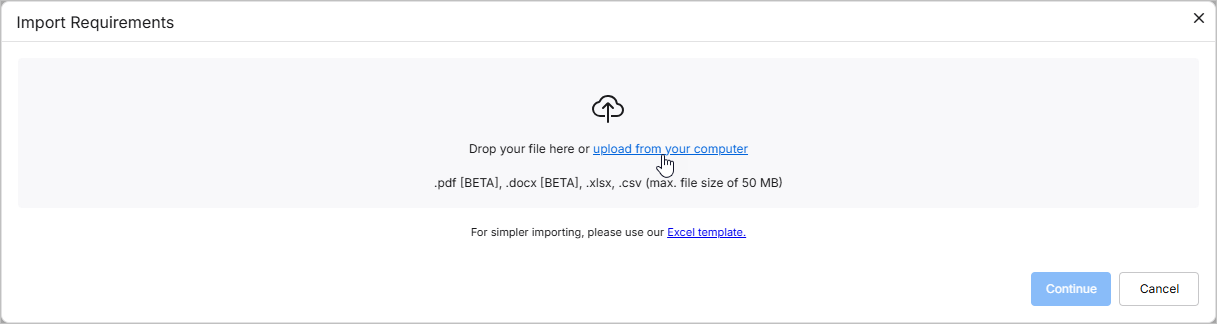
-
La entrada del archivo cargado aparecerá en la ventana. Activa la opción Importación clásica (sin IA) en la parte inferior izquierda de la ventana y, a continuación, haz clic en el botón
 para continuar.

-
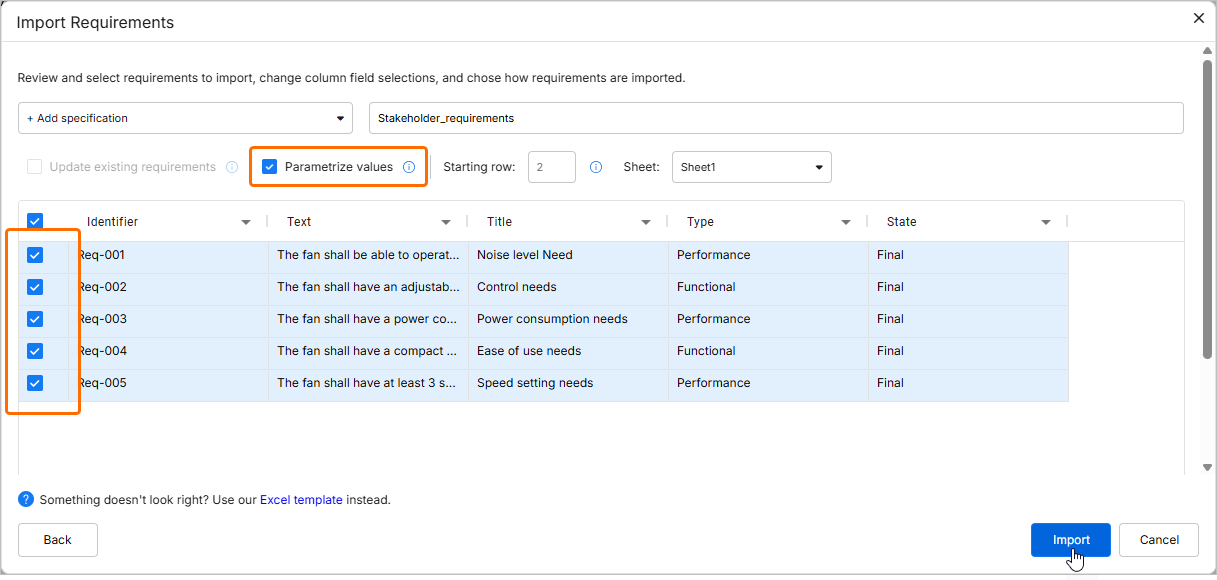
En el siguiente paso, selecciona + Add specification en el menú desplegable superior izquierdo e introduce el nombre de una nueva especificación (p. ej.,
Stakeholder_requirements) en la que se importarán los requisitos.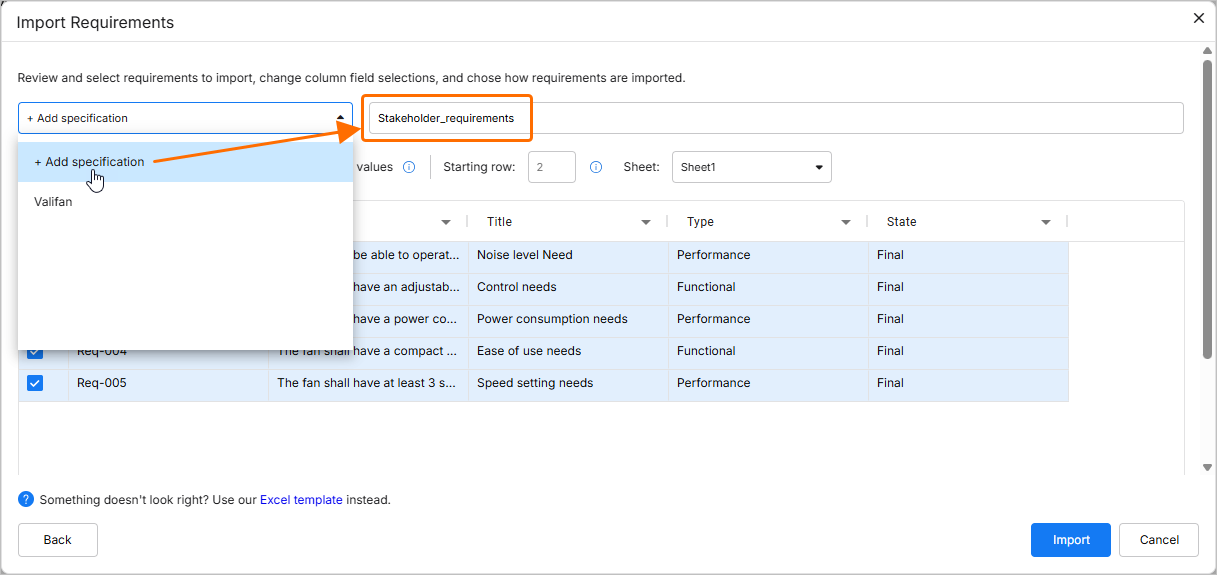
-
Asegúrate de que las columnas de datos del archivo CSV estén asignadas correctamente a las columnas de Requirements Portal. Si es necesario, utiliza los menús desplegables de los encabezados de las columnas.
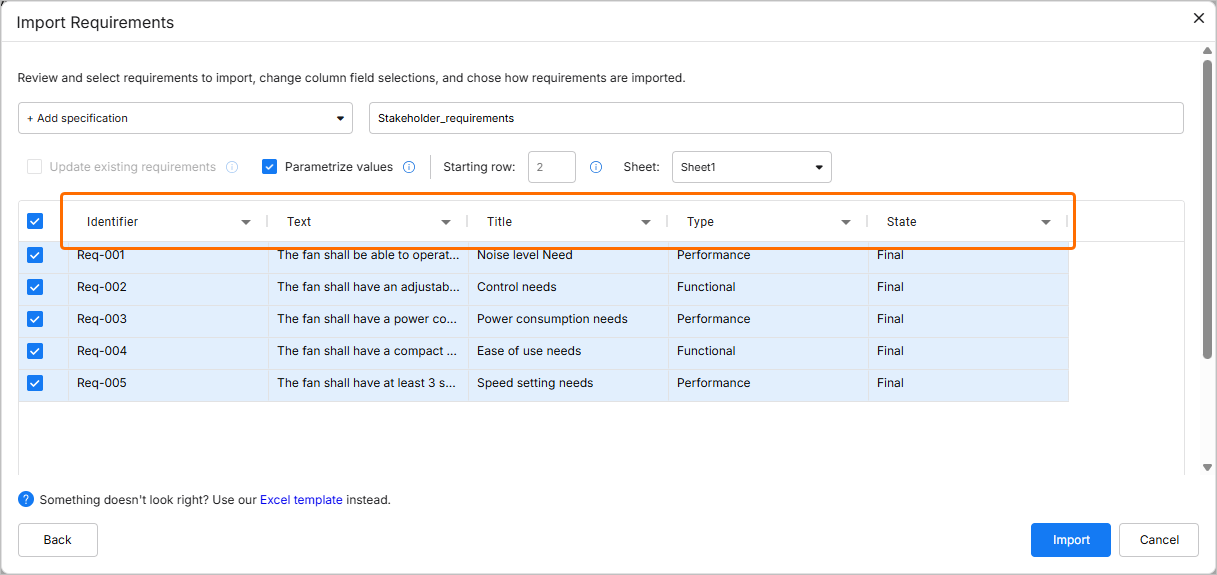
-
Asegúrate de que la opción Parametrize values esté activada y de que todos los requisitos estén seleccionados para su importación (todas las casillas de la columna situada más a la izquierda de la tabla deben estar marcadas) y, a continuación, haz clic en
 para continuar.
-
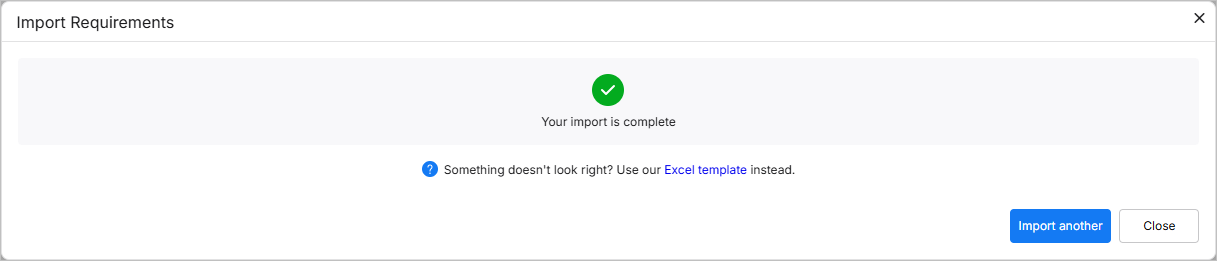
La siguiente página del asistente te notificará que la importación se ha completado correctamente. Cierra la ventana para continuar.
-
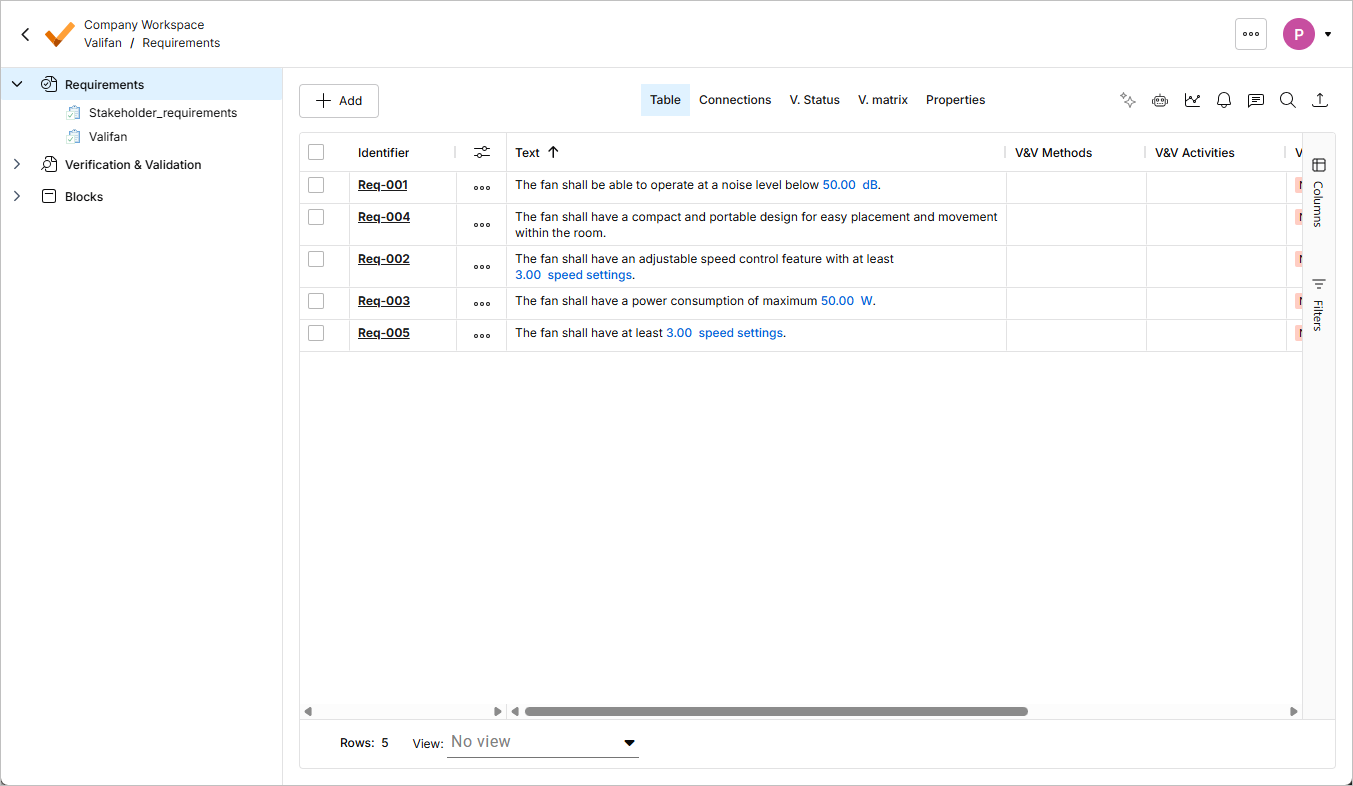
Se ha creado una nueva especificación y se han importado en ella todos los requisitos. Los valores y las unidades detectados se han transformado de texto sin formato en valis (parámetros), que aparecen resaltados en los requisitos.
Añadir requisitos del sistema
En un flujo de trabajo típico de ingeniería de sistemas, los requisitos del sistema se crean a partir de los requisitos de las partes interesadas. La mayoría de los diseños técnicos deben cumplir requisitos estrictos, como los relativos a la masa, el consumo de energía y el coste. Requirements Portal ofrece una visión integral del grado de cumplimiento de todos estos requisitos por parte de un diseño.
Ahora crearemos algunos requisitos del sistema manualmente.
-
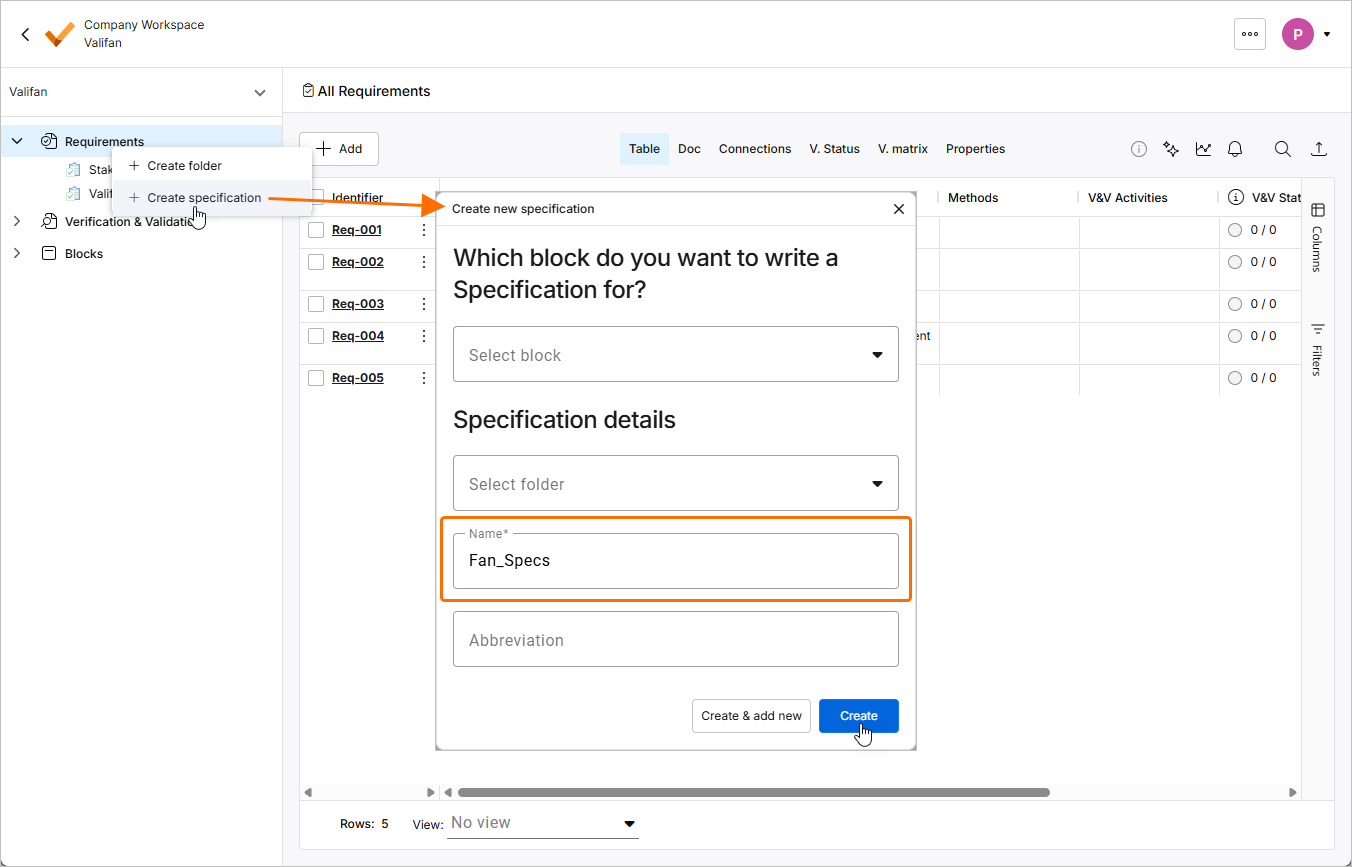
Haz clic con el botón derecho en la entrada Requirements del árbol del proyecto de la izquierda y selecciona Create Specification en el menú que aparece. En la ventana Create new specification, introduce
Fan_Specsen el campo Name y haz clic en .
.
-
Haz clic en la entrada de la especificación recién creada en el árbol del proyecto. Una vez dentro de esta especificación, haz clic en el botón
y selecciona Create Requirement en el menú que aparece.
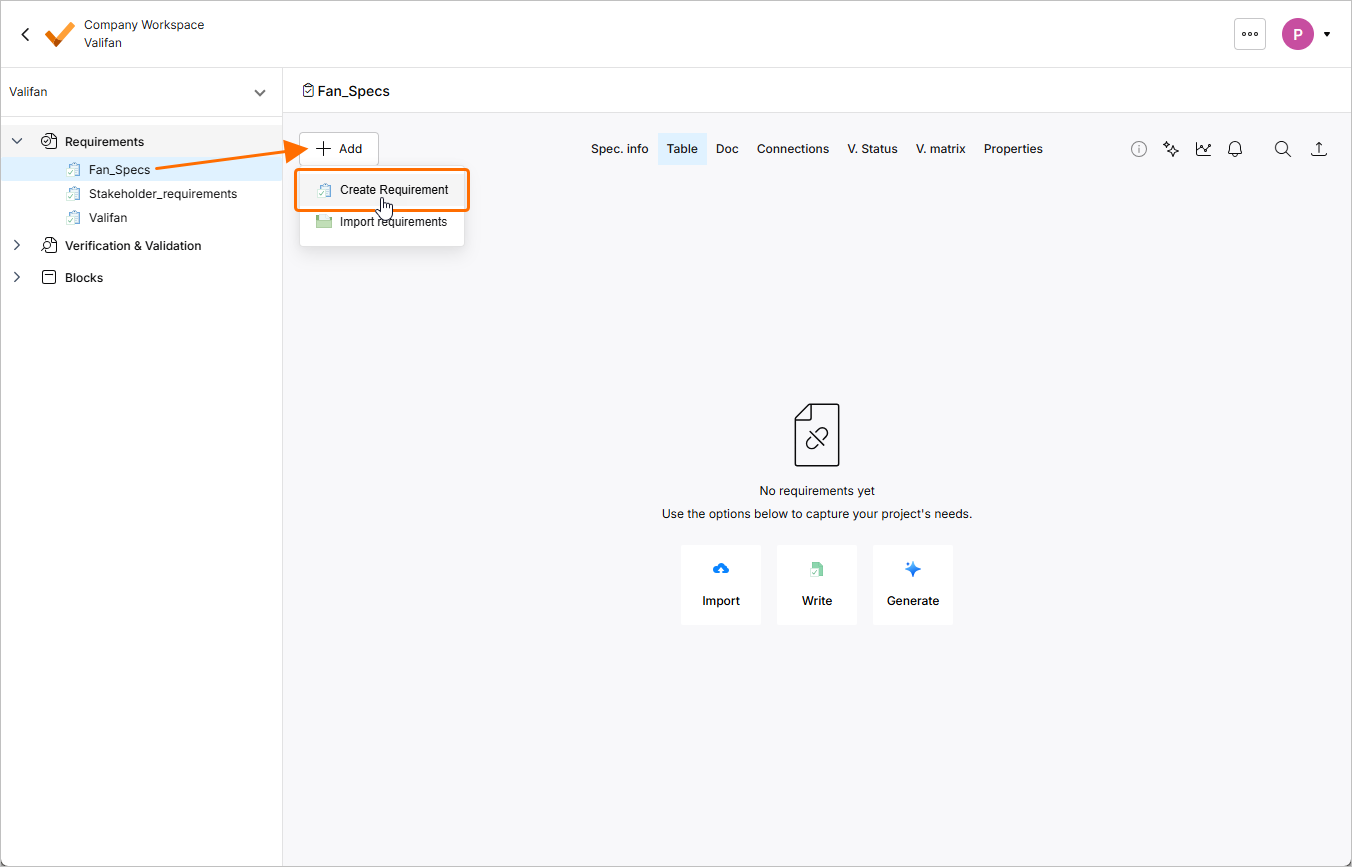
-
Se abrirá la ventana Create Requirement. En esta ventana:
-
En el campo Identifier, introduce un identificador único, p. ej.,
R-Fan-001. -
En el campo Text, introduce
The Mass of the fan shall not exceed 300g. -
Haz clic en el botón
 y asegúrate de que esté seleccionada la especificación correcta (
Fan_Specs) en el campo Specification. -
Asegúrate de que la opción Parametrize values esté activada.
-
Haz clic en el botón
 .
.

-
-
Del mismo modo, añade otro requisito con el identificador
R-Fan-002y el textoThe Mass of the propeller shall not exceed 50g, pero esta vez desactiva la opción Parametrize values (más adelante se creará manualmente un vali a partir de un valor de este requisito).
-
Los requisitos añadidos se mostrarán al seleccionar la especificación Fan_Specs. Observa que, mientras que R-Fan-001 tiene un vali, R-Fan-002 aún no tiene ninguno.
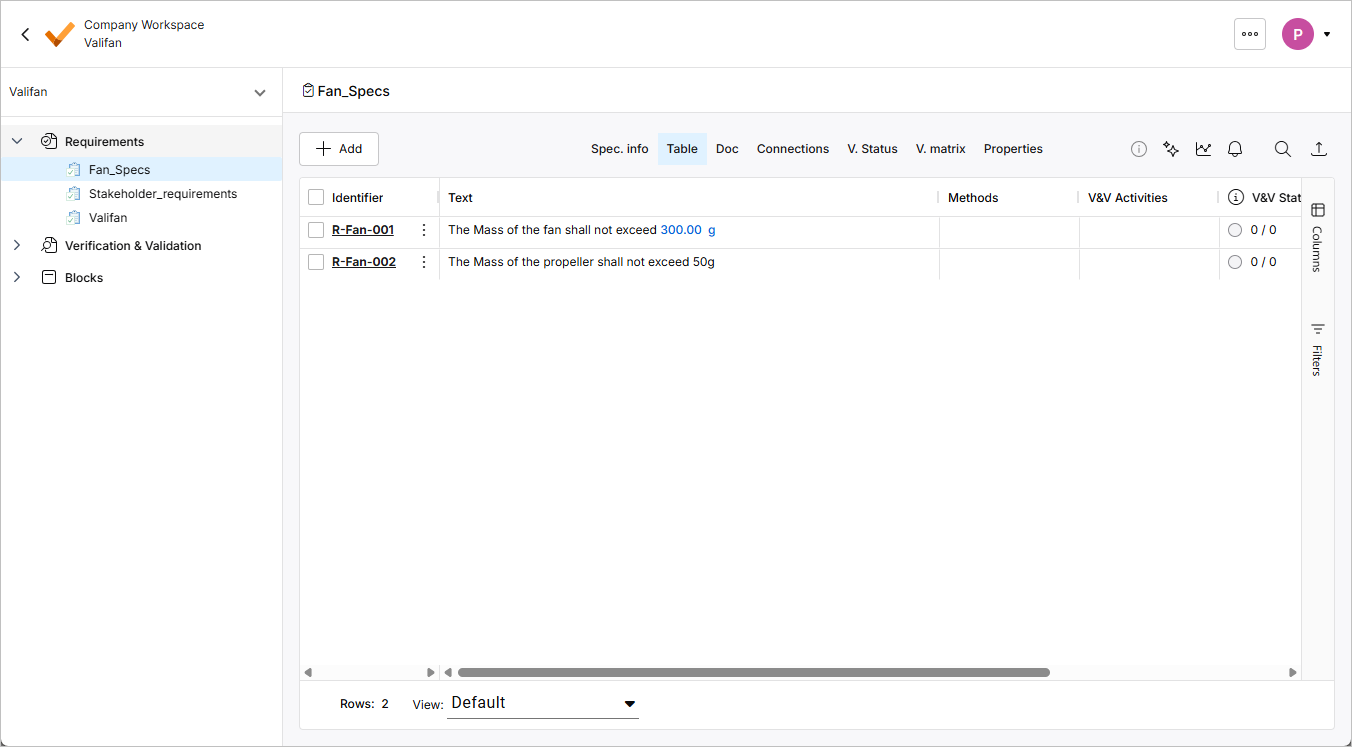
Crear valis de requisitos dentro de un requisito
Ahora crearemos manualmente un nuevo vali dentro del campo de texto del requisito.
-
Haz doble clic en la celda de la columna Text del requisito R-Fan-002 y elimina el texto
50g.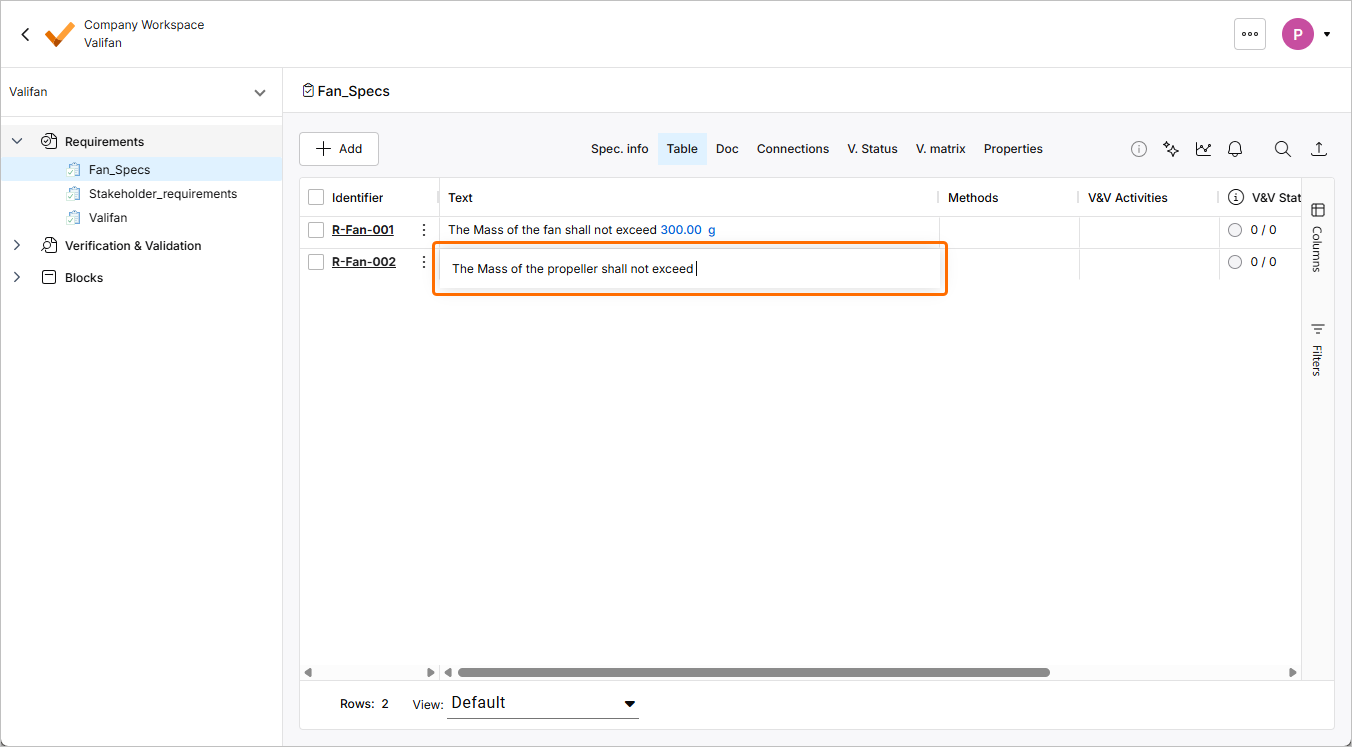
-
Escribe
$para mostrar una ventana emergente con una lista de valis/objetos del proyecto. En la esquina superior derecha de la ventana emergente, haz clic en el botón para crear un vali.
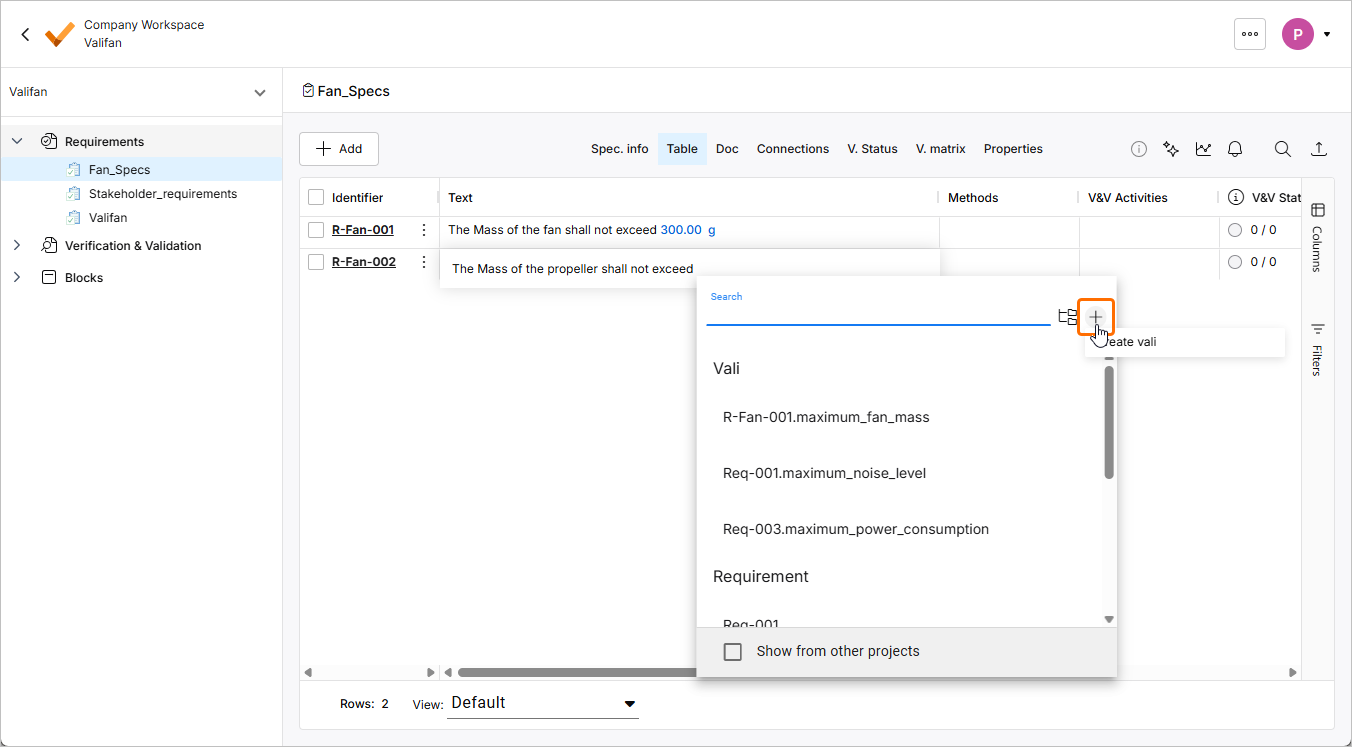
-
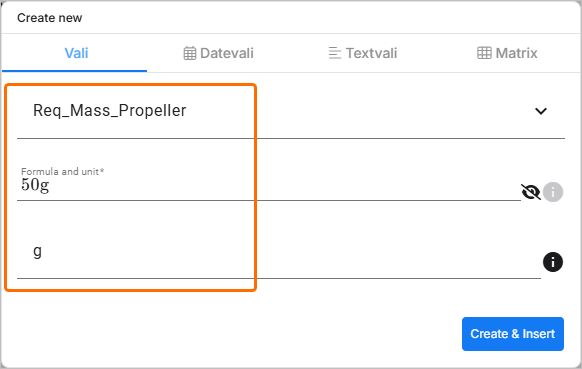
En la ventana Create new que se abre, accede a la pestaña Vali e introduce los siguientes datos para el nuevo vali:
-
Name:
Req_Mass_Propeller -
Formula and unit:
50g -
Display unit:
g
-
-
Haz clic en el botón
 para crear un nuevo vali e insertarlo en el campo Text del requisito y, a continuación, pulsa
 Entero haz clic en cualquier lugar de la tabla fuera de la celda para finalizar la edición. -
Ahora, el texto
50gaparece con un formato diferente al del texto normal, lo que indica que es un vali. Este vali ya puede utilizarse en distintas partes del proyecto (p. ej., informes, módulo de bloques, verificación, etc.).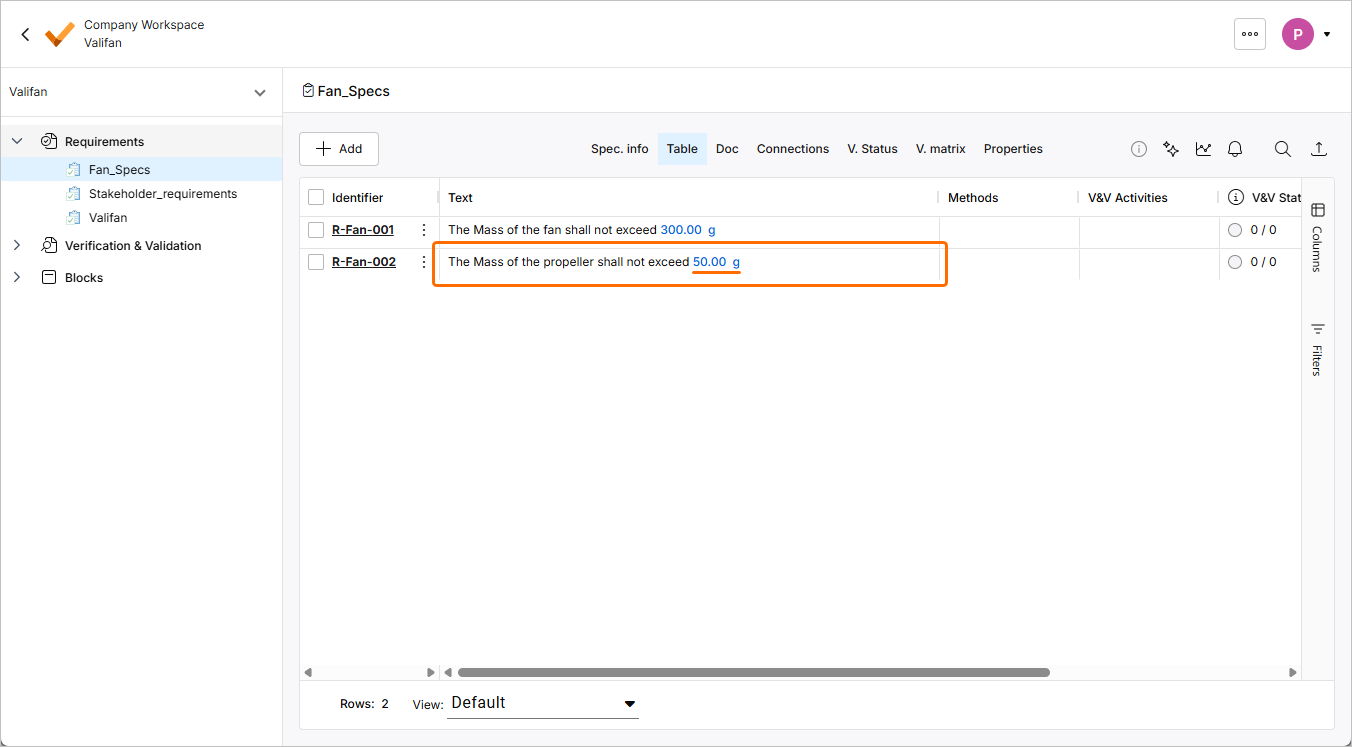
Desglose de requisitos mediante relaciones entre padres e hijos
-
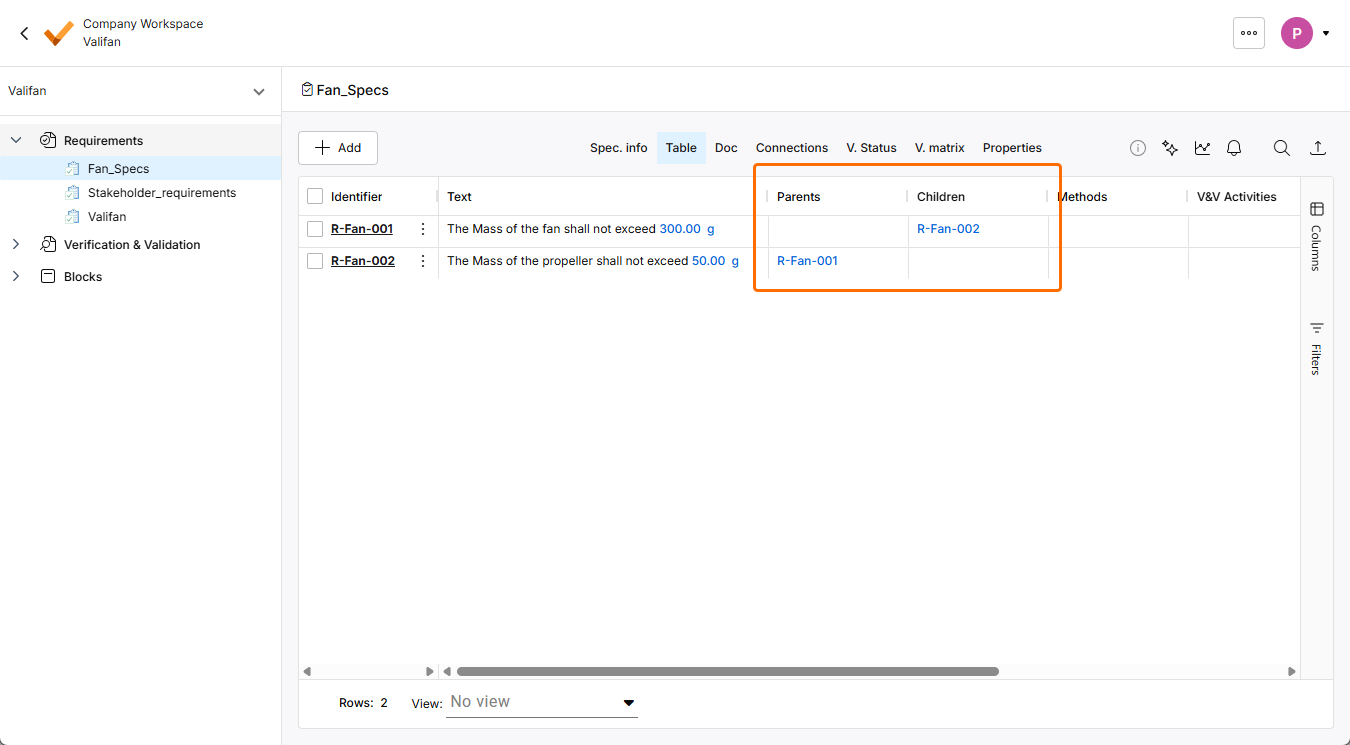
Haga clic en el control Columns a la derecha de la tabla y asegúrese de que las entradas de las columnas Parents y Children estén marcadas para que se muestren en la tabla.
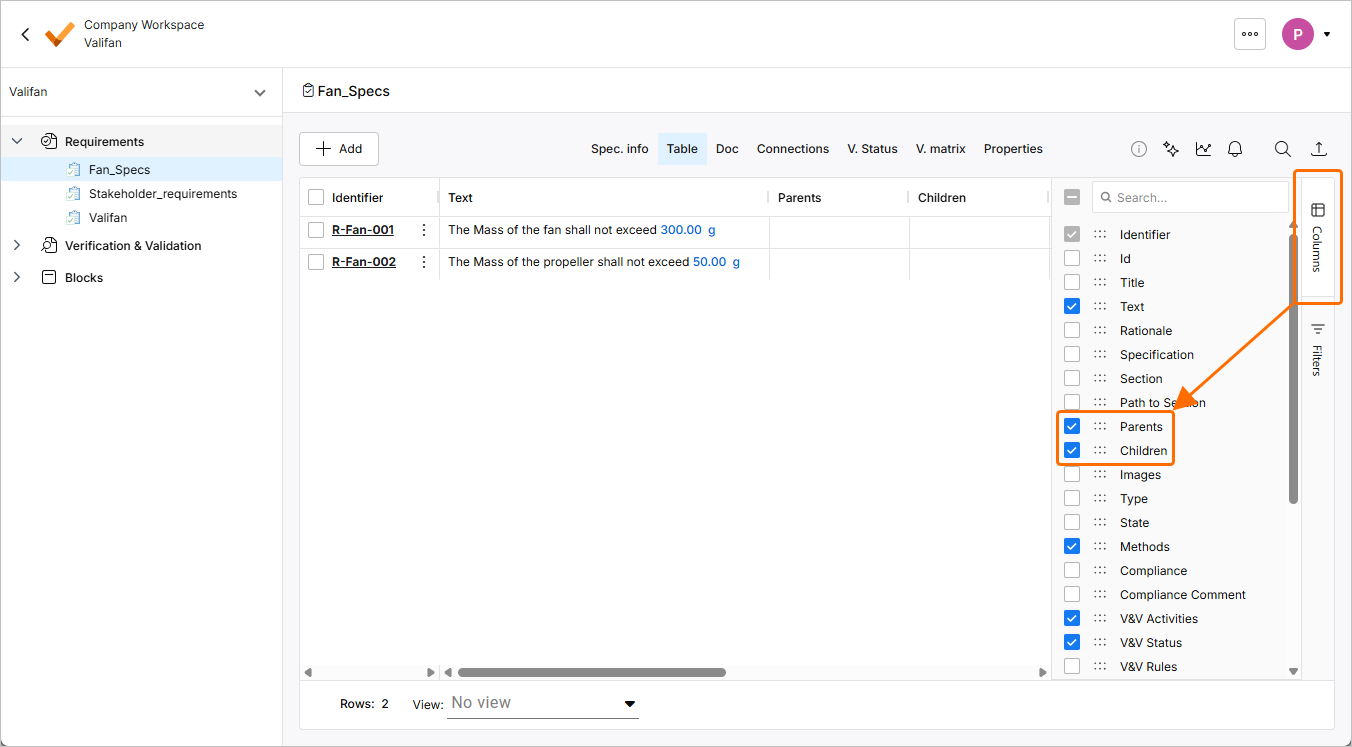
Haga clic de nuevo en el control Columns para ocultar la lista.
-
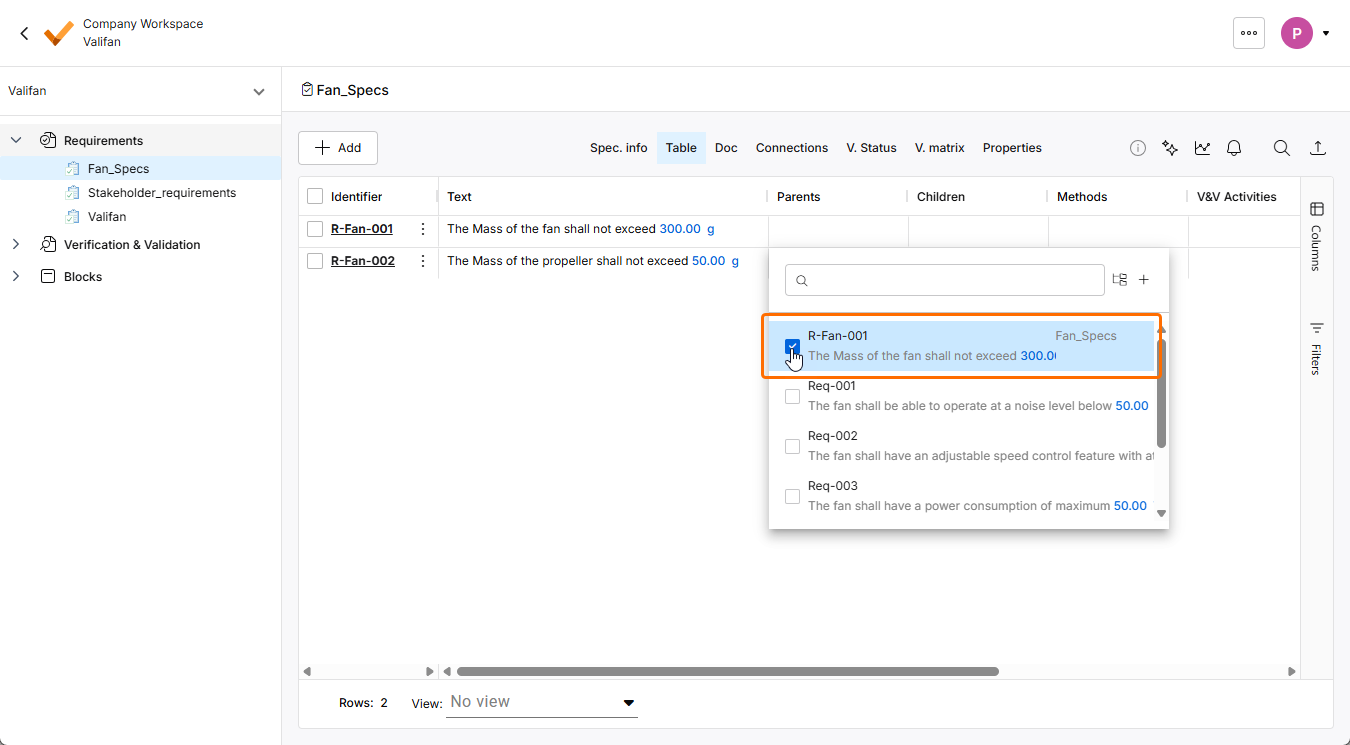
Haga doble clic en la celda de la columna Parent del requisito R-Fan-002 y seleccione el requisito R-Fan-001 en la ventana emergente para vincular ambos requisitos. Observe que R-Fan-002 se añadirá automáticamente a la columna Children de R-Fan-001.
-
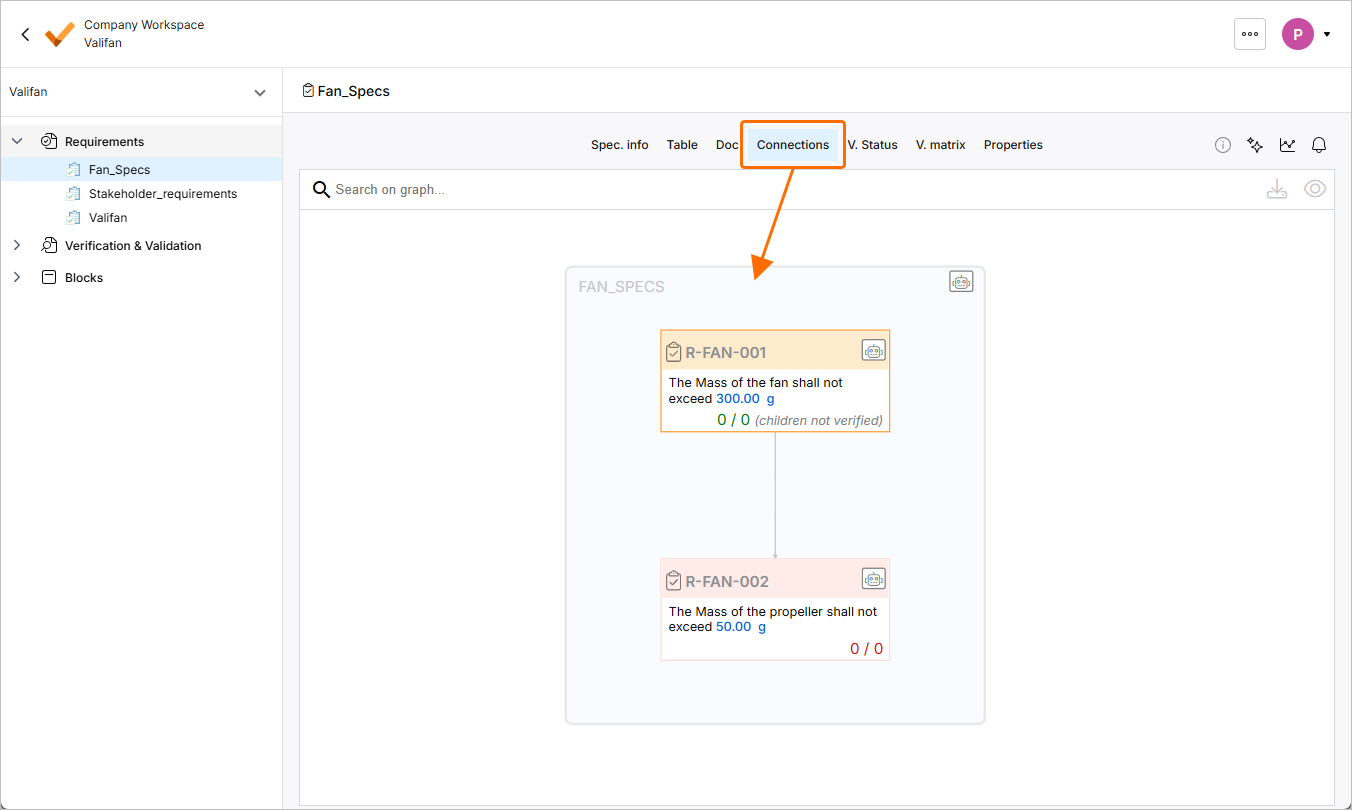
Haga clic en la pestaña Connections en la parte superior de la tabla de requisitos para abrir un gráfico de conexiones que muestra la relación entre padres e hijos de la especificación seleccionada.
Generación de requisitos con el asistente de ingeniería
Para agilizar el proceso de gestión de requisitos, puede generar requisitos o desglosarlos con el asistente de ingeniería. Lo utilizaremos para crear dos requisitos de seguridad para el proyecto del tutorial.
-
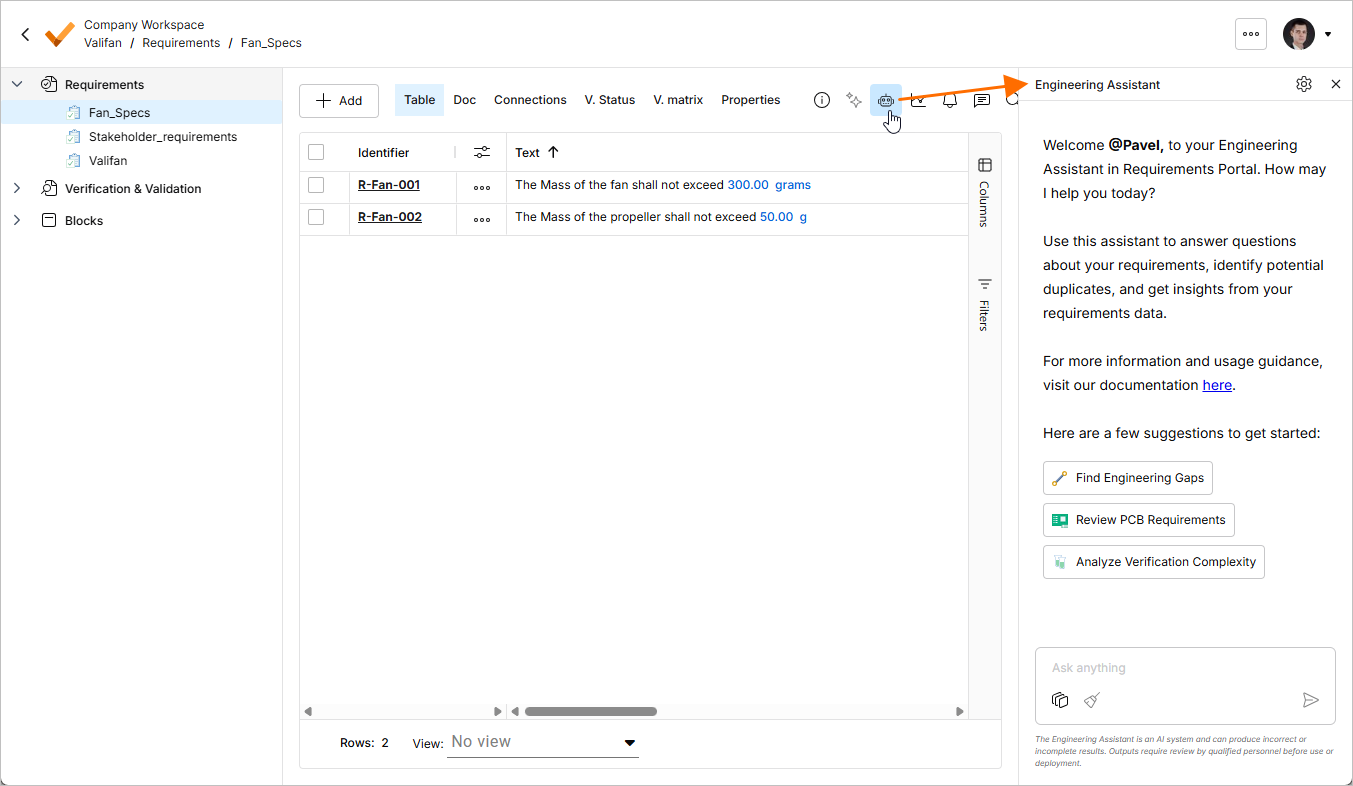
Haga clic en el botón
 en la parte superior derecha para abrir el panel Engineering Assistant.
-
En el panel Engineering Assistant, puede describir su producto, sistema o subsistema y proporcionar tanta información como sea posible para que la IA genere los requisitos más adecuados para su descripción. Como nos interesan los requisitos de seguridad, solicite dos requisitos de seguridad para nuestro ventilador introduciendo una instrucción en el campo Ask anything en la parte inferior del panel:
Create 2 safety requirements for designing a fan. Apply the INCOSE guide to writing requirements.Haga clic en
 o pulse
 Enterpara continuar.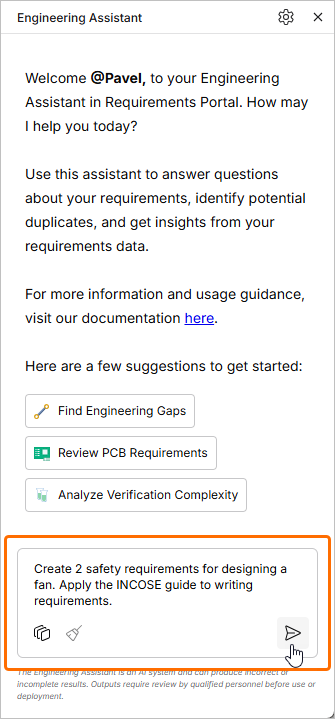
-
Los requisitos sugeridos se mostrarán en el área de la tabla de la especificación. Haga clic en el botón
 del panel Engineering Assistant para crear los nuevos requisitos sugeridos.
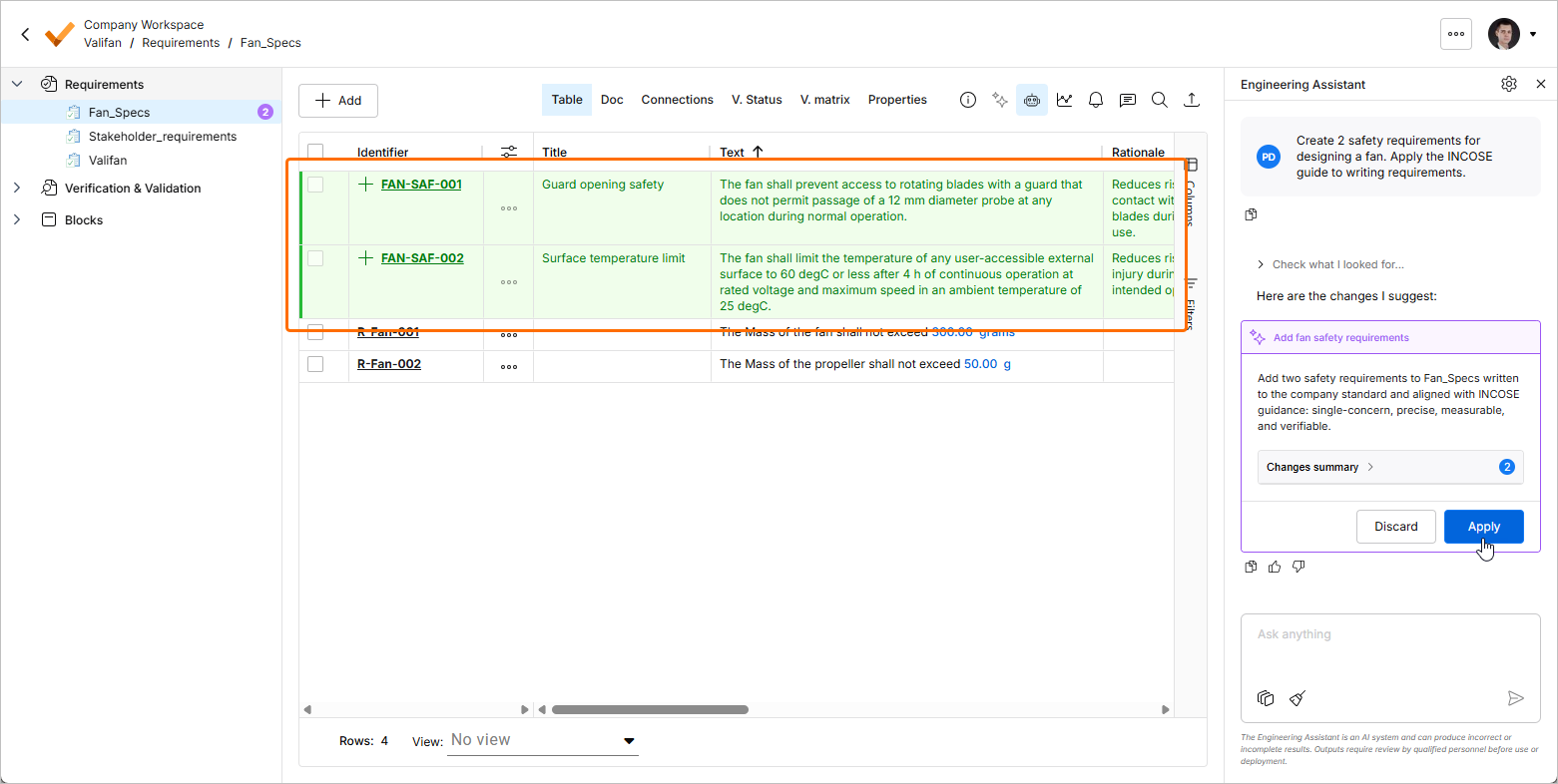
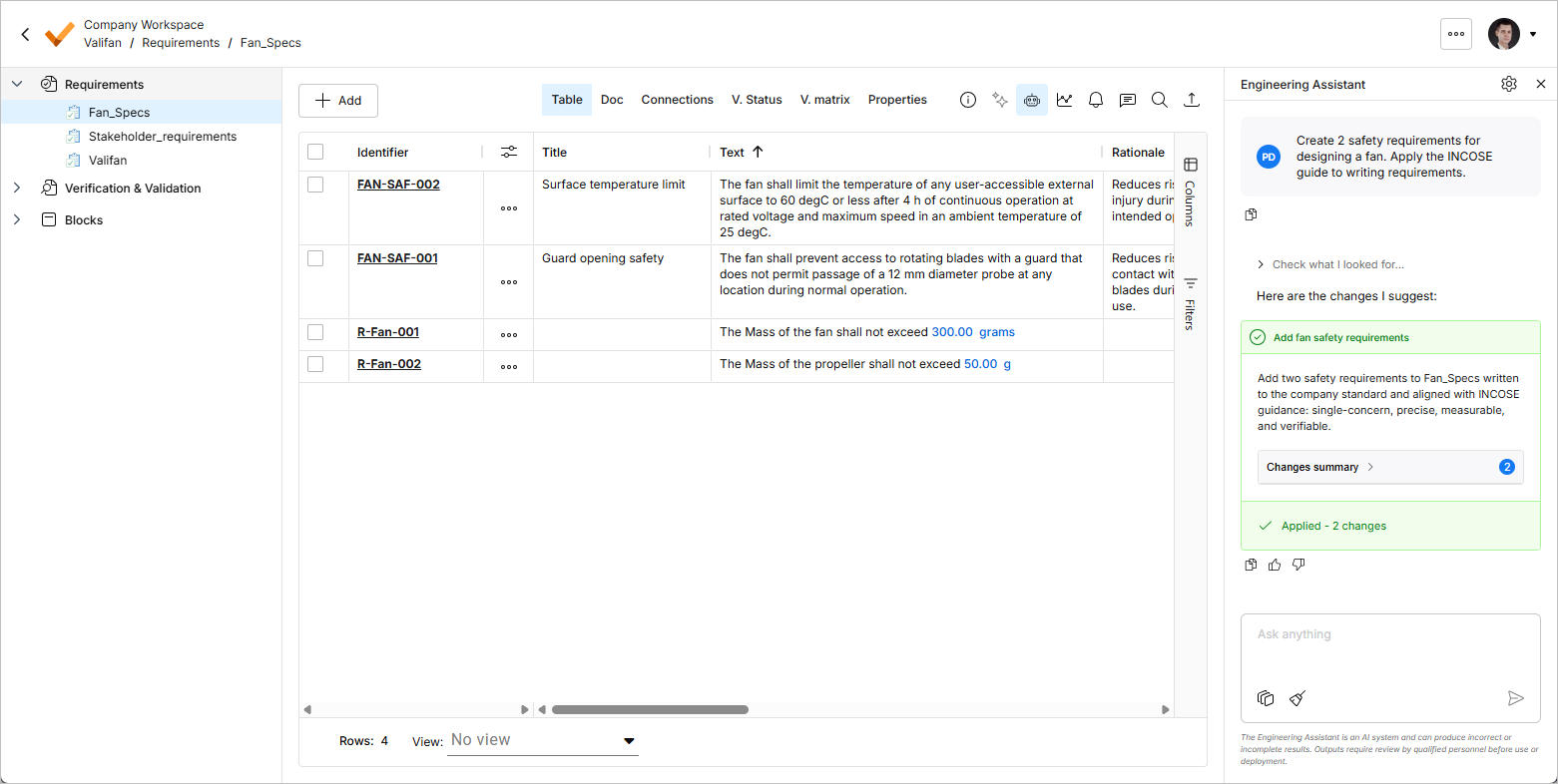
-
Los requisitos generados se pueden modificar en cualquier momento después de su creación. Si es necesario, cambie los identificadores de los requisitos generados a
R-Fan-003yR-Fan-004haciendo doble clic en sus celdas de la columna Identifier, introduciendo el texto y, a continuación, pulsandoEntero haciendo clic en cualquier lugar de la tabla fuera de la celda para finalizar la edición.
Actualización, gestión y revisión de requisitos
A lo largo del proceso de desarrollo, es habitual que los requisitos evolucionen y se actualicen en función de diversos factores, como las aportaciones de las partes interesadas y las restricciones de diseño. En Requirements Portal, puede actualizar los requisitos directamente haciendo doble clic en los campos de las columnas o en la sección de detalles del requisito; todos los cambios se registran en el historial para facilitar su consulta.
-
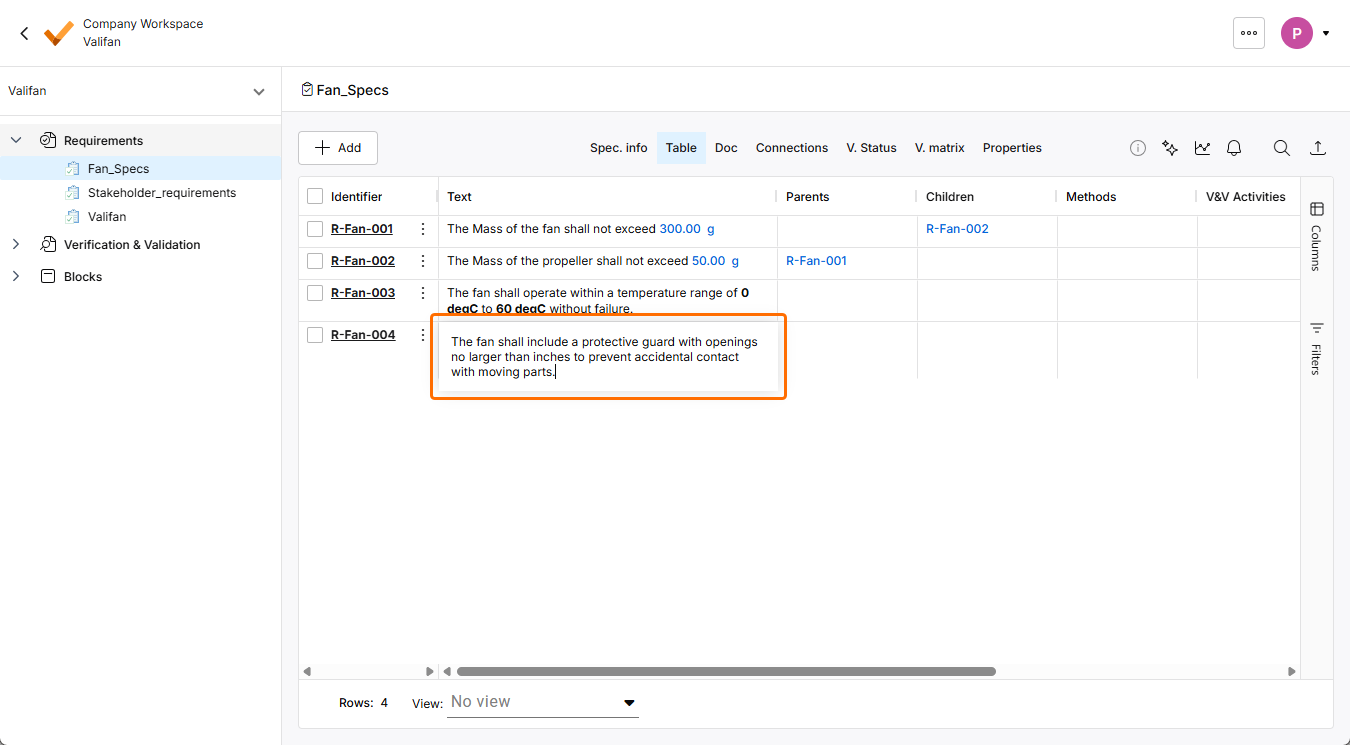
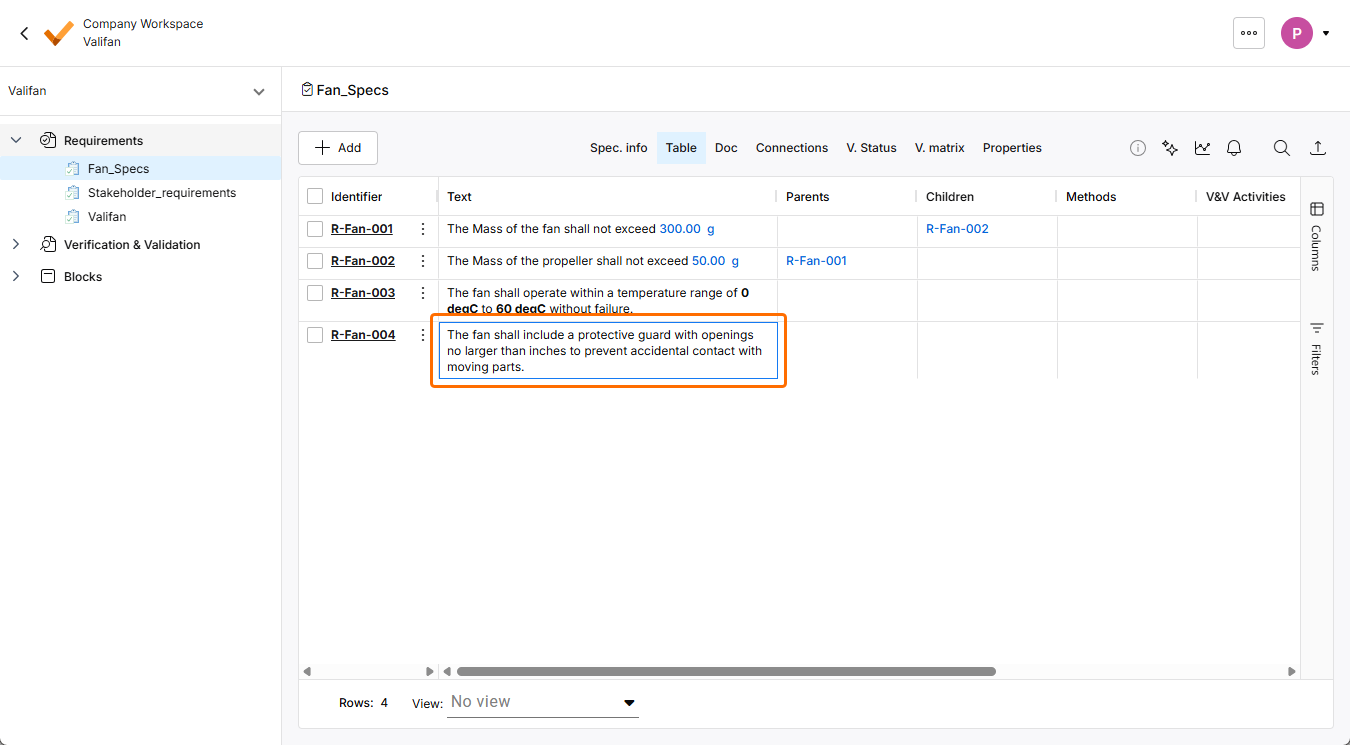
Active el modo de edición del texto del requisito R-Fan-003 o R-Fan-004 haciendo doble clic en su celda de la columna Text. Cambie el texto a
The fan shall include a protective guard with openings no larger than inches to prevent accidental contact with moving parts.y pulseEntero haga clic en cualquier lugar de la tabla fuera de la celda para finalizar la edición.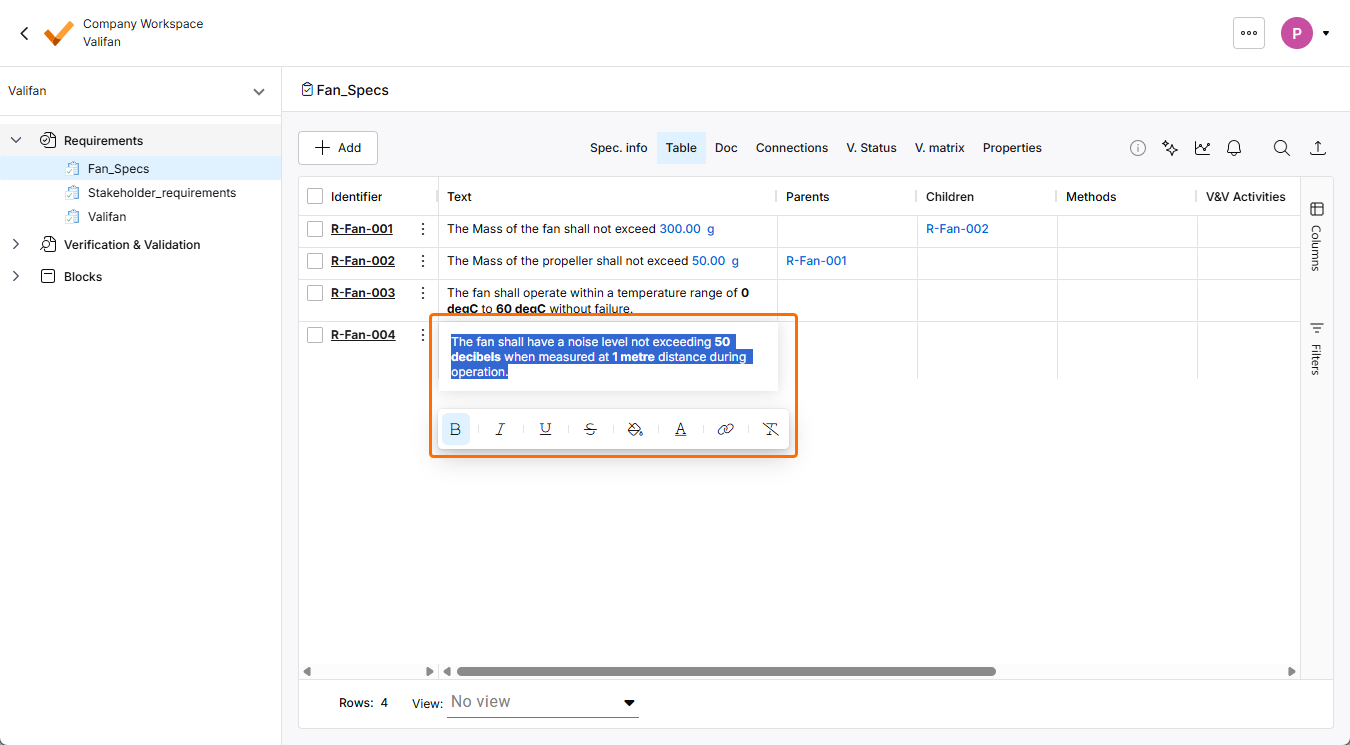
-
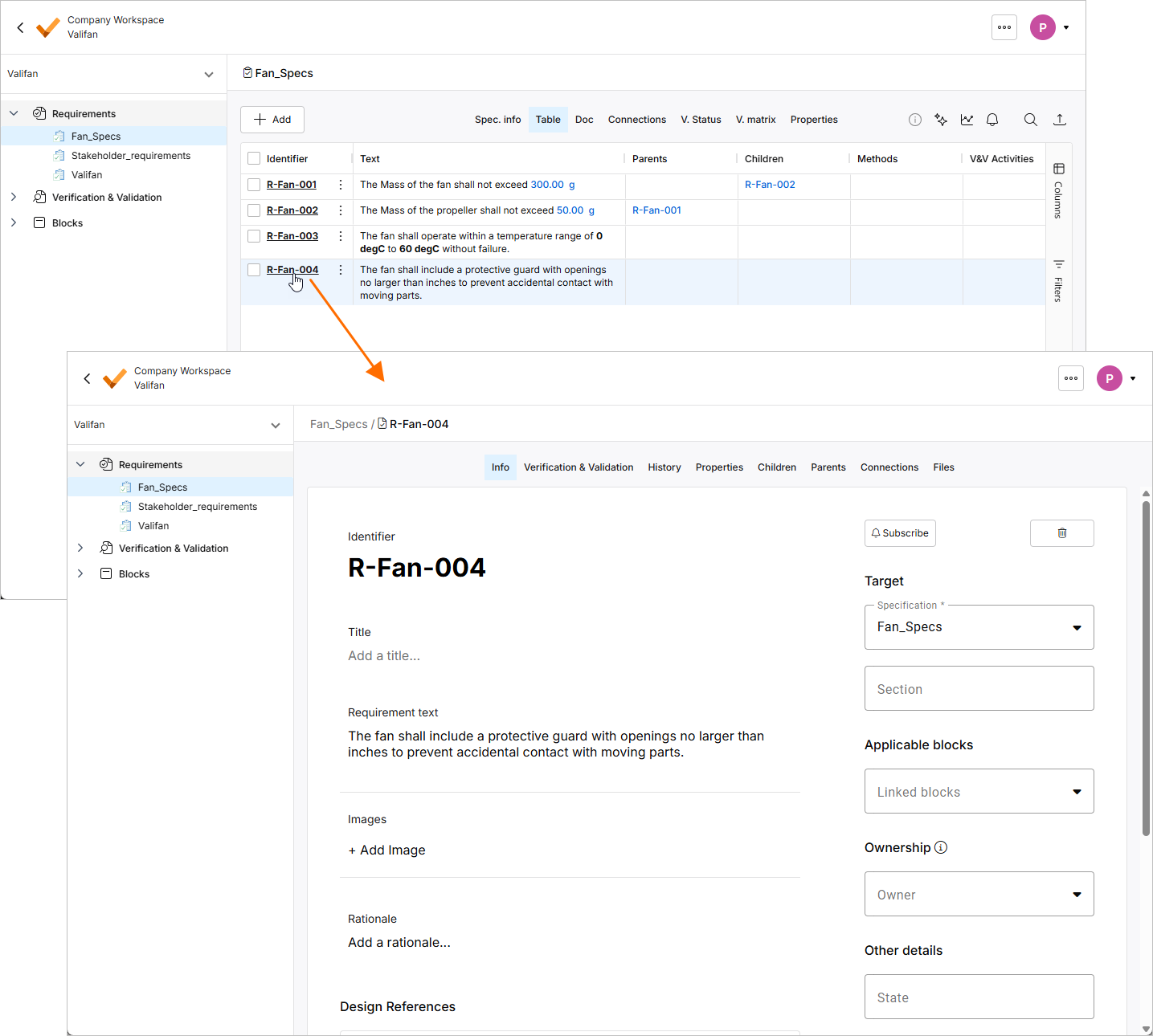
Haga clic en el identificador del requisito modificado para abrir su vista detallada, desde donde puede ajustar campos adicionales, suscribirse, definir responsables, añadir una justificación, crear requisitos padres o hijos, etc.
-
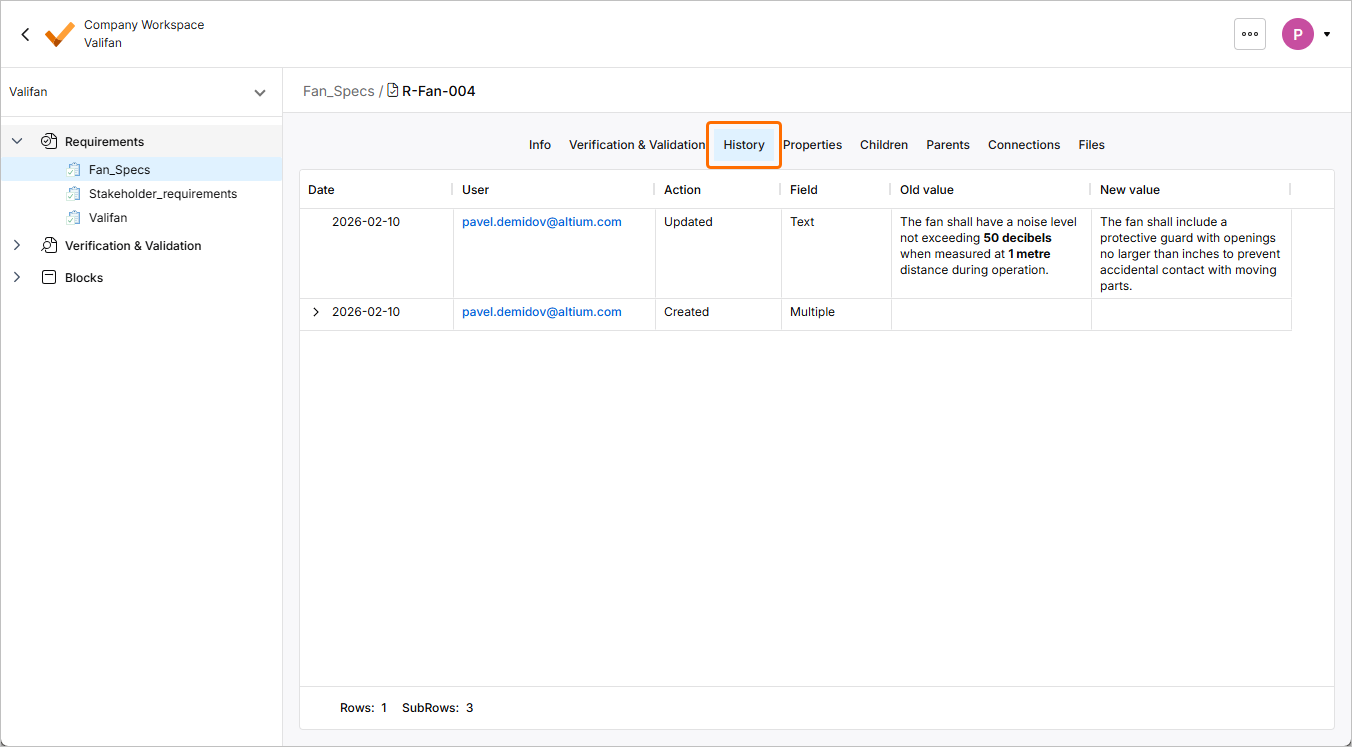
La trazabilidad es un concepto clave de Requirements Portal, y todos los cambios se registran en el historial de los requisitos y otros objetos. Haga clic en History para abrir una vista que proporciona información sobre las versiones, quién realizó un cambio y cuándo, los campos y las acciones.
Validación de requisitos
En las primeras etapas del ciclo de vida del producto, es fundamental validar los requisitos antes de continuar con el proceso de diseño. Requirements Portal proporciona una forma práctica de gestionar los estados de los requisitos mediante la columna State. De forma predeterminada, se incluyen estados como Draft, In Review y Final, pero puede añadir estados adicionales según sus necesidades específicas.
En esta parte del tutorial, asignará el estado Draft a los requisitos recién añadidos, para garantizar un flujo de trabajo estructurado y organizado.
-
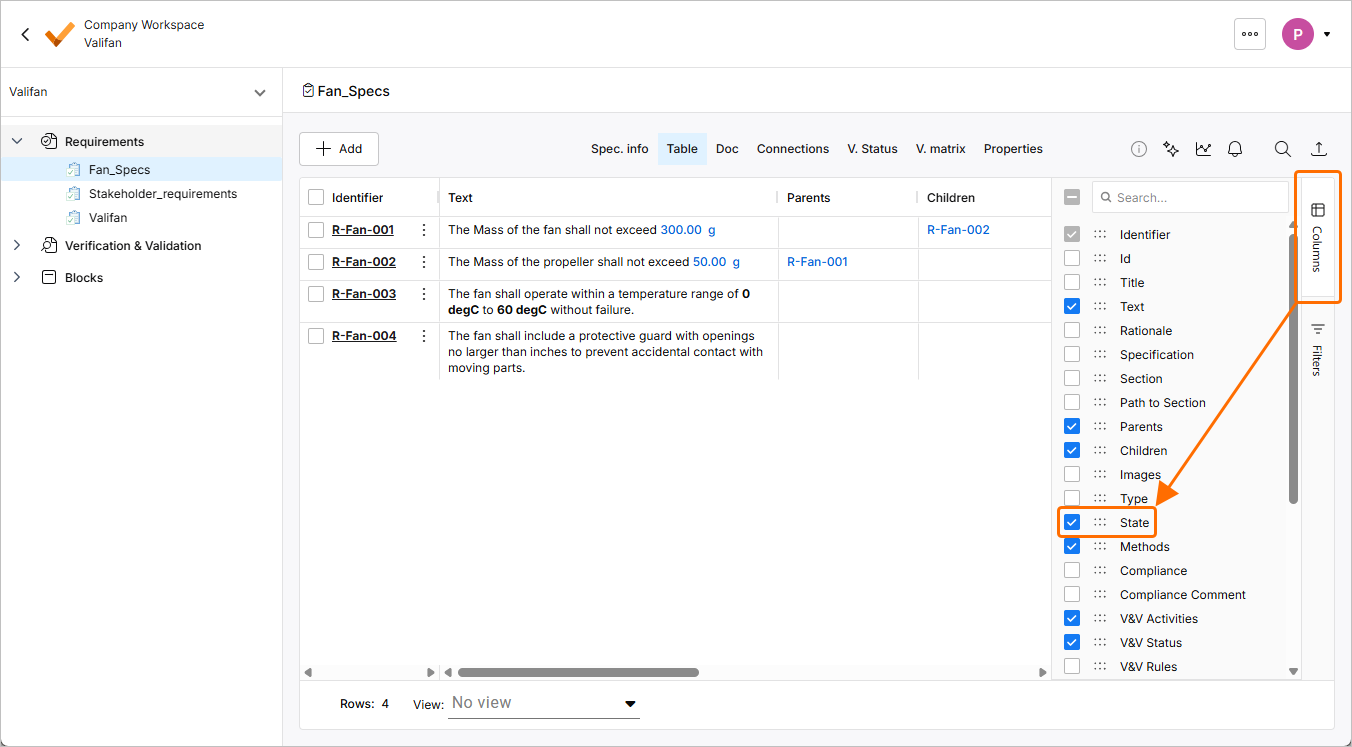
En la especificación Fan_Spec, haga clic en el control Columns a la derecha de la tabla y asegúrese de que la entrada de la columna State esté marcada para que se muestre en la tabla.
-
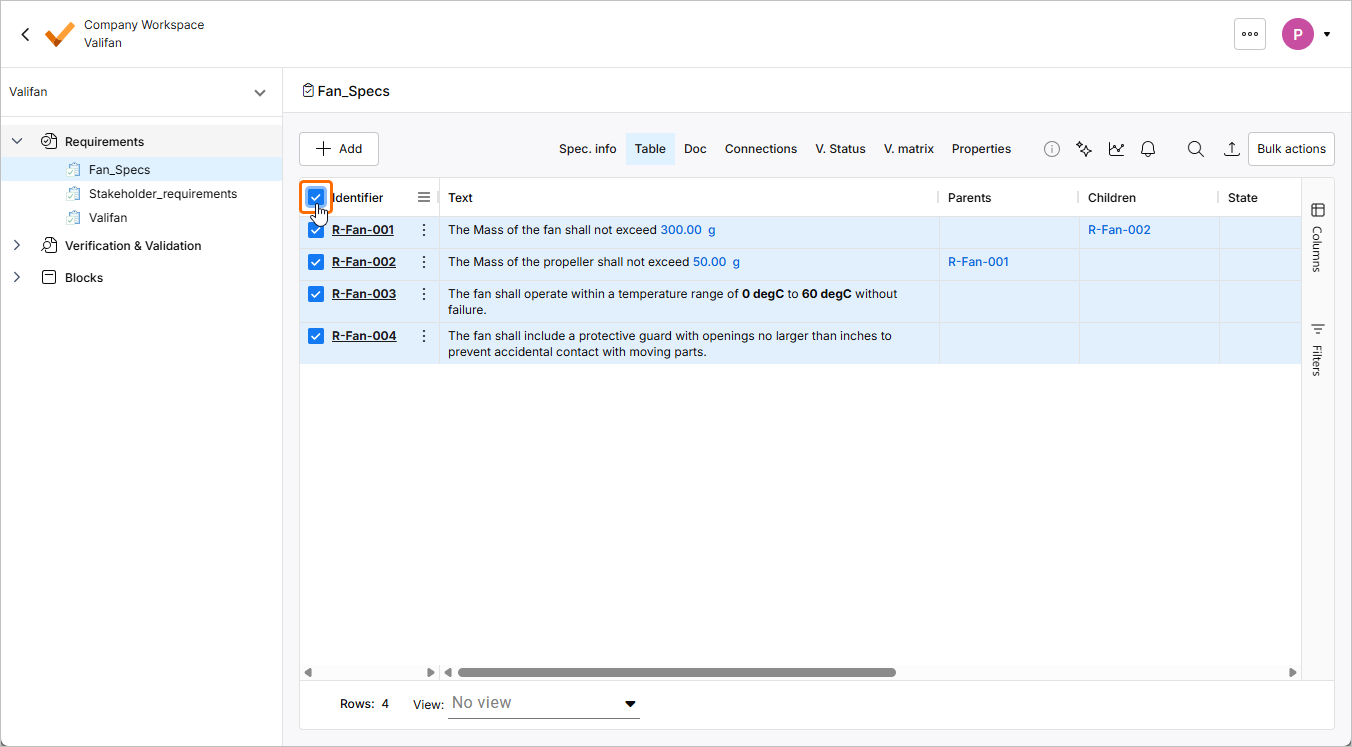
Marque la casilla a la izquierda del encabezado de la columna Identifier para seleccionar todos los requisitos de la especificación.
-
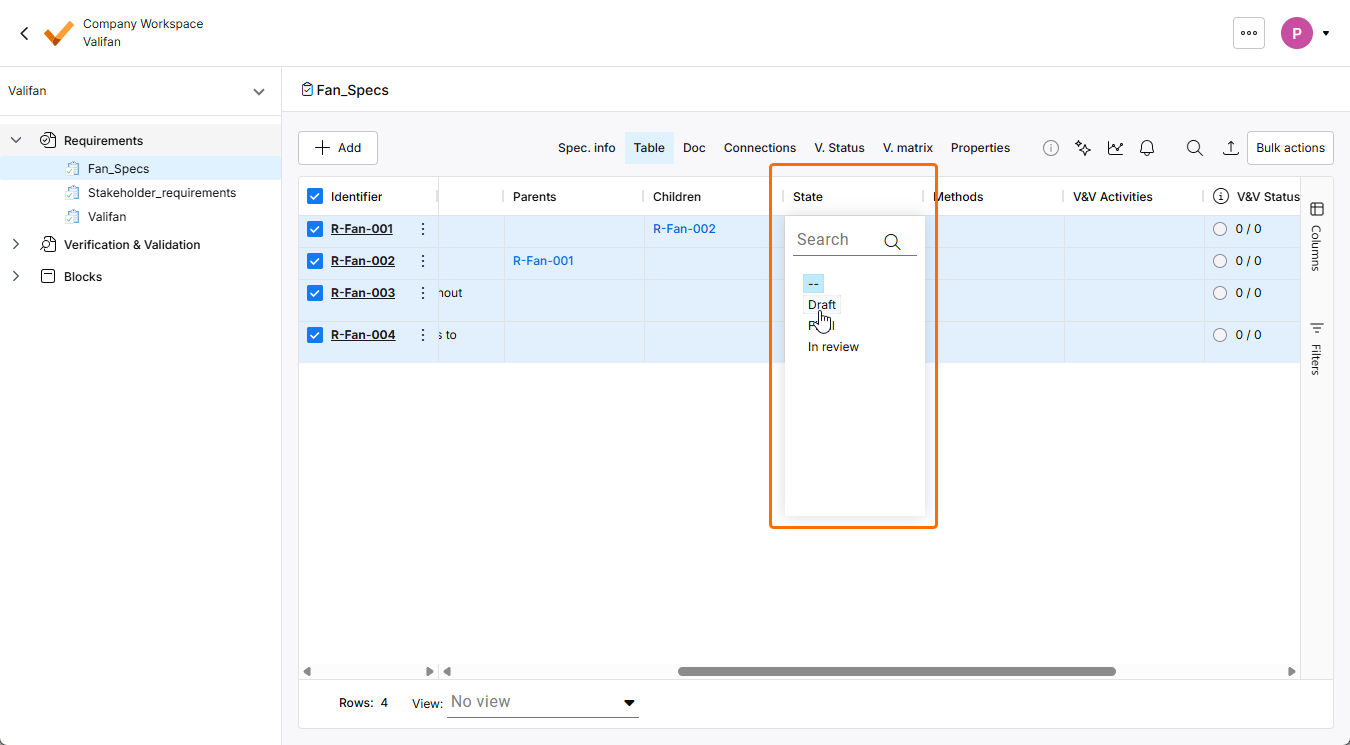
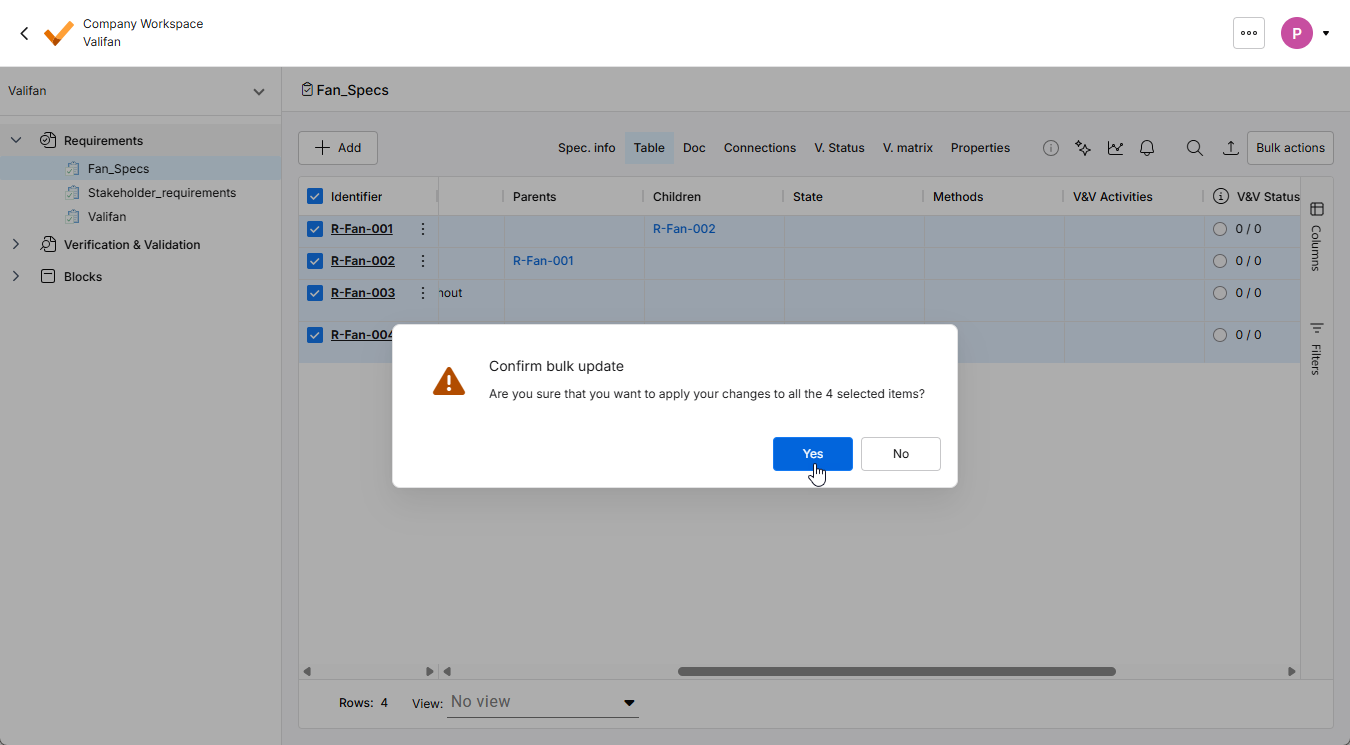
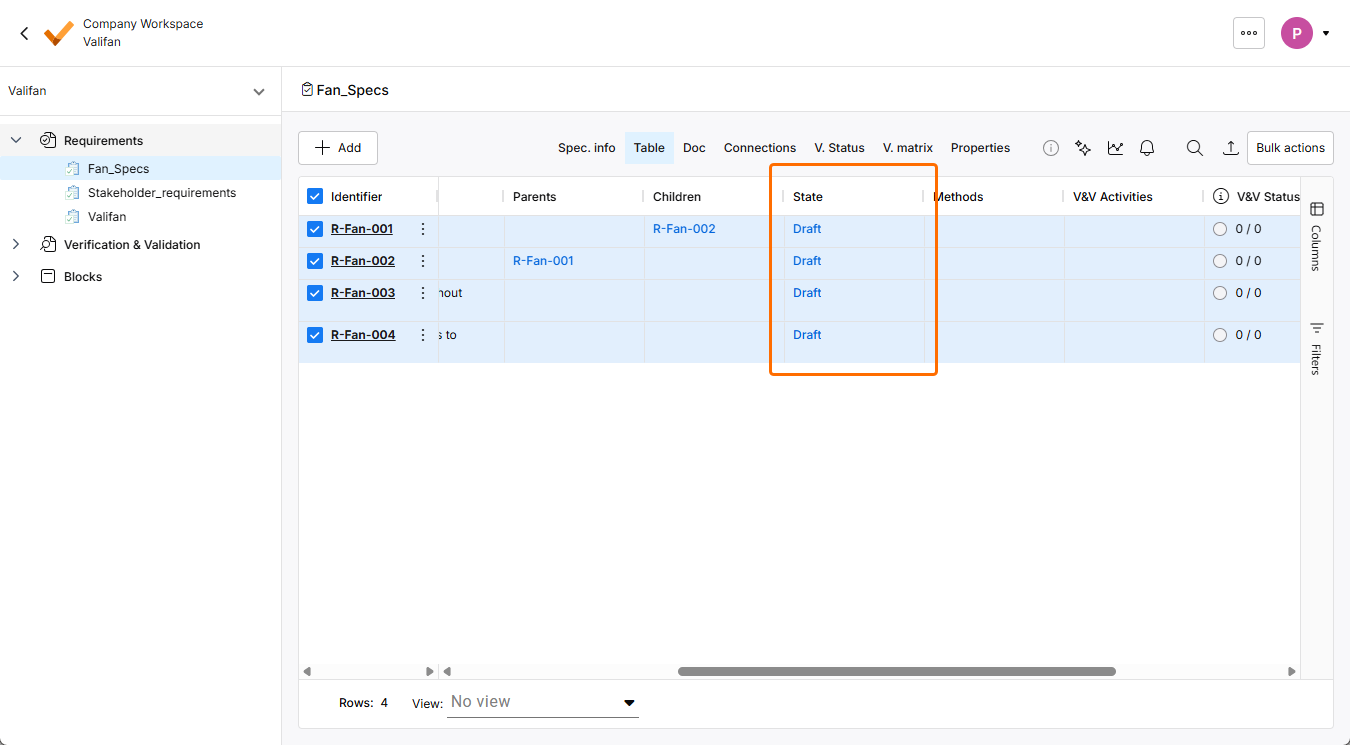
Haz doble clic en una celda de cualquier requisito de la columna State (si es necesario, desplaza la tabla hacia la derecha para ver la columna) para abrir una lista desplegable con las opciones de estado disponibles. Selecciona Draft en la lista desplegable y confirma la actualización. Todos los requisitos tendrán el estado Draft.
 Localizado por IA