
Verificación del sistema
En Requirements Portal, los requisitos están conectados a uno o más sistemas o subsistemas. Estos sistemas se verifican mediante actividades de Verificación y Validación (V&V). El requisito de un bloque puede verificarse con una o varias actividades de V&V. Cada actividad puede vincularse a uno o varios requisitos y puede verificar uno o más sistemas.
En esta parte del tutorial, explicaremos cómo realizar actividades de V&V con Requirements Portal y veremos lo siguiente:
-
Cómo crear actividades de V&V.
-
Cómo vincular actividades de V&V a requisitos.
-
Cómo ejecutar una actividad.
-
Demostrar los métodos de verificación automática en Requirements Portal.
Creación y carga de vistas para verificación
Requirements Portal ofrece varios atributos preseleccionados, como Identifier, Text, Parents, Children, Type, State, V&V Status, V&V Activities, V&V Blocks, Tags y Properties. Sin embargo, esto puede provocar un desplazamiento horizontal excesivo en pantallas más pequeñas. Puede generar vistas personalizadas con solo los atributos esenciales para optimizar el proceso de verificación. Vamos a crear una nueva vista para Verification y cargarla.
-
Abra la especificación Fan_Spec (debajo de la entrada Requirements en el árbol del proyecto).
-
Pase el cursor sobre cualquier encabezado de columna, haga clic en el icono
 que aparece y, a continuación, haga clic en el icono
  para mostrar una lista de columnas disponibles.
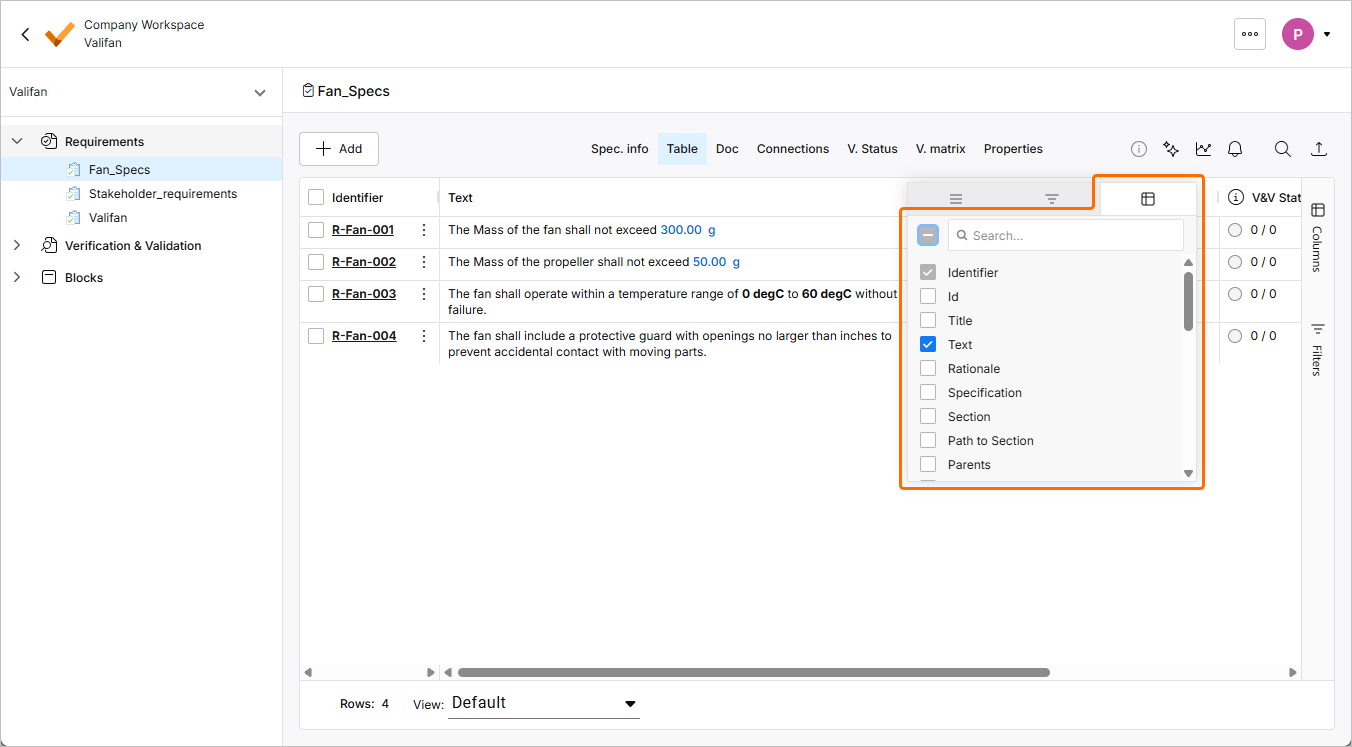
-
Deseleccione todas las columnas de la lista y seleccione solo las siguientes:
-
Text
-
Parents
-
Children
-
V&V Activities
-
V&V Status
-
V&V Rules
-
Applicable Block
-
Tags
-
-
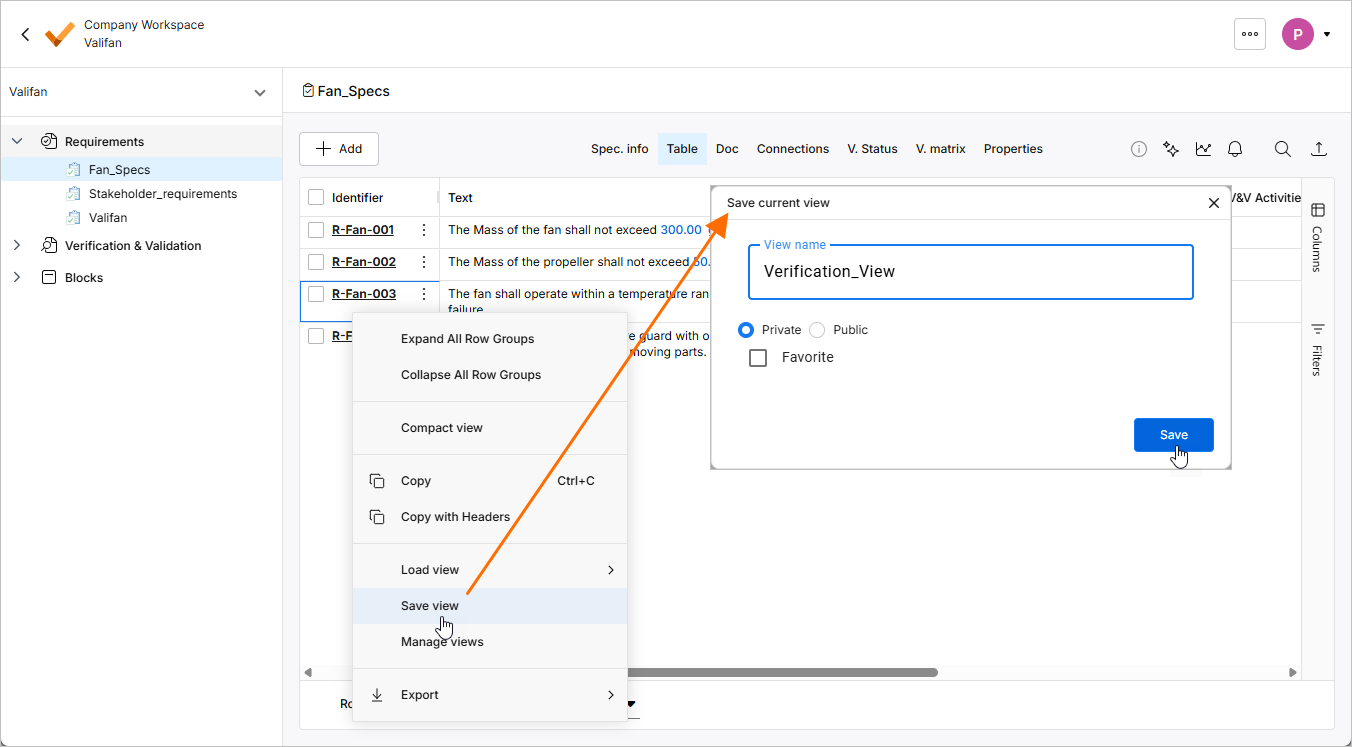
Haga clic con el botón derecho en la tabla y seleccione el comando Save view en el menú contextual. En la ventana Save current view que se abre, introduzca
Verification_Viewcomo View name, seleccione Private y, a continuación, haga clic en .
.
 proporciona opciones de filtrado para una columna específica.
Agregar una actividad de Verification & Validation a un requisito
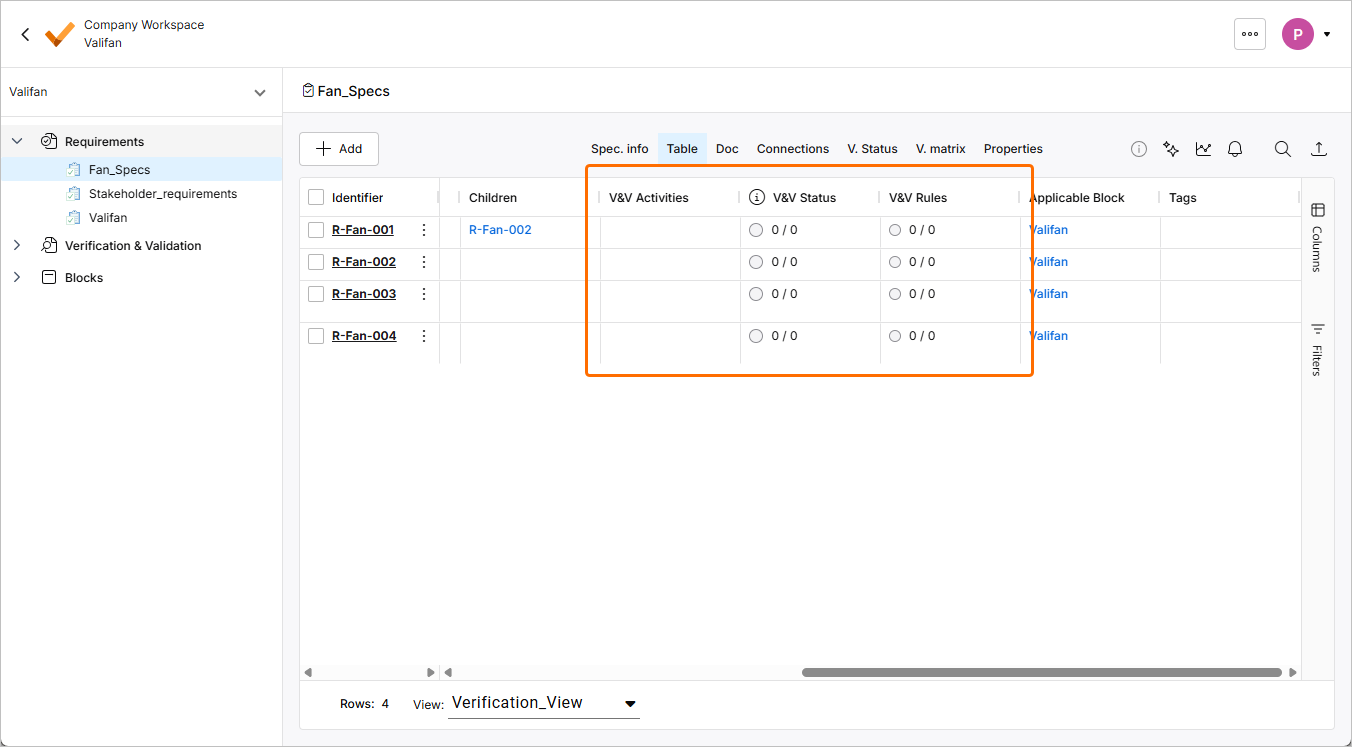
Requirements Portal ofrece tres columnas dedicadas a la verificación y validación de requisitos (aparte de columnas adicionales como Compliance y Compliance Comment o incluso columnas personalizadas relacionadas con actividades de verificación):
-
V&V Activities – muestra las actividades de V&V asociadas al requisito.
-
V&V Status – indica el estado general de verificación del requisito.
-
V&V Rules – verificación automática basada en la comparación de vali entre el requisito y el módulo Blocks.
-
Expanda la entrada Verifications & Validations en el árbol del proyecto y seleccione Activities.
-
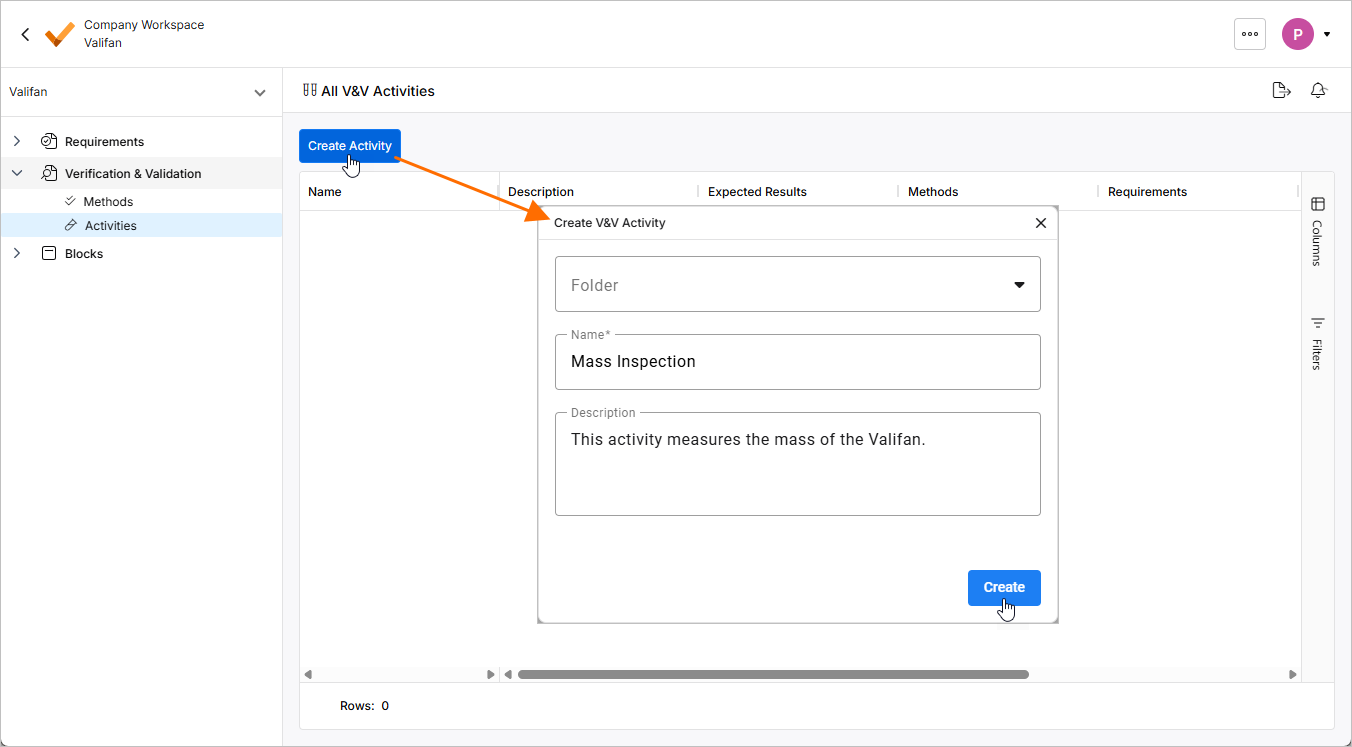
Haga clic en el botón
 . En la ventana Create V&V Activity que se abre, introduzca
 Mass Inspectionen el campo Name yThis activity measures the mass of the Valifan.en el campo Description, y luego haga clic en .
.
-
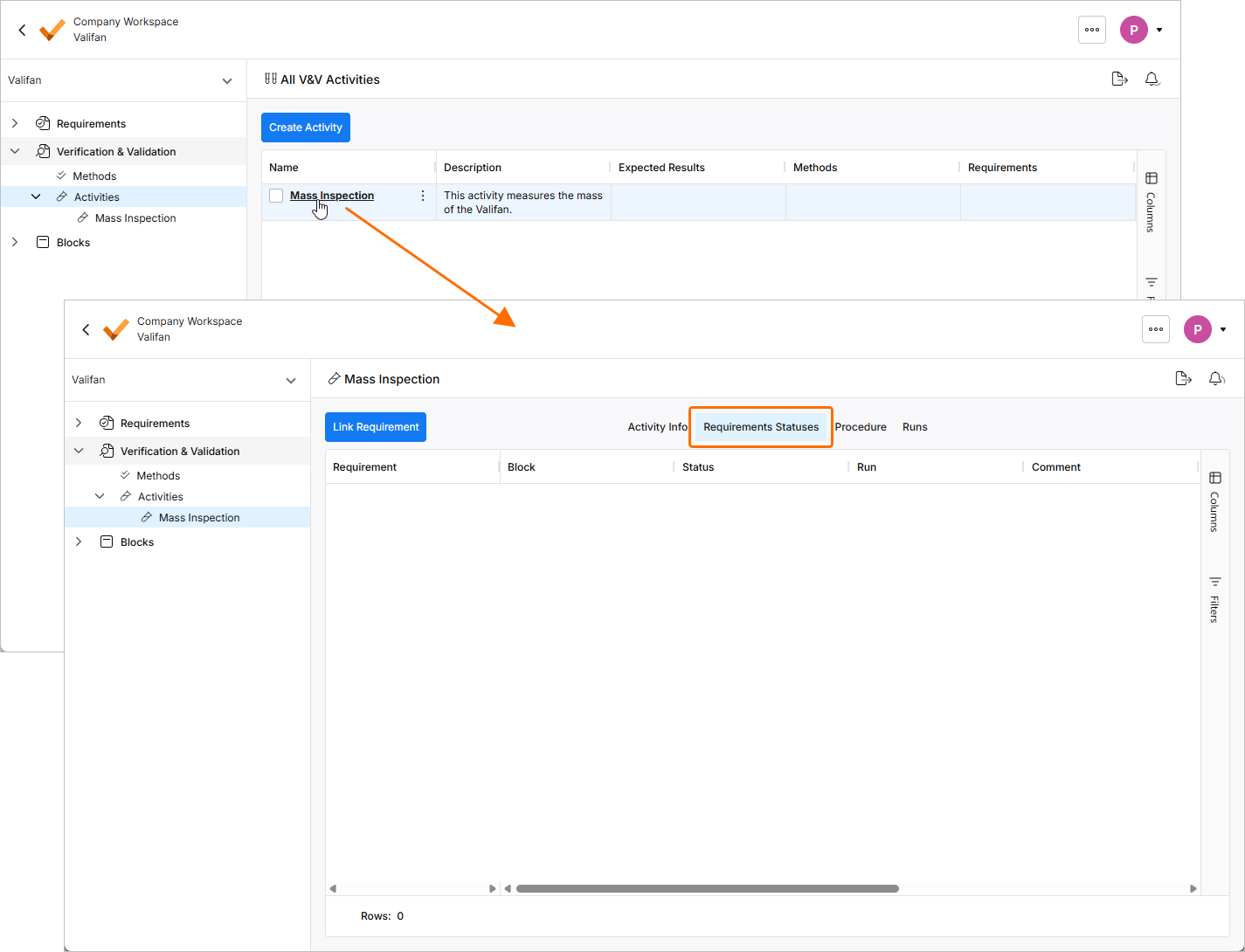
Ahora vincularemos la nueva actividad a uno de nuestros requisitos desde el módulo Requirements. Haga clic en el nombre de la actividad en la columna Name y haga clic en el control Requirements Statuses en la parte superior de la página.
-
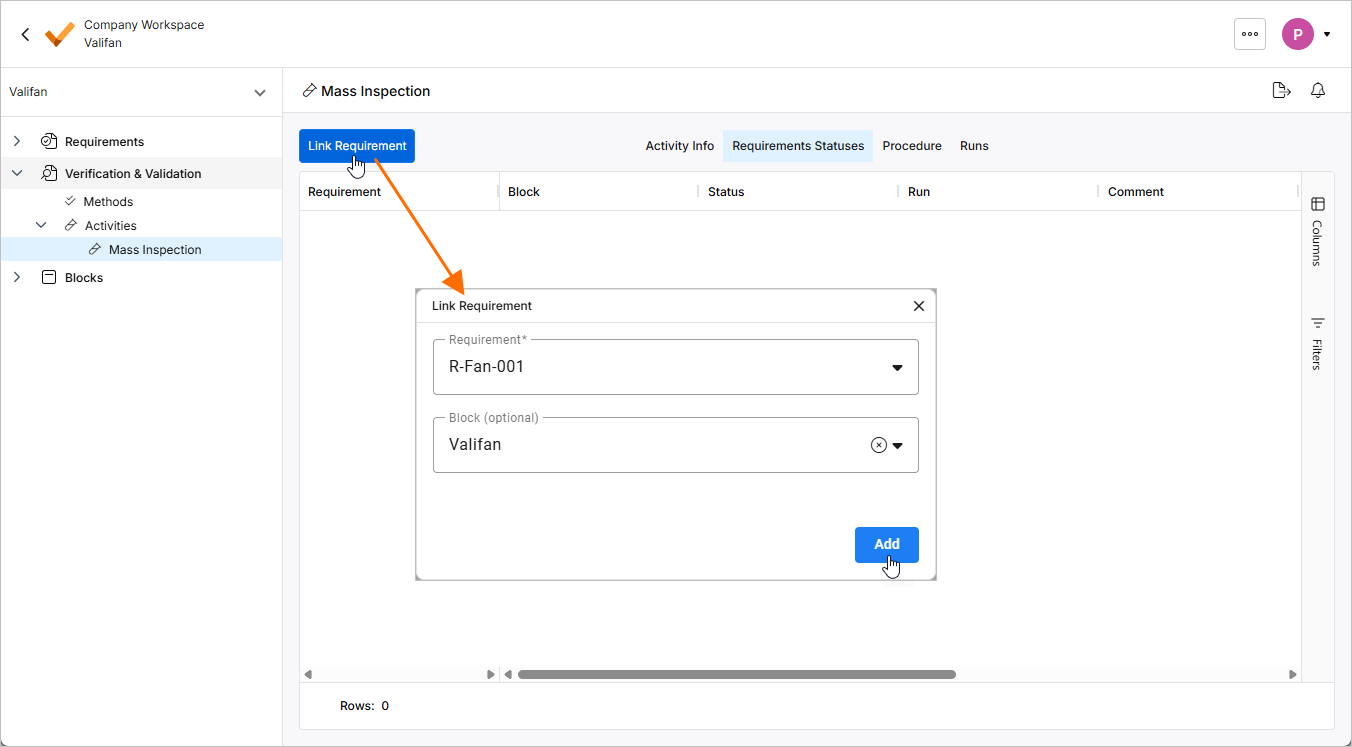
Haga clic en el botón
 en la parte superior izquierda. En la ventana Link Requirement que se abre, seleccione R-Fan-001 en la lista desplegable Requirement y seleccione Valifan en la lista desplegable Block, y luego haga clic en
  .
.
-
Supongamos que realizó la inspección de masa según las instrucciones de la actividad y ahora queremos establecer el estado de verificación como verificado. Para ello, haga doble clic en la celda de la columna Status y seleccione Verified en la lista desplegable.
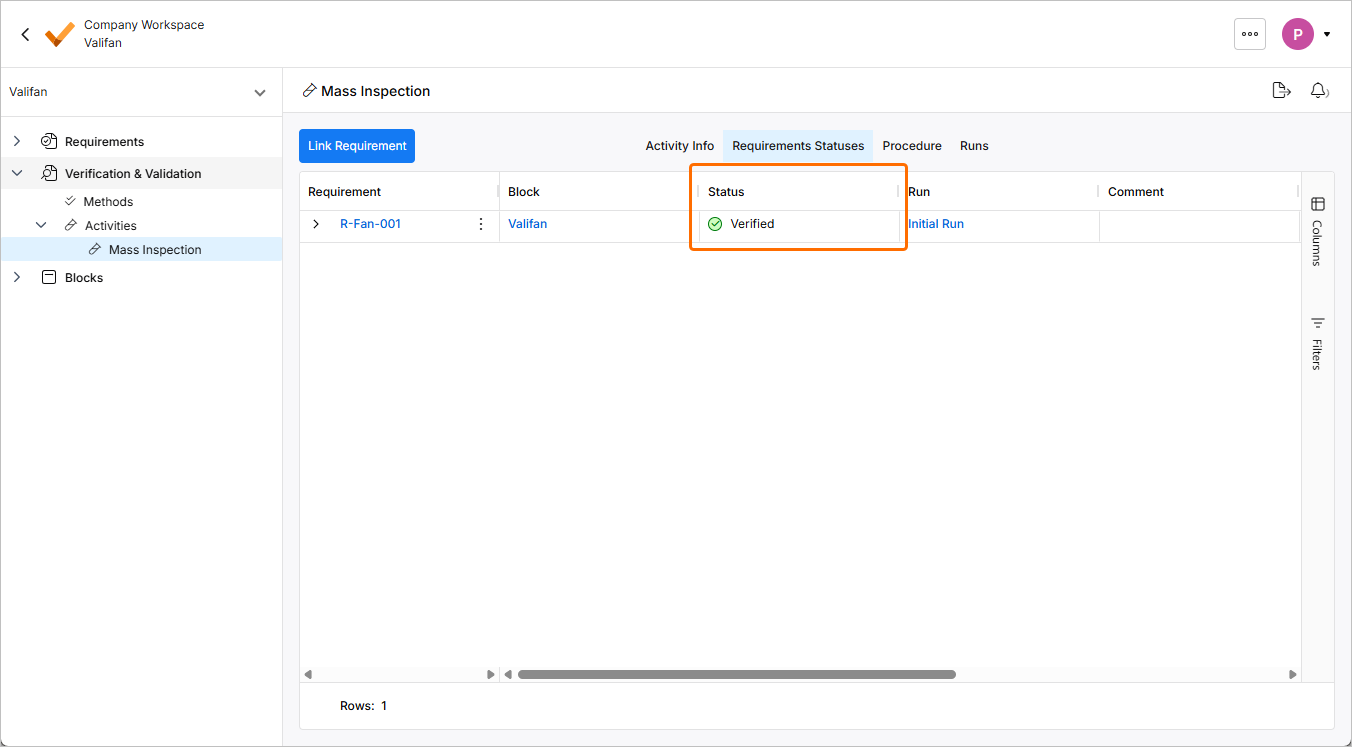
Con esto, hemos creado correctamente una actividad de verificación manual. Ahora veamos cómo realizar verificaciones automáticas en nuestros requisitos que comparen los valis de bloques con los valis de requisitos.
Verificación automática del sistema mediante reglas
-
Abra la especificación Fan_Spec (debajo de la entrada Requirements en el árbol del proyecto).
-
Pase el cursor sobre el vali 300 g en la columna Text del requisito R-Fan-001 y compruebe su nombre en la ventana emergente. Este nombre se utilizará al crear una regla en la que este vali se comparará con un vali del módulo Blocks.
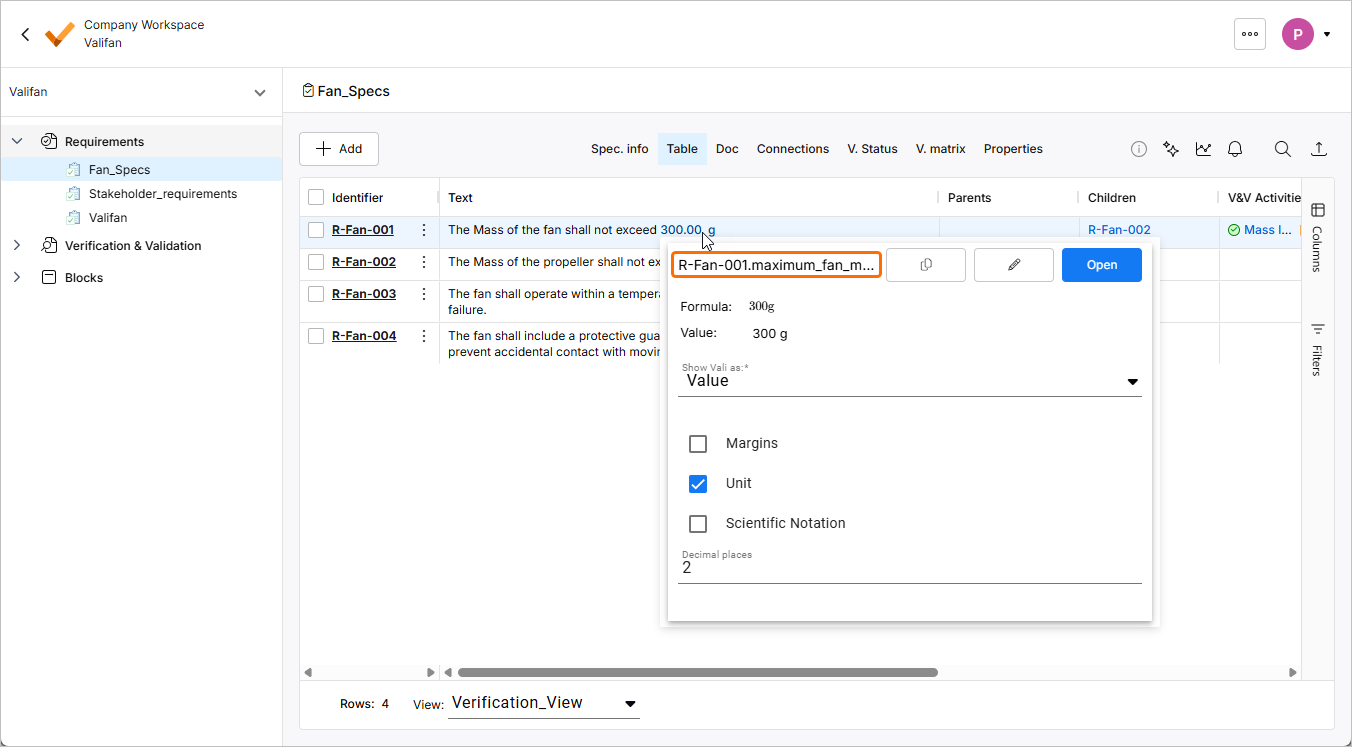
-
Haga doble clic en la celda de la columna V&V Rules del requisito R-Fan-001. Se abrirá la ventana V&V Rules, donde puede definir una regla para comparar la masa Valifan del requisito de 300 g con el vali de masa del sistema Valifan del módulo Blocks. Use el símbolo
$para hacer referencia a los valis. En la ventana emergente que aparece, puede buscar valis escribiendo sus nombres. Defina la regla de la siguiente manera:$Valifan.Mass<$R-Fan_001.maximum_fan_mass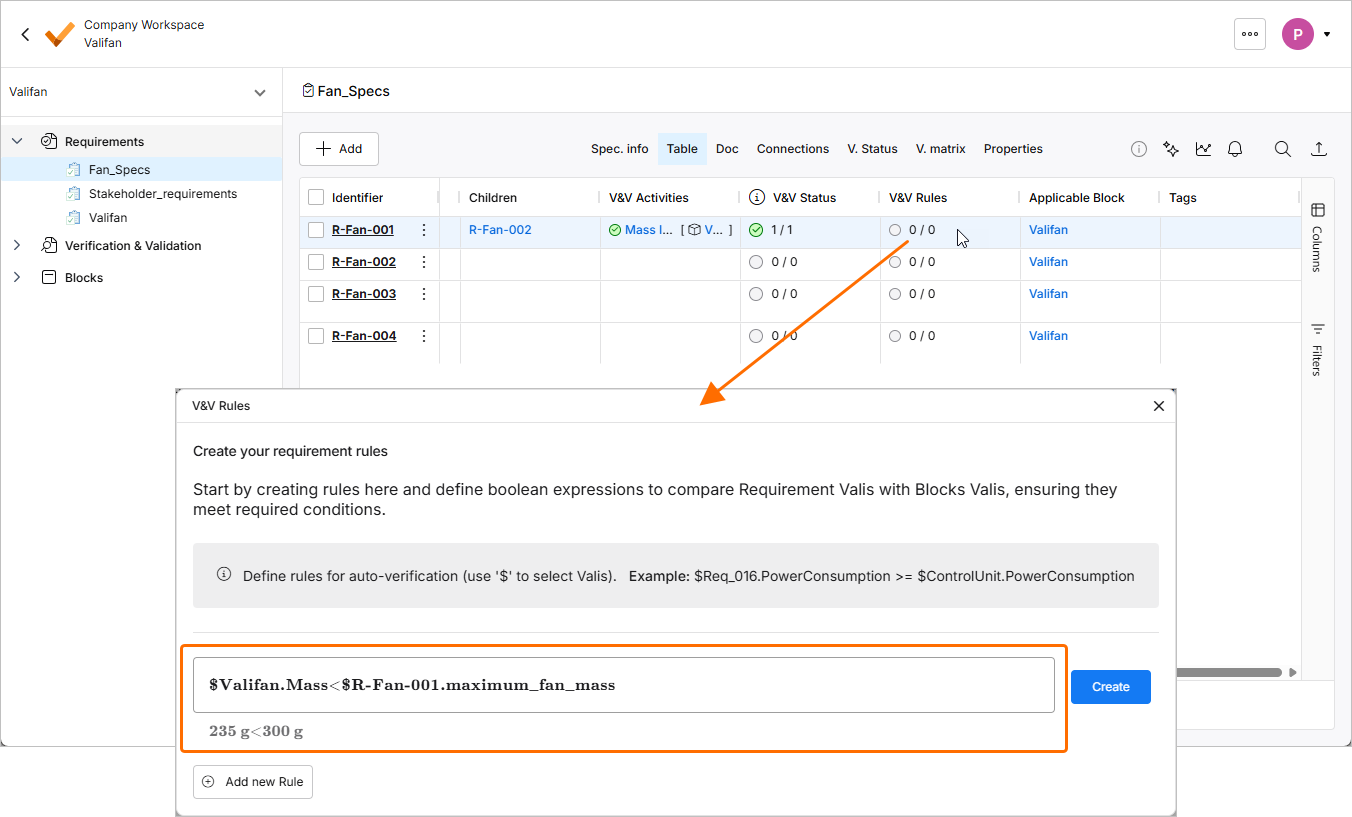
-
Haga clic en el botón
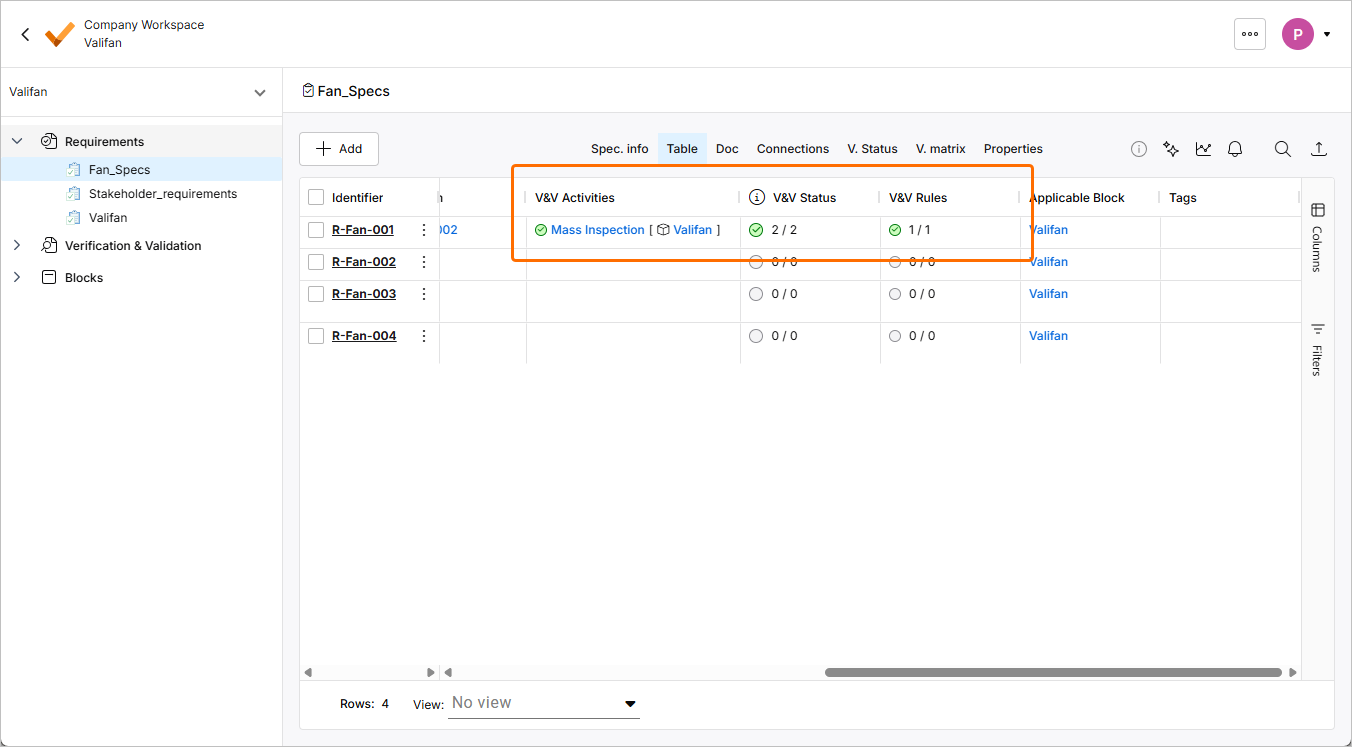
 en la ventana V&V Rules y luego cierre la ventana. En la tabla, verá que ahora tenemos una regla (que está verificada) asociada al requisito y un estado total de V&V de 2/2 (ya que la actividad de inspección de masa también se verificó previamente).
 de la ventana emergente. Puede ajustar parámetros como el nombre, los márgenes, etc.
¿Próximos pasos?
¡Enhorabuena! ¡Ahora ya sabe desenvolverse en Requirements Portal!
Puede seguir mejorando su proyecto de ventilador de escritorio. Aquí tiene algunas ideas:
-
Agregue Compliance a sus requisitos.
-
Agregue algunas relaciones padre/hijo entre requisitos, revise el gráfico de conexiones connections graph y observe los códigos de color en el requisito.
-
Agregue un bloque de panel solar para hacer portátil el ventilador. Puede hacer que la velocidad máxima de rotación dependa del ángulo solar del panel.
 Localizado por IA