
Generar requisitos
La función Generate Requirements de ValiAssistant genera un conjunto de requisitos a partir de una descripción proporcionada de su proyecto o de los requisitos de las partes interesadas. Estos requisitos pueden ajustarse después antes de decidir si se finaliza su creación en el proyecto o si se descartan. Esta función acelera el proceso de creación e ideación al permitirle generar requisitos rápidamente sobre los que puede iterar, sin tener que empezar desde cero.
A continuación se muestra un ejemplo rápido de generación de requisitos mediante ValiAssistant a partir de una indicación .
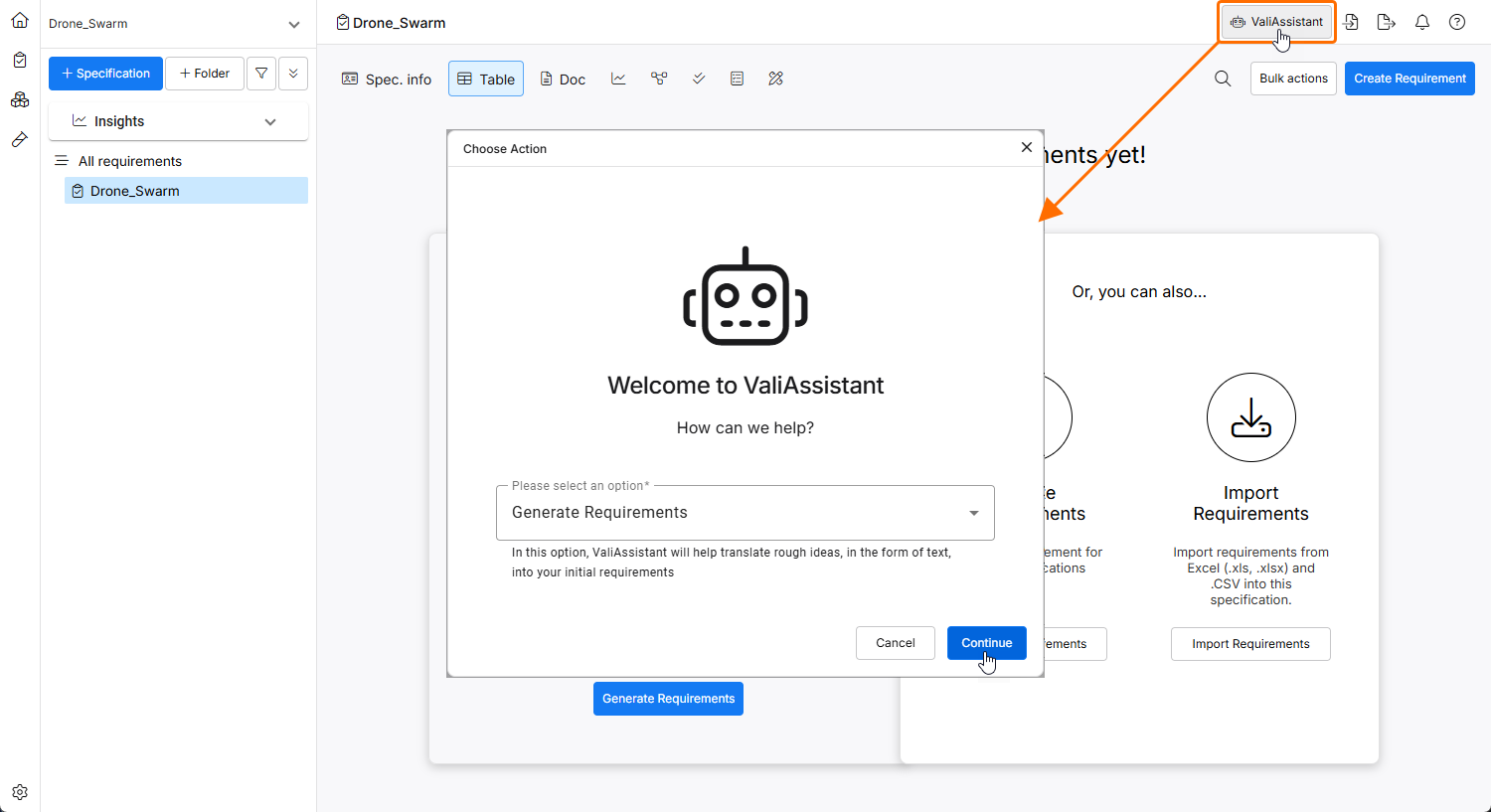
Se puede acceder a ValiAssistant desde el módulo Requirements haciendo clic en el botón  en la parte superior derecha.
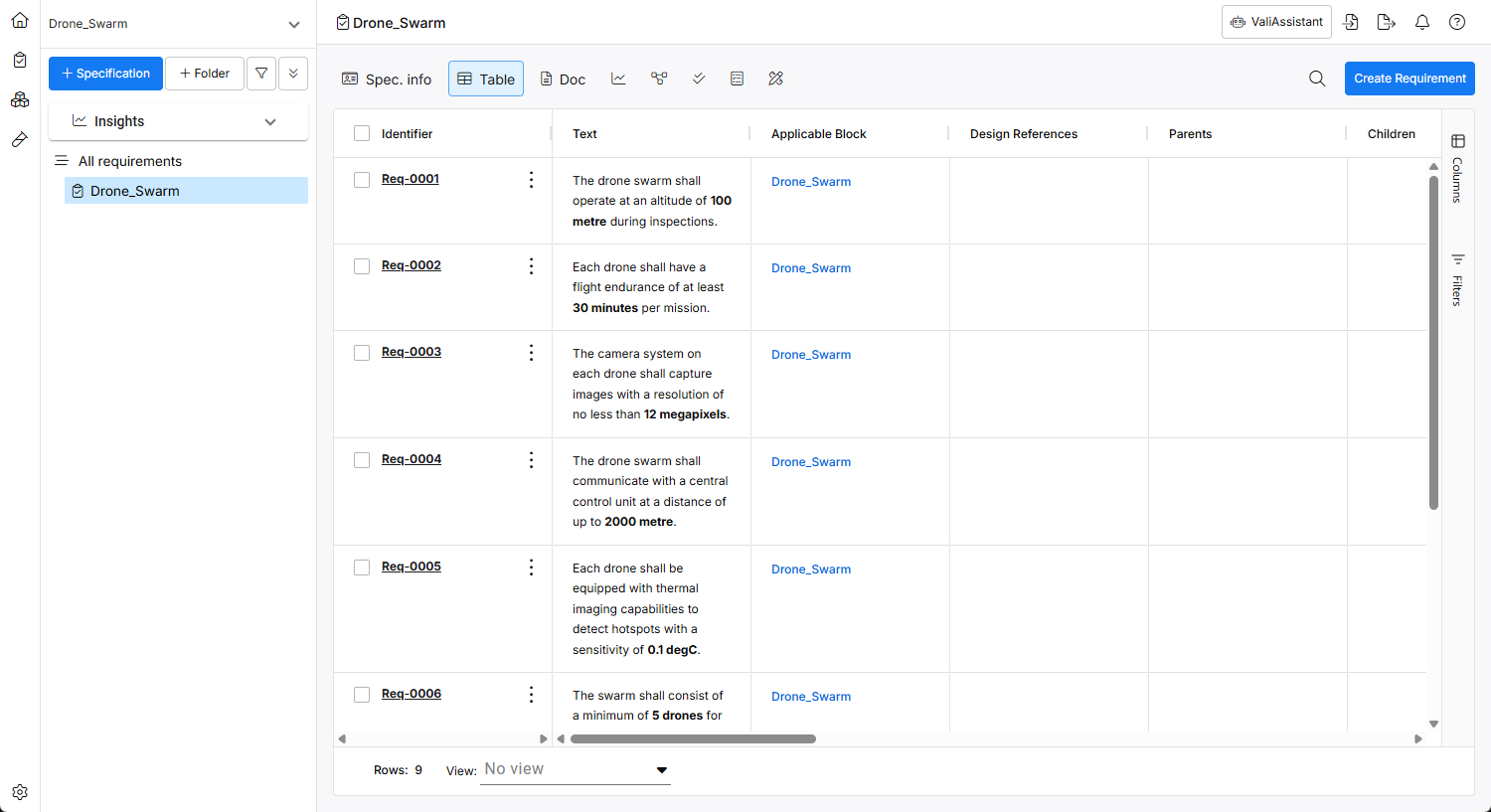
Se puede acceder a la función Generate Requirements de ValiAssistant desde el módulo Requirements haciendo clic en el botón en la parte superior derecha, seleccionando la opción Generate Requirements del menú desplegable en la ventana Choose Action que se abre, y haciendo clic en el botón  .
.
Para obtener más información sobre cómo acceder a ValiAssistant, consulte la página ValiAssistant.
 ).
). .
.
Cuando se accede de cualquiera de las dos formas, ValiAssistant aplica el proceso de generación a la vista actual; es decir, ValiAssistant utilizará la especificación o sección abierta como zona de destino predeterminada para los nuevos requisitos.
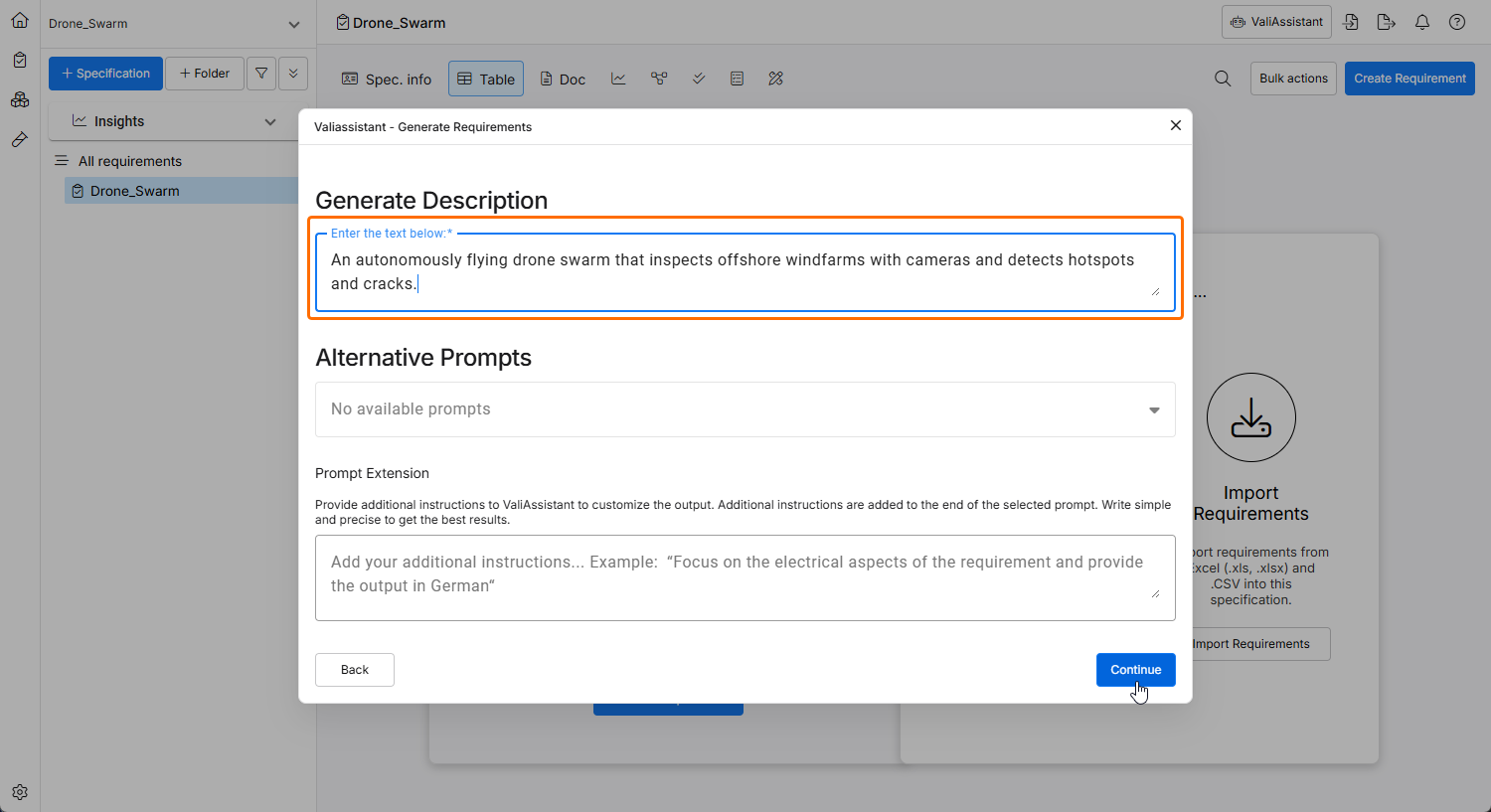
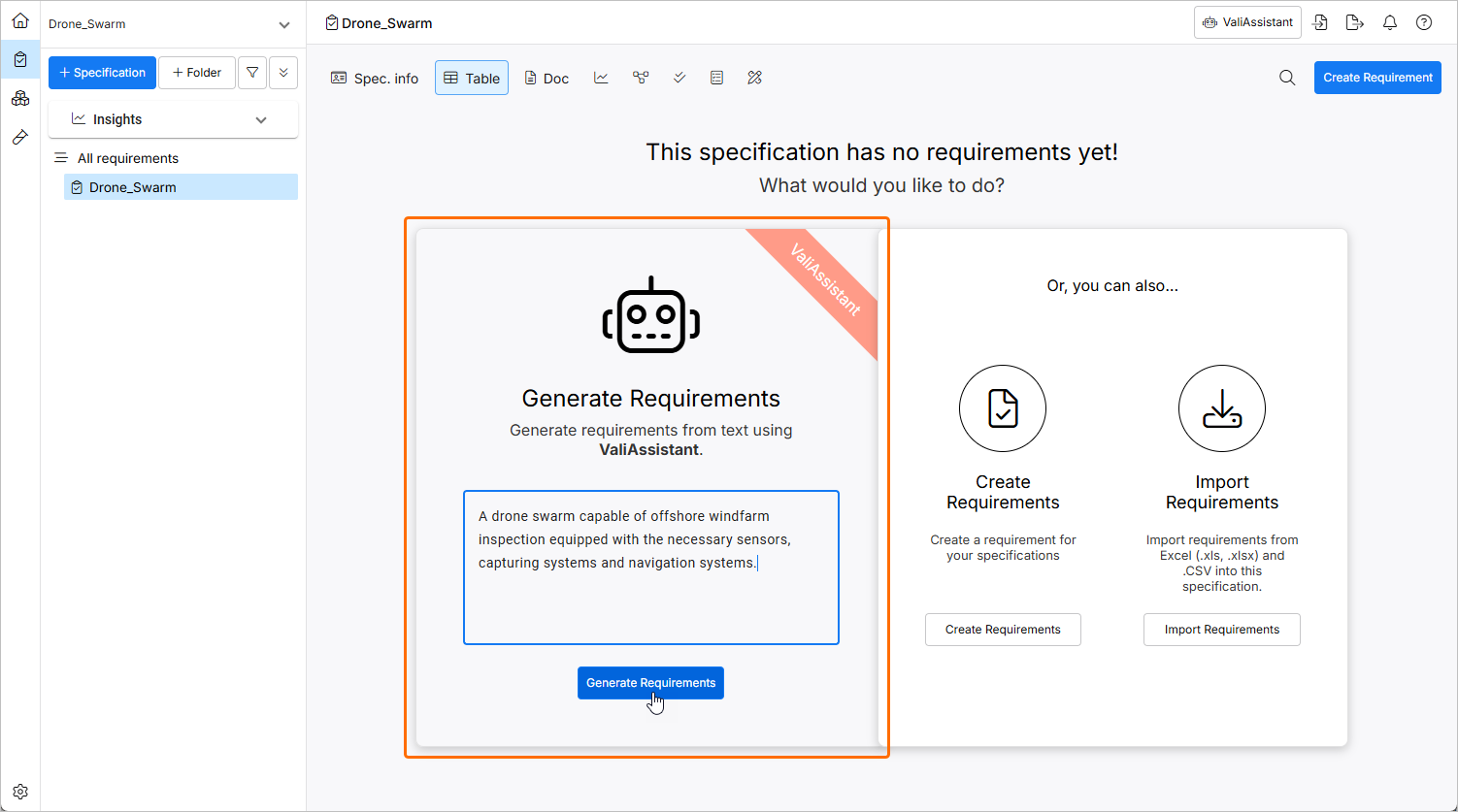
Después de acceder a Generate Requirements, se le llevará a un cuadro de texto en blanco donde tendrá espacio para describir su sistema/subsistema/proyecto.
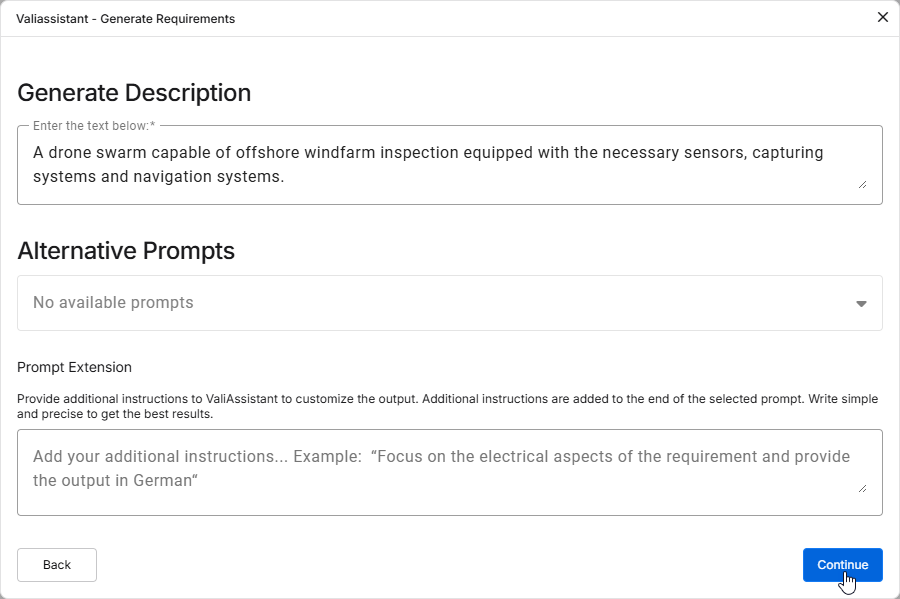
Proporcione tantos detalles como sea posible. Puede ser una descripción de su proyecto o de los requisitos de las partes interesadas, por ejemplo:
A drone swarm capable of offshore windfarm inspection equipped with the necessary sensors, capturing systems and navigation systems.
Cuando haya proporcionado los detalles, haga clic en  .
.
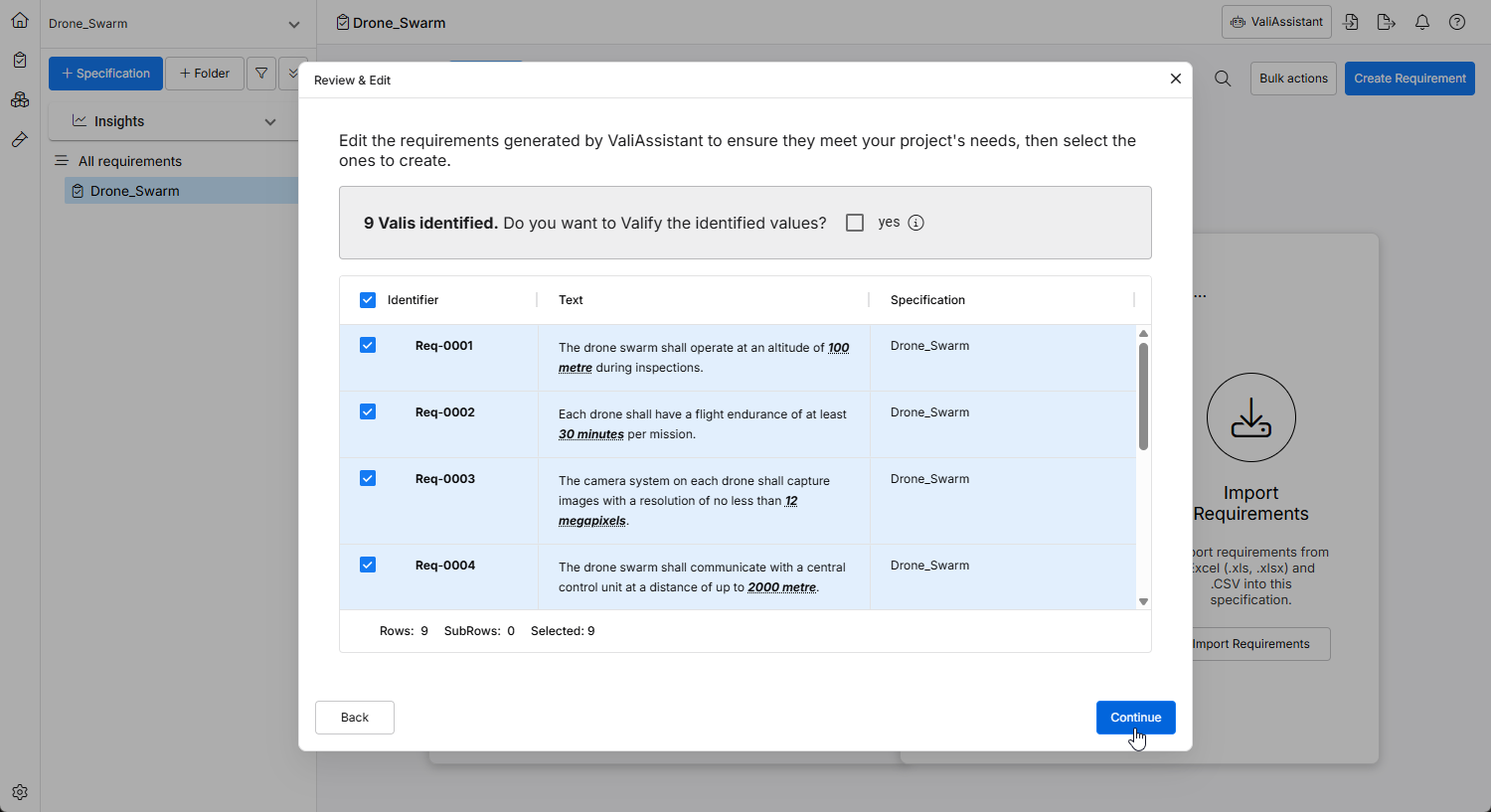
Una vez que ValiAssistant haya creado un conjunto de requisitos a partir de su texto, se le presentará la ventana Review & Edit, donde podrá revisar los resultados y realizar las modificaciones necesarias.
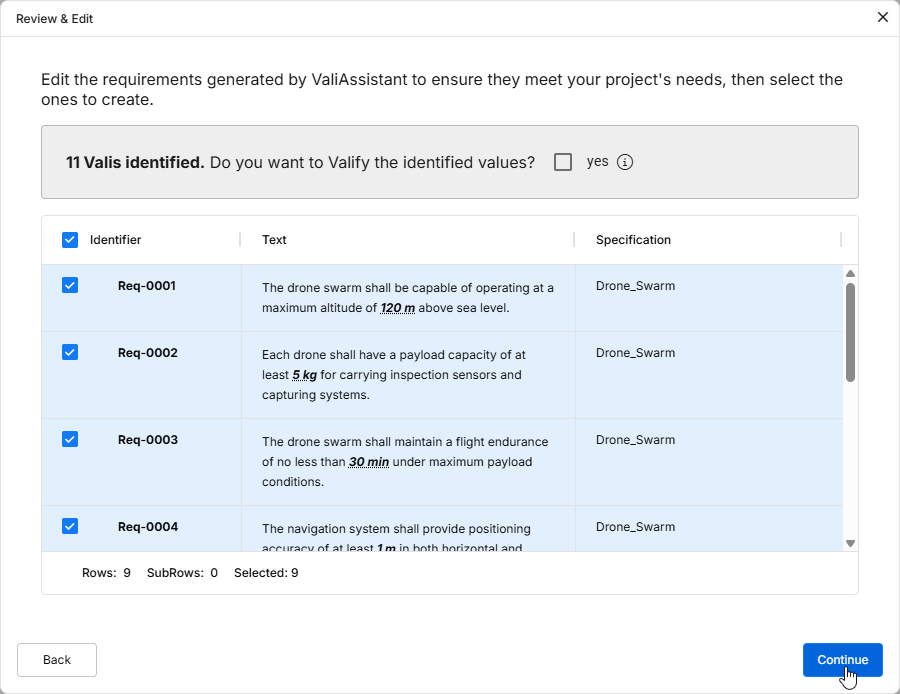
Puede editar el identificador y la especificación/sección, y ajustar aún más el texto de estos requisitos haciendo doble clic en los campos correspondientes. Además, puede decidir qué requisitos desea incluir en la especificación mediante la casilla de verificación situada a la izquierda de cada requisito. De forma predeterminada, todos los requisitos están seleccionados para incluirse en la especificación.
Active la casilla de verificación Do you want to Valify the identified values? para Valify los requisitos. Esto transformará cualquier valor + unidad en parámetros (Valis).
Haga clic en para finalizar la generación de estos requisitos. Una vez que los requisitos se hayan creado correctamente, aparecerá una ventana de confirmación y los requisitos se añadirán a la especificación.
 AI-localized