
Exportación de documentos
Requirements Portal siempre se ha enorgullecido de reducir la necesidad de gestionar documentación al almacenar y conectar los datos de ingeniería que suelen encontrarse en distintos tipos de documentos pertenecientes a diferentes herramientas de software. Sin embargo, muchos usuarios siguen necesitando generar documentación para actividades como la certificación y el control de cambios, algo que debería poder hacerse rápidamente con unos pocos clics.
El módulo de Verificación y Validación (V&V) incluye un asistente integrado que permite exportar un documento según el contexto y la plantilla seleccionados directamente desde el módulo. La funcionalidad de exportación de documentos permite exportar rápidamente los datos de verificación y validación a un archivo *.docx editable basado en la plantilla seleccionada. Puede exportar rápidamente todas las actividades o solo las seleccionadas, como se muestra a continuación.
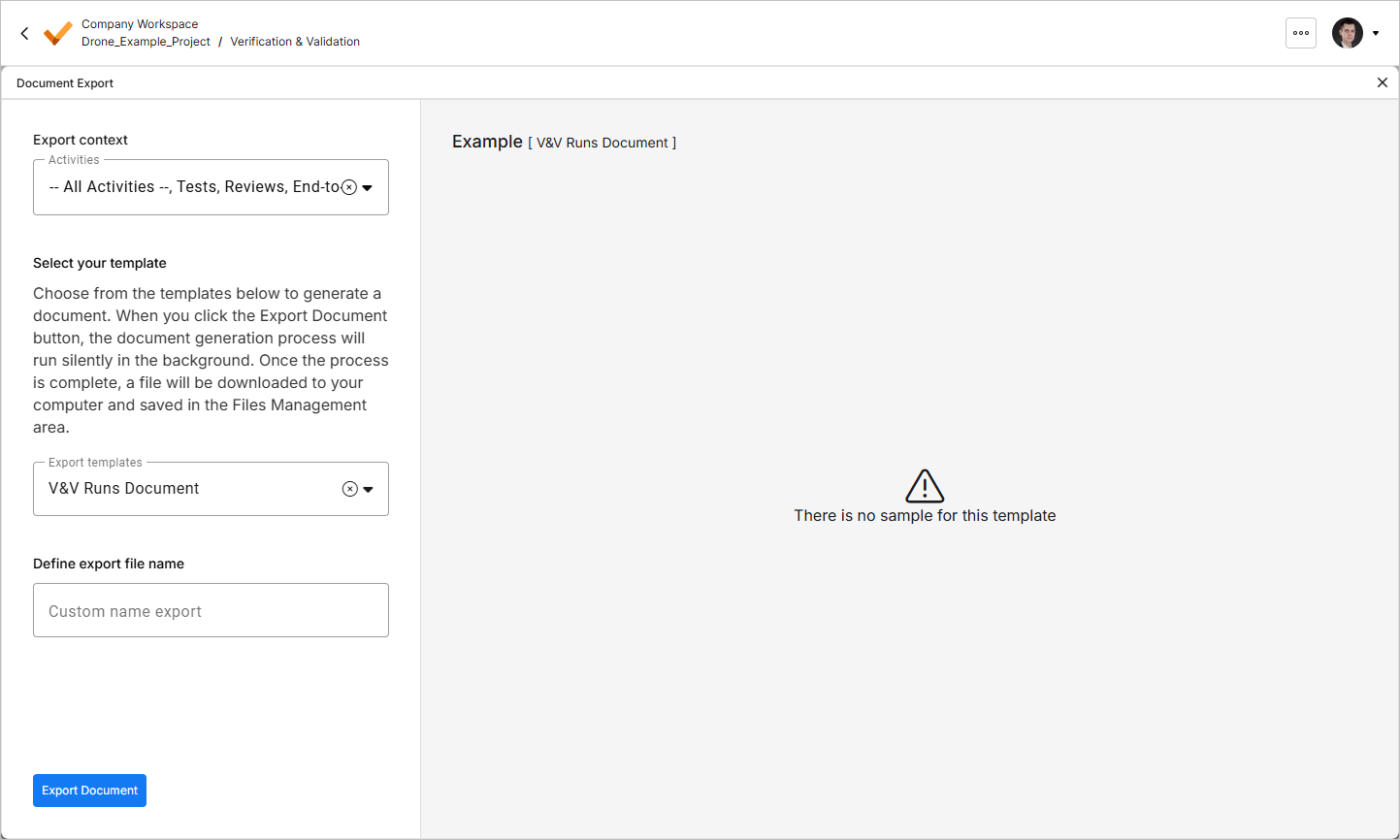
Acceso a la funcionalidad
Puede acceder a la funcionalidad de exportación de documentos haciendo clic en el icono  de la esquina superior derecha del módulo de Verificación y Validación y seleccionando Document Export en el menú Export que aparece.
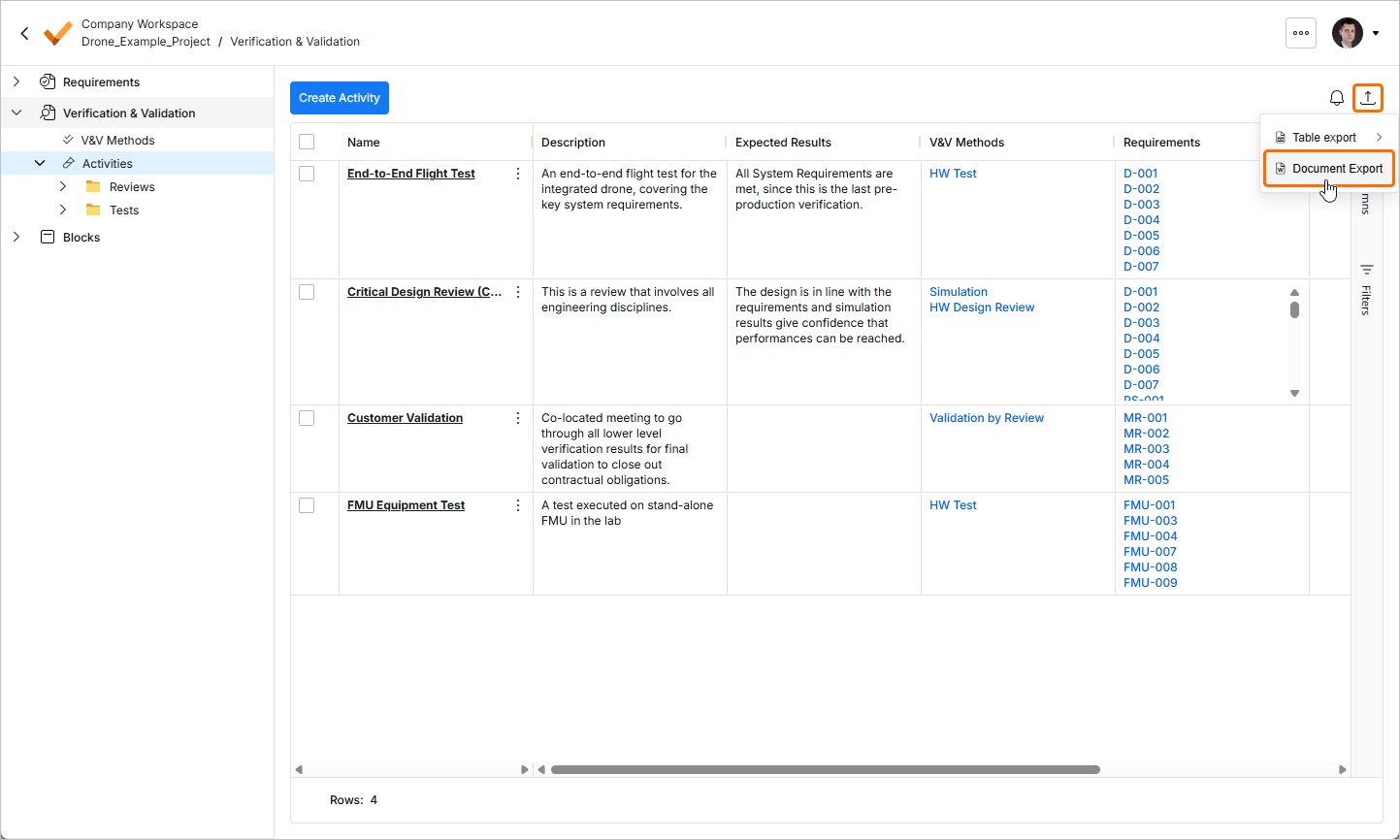
Realización de la exportación
Hay varias formas de realizar una exportación con las plantillas disponibles. Existen tres plantillas predeterminadas que puede gestionar y modificar según sus necesidades, y puede cargar sus propias plantillas de exportación desde la página Settings – Export templates (a la que se accede haciendo clic en el icono  de la esquina superior derecha, seleccionando Settings en el menú que aparece y, a continuación, seleccionando Export templates en la lista del panel izquierdo).
Para obtener más información sobre las plantillas personalizadas, consulte la página Plantillas personalizadas de exportación de documentos.
Selección del contexto
Puede elegir actividades específicas para exportarlas mediante el menú desplegable Activities de la sección Export context del panel izquierdo.
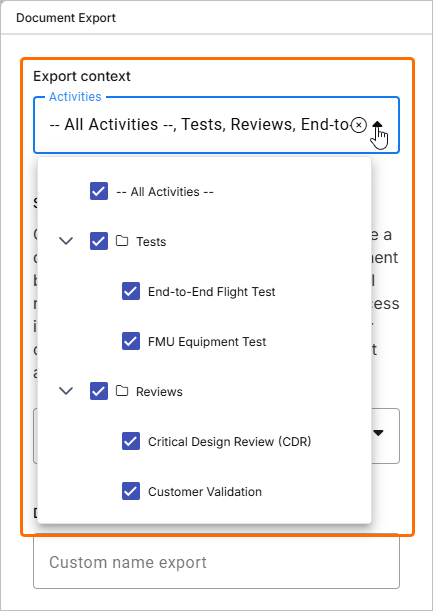
Selección del contexto de exportación
El contexto predeterminado se define según lo que se haya seleccionado antes de acceder a la funcionalidad de exportación:
-
Si se ha seleccionado la entrada All V&V Activities, sin seleccionar ninguna actividad específica en la lista, todas las actividades se establecerán como contexto de exportación predeterminado.
-
Si se ha seleccionado la entrada All V&V Activities y se han seleccionado algunas actividades específicas en la lista, esas actividades se establecerán como contexto de exportación predeterminado.
-
Si se ha seleccionado la entrada de una actividad específica, esa actividad se establecerá como contexto de exportación predeterminado.
Selección de una plantilla
Seleccione una plantilla disponible en el menú desplegable Export templates de la sección Select your template del panel izquierdo. En este menú desplegable, puede seleccionar una de las tres plantillas predeterminadas o cualquier plantilla cargada por el usuario que sea aplicable a la exportación de actividades de V&V.
Descripción general de las plantillas predeterminadas
-
V&V Activity Document.docx – incluye información sobre las actividades seleccionadas como contexto de exportación –
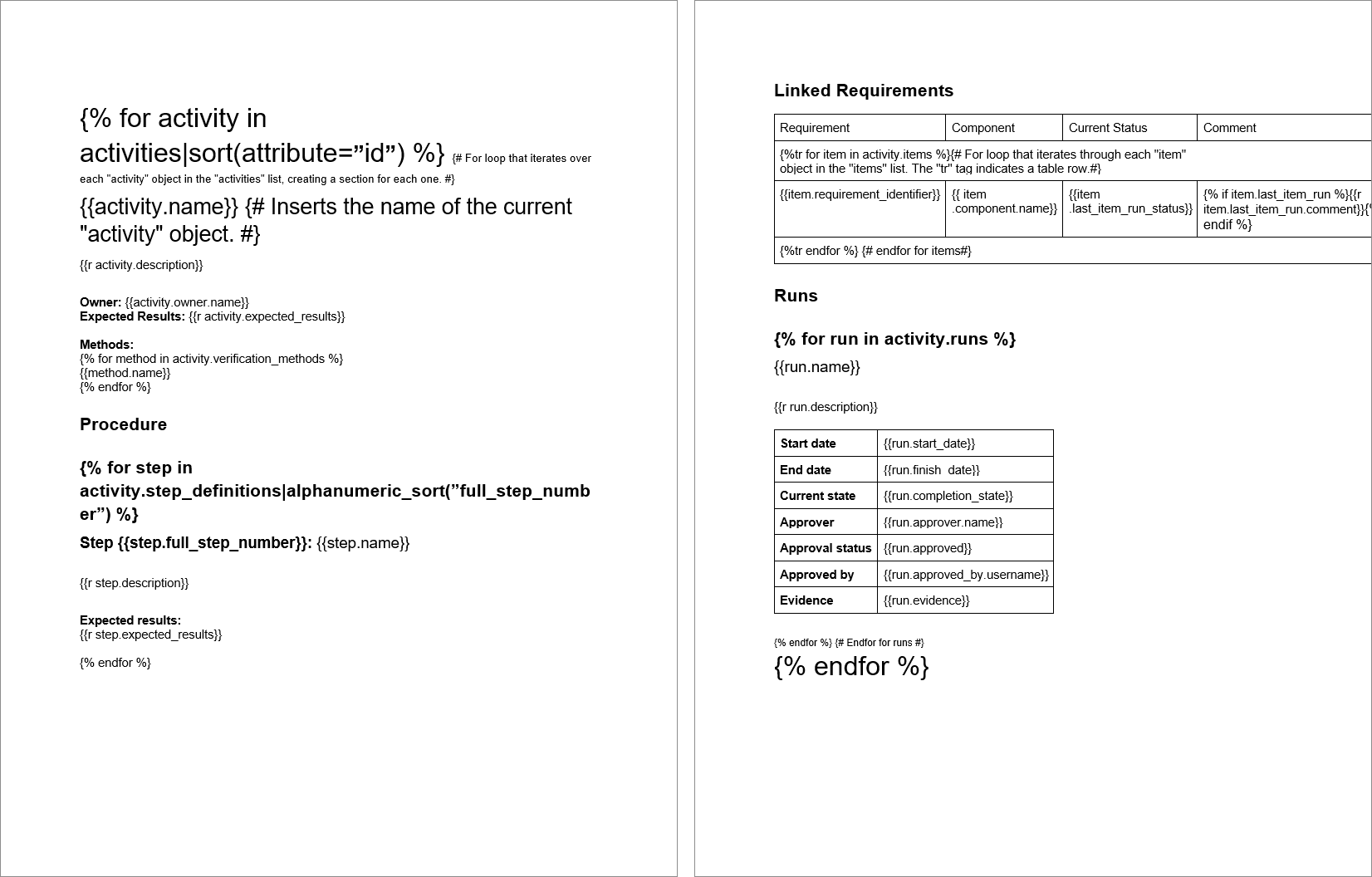 (descargar).
-
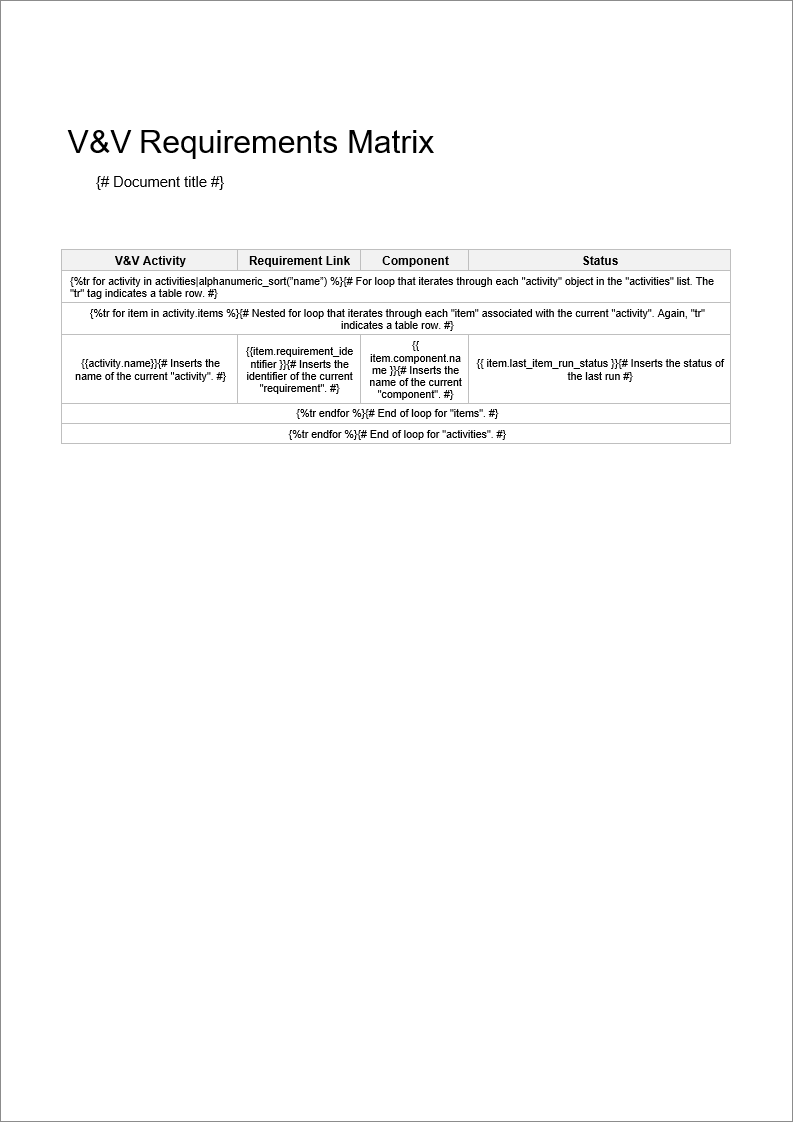
V&V Matrix.docx – vínculos entre las actividades seleccionadas como contexto de exportación y los requisitos y sus bloques asociados –
 (descargar).
-
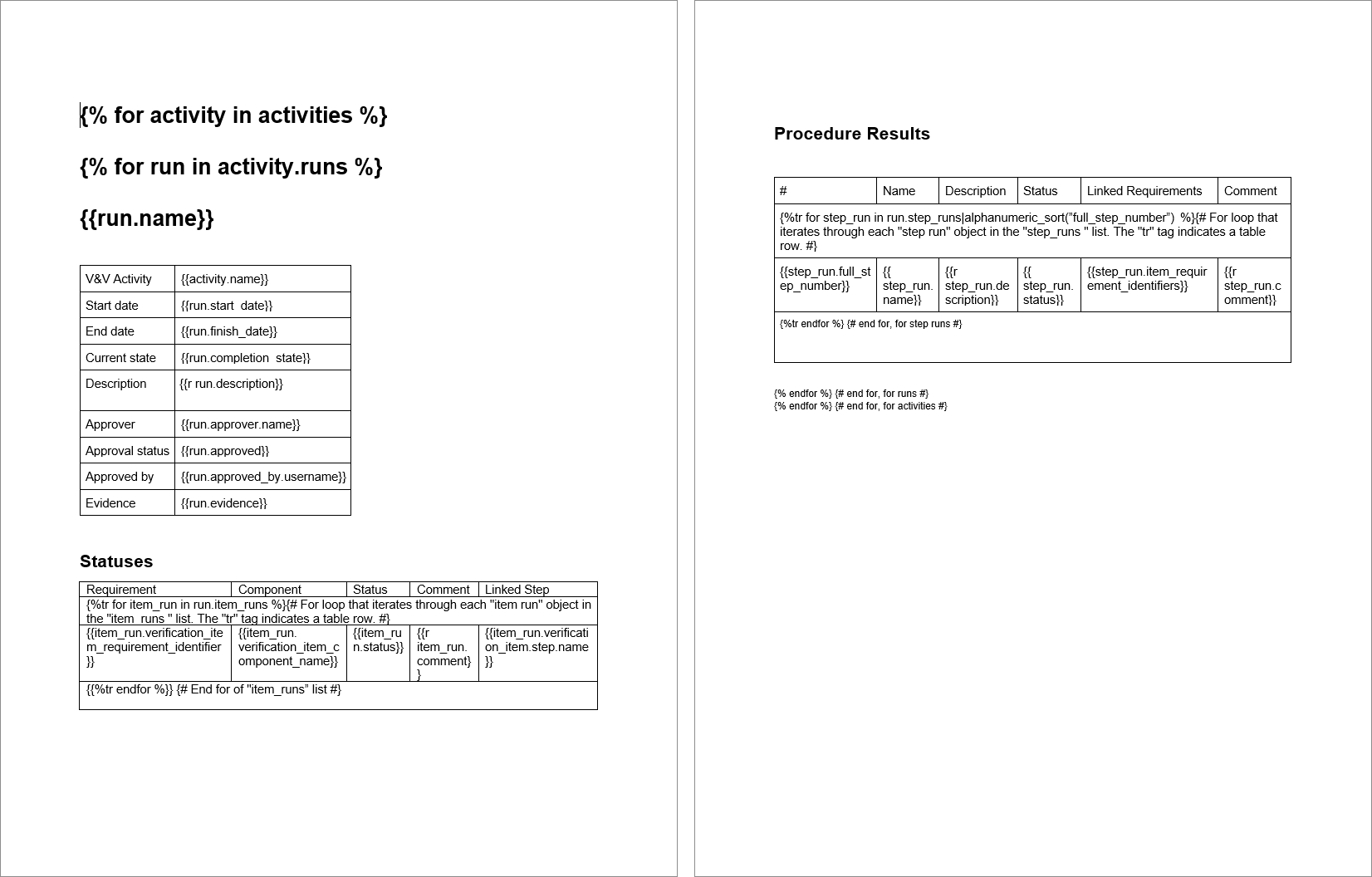
V&V Runs Document.docx – incluye información sobre las ejecuciones de las actividades seleccionadas como contexto de exportación –
 (descargar).
Exportación y descarga
Una vez seleccionados el contexto y la plantilla necesarios, haga clic en el botón  situado en la parte inferior del panel izquierdo del exportador de documentos. El asistente de exportación se cerrará y aparecerá una ventana emergente que indicará que la exportación está en curso, seguida de otra cuando esté lista para descargar.
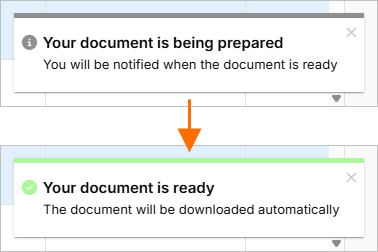
Según la configuración de su navegador, este descargará automáticamente el archivo en una ubicación predefinida o le preguntará dónde guardarlo en su disco duro.
Los archivos generados también se encuentran en la página Files Management, a la que se accede haciendo clic en el icono  de la esquina inferior izquierda y seleccionando Files Management en el menú.
 Localizado por IA