
Exportación de documentos
Requirements Portal siempre se ha enorgullecido de reducir la necesidad de gestionar documentación al alojar y conectar los datos de ingeniería que normalmente residen en distintos tipos de documentos pertenecientes a diferentes herramientas de software. Sin embargo, muchos usuarios aún necesitan generar documentación para actividades como la certificación y el control de cambios, lo cual debe poder hacerse rápidamente y con solo unos pocos clics.
El módulo Verification & Validation (V&V) incluye un asistente autónomo que permite exportar un documento basado en el contexto y la plantilla seleccionados directamente desde el módulo. La funcionalidad Document Export le permite exportar rápidamente datos de verificación y validación a un archivo *.docx editable basado en la plantilla seleccionada. Puede exportar rápidamente todas las actividades o solo las seleccionadas, como se muestra a continuación.
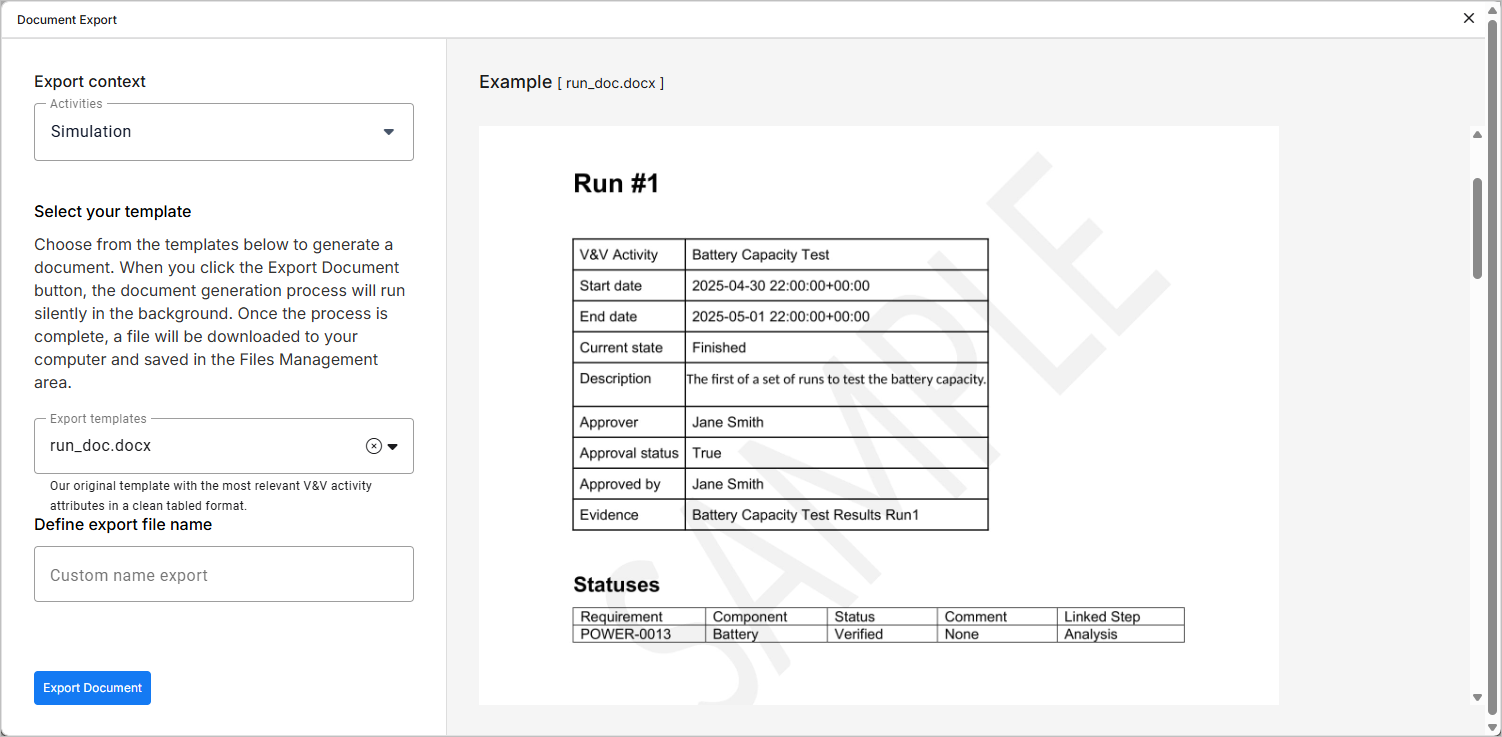
Acceso a la funcionalidad
Puede acceder a la funcionalidad de exportación de documentos haciendo clic en el icono  en la parte superior derecha del módulo Verification & Validation y seleccionando Document Export en el menú Export que aparece.
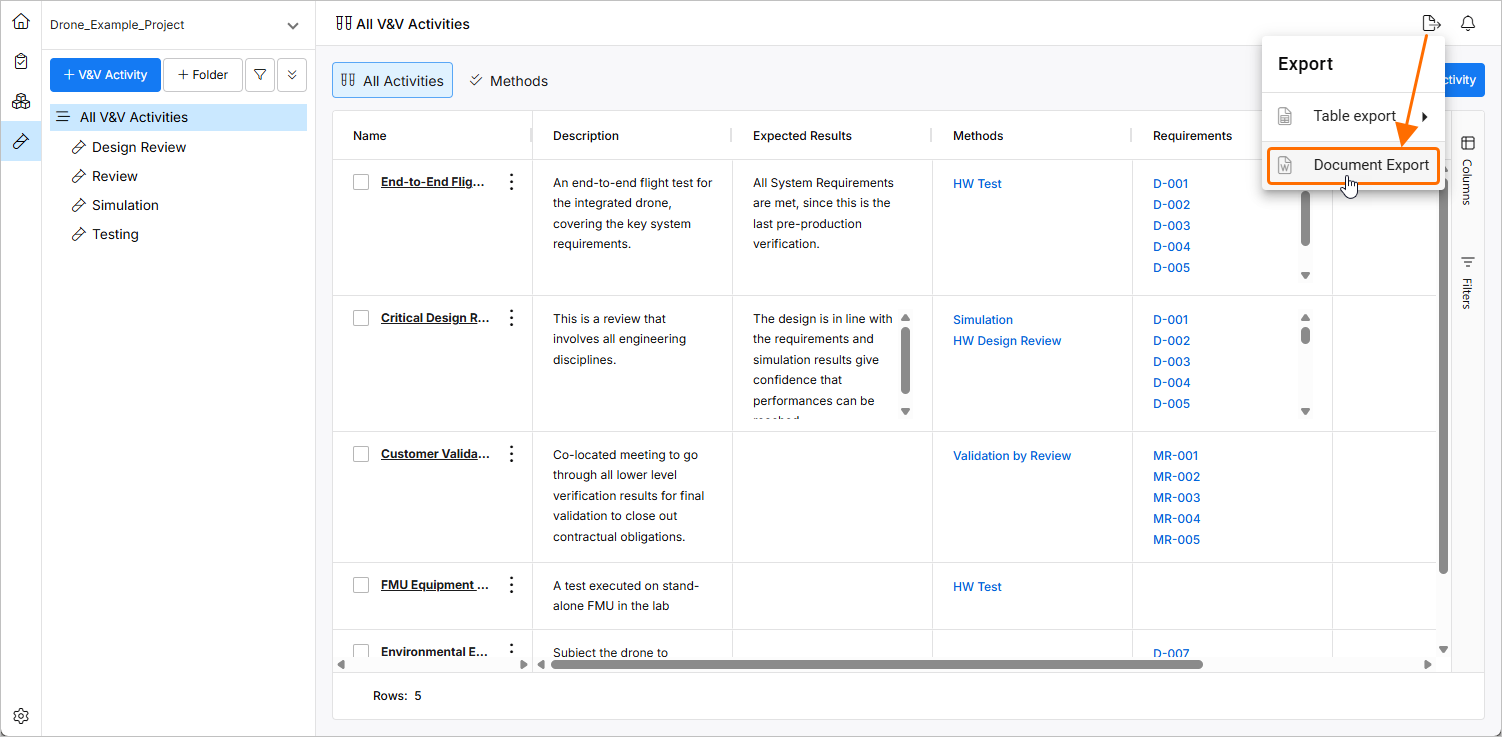
Realizar la exportación
Hay varias formas de realizar una exportación usando las plantillas disponibles. Hay tres plantillas predeterminadas que puede administrar y modificar según sea necesario, y puede cargar sus propias plantillas de exportación desde la página Settings – Export templates (a la que se accede haciendo clic en el icono  en la parte inferior izquierda, seleccionando Settings en el menú que aparece y, a continuación, seleccionando Export templates en la lista del panel izquierdo).
Para obtener más información sobre las plantillas personalizadas, consulte la página Document Export Custom Templates.
Selección del contexto
Puede elegir actividades concretas para exportar usando la lista desplegable Activities en la región Export context del panel izquierdo.
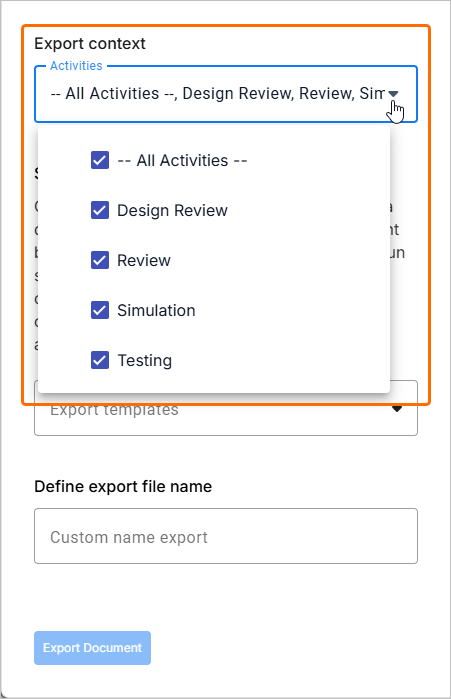
Elegir el contexto de exportación
El contexto predeterminado se define por lo que se haya seleccionado antes de acceder a la funcionalidad de exportación:
-
Si se seleccionó la entrada All V&V Activities, sin actividades específicas seleccionadas en la lista, todas las actividades se establecerán como contexto de exportación de forma predeterminada.
-
Si se seleccionó la entrada All V&V Activities y se seleccionaron algunas actividades específicas en la lista, esas actividades seleccionadas se establecerán como contexto de exportación de forma predeterminada.
-
Si se seleccionó una entrada de una actividad específica, esa actividad se establecerá como contexto de exportación de forma predeterminada.
Selección de una plantilla
Seleccione una plantilla disponible en la lista desplegable Export templates en la región Select your template del panel izquierdo. En la lista desplegable, puede seleccionar una de las tres plantillas predeterminadas o cualquier plantilla cargada por el usuario aplicable a la exportación de actividades de V&V. Si elige una de las plantillas predeterminadas, se mostrará un ejemplo de muestra del resultado generado por ella en la ventana de vista previa del lado derecho.
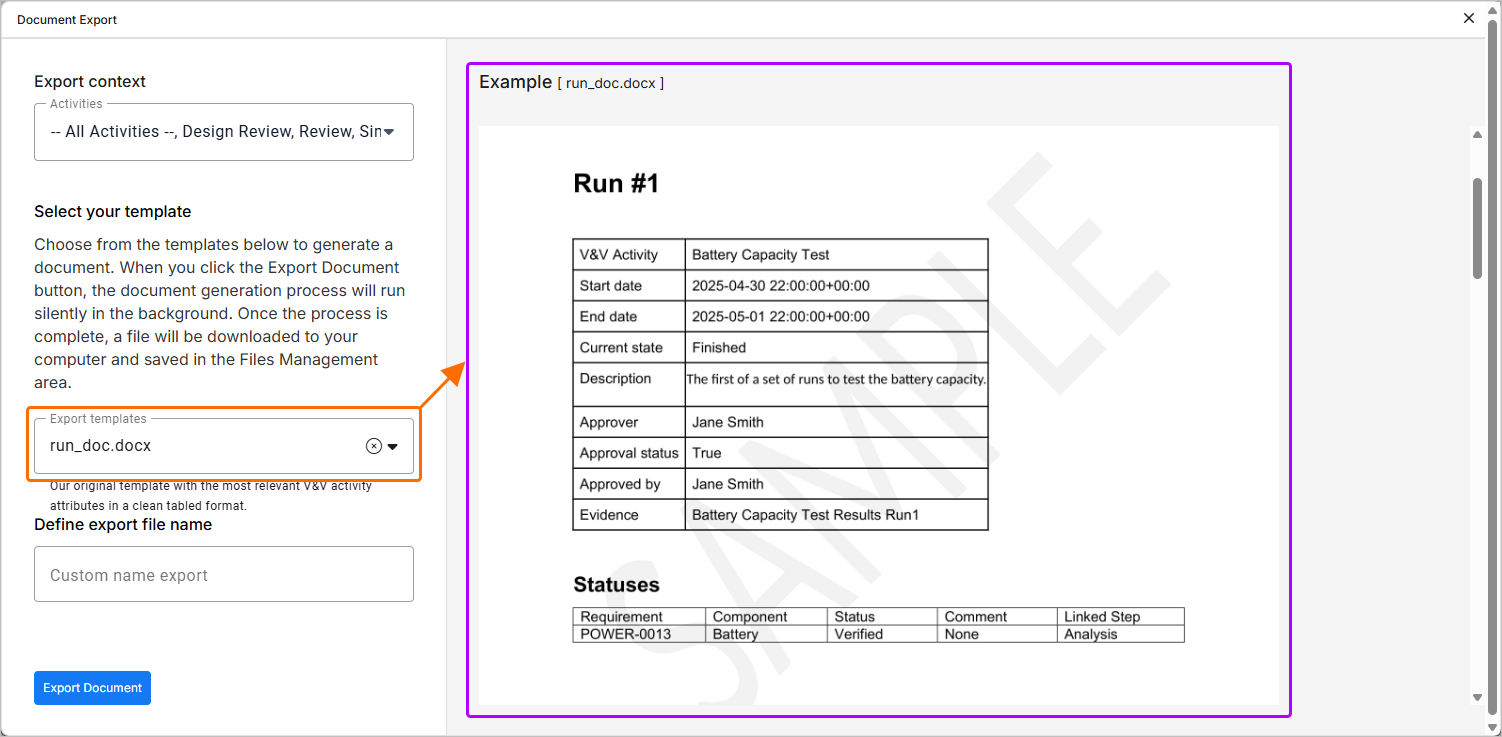
Descripción general de las plantillas predeterminadas
-
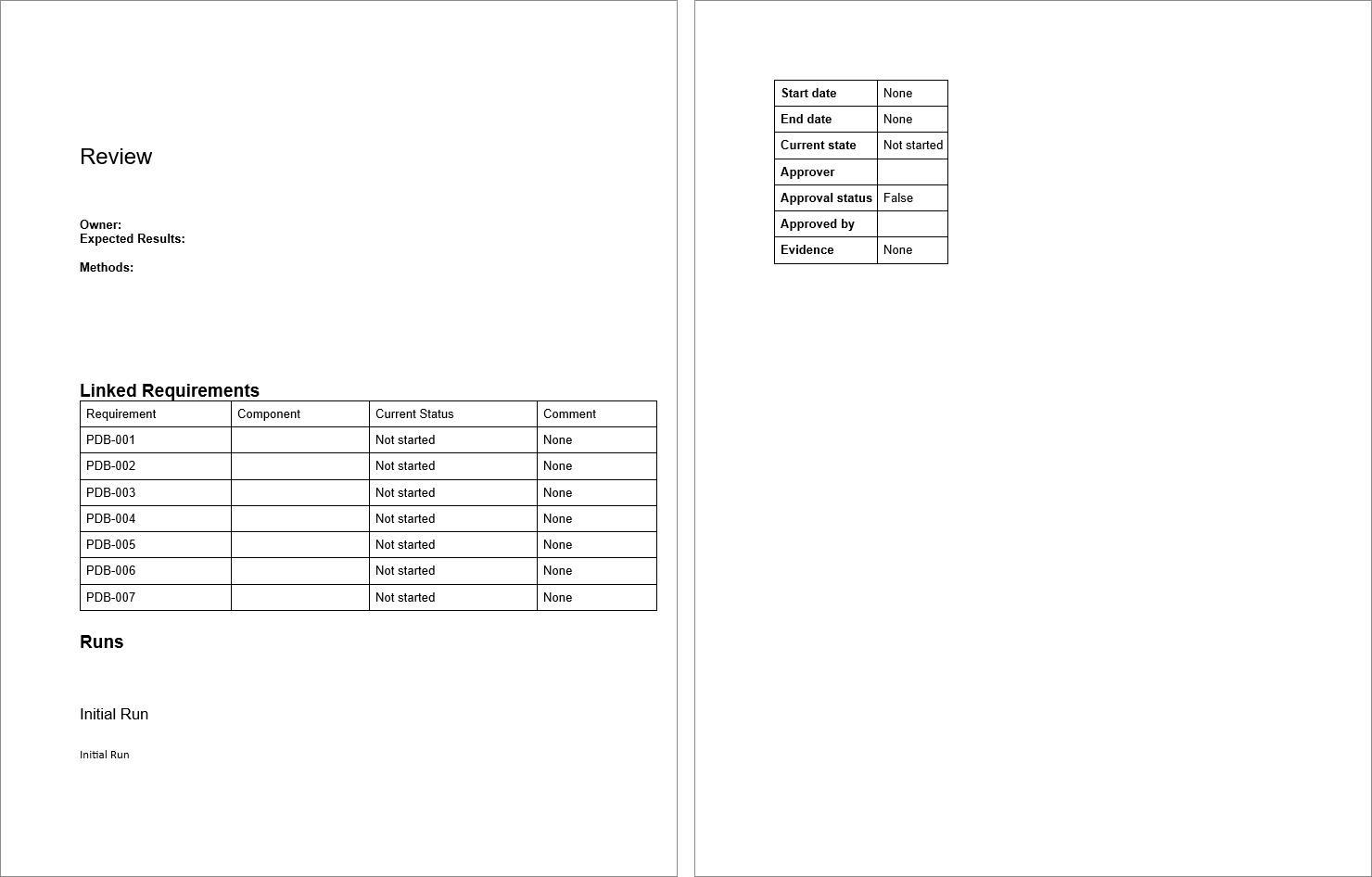
activity_doc.docx – incluye información sobre las actividades seleccionadas como contexto de exportación (
 ).
).
-
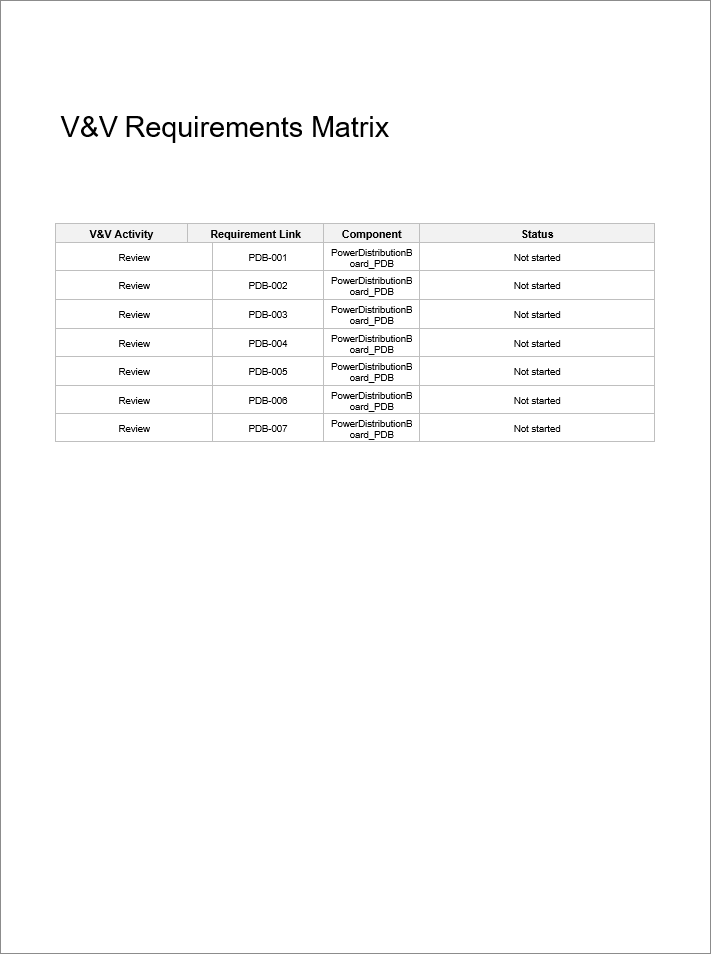
vv_matrix.docx – vínculos entre las actividades seleccionadas como contexto de exportación y los requisitos y sus bloques asociados (
 ).
).
-
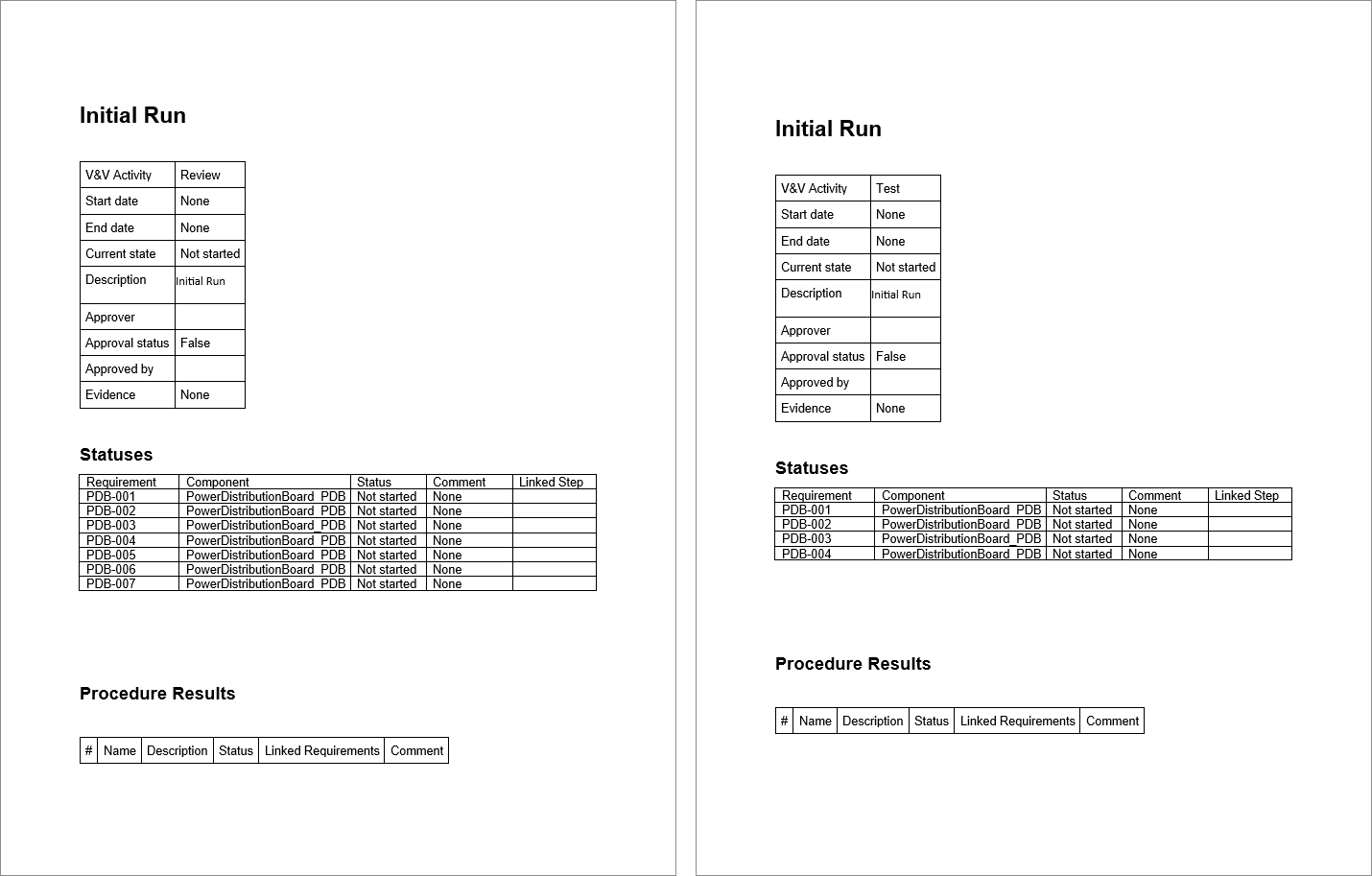
run_doc.docx – incluye información sobre las ejecuciones de las actividades seleccionadas como contexto de exportación (
 ).
).
Exportación y descarga
Una vez seleccionados el contexto y la plantilla requeridos, haga clic en el botón  en la parte inferior del panel izquierdo del exportador de documentos. El asistente de exportación se cerrará y aparecerá una ventana emergente indicando que la exportación está en curso, seguida de otra ventana emergente cuando esté lista para descargarse.
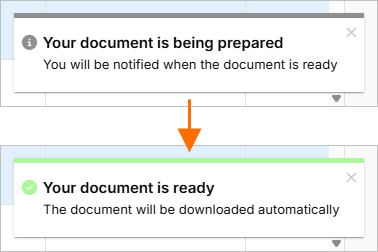
De acuerdo con la configuración personal de su navegador, este descargará automáticamente el archivo en una ubicación predefinida o le preguntará dónde desea guardarlo en su disco duro.
Los archivos generados también se pueden encontrar en la página Files Management, a la que se accede haciendo clic en el icono  en la parte inferior izquierda y seleccionando Files Management en el menú.
 Localizado por IA