
Vista de tabla
Introducción a las vistas de tabla
Las vistas de tabla en Requirements & Systems Portal son una función versátil que permite a los usuarios organizar y mostrar datos relacionados con varios bloques/requisitos del proyecto en un formato tabular que puede exportarse fácilmente. Esta vista facilita una visión general clara de los puntos de datos y permite a los usuarios gestionar información compleja de forma sistemática.
2. Cómo crear una vista de tabla
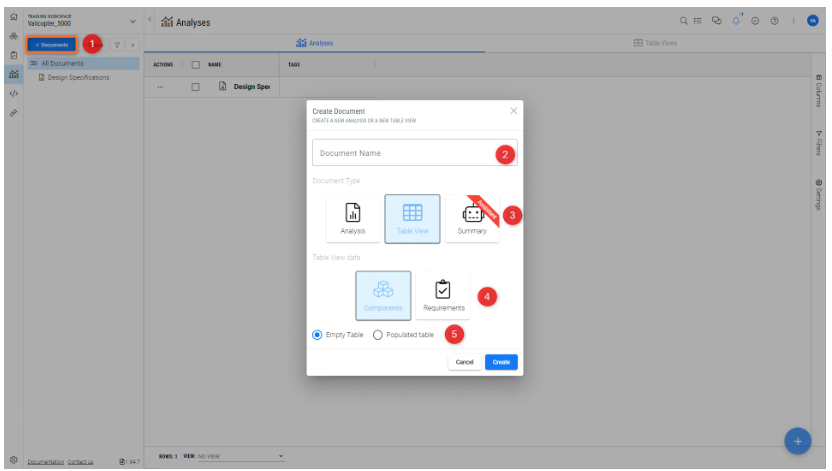
Para crear una nueva vista de tabla, consulte la descripción y la figura. Creation of Table View
-
Vaya a la sección “Analysis” del espacio de trabajo.
-
Haga clic en el botón “ + Document” (1).
-
En la ventana emergente, introduzca el nombre del documento (2)
-
Elija “Table View” como tipo de documento (3)
-
Seleccione dónde desea crear una tabla de bloques o requisitos (4)
-
Seleccione si desea una tabla vacía o una tabla rellenada (5)
-
Haga clic en “Create” para configurar la nueva vista de tabla.
3. Configurar una nueva columna
Si elige usar la tabla rellenada para bloques, las tablas se crearán automáticamente en orden jerárquico con una lista de los bloques. A continuación, el usuario puede añadir la propiedad deseada para mostrarla. De forma predeterminada, se crea una sola columna junto con la tabla rellenada.
Para ilustrarlo, demostraremos la creación de un presupuesto de masa para el "Valicopter". Consulte el siguiente video para obtener más detalles.
Configuración de una nueva columna: añadir el vali y la propiedad a las tablas
Para “configurar una nueva columna” en una vista de tabla, como "Mass Budget":
-
Haga clic en el icono de las tres líneas horizontales del encabezado de la columna existente para abrir el menú contextual.
-
Seleccione “Set up column” en las opciones desplegables.
-
Busque la propiedad que desea añadir. En este caso, seleccione Mass y luego la propiedad “value”
-
Una vez configurada, la nueva columna mostrará el “value” de la propiedad de masa para cada componente en la vista de tabla.
4. Añadir más columnas a la vista de tabla
Para añadir columnas adicionales a su vista de tabla:
-
Haga clic con el botón derecho en una columna existente para abrir el menú contextual.
-
Para añadir una columna a la izquierda, seleccione “Add column to the left”.
-
Para añadir una columna a la derecha, elija “Add column to the right”.
-
La nueva columna se insertará inmediatamente a la izquierda o a la derecha de la columna seleccionada, respectivamente.
Añadir nuevas columnas: los usuarios pueden añadir nuevas columnas a la izquierda o a la derecha y luego añadir nuevas propiedades a los bloques
5. Exportar las vistas de tabla
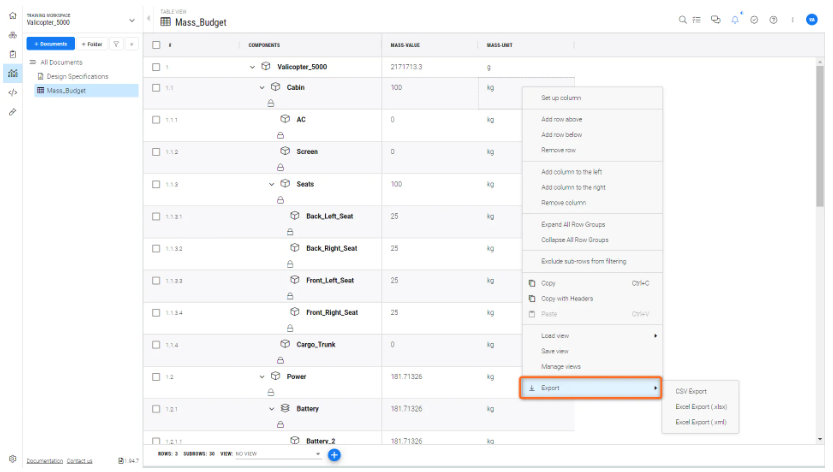
La opción Export permite exportar fácilmente las vistas de tabla. Simplemente haga clic con el botón derecho en la tabla, seleccione "Export" y elija la extensión de archivo de su preferencia.
 Localizado por IA