
Debates
Uno de los factores críticos que desempeñan un papel importante en el éxito de cualquier misión/proyecto es la comunicación abierta entre los miembros de los distintos equipos que trabajan en él.
Requirements & Systems Portal cuenta con una función de debates que mejora aún más la comunicación entre los diferentes miembros de su equipo. Permite a su equipo iterar rápidamente durante el ciclo de vida de la ingeniería.
Creating the discussions
Para crear un nuevo debate, vaya al módulo requerido y luego al Block, requisito, simulación o prueba específicos para los que desea agregar el debate. Puede añadir a sus compañeros de equipo mediante <@team_member_name>. A continuación se muestra un ejemplo de cómo agregar un debate a un Vali de un Block e involucrar a un miembro del equipo:
Agregar un debate: añadir y etiquetar a un colega en un debate
Viewing discussions
Hay dos formas de ver los debates:
-
A través del módulo del proyecto para ver todos los debates del proyecto y los objetos con los que están relacionados (columna “Related to”).
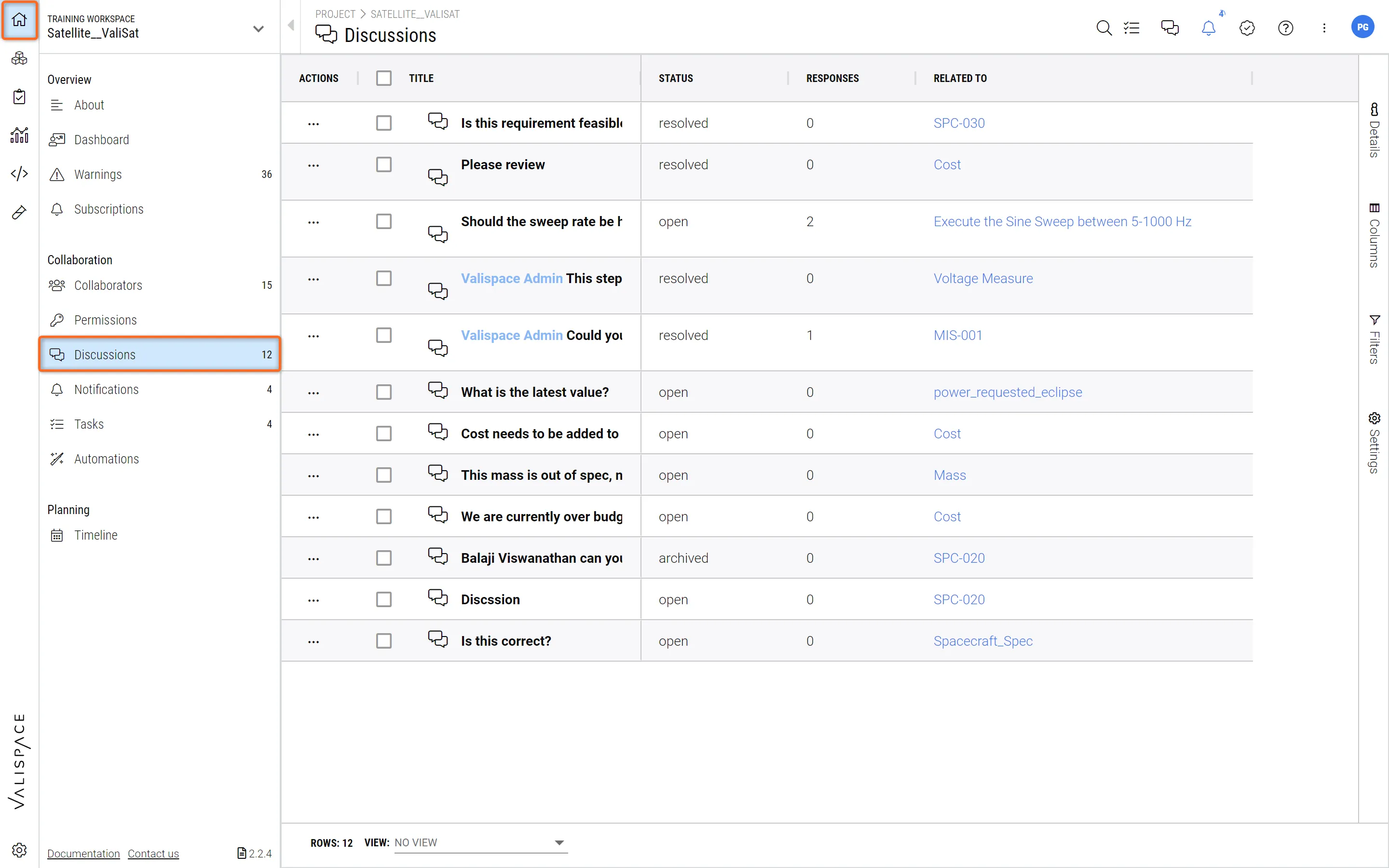 Todos los debates del proyecto: aquí puede ver todos los debates en curso del proyecto con información sobre el estado, las respuestas y Related to.
O
-
También puede ir a la barra lateral de Discussion haciendo clic en el símbolo de Discussion en la esquina superior derecha
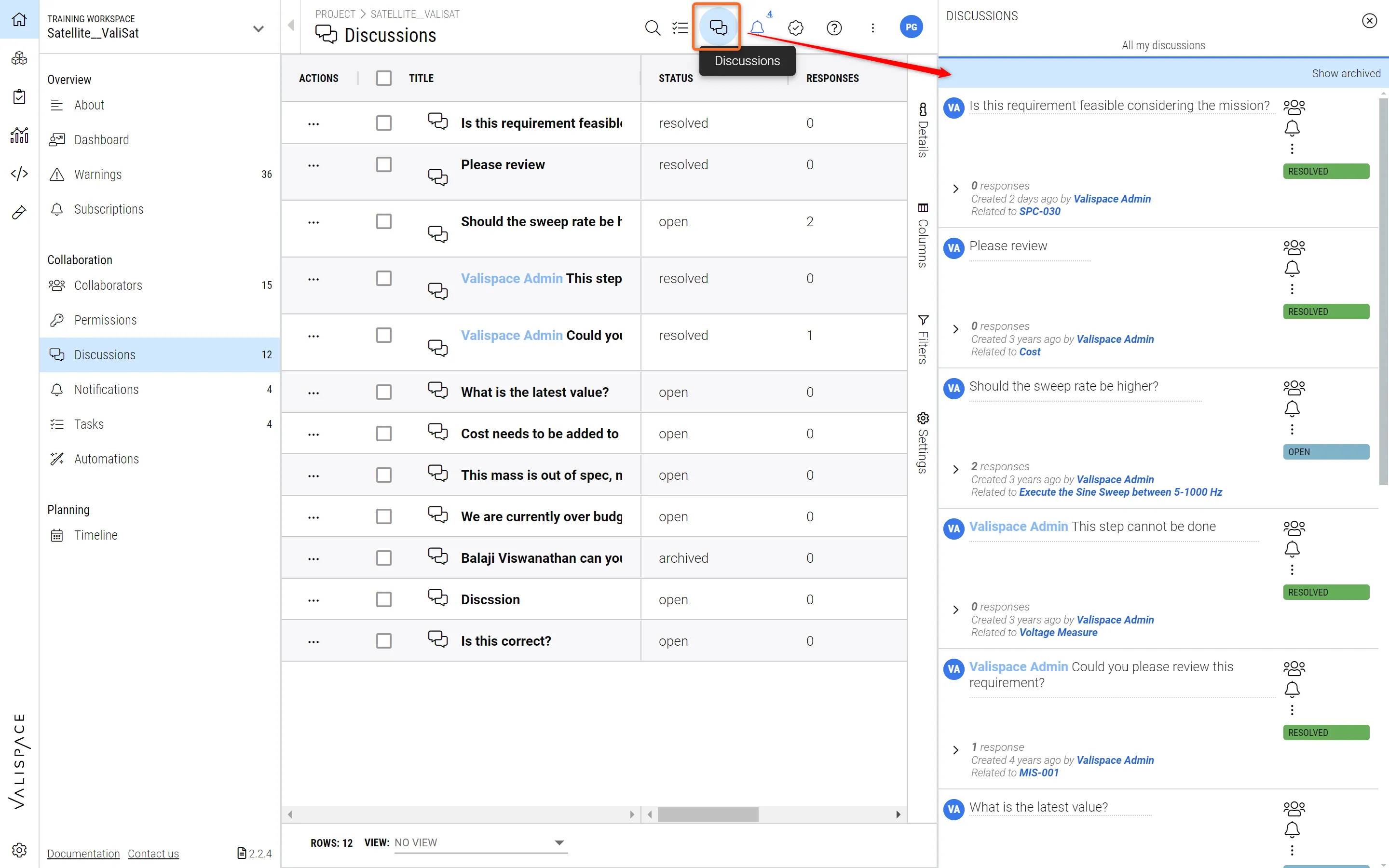 Ver todos los debates en la barra lateral: mientras esté en el módulo del proyecto, puede visualizar todos los debates de ese proyecto.
La barra lateral es específica del módulo (y objeto) seleccionado, por lo que, por ejemplo, cuando vaya al módulo System Design y seleccione un Block específico, verá los debates en curso sobre ese objeto.
-
Vaya al módulo (1) en el que desea ver un debate
-
Haga clic en el icono de debate (2) y luego en el Block correspondiente (3) para el que desea ver cualquier debate (4)
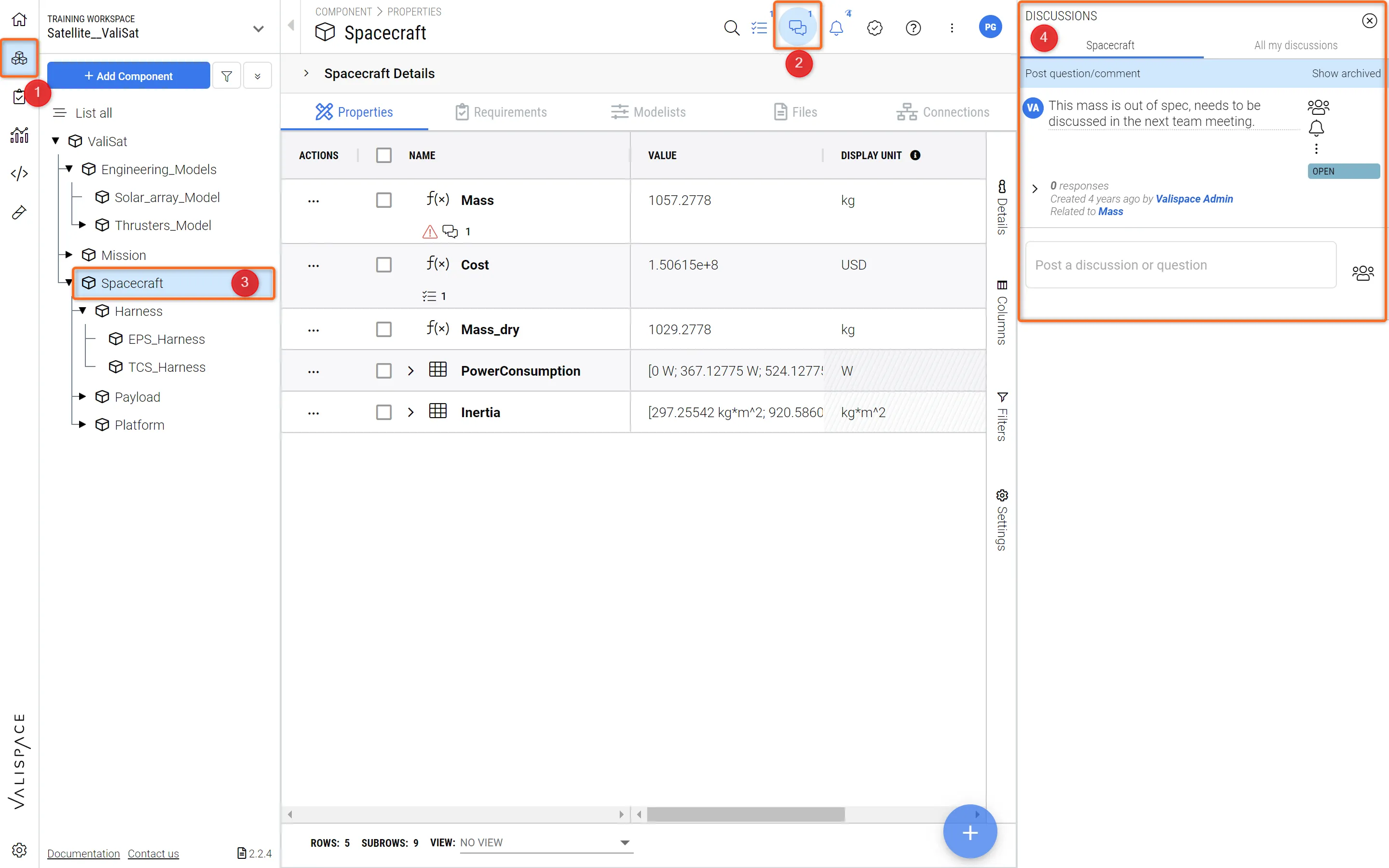 Debate para objeto: Requirements & Systems Portal siempre mostrará los debates relacionados con un objeto específico cuando dicho objeto esté seleccionado.
Status of discussion
Entendemos que, cuando se permite publicar debates en la propia plataforma, habrá una gran cantidad de debates. Por lo tanto, es importante categorizarlos según su estado actual.
Puede categorizar los debates como TBD (por decidir), review, open, resolved y archived. La diferencia entre resolved y archived es que puede ver sus debates resolved en la pestaña normal.
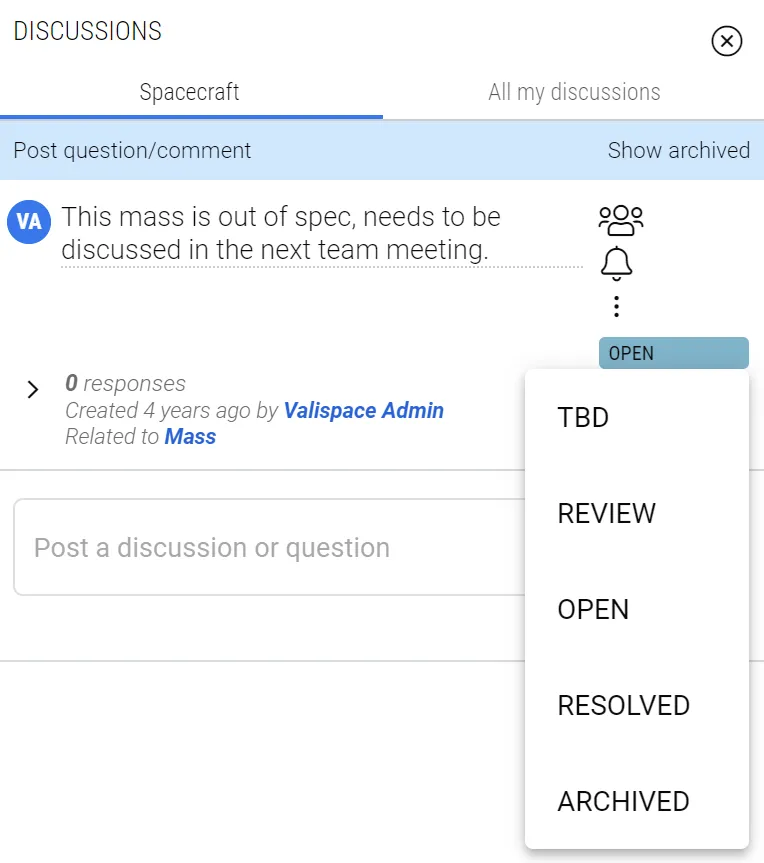 Cambiar el estado de un debate
Los debates archived estarán ocultos y solo serán visibles cuando desee verlos.
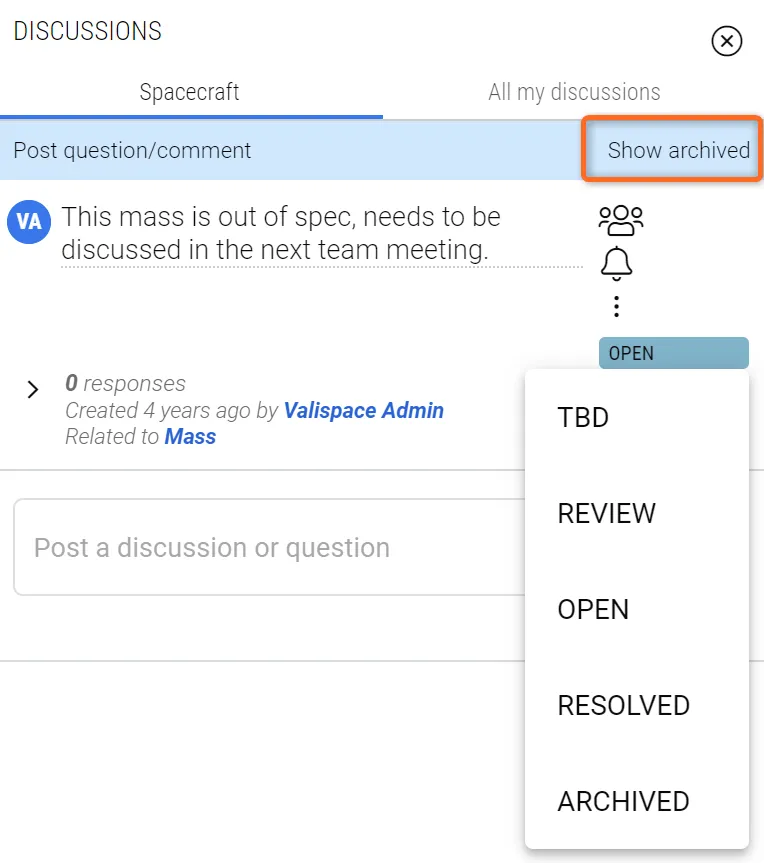 Debates archived: seleccione “Show archived” para visualizar todos los debates archived
Filtering discussions
Una vez que haya terminado de ordenar los debates según su estado, Requirements & Systems Portal también le ofrece la opción de filtrar los debates según sus necesidades. Puede filtrar por estado, ID, título, creador, etc.
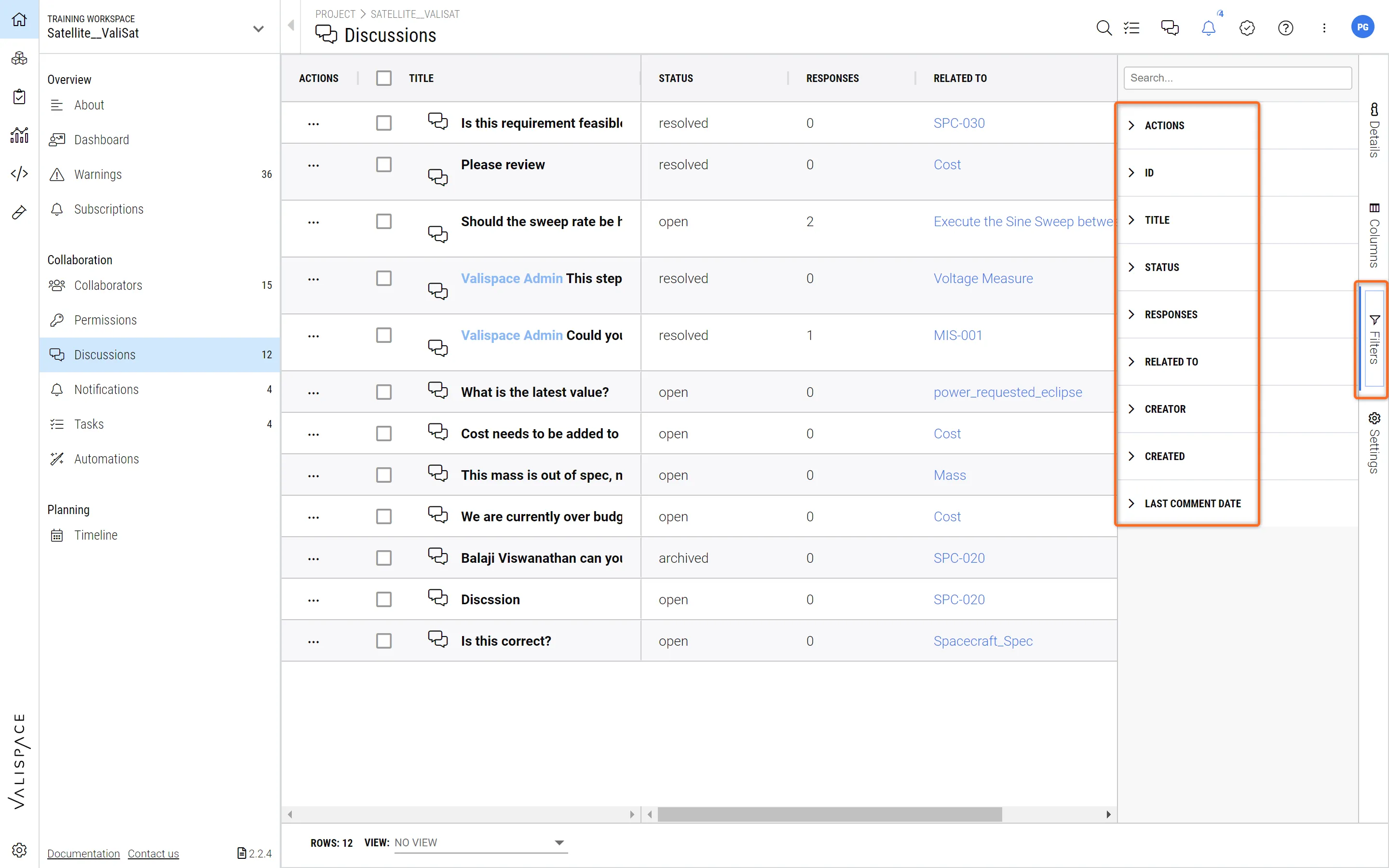 Filtrar debates: aplique vistas y filtros específicos y guárdelos para usarlos más adelante (consulte Load and Save Views)
Permisos en los debates
Cuando un debate es creado por el usuario 1, otro usuario no puede cambiar el estado del debate, incluso si ese usuario tiene acceso de lectura/escritura al proyecto. Los únicos usuarios que pueden cambiar el estado de los debates son el creator del debate y el admins de la implementación.
 Localizado por IA