
Tutorial de ventilador 2 - Sistema de diseño - Parte 2
(7) Etiquetas para sus necesidades personalizadas
Tags are a multi-purpose tool for your specific team needs. You can use them to mark Valis and Blocks. Use them to indicate:
-
reliability of a value (assumption/calculated/measured)
-
actions for team members (review: Tom/approval: Christine)
-
any other marking or grouping
Etiquete la masa del motor como un valor medido
-
Seleccione el bloque
Motoren el árbol del producto. -
En la fila de
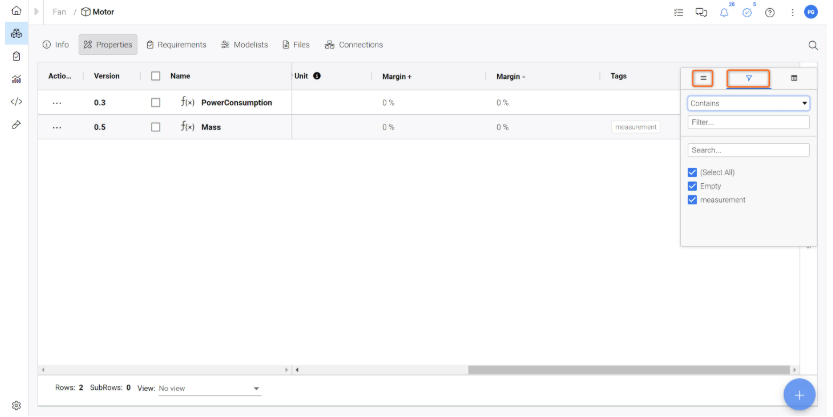
Mass, haga doble clic en la celda de la columnaTags, escribameasurement, y pulse Enter para añadir la etiqueta al motor.
Si desea buscar y filtrar esta etiqueta, seleccione las tres líneas horizontales que se vuelven visibles al pasar el cursor sobre el encabezado y seleccione la opción de filtro, como se muestra en la Figura Filtering.
(8) Vincular bloque(s) a requisitos
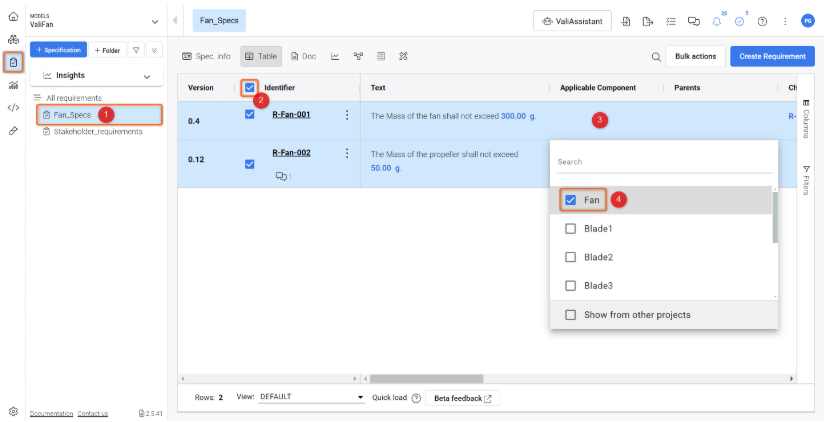
Ahora que ya tiene la estructura básica de su sistema, establezcamos una conexión entre el sistema Fan y los requisitos de nuestra especificación Fan_Specs. Esto crea un vínculo directo entre el diseño del sistema y el requisito.
Para ello, vaya al módulo de Requisitos y acceda a su especificación Fan_Specs (1). Luego seleccione todos los requisitos (2) y haga doble clic en la columna “Applicable Block” (3). En el menú desplegable, seleccione el sistema Fan (4).
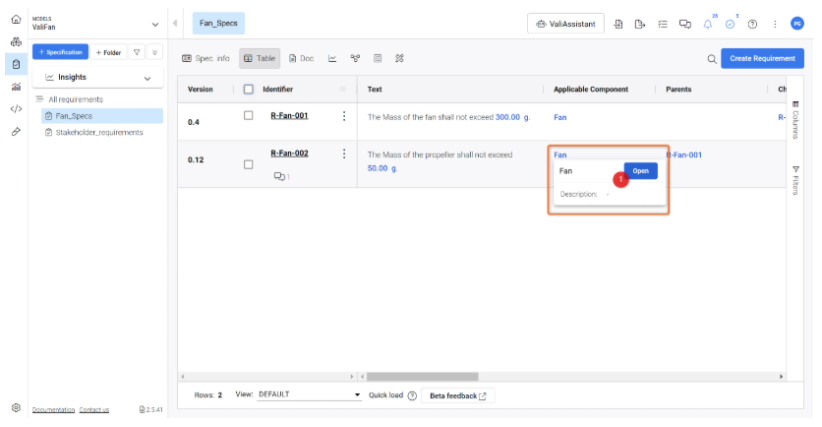
Ahora puede hacer clic en “Open” al pasar el cursor sobre el sistema “Fan” en la columna “Applicable Block” para acceder a él en su módulo de diseño del sistema.
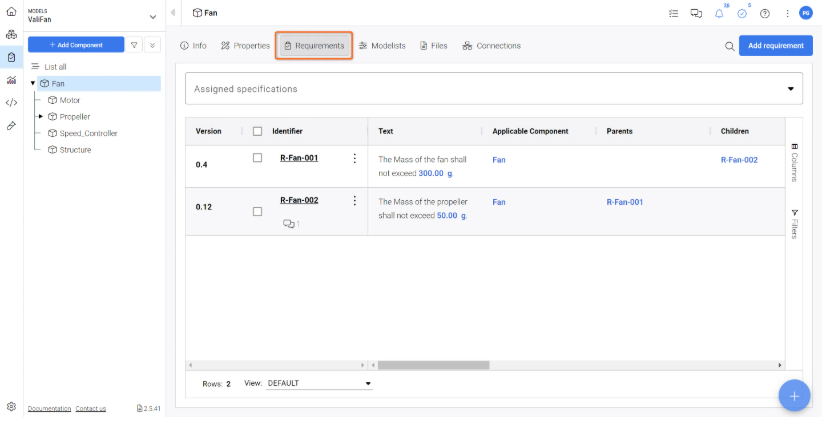
Puede comprobar los requisitos vinculados a este sistema haciendo clic en la pestaña “Requirements” situada encima de la tabla Vali.
Para obtener más información sobre la función Applicable Blocks, consulte nuestra documentación.
(9) Crear tablas de presupuesto y gráfico circular
Ahora tenemos un desglose preliminar del diseño de nuestro sistema, y nos gustaría ver los presupuestos de masa en nuestro documento de análisis Project_Summary, que se creó en el tutorial anterior (Specify Product - Part 2). Continuemos y añadamos nuevos bloques a nuestra documentación.
Tabla de presupuesto de masa
Para crear la tabla de presupuesto de masa en nuestro documento de análisis,
-
Seleccione
Analysis Moduley seleccione elProject_Summary -
Desplácese hacia abajo y haga clic en
Click to add new block -
Seleccione la opción
Tablesen el cuadro de diálogo emergente. Aquí, elijaBudget. -
Se añade un nuevo bloque al documento. Haga clic en
Add data to this table. Esto abre un nuevo cuadro de diálogo donde el usuario puede seleccionar los valis para los que desea ver el desglose. -
En
+ Add to vali, seleccioneFan.Massyclose. Esto crea la tabla de presupuesto para nuestro ventilador, que puede expandirse como se muestra en el tutorial a continuación.
Creación de una tabla de presupuesto de masa en el módulo de análisis.
Gráfico circular para el desglose de masa
Para crear una representación gráfica del desglose de masa, podemos elegir gráficos en lugar de tablas.
-
Desplácese hacia abajo y haga clic en
Click to add new block -
Seleccione la opción
Charts(1) en el cuadro de diálogo emergente. Aquí, elijaBudget(2).
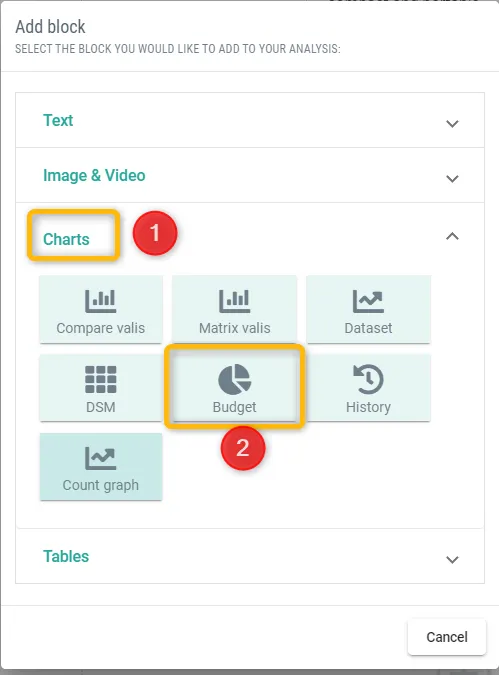 Selección de gráficos y creación de un gráfico circular para el desglose de masa.
-
Se añade un nuevo bloque al documento. Haga clic en
Add data to this table. Esto abre un nuevo cuadro de diálogo donde el usuario puede seleccionar el tipo de gráfico y los valis para los que desea ver el desglose. -
En
+ Add to vali, seleccioneFan.Massyclose.
 )
) , su administrador ha habilitado Verifications & Validations Module. Continúe con
  , su administrador ha habilitado Test Module. Continúe con
  AI-localized