
Crear especificaciones
Una especificación es un conjunto de requisitos que pueden ser técnicos, de las partes interesadas, del sistema, funcionales o de otro tipo. Requirements & Systems Portal permite al usuario crear tantas especificaciones como desee dentro de un proyecto.
Creación de una nueva especificación
El primer paso es crear una nueva especificación, un documento dinámico para contener y gestionar sus requisitos. Para crear una nueva especificación:
-
Haga clic en “+ Specification” (1) en la barra lateral izquierda para crear una nueva especificación
-
Proporcione el nombre (2) y el bloque correspondiente de la especificación (3)
-
Seleccione “Create” o “ Create & add new”
 Creación de una especificación
Cosas que debe saber:
-
Si no desea asignar el bloque al crear la especificación, puede asignarlo más adelante en el panel Info de la especificación.
-
La opción “Create & add new” le permite crear especificaciones simultáneamente sin salir de la ventana emergente “Create new specification”.
-
La jerarquía de especificaciones del lado izquierdo está organizada alfabéticamente
-
Haga clic en el botón
 en la parte superior derecha de la página para acceder al panel Info de la especificación seleccionada actualmente, donde puede agregar una descripción de la especificación y asignar bloques y propietarios.
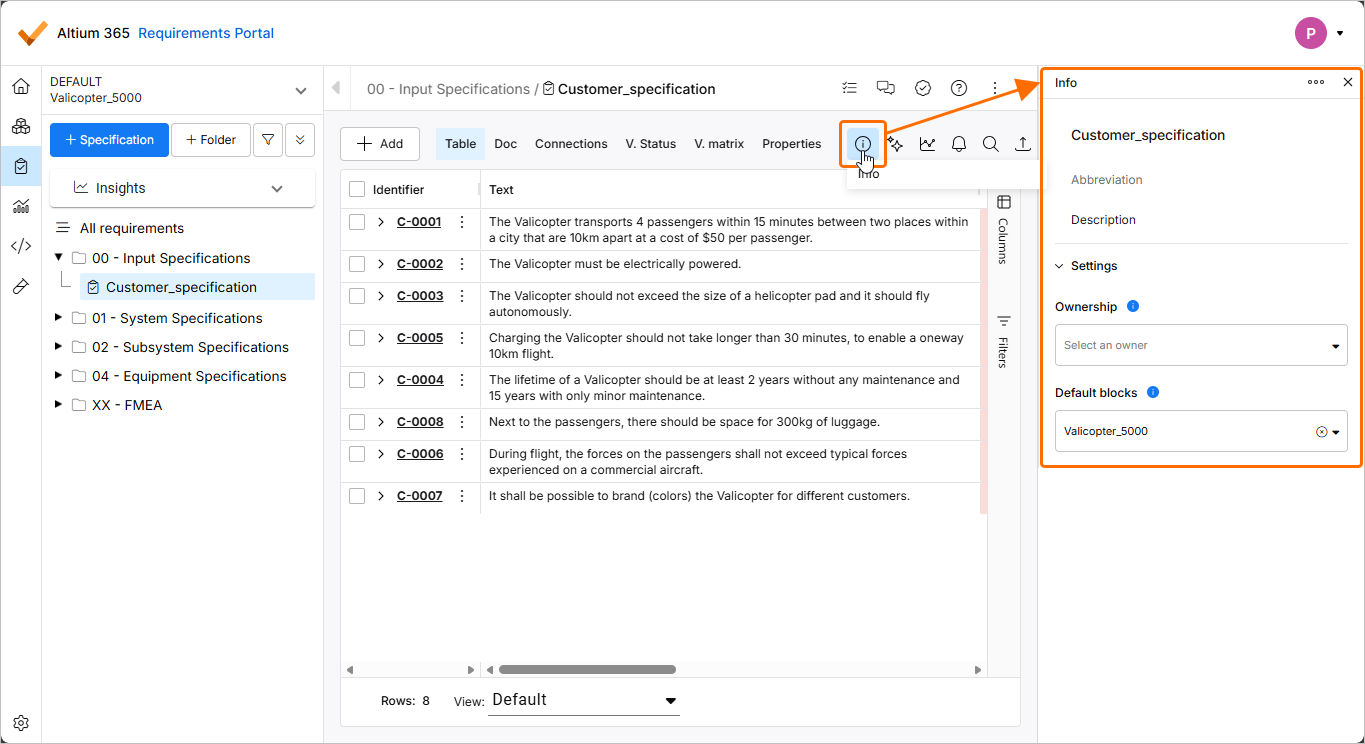
En el panel Info, puede ver y establecer información importante de la especificación, como la abreviatura (utilizada como convención de nomenclatura para los requisitos), la descripción, la propiedad y los bloques predeterminados.
Asignar especificaciones a bloques
Una especificación puede vincularse a uno o más bloques de su diseño. Si una especificación se asigna a un bloque de su diseño, significa que todos los requisitos dentro de esa especificación se aplicarán al bloque asignado y podrán verificarse con respecto a su diseño.
Para asignar bloque(s) al requisito seleccionado actualmente, use la lista desplegable Default blocks en el panel Info de la especificación.
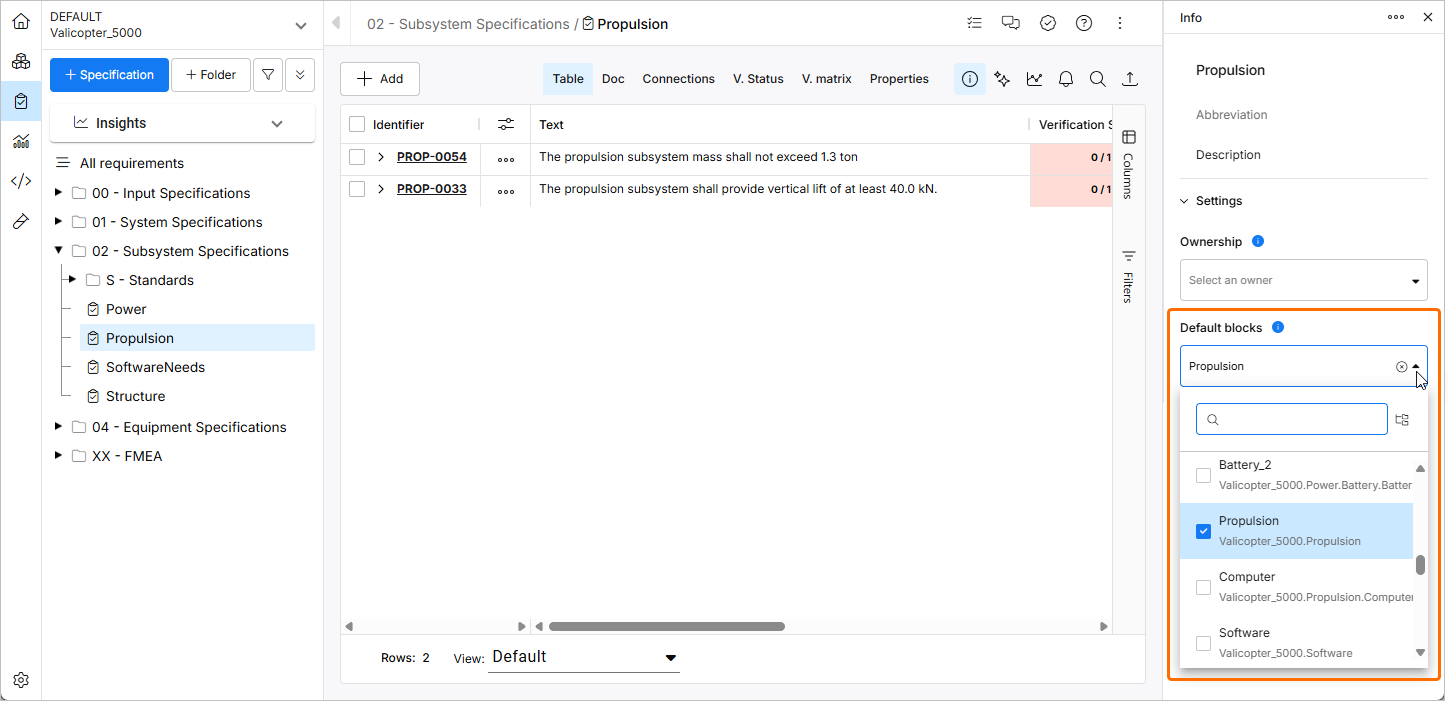
Bloques predeterminados: agregar bloques predeterminados a su especificación le permite verificar sus requisitos con respecto a esos bloques específicos una vez que comience a asignar métodos de verificación.
Mover requisitos de una especificación a otra:
Si el usuario desea mover uno o varios requisitos de una especificación a otra, puede hacerlo siguiendo los siguientes pasos:
-
Habilite “Specifications” en las columnas. El campo de columnas se encuentra en el lado derecho (1), y marque la especificación. Además, puede hacer clic en las tres líneas de cada campo de columna para elegir las columnas (2). Puede elegir cualquier forma conveniente que le funcione.

-
Seleccione los requisitos haciendo clic en las pequeñas casillas de verificación junto al identificador y luego haga doble clic en la columna de especificación para abrir un menú desplegable con las especificaciones listadas dentro del proyecto. Este proceso se resume en un pequeño video a continuación:
 Localizado por IA