Puede cargar rápida y fácilmente sus datos de requisitos existentes en Requirements & Systems Portal mediante el Import Wizard disponible en el módulo de requisitos. Gracias a la extracción basada en IA, puede importar requisitos de archivos PDF, Word, Excel y CSV no estructurados, lo que reduce el tiempo y el esfuerzo necesarios para transferir manualmente los datos de requisitos y le ayuda a capturarlos con mayor precisión y eficiencia.
Acceso al importador
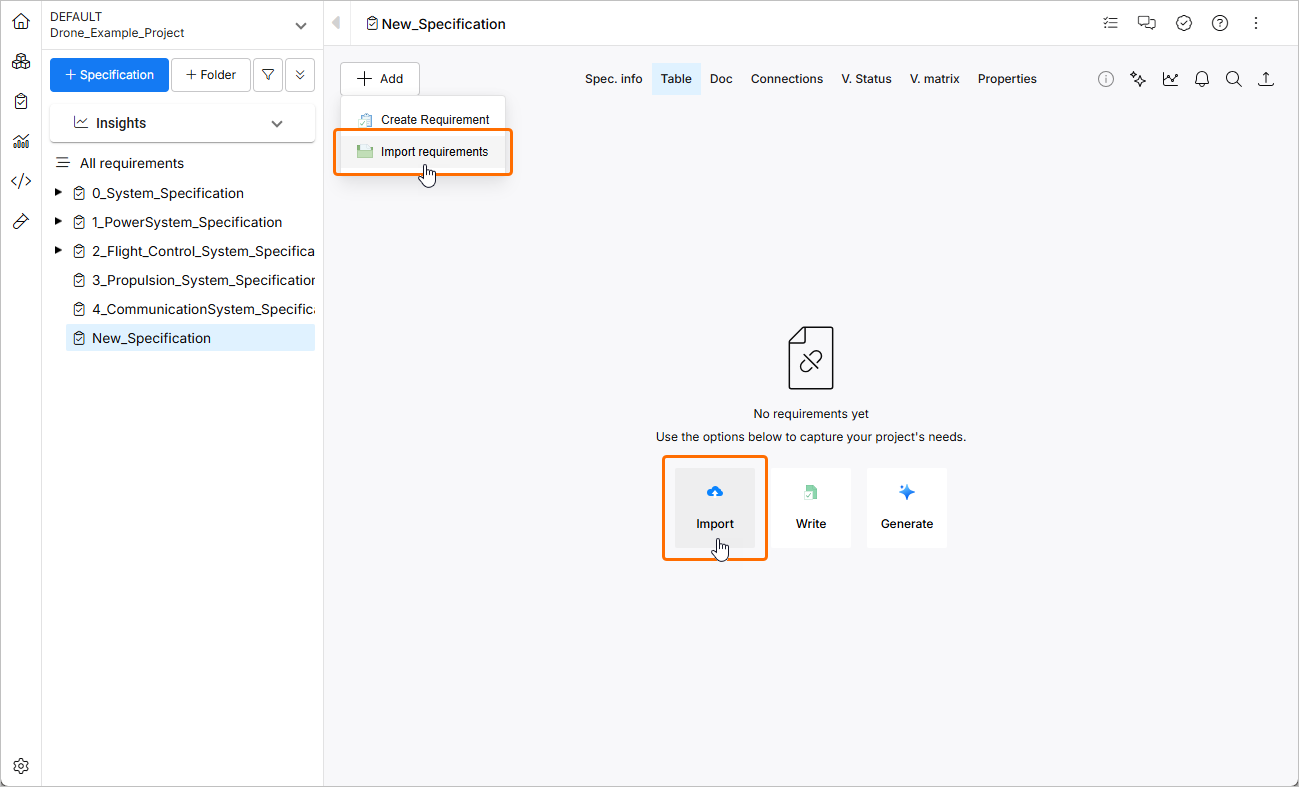
Puede acceder al importador desde el módulo de requisitos ( ) haciendo clic en el botón
  situado en la parte superior izquierda de la página y seleccionando Create Requirement en el menú que aparece. Como alternativa, cuando la especificación que está viendo no contiene requisitos, puede acceder al importador haciendo clic en el botón Import de la página.
Carga de un archivo
Se abrirá la ventana Import Requirements. En esta etapa, puede cargar un archivo de un tipo compatible (*.pdf, *.docx, *.xlsx o *.csv). Para ello, arrastre y suelte el archivo en el área correspondiente de la ventana o haga clic en el control select from your computer para buscar y seleccionar el archivo en el disco duro.
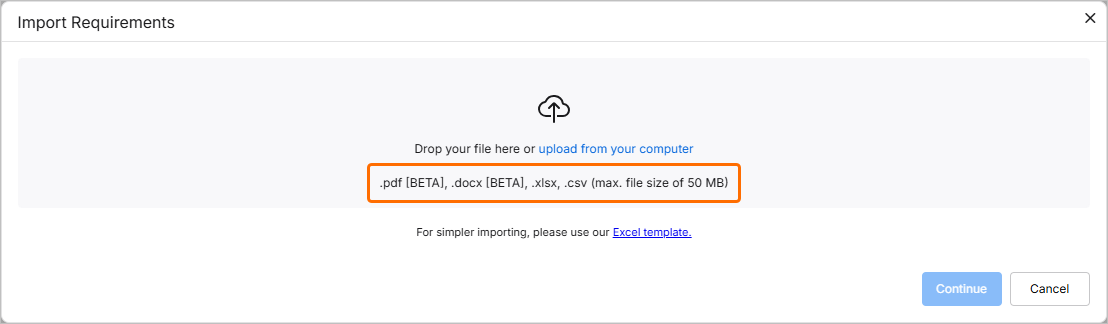
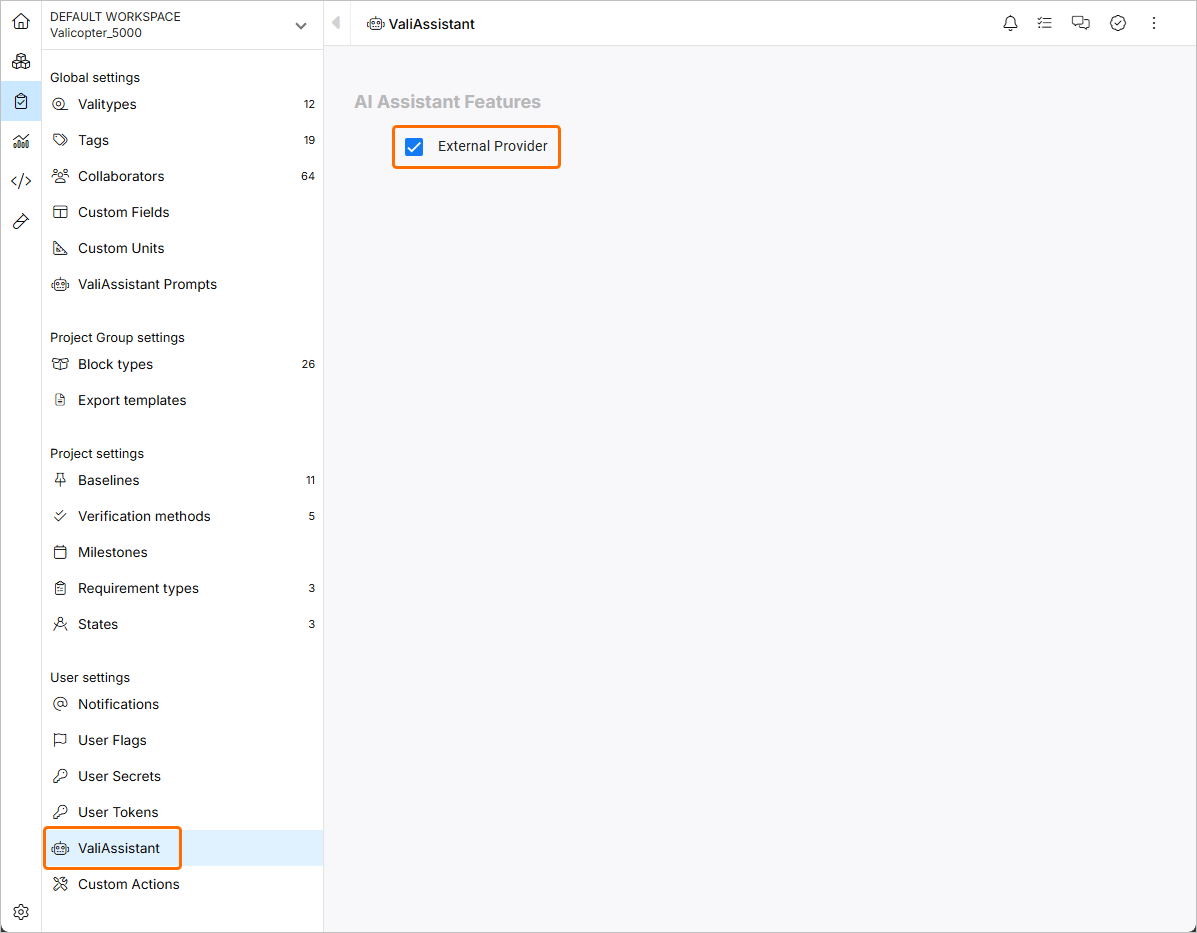
Los archivos en los formatos *.pdf y *.docx solo se pueden importar mediante el importador de IA, que está habilitado de forma predeterminada. Si es necesario, un administrador del espacio de trabajo puede deshabilitarlo mediante la opción External Provider de la página Settings – ValiAssistant (a la que se accede haciendo clic en el icono  de la parte inferior izquierda, seleccionando Settings en el menú que aparece y, a continuación, seleccionando ValiAssistant en la lista del panel izquierdo) –
  .
.
Cuando la opción External Provider está deshabilitada, solo se pueden importar archivos en los formatos *.xlsx y *.csv mediante el importador clásico. En este caso, se mostrará el mensaje correspondiente en la parte superior de la ventana Import Requirements (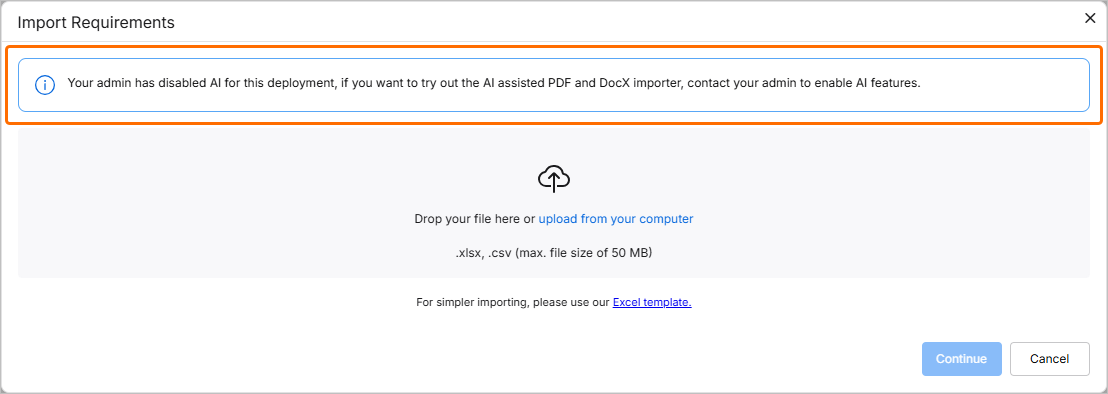 ).
).
Aunque el archivo cargado puede no estar estructurado, puede utilizar el enlace Excel template para descargar un archivo *.xlsx que le permita capturar los requisitos de forma estructurada. También puede utilizar este enlace para descargar el archivo.
-
El tamaño máximo del archivo que se puede cargar es de 50 MB.
-
Si se carga un archivo no compatible, se mostrará un mensaje de error para informarle.
Una vez que el archivo se haya cargado correctamente, aparecerá en la ventana. Puede eliminarlo de la ventana haciendo clic en el icono  .
.
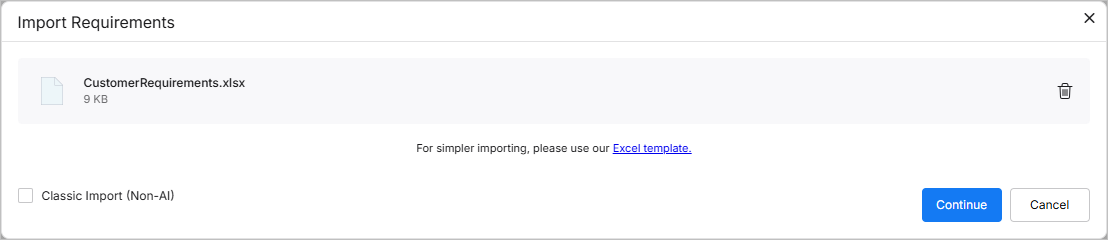
Para un archivo *.xlsx o *.csv cargado, puede optar por continuar con el importador clásico habilitando la opción Classic Import (Non-AI) en la parte inferior izquierda de la ventana.
Revisión de los datos extraídos
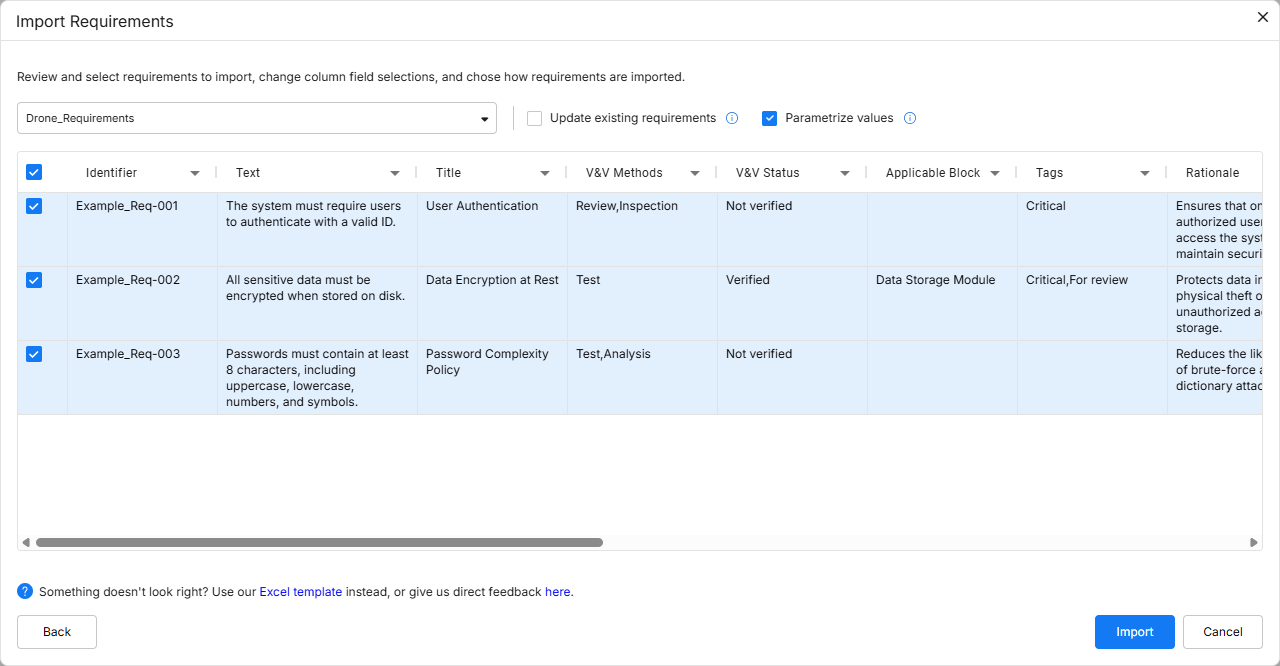
Una vez cargado el archivo necesario, haga clic en el botón  para continuar. Los datos extraídos se presentarán como una tabla de requisitos sugeridos para que los revise.
De forma predeterminada, los requisitos sugeridos se importarán a la especificación que se estaba viendo al acceder al importador. Puede seleccionar la especificación deseada en la lista desplegable de la parte superior de la ventana o crear una nueva seleccionando la entrada + Add specification de la lista desplegable y definiendo el nombre de la nueva especificación en el campo de nombre que aparece (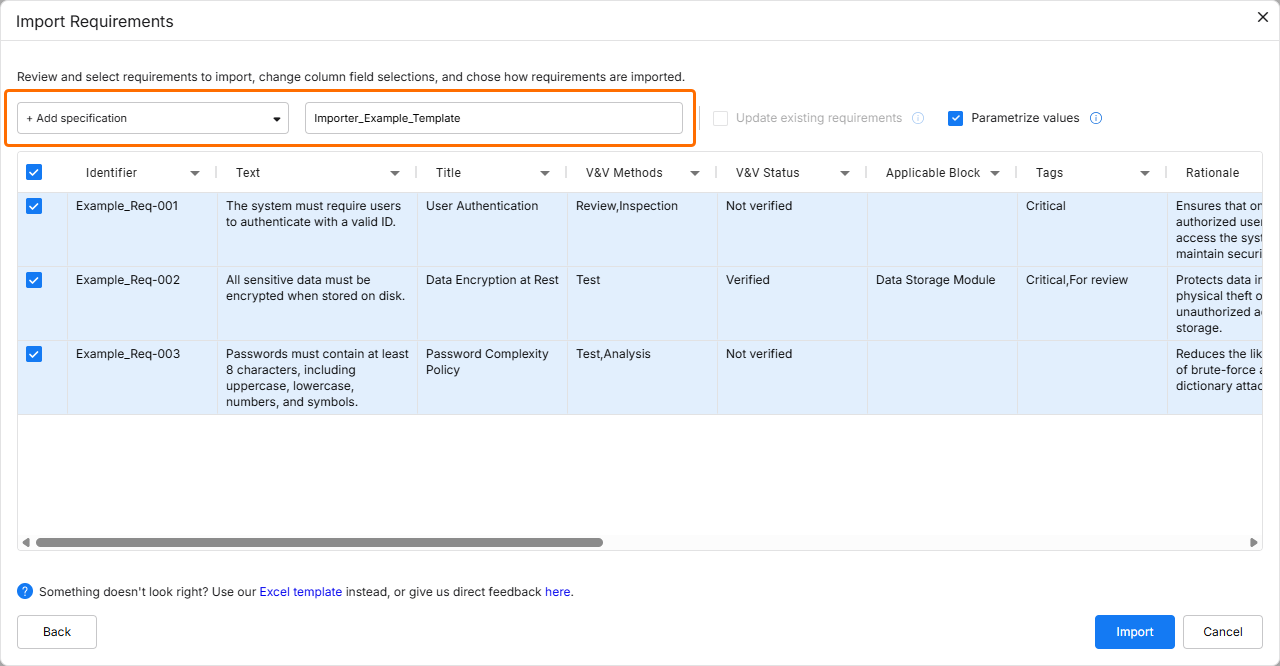 ).
).
Al crear una nueva especificación, deben cumplirse las reglas de nomenclatura. El nombre de la especificación no puede contener los siguientes caracteres: \ / ? % * : | " < >. Además, se ignorarán los espacios al principio y al final.
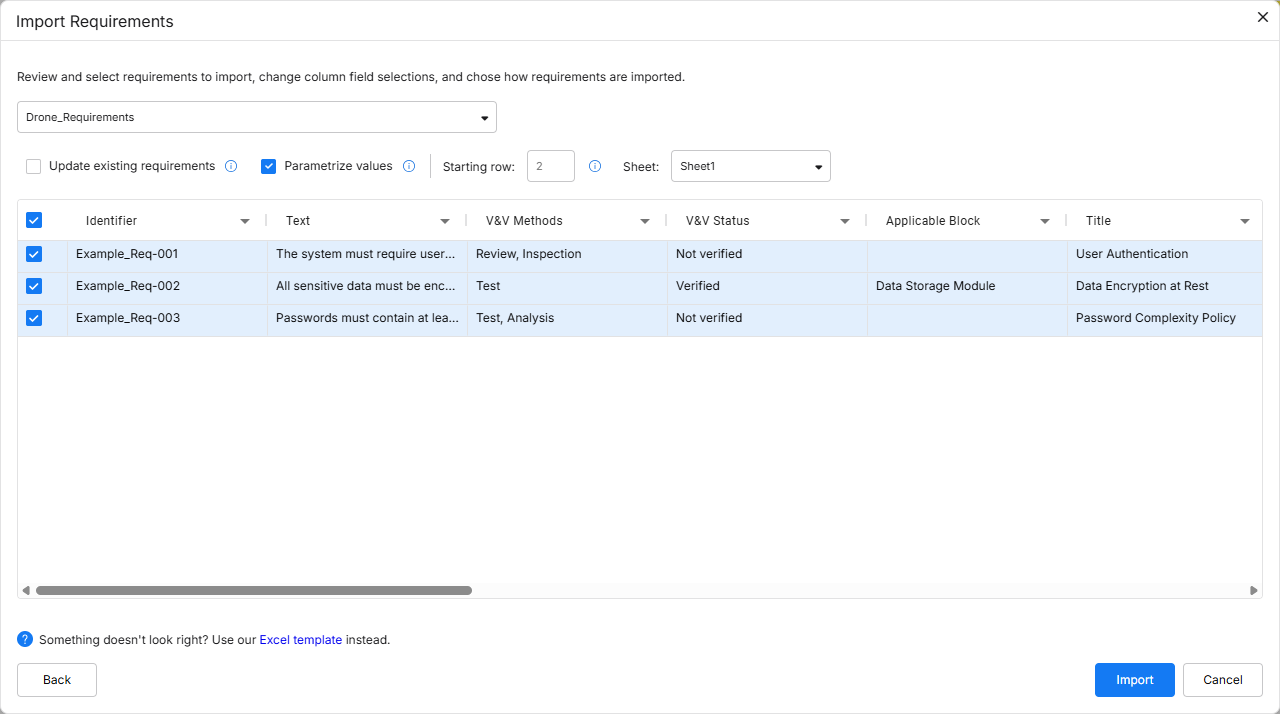
Habilite la opción Update requirements para sobrescribir los requisitos existentes en la especificación de destino mediante la sustitución de los datos (los datos del archivo sustituyen a los de la especificación).
-
Si la opción está deshabilitada y está importando requisitos cuyo identificador ya existe en la especificación seleccionada como destino, Requirements & Systems Portal añadirá el sufijo numérico (_1, _2, _3, etc.) a los identificadores de los requisitos importados para diferenciarlos.
-
Si la opción está deshabilitada y está importando requisitos cuyos identificadores ya existen en el proyecto actual, pero no en la especificación seleccionada como destino, Requirements & Systems Portal añadirá un icono de advertencia a los identificadores para alertar de que hay un identificador duplicado en el mismo proyecto.
-
Si la opción está habilitada, se admiten valores en blanco en el archivo que se está importando; es decir, si un valor del archivo está en blanco, se elimina el valor del requisito. Esto también se aplica a los campos de selección múltiple, como Tags.
Habilite la opción Parametrize values para comprobar si los requisitos sugeridos contienen posibles parámetros cuantificables y convertirlos en Valis.
Al utilizar el importador clásico, también están disponibles las siguientes opciones:
-
Starting row – puede seleccionar a partir de qué fila del archivo importado deben empezar a recopilarse los datos que se insertarán en Requirements & Systems Portal.
-
Sheet – si el archivo contiene varias hojas, puede seleccionar desde qué hoja desea importar los datos.
Puede seleccionar los requisitos que desea importar marcando las casillas situadas a la izquierda de las filas correspondientes.
Asignación de datos
Puede definir cómo se corresponderán los datos del archivo cargado con campos específicos de Requirements & Systems Portal. Si el archivo contiene encabezados idénticos a los campos predeterminados de Requirements & Systems Portal, estos campos se asignarán automáticamente. No obstante, puede modificar o ajustar esta asignación automática si es necesario. Haga clic en el encabezado de una columna y seleccione el campo deseado en la lista desplegable.
Como alternativa, puede asignar los datos de la columna a una nueva columna personalizada escribiendo el nombre deseado en el campo Search/Add custom de la lista desplegable y seleccionando después <custom_column_name> (Create new) en esa misma lista.
También puede seleccionar None en la lista desplegable para no asignar los datos del archivo a ninguna columna (es decir, estos datos no se importarán).
Deben seleccionarse, como mínimo, las columnas Identificador y Texto. De lo contrario, se mostrará un mensaje de advertencia hasta que se cumpla esta condición (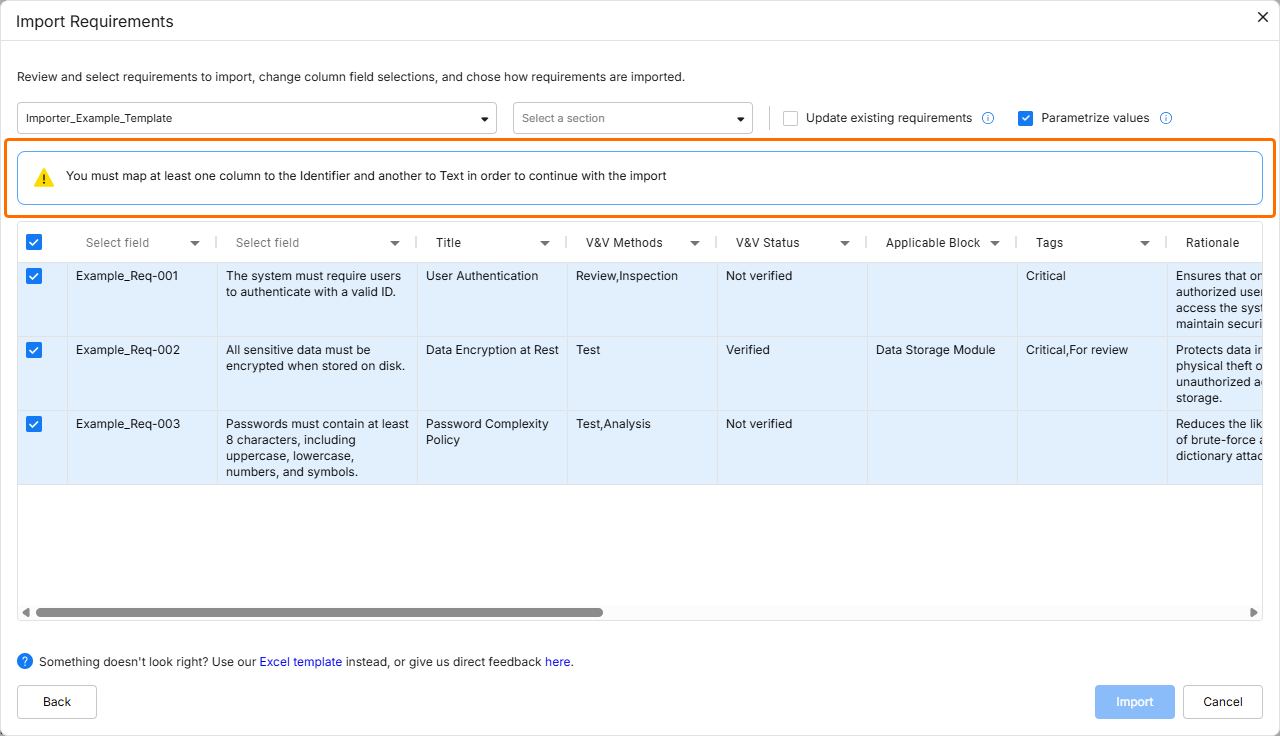 ).
).
Los siguientes campos pueden importarse a los requisitos mediante el importador:
-
Los elementos secundarios, los métodos de V&V, los bloques aplicables, la aplicabilidad y las etiquetas se pueden importar con más de un valor para cada requisito. Para ello, cada valor debe separarse con una coma.
-
Si un método de verificación, bloque aplicable, tipo de requisito, estado, cumplimiento o etiqueta que se está importando no existe actualmente en Requirements & Systems Portal, se creará automáticamente durante la importación y se añadirá al requisito.
-
Para la aplicabilidad, se puede hacer referencia a tipos de bloques compuestos mediante un /, por ejemplo, block_A/block_B.
-
Para las columnas personalizadas, están disponibles los siguientes tipos: Selección, Selección múltiple, Texto, Fecha, Número.
Los siguientes campos distinguen entre mayúsculas y minúsculas:
-
Tipo
-
Estado
-
Cumplimiento
-
Etiquetas
Por ejemplo, si la etiqueta TBD ya existe en Requirements & Systems Portal y se está importando la etiqueta tbd, se creará una nueva etiqueta tbd y se importará junto con el requisito.
Informe de ejecución
Una vez revisados los datos que se van a importar y configuradas las opciones según sea necesario, haga clic en el botón  para continuar. Aparecerá una ventana de confirmación cuando finalice la importación.
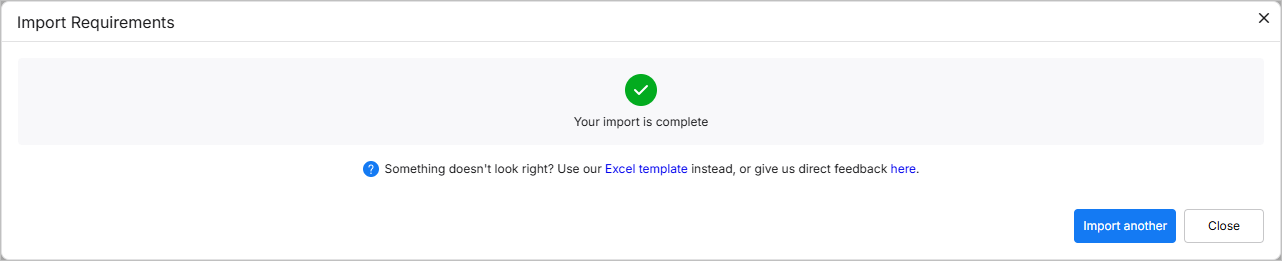
Si el importador detecta problemas en los requisitos importados, se indicará en la ventana ( ). Haga clic en el enlace para descargar un informe que detalla las causas de los problemas detectados. Los casos posibles son:
-
Un intento de importar un requisito con relaciones a identificadores que no existen en el proyecto ni en otros requisitos del archivo importado.
-
Un intento de importar un requisito con relaciones a un identificador de requisito que pertenece a más de un requisito, ya sea en el proyecto o en el archivo importado.
-
Un intento de importar un requisito con una declaración de cumplimiento que no está definida actualmente en Requirements & Systems Portal.
-
Un intento de importar un requisito con un tipo que no está definido actualmente en Requirements & Systems Portal.
-
Un intento de importar un requisito con un estado que no está definido actualmente en Requirements & Systems Portal.
-
Un intento de importar un requisito con una etiqueta que no está definida actualmente en Requirements & Systems Portal.
-
Un intento de importar un requisito con una condición de aplicabilidad que no está definida actualmente en Requirements & Systems Portal.
-
Un intento de importar un requisito con un método que no está definido actualmente en Requirements & Systems Portal.
-
Un intento de importar un requisito con un bloque aplicable que no está definido actualmente en Requirements & Systems Portal.
-
Un intento de importar un propietario que no está definido actualmente en Requirements & Systems Portal.
-
Un intento de importar más de un propietario, estado o tipo que no está definido actualmente en Requirements & Systems Portal.
Haga clic en el botón  para volver a la etapa de carga de archivos del importador o haga clic en
  para salir del importador.

 Localizado por IA