
Copias de bloques del sistema
Función de copia
La reutilización de bloques es posible mediante el uso de la función “Copy”.
Para copiar un bloque y todos sus Valis, haga clic con el botón derecho en el bloque y seleccione el botón "Copy", como se muestra en el video Creating a Block Copy.
Creación de una copia de bloque
Se crea una réplica del bloque con el mismo nombre, pero con un sufijo numérico. Una vez copiado el bloque, se puede cambiar el nombre de la copia y moverla a cualquier lugar dentro del árbol de bloques en el mismo proyecto o incluso a otro proyecto por completo.
Copy & Connect
Si solo copia un bloque (como se mencionó anteriormente), cualquier modificación realizada en el bloque original no se reflejará en su copia.
Al crear copias conectadas, se establecerá una sincronización bidireccional en la que los cambios en la estructura y los Valis de un bloque también se reflejarán en la otra copia, y viceversa.
Para crear una copia conectada, haga clic en el botón "Copy & Connect". Todos los cambios realizados en estos bloques (propiedades, Valis, subsistemas, etc.) se reflejarán en todas sus copias conectadas. Las copias conectadas pueden identificarse por el icono de cadena en el símbolo de cubo del bloque, como se muestra en el video Creating Block Connected Copies.
Creación de copias conectadas de bloques
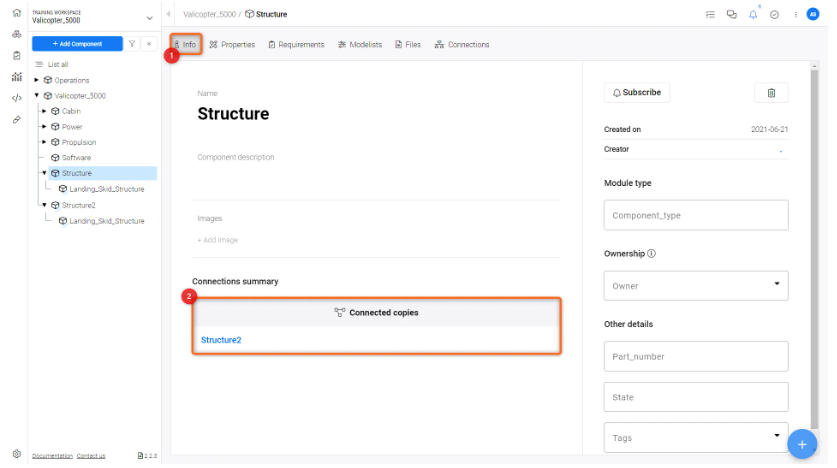
Los bloques conectados pueden rastrearse mediante el campo “Connected Copies” (2) en el campo de información del bloque (1) , como se muestra en la figura Block Info Tab.
Desconexión de bloques y Valis
Los bloques y los Valis pueden desconectarse. Esto se hace haciendo clic con el botón derecho en el bloque y, a continuación, haciendo clic en la opción "Disconnect”. En el caso de un Vali, se hace haciendo clic en el símbolo de conexión en el lado derecho de la pantalla. Desconectar Valis específicos permite crear Valis únicos en una copia conectada de un bloque. Todos los demás Valis del mismo bloque seguirán conectados, como se muestra en el video Disconnecting Blocks.
Desconexión de bloques
Para desconectar un Vali en un bloque (video Disconnecting and Reconnecting a Vali)), haga clic en el icono de tres puntos en la columna “Actions” y haga clic en “Disconnect”. Para volver a conectarlo, siga el mismo procedimiento y haga clic en la opción “Reconnect”.
Desconexión y reconexión de un Vali.
Lógica de Connected Copy
The following section is meant as a look-up if you would like to know how the System Design Module behaves in edge cases before you apply the change.
A short in-depth overview of the connected-copy behaviour for advanced users.
Bloques:
-
Si crea una copia de un bloque, los dos bloques y todos sus Valis quedan conectados
-
Si el bloque tiene bloques hijo, estos también se copian y se conectan
-
Si desconecta un bloque, todos sus Valis también se desconectan
Valis:
-
Si se cambia el valor de un Vali, todos los Valis conectados se actualizarán con el mismo valor
-
Las autorreferencias (un Vali que hace referencia a otro Vali de su propio bloque conectado) se mantienen para los Valis conectados (también harán referencia a otro Vali de su propio bloque)
Desconexión de Valis:
-
Si se desconecta un Vali, no se aplica ningún cambio a su valor
-
Si tenía tres Valis conectados y desconecta uno, los otros Valis seguirán conectados
 Localizado por IA