
Especificación del producto
En esta parte del tutorial, repasaremos uno de los flujos de usuario principales que pueden ayudarle a comenzar a usar Requirements & Systems Portal:
-
Recopilar y redactar requisitos
-
Desglosar requisitos
-
Revisar y mejorar requisitos
-
Aprobar y publicar especificaciones
Creación de un nuevo proyecto
-
Haga clic en el menú desplegable Project de la parte superior izquierda y haga clic en el botón
 .
.

-
La página de inicio rápido que se abre le permite crear un proyecto de varias maneras. Para este tutorial, haga clic en el botón
 del mosaico Empty project.

-
En la página de configuración del proyecto que se abre, introduzca un nombre de proyecto adecuado (y único) (por ejemplo,
Valifan) en el campo Project name. Deje el valor predeterminado en el desplegable Permissions y haga clic en el botón .
.

-
Vaya al módulo Project haciendo clic en el icono
 de la barra de navegación de módulos de la izquierda y seleccione la entrada About en la lista Overview. Desde aquí, puede agregar información adicional sobre su proyecto (por ejemplo, Description) y también cambiar el nombre de su proyecto en cualquier momento.
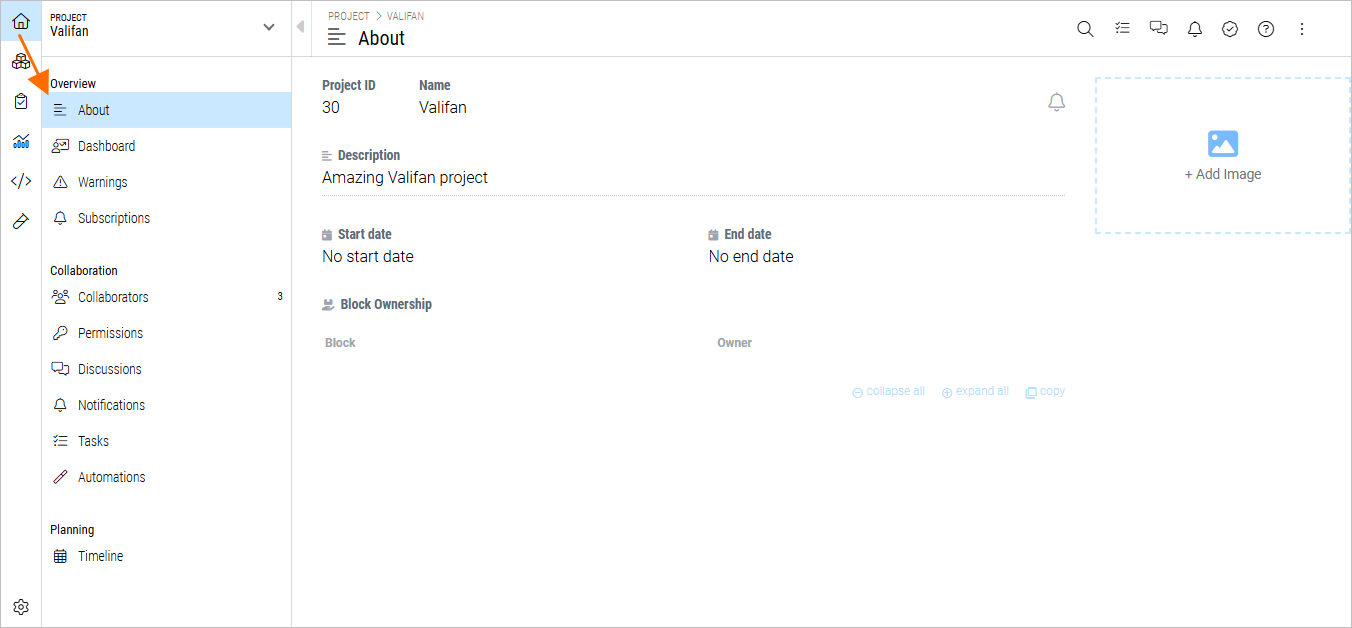
La información básica del proyecto, como el nombre, la descripción, la imagen y las fechas de inicio y finalización, está disponible en la página About Project.
 ).
).Definición de requisitos de las partes interesadas
La mayor parte del diseño y desarrollo de sistemas sigue el ciclo V. El primer proceso de un ciclo V es comprender las necesidades del negocio e identificar las necesidades de las partes interesadas. Estas necesidades de las partes interesadas se convierten luego en requisitos de las partes interesadas que pueden crearse directamente, importarse mediante CSV/XLSX o incluso crearse mediante ValiAssistant con tecnología de IA. En esta parte del tutorial, nos centraremos en el método de importación.
-
Descargue el siguiente archivo CSV que contiene requisitos de las partes interesadas:
-
Vaya al módulo Requirements haciendo clic en el icono
 de la barra de navegación de módulos de la izquierda.
-
Haga clic en el botón
 en la página que se abre.

-
Se abrirá el asistente Import Requirements. En la región Create a specification, defina el Name de la especificación (por ejemplo,
Stakeholder_requirements) y luego haga clic en el botón .
.

-
El siguiente paso es cargar el archivo CSV para que el asistente de importación pueda leerlo e importarlo. Arrastre y suelte el archivo CSV descargado en la región Drop file del asistente Import Requirements (o haga clic en la región para cargar el archivo mediante un cuadro de diálogo).

Haga clic en
para continuar.
-
En el siguiente paso, asegúrese de que las columnas de datos del archivo CSV estén correctamente asignadas a las columnas de Requirements and Systems Portal. Si es necesario, use los menús desplegables Map To en la parte superior de la tabla.

Haga clic en
 para continuar.
-
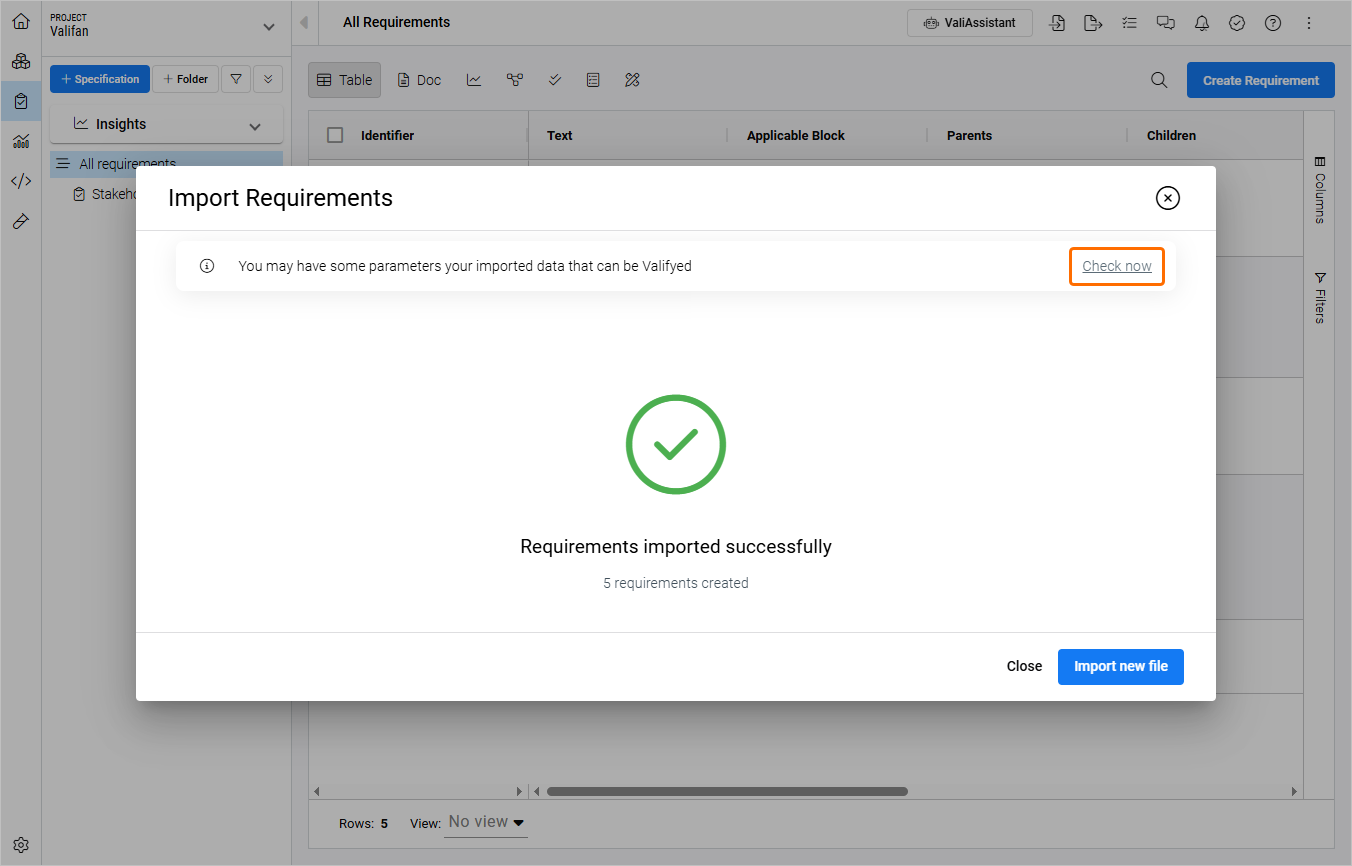
La siguiente página del asistente le notificará que la importación se realizó correctamente. Haga clic en el control Check now en la parte superior de la ventana para convertir valores y unidades en parámetros (valis), siguiendo un enfoque de ingeniería de sistemas basada en datos.
-
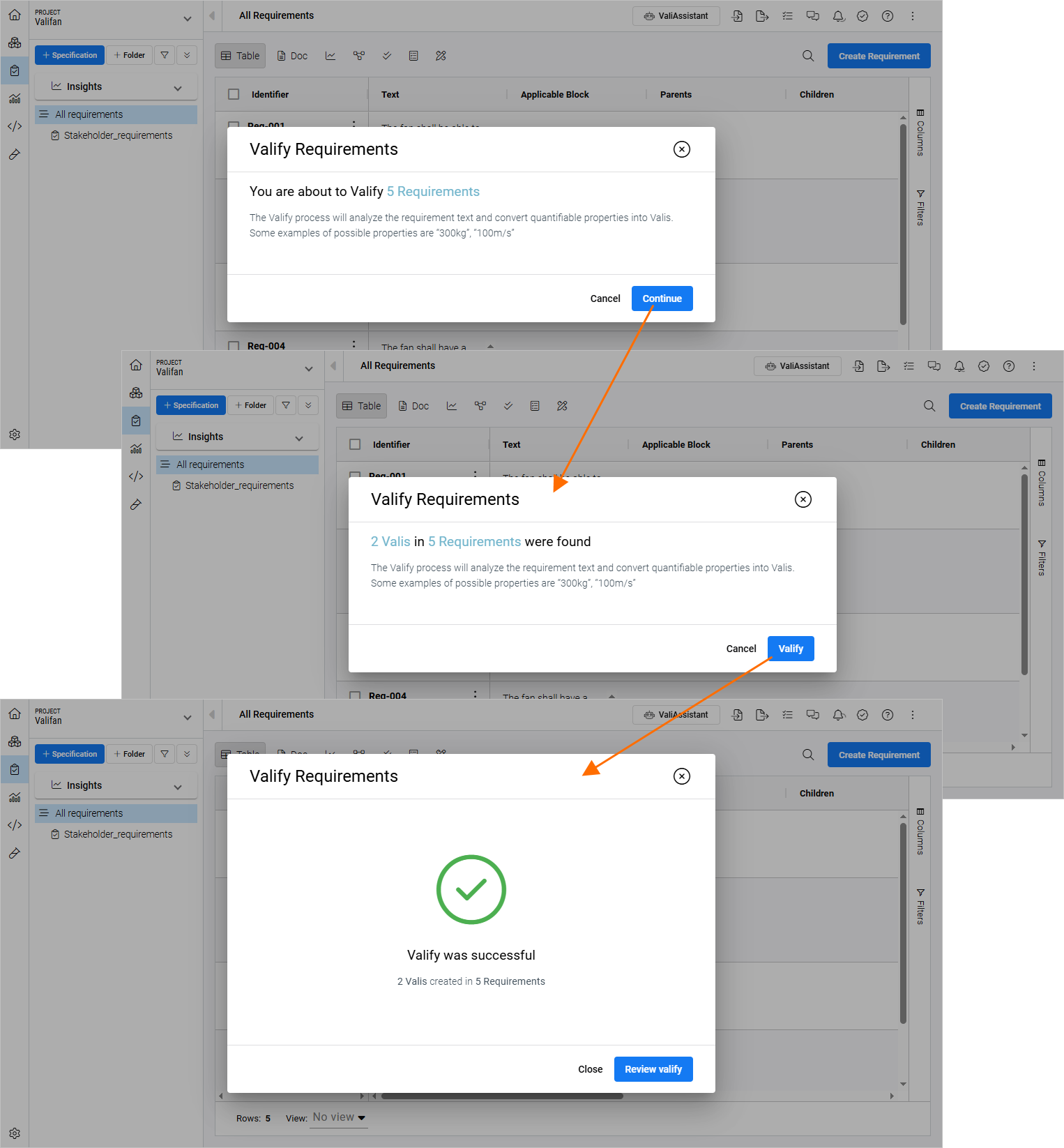
En la ventana Valify Requirements que se abre, se le notificará que los cinco requisitos se van a valificar. Haga clic en
 para continuar y recibir una notificación de que se han encontrado dos valis. Haga clic en
  para continuar y luego haga clic en
  .
.
-
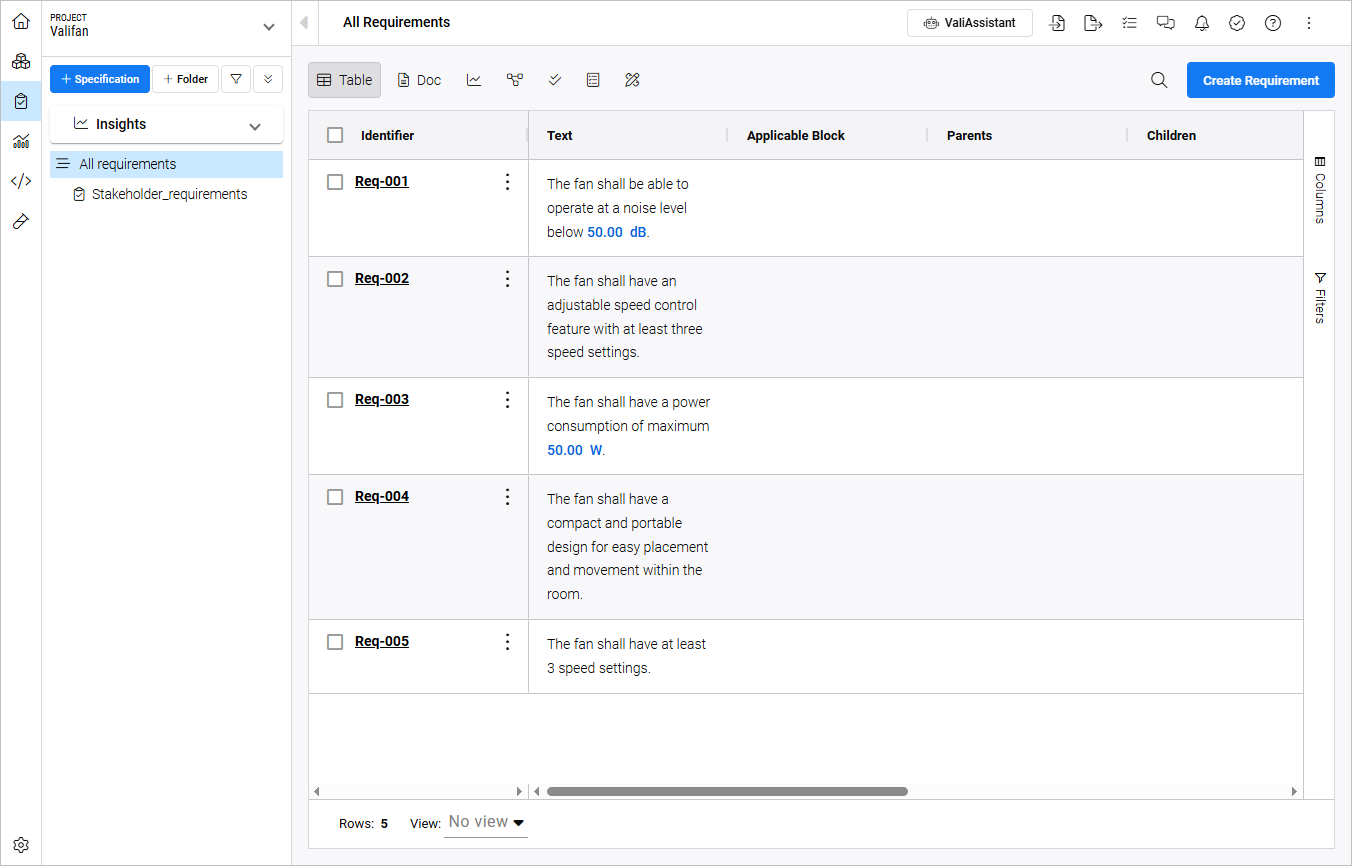
Como puede ver, 50 dB y 50 W se han transformado de texto simple en valis que podremos usar más adelante.
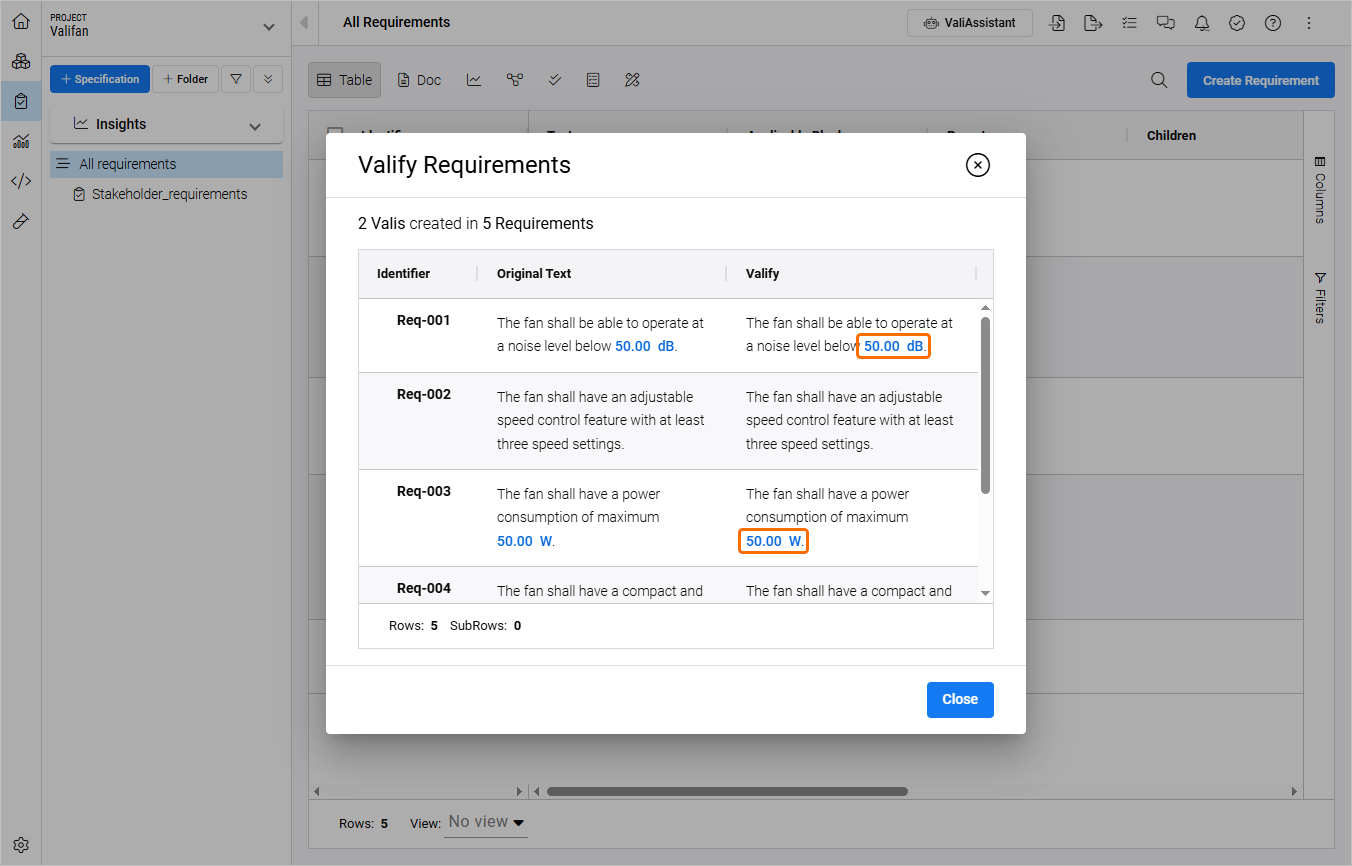
Cierre la ventana Valify Requirements para continuar. Se han agregado todos los requisitos y todos los valores detectados se han transformado en valis. Los valis aparecen resaltados en los requisitos.
Adición de requisitos del sistema
En un flujo típico de ingeniería de sistemas, los requisitos del sistema se crean a partir de los requisitos de las partes interesadas. La mayoría de los diseños técnicos deben cumplir requisitos estrictos, como requisitos de masa, consumo de energía y costo. Requirements & Systems Portal proporciona una vista integral de qué tan bien un diseño cumple todos estos requisitos.
Ahora crearemos manualmente algunos requisitos del sistema.
-
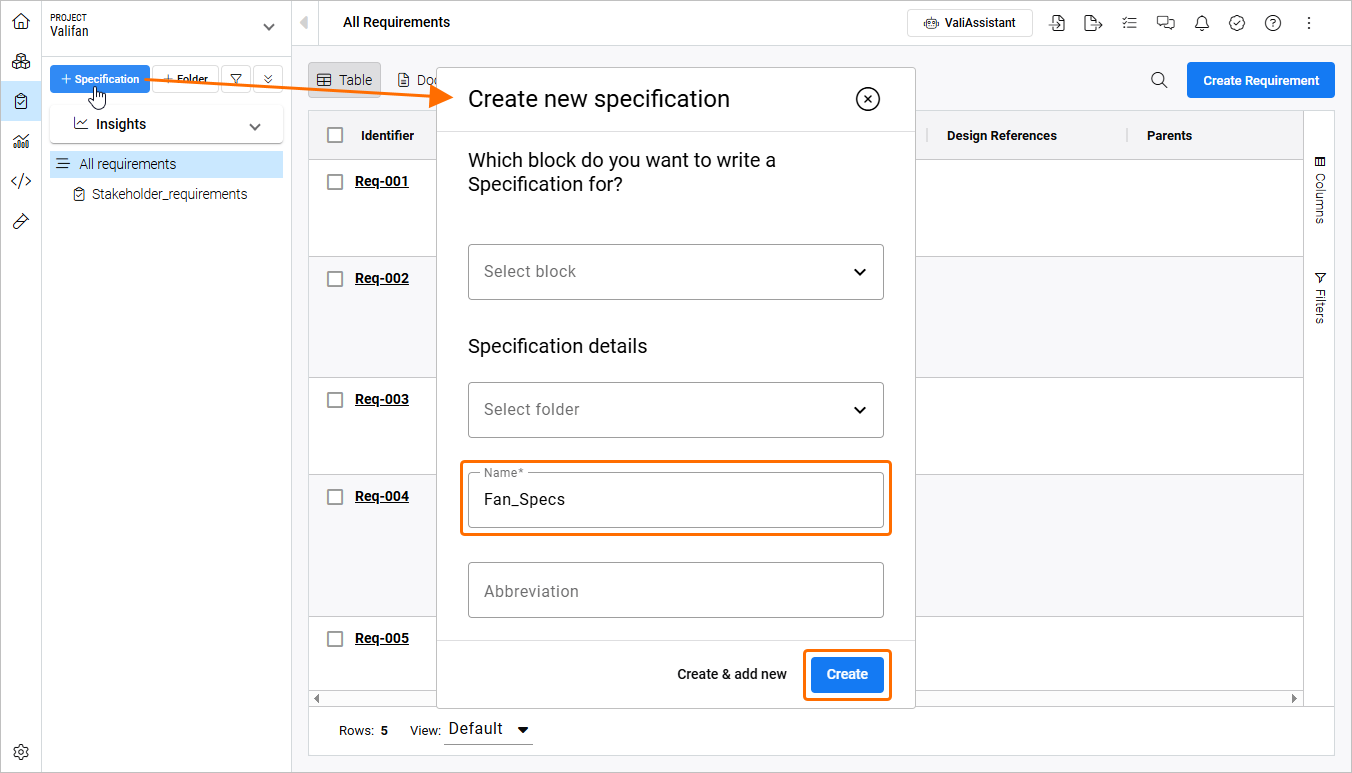
Haga clic en el botón
 . En la ventana Create new specification que aparece, introduzca
 Fan_Specsen el campo Name y haga clic en .
.
-
Haga clic en la entrada de la especificación recién creada en la lista del lado izquierdo. Una vez dentro de esta especificación, haga clic en el botón
 (alternativamente, haga clic en el botón
  en la parte superior derecha).

-
Se abrirá la ventana Create new requirement. En esta ventana:
-
En el campo Specification, asegúrese de que esté seleccionada la especificación correcta (
Fan_Specs). -
En el campo Identifier, introduzca un identificador único, por ejemplo,
R-Fan-001. -
En el campo Requirement text, introduzca
The Mass of the fan shall not exceed 300g. -
Asegúrese de que la opción Check for possible Valis esté habilitada.
-
Haga clic en el botón
 .
.

-
-
En la ventana Valify Requirements que aparece, haga clic en el botón
 . Se encontrará un vali en el requisito. Haga clic en el botón
  para convertir el valor en un vali, luego haga clic en el botón
  para continuar y, a continuación, haga clic en el botón
  para completar el proceso.
-
De forma similar, agregue otro requisito con el identificador
R-Fan-002y el texto de requisitoThe Mass of the propeller shall not exceed 50g, pero esta vez deshabilite la opción Check for possible Valis (más adelante se creará manualmente un vali a partir de un valor dentro de este requisito).
-
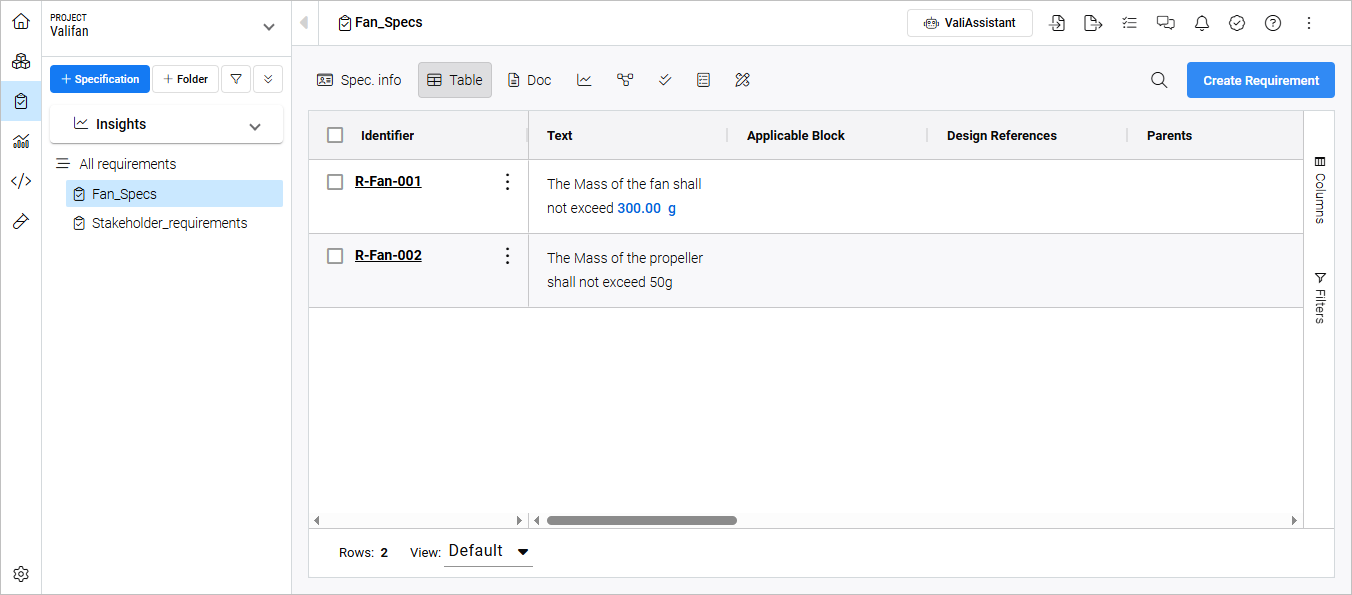
Los requisitos agregados aparecerán en la lista cuando se seleccione la especificación Fan_Specs. Tenga en cuenta que, mientras que R-Fan-001 tiene un vali, R-Fan-002 todavía no tiene un vali.
Creación de valis de requisito dentro de un requisito
Ahora crearemos manualmente un nuevo vali dentro del campo de texto del requisito.
-
Haga doble clic en la celda de la columna Text del requisito R-Fan-002 y elimine el texto
50g.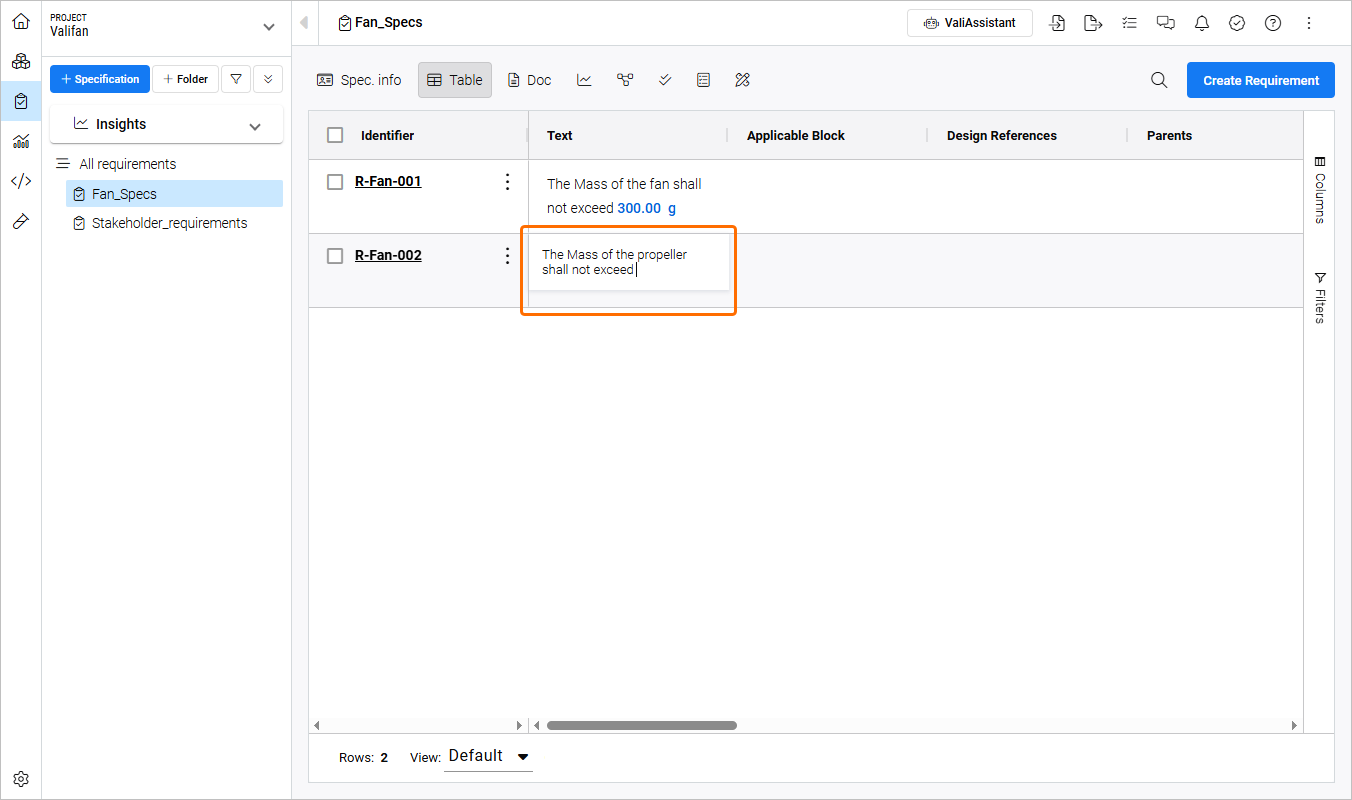
-
Escriba
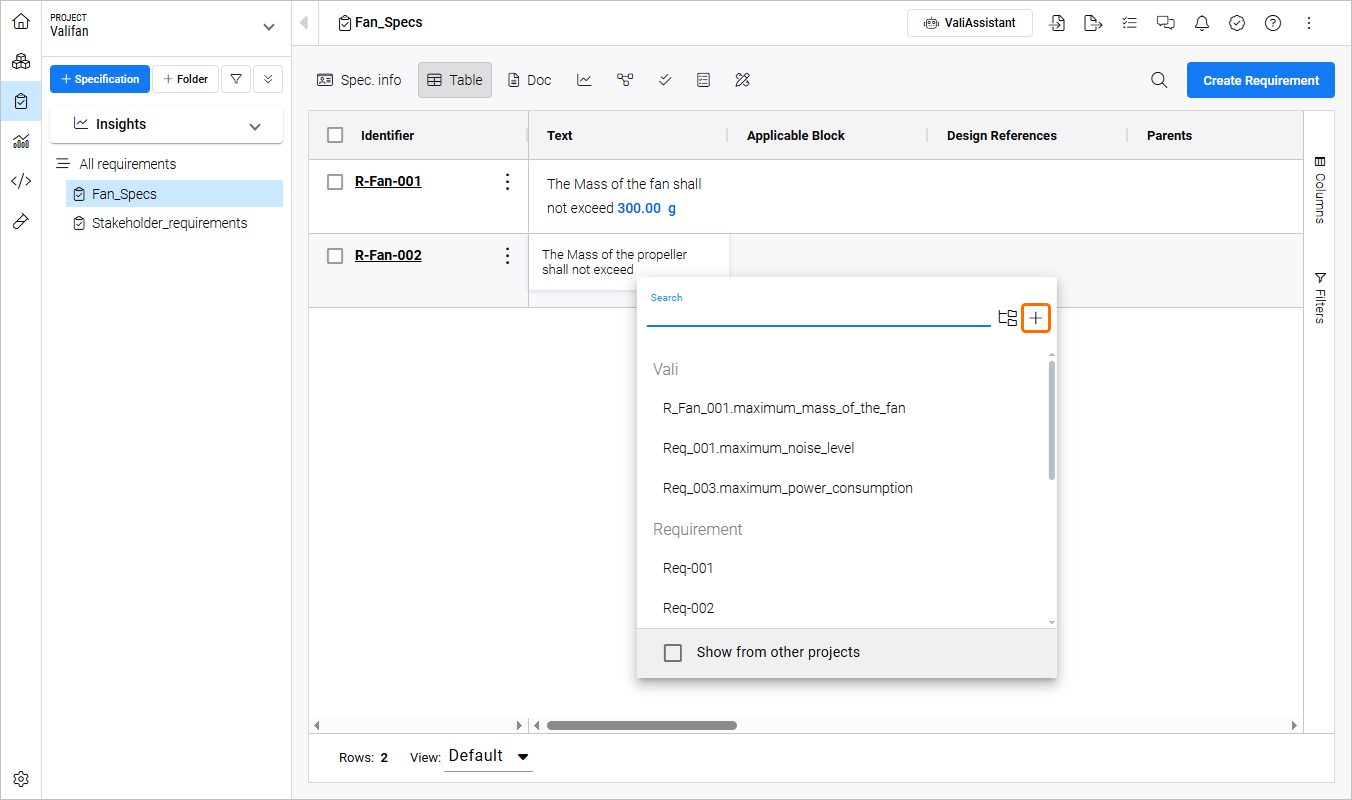
$para mostrar una ventana emergente con una lista de valis/objetos dentro del proyecto. En la parte superior derecha de la ventana emergente, haga clic en el botón para crear un vali.
-
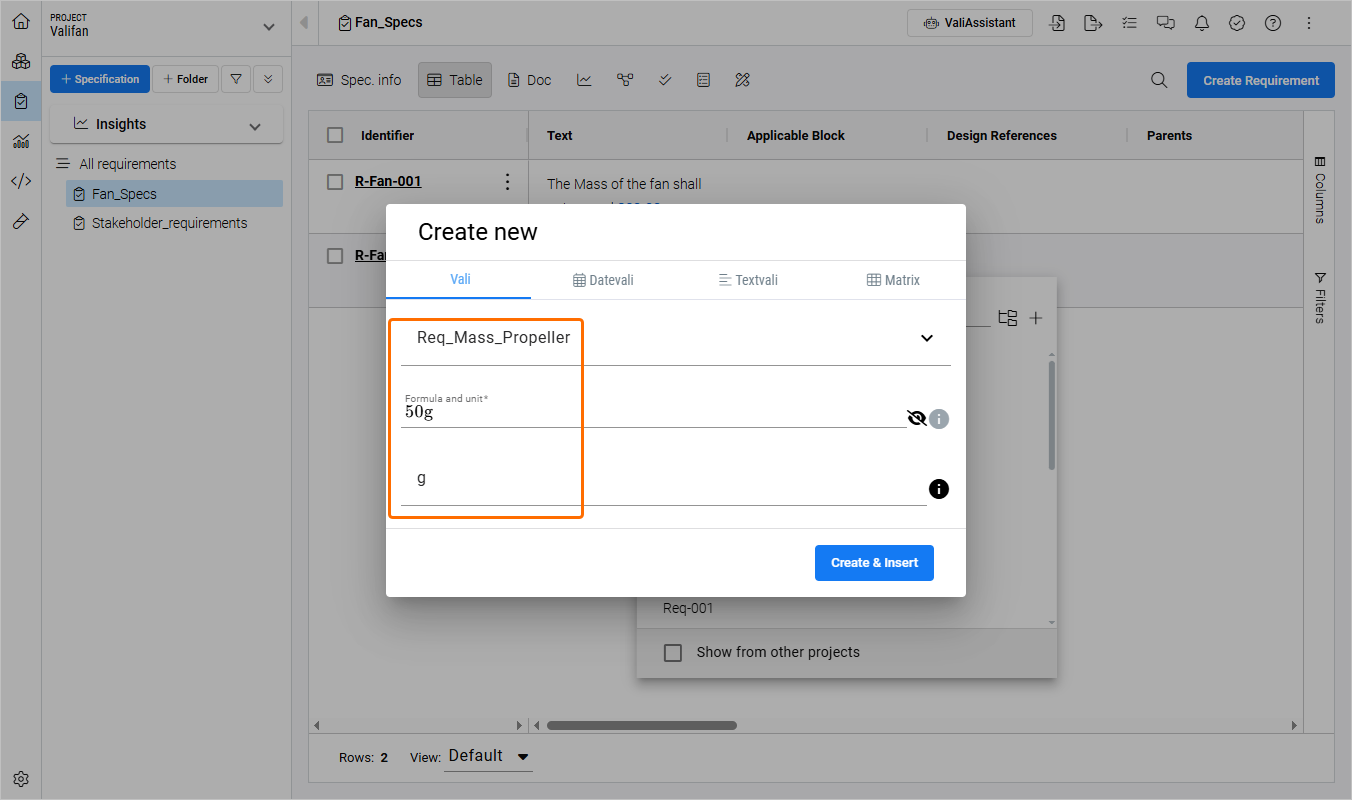
En la ventana Create new que se abre. En la pestaña Vali de la ventana, introduzca los siguientes datos para el nuevo vali:
-
Name:
Req_Mass_Propeller -
Formula and unit:
50g -
Display unit:
g
-
-
Haga clic en el botón
 para crear un nuevo vali e insertarlo en el campo Text del requisito.
-
Ahora, el texto
50gaparece de forma diferente al texto normal, lo que indica que es un vali. Este vali ahora puede utilizarse en diferentes partes del proyecto (por ejemplo, informes, módulo System Design, verificación, etc.).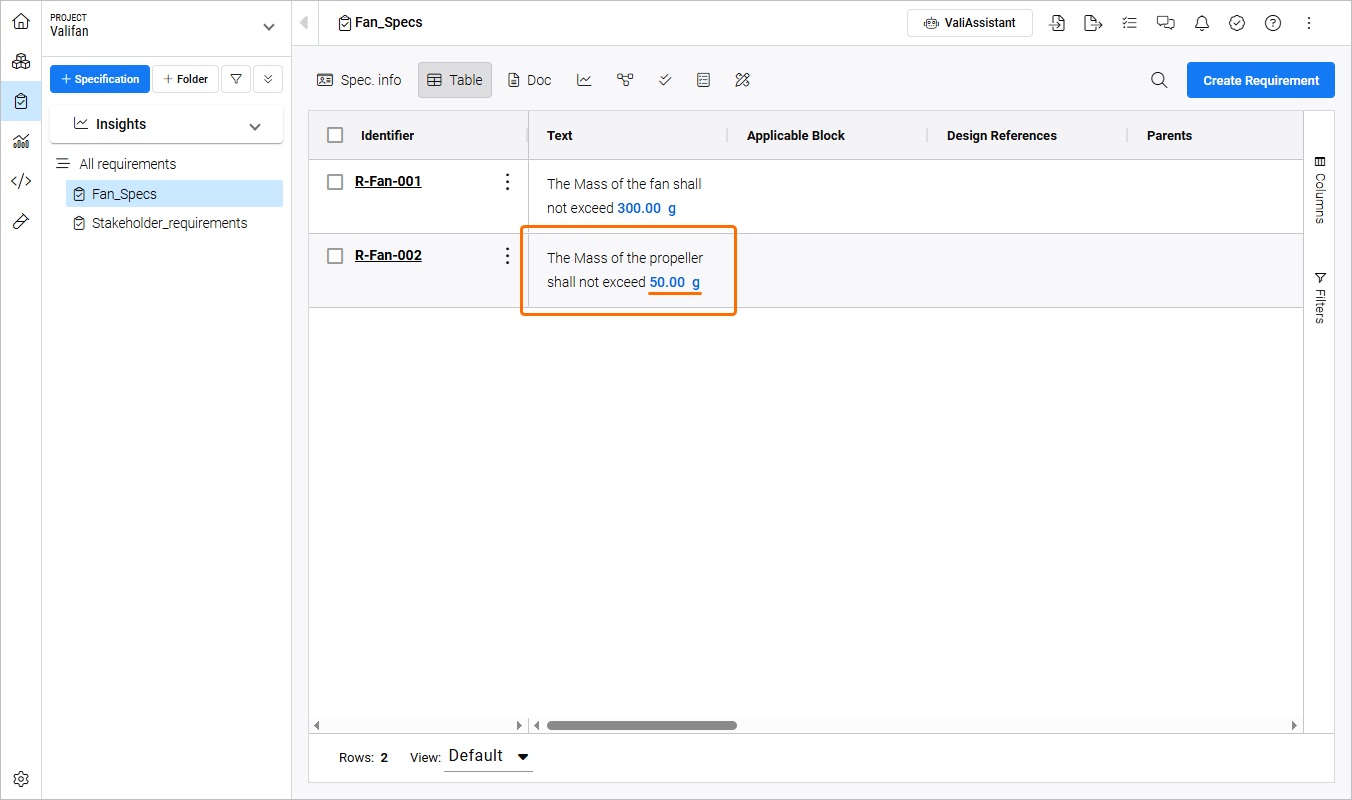
Desglose de requisitos con relaciones padre-hijo
-
Haga clic en el control Columns a la derecha de la tabla y asegúrese de que las entradas de las columnas Parents y Children estén marcadas para que se muestren en la tabla.
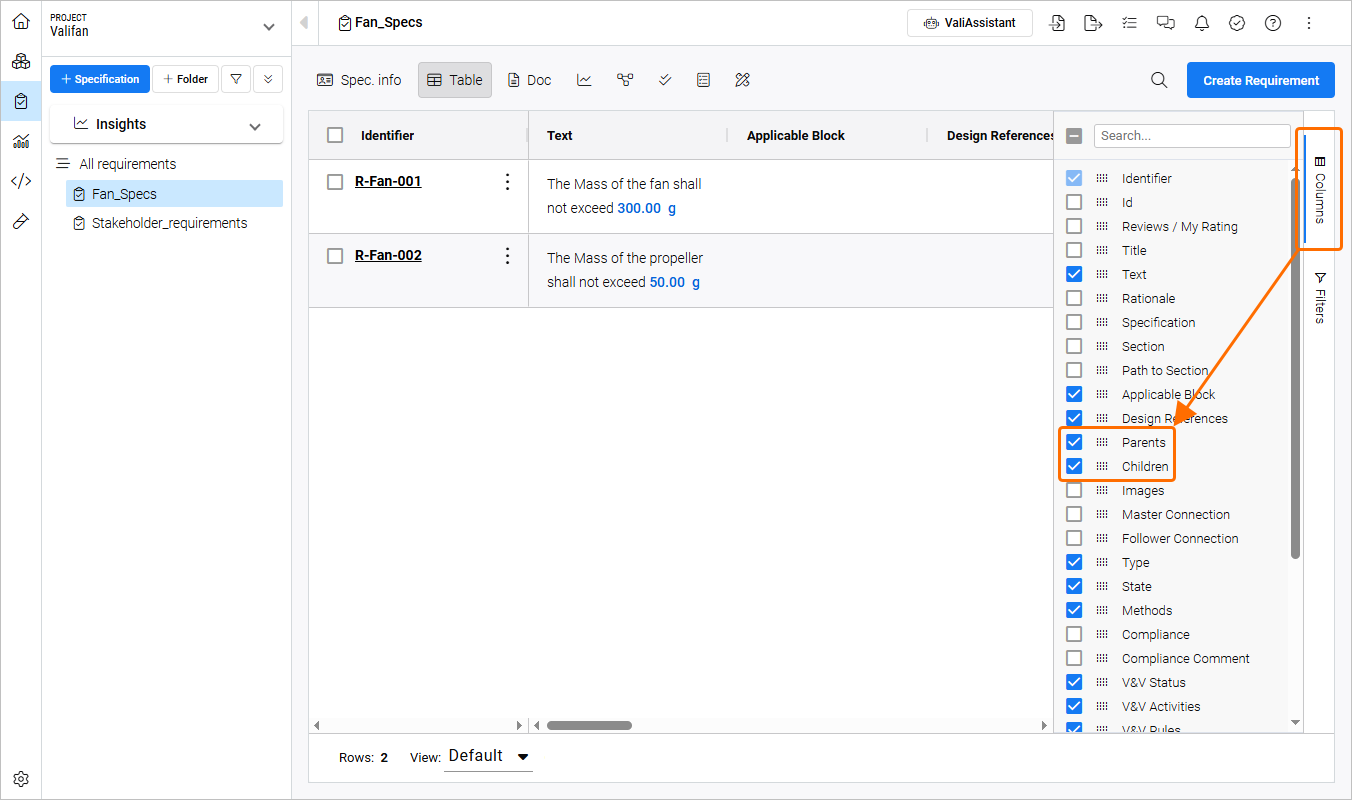
Haga clic de nuevo en el control Columns para ocultar la lista.
-
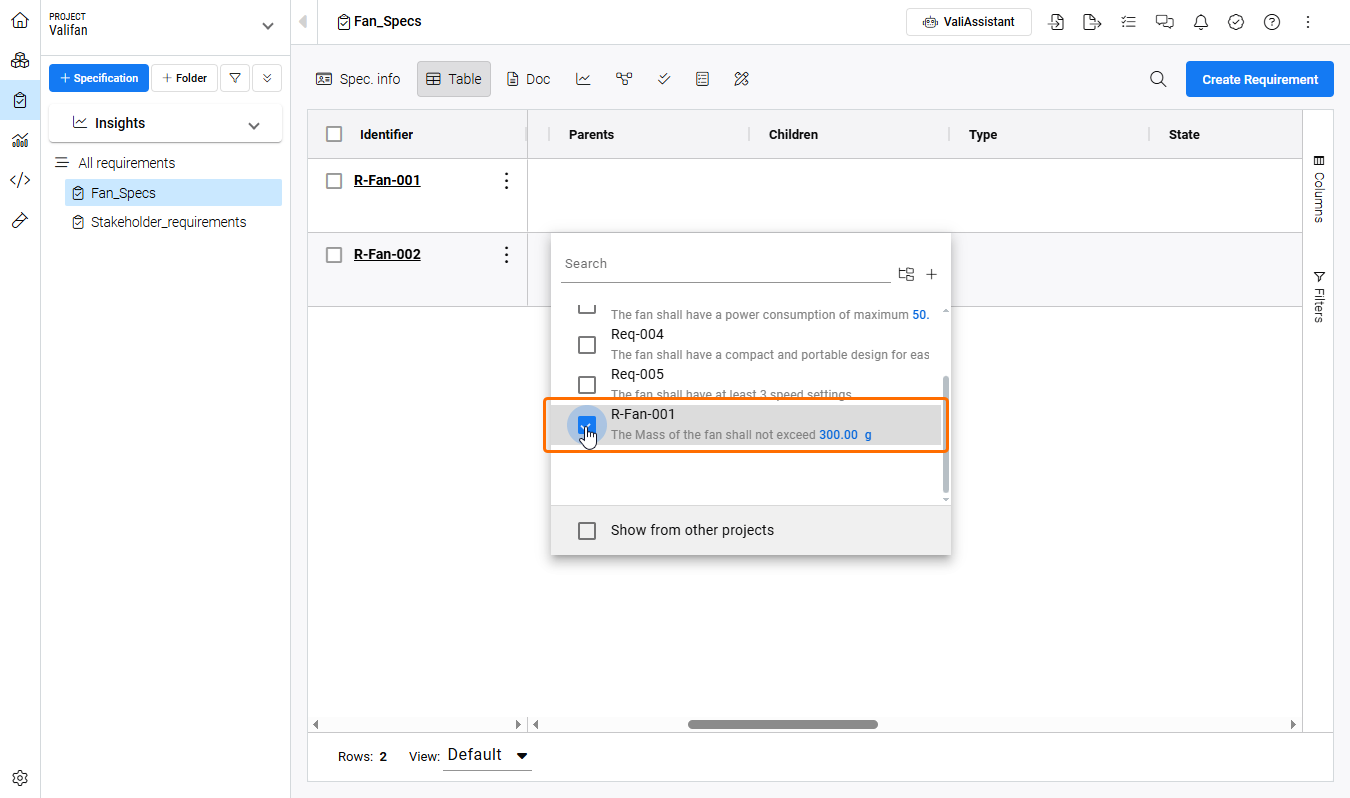
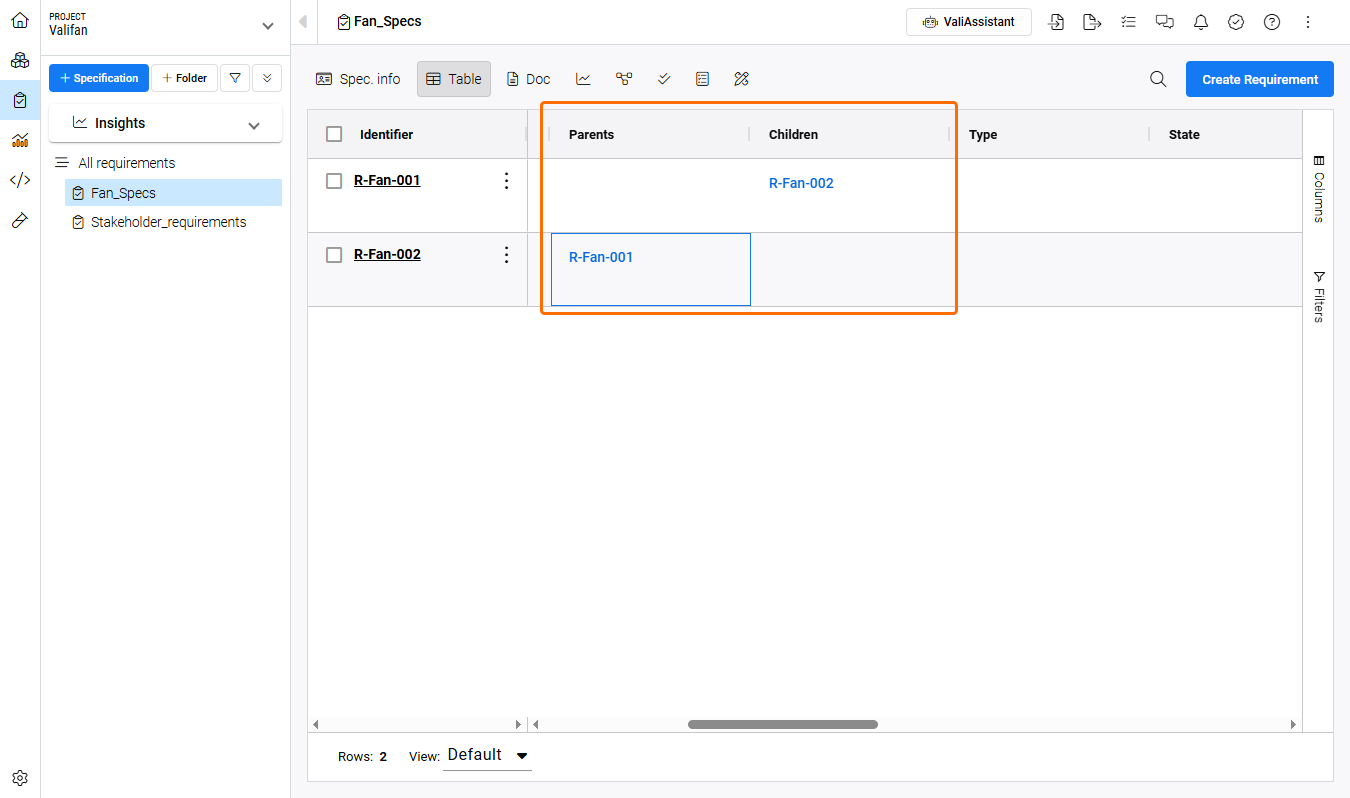
Haga doble clic en la celda de la columna Parent del requisito R-Fan-002 y seleccione el requisito R-Fan-001 en la ventana emergente para vincular ambos requisitos. Tenga en cuenta que R-Fan-002 se agregará automáticamente a la columna Children de R-Fan-001.
-
Haga clic en el botón
 en la parte superior de la tabla de requisitos para abrir un gráfico de conexiones que muestra la relación padre-hijo de la especificación seleccionada.

Generación de requisitos mediante ValiAssistant
Para acelerar su proceso de gestión de requisitos, puede generar requisitos/desglosar requisitos mediante la función de IA ValiAssistant. La utilizaremos para crear dos requisitos de seguridad para el proyecto del tutorial.
-
Haga clic en el botón
 de la parte superior para abrir la ventana ValiAssistant - Generate Requirements.
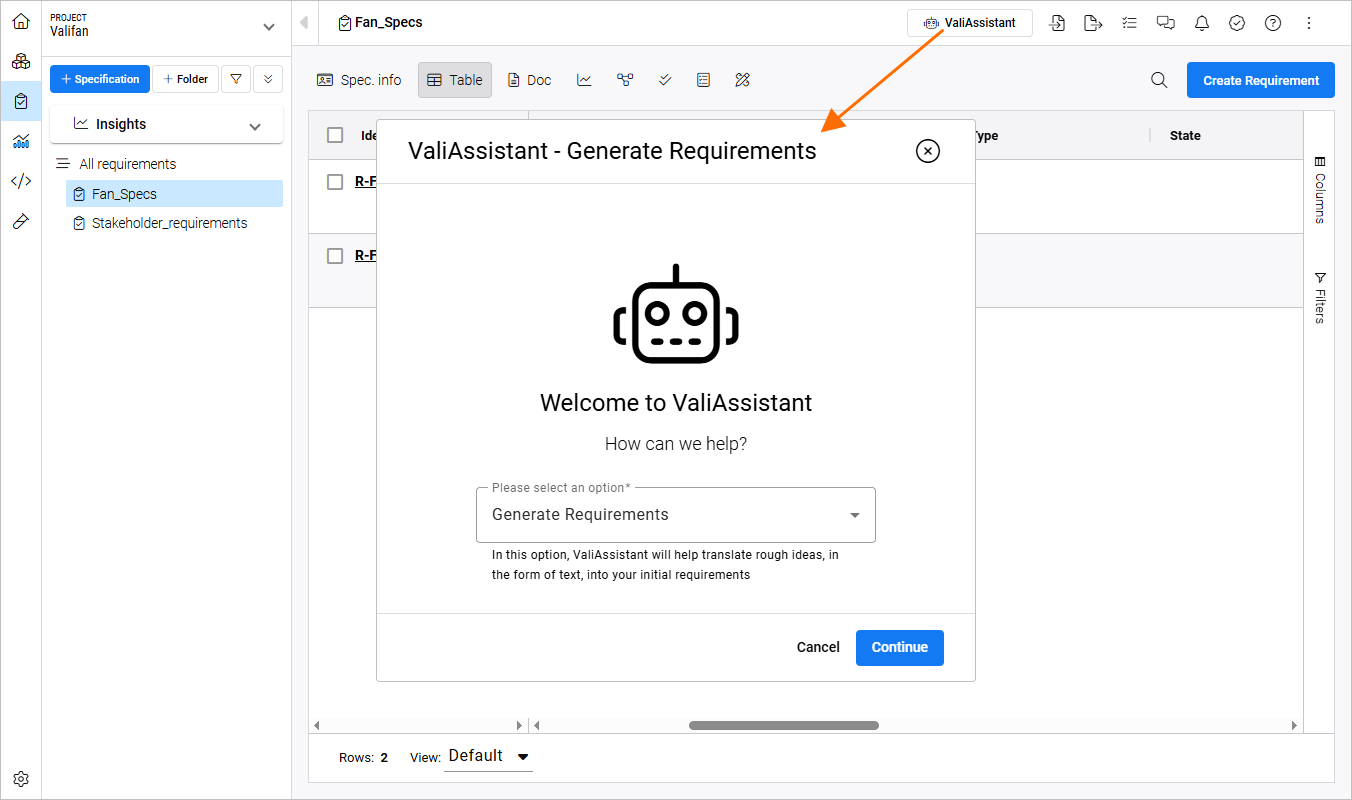
Asegúrese de que la opción Generate Requirements esté seleccionada y haga clic en el botón
 .
.
-
En la página siguiente, puede describir su producto, sistema o subsistema y proporcionar tanta información como sea posible para que la IA pueda generar los mejores requisitos según su descripción. Como nos interesan los requisitos de seguridad, solicite dos requisitos de seguridad para nuestro ventilador introduciendo el texto
Create 2 safety requirements for designing a fanen el campo bajo el encabezado Generate Description.En el campo de texto bajo el encabezado Customize ValiAssistant output, puede personalizar aún más la instrucción. Buscamos requisitos redactados según INCOSE; introduzca el texto
Apply the INCOSE guide to writing requirementsen el campo.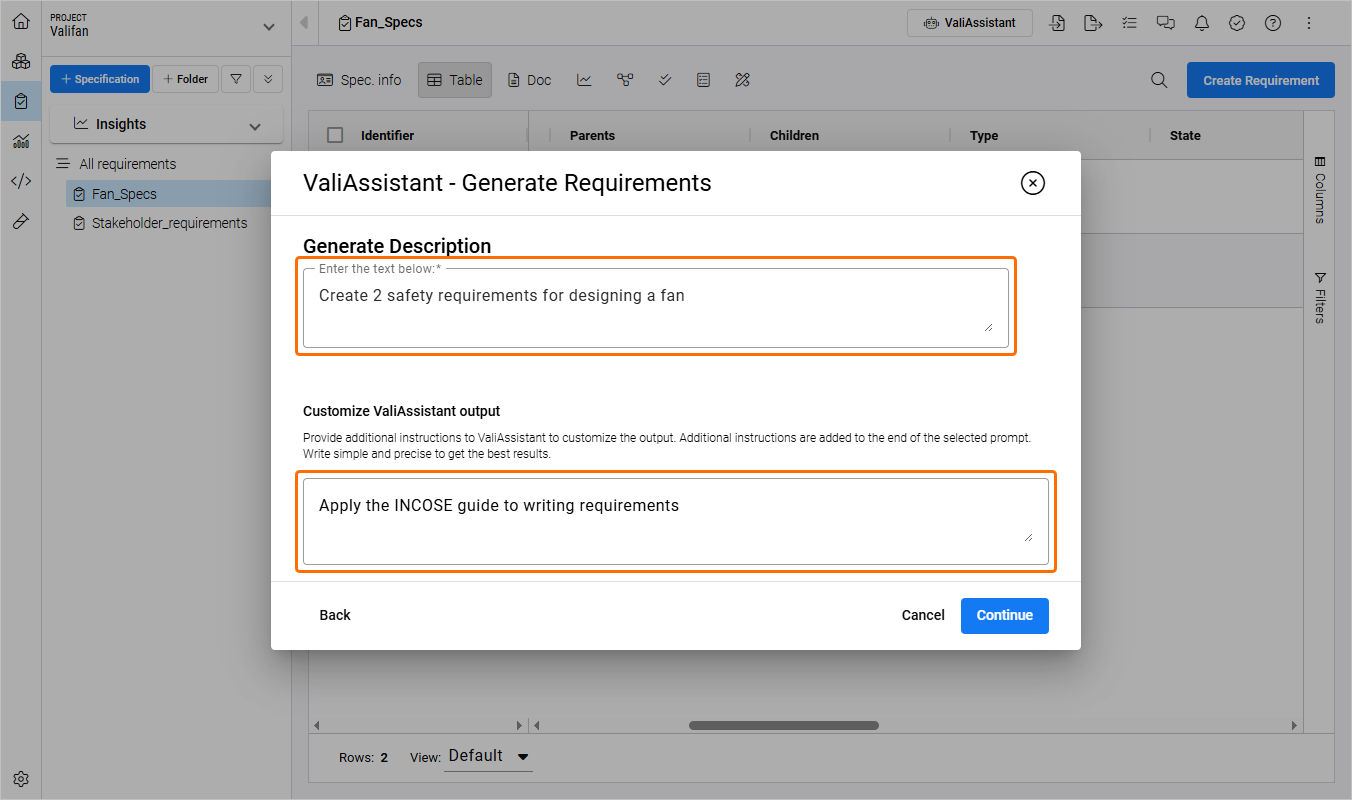
Haga clic en
para continuar.
-
En la página siguiente, se mostrará la salida de la IA, y podrá revisar, modificar y aceptar o rechazar cualquier sugerencia.
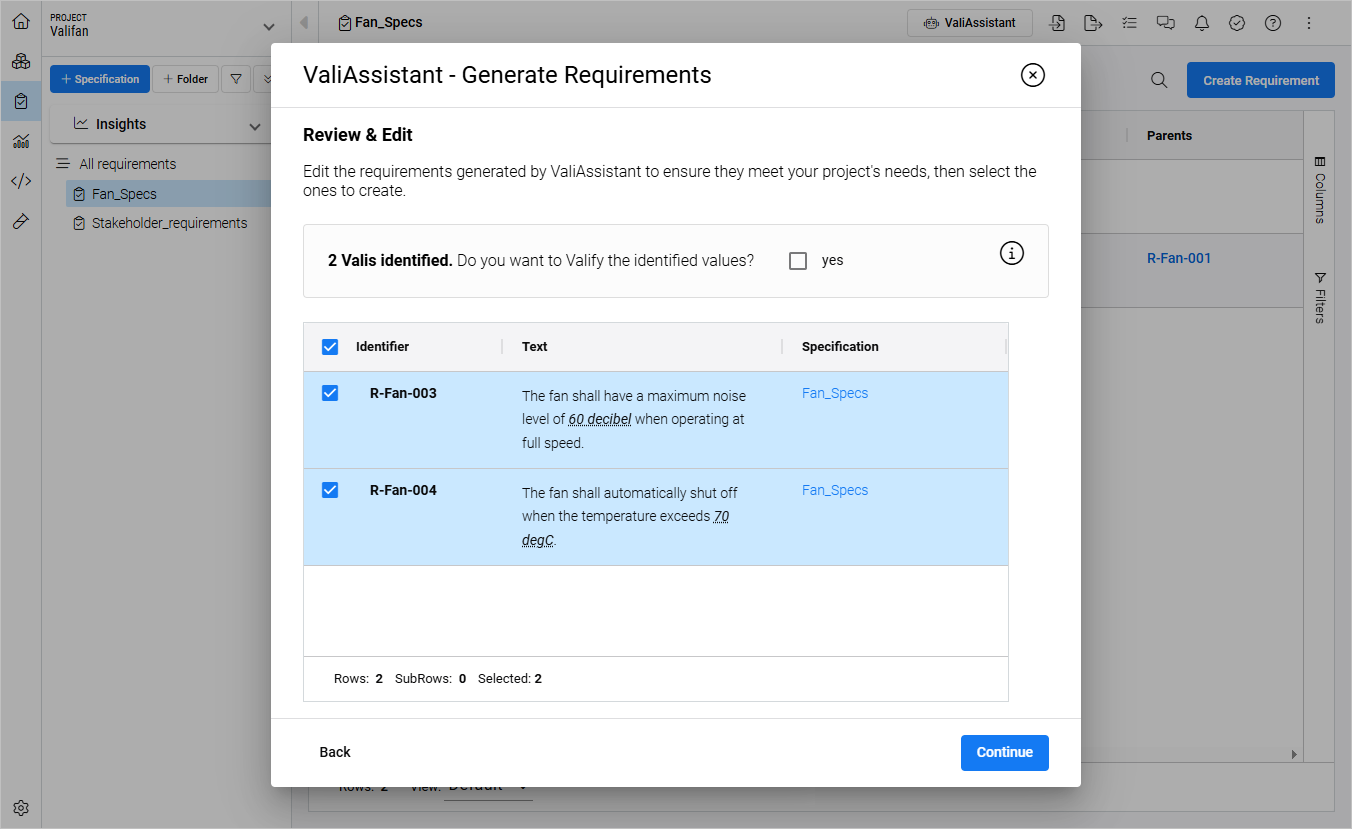
Haga clic en
para continuar.
-
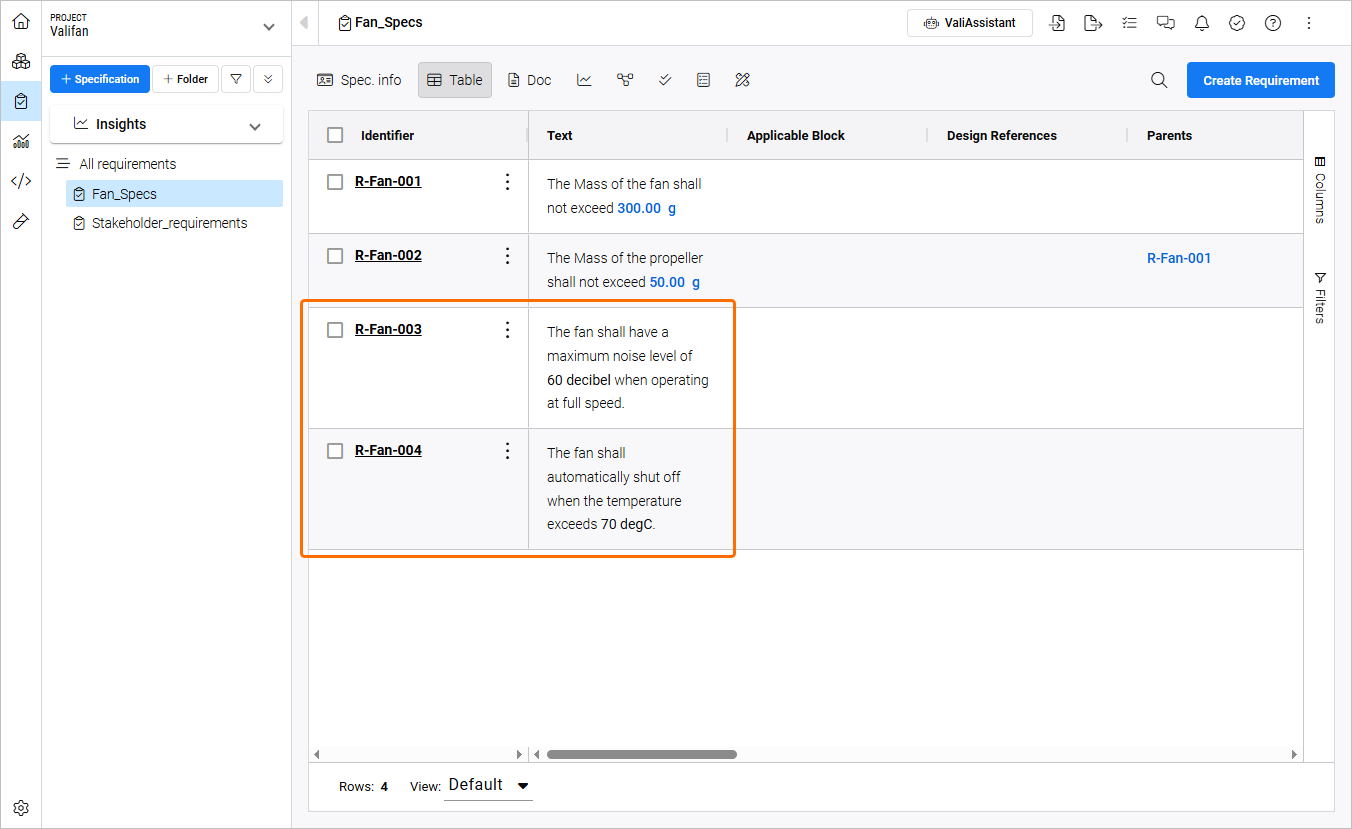
Cierre el cuadro de diálogo que le informa sobre la generación correcta de los requisitos. Los requisitos generados se mostrarán en la tabla de la especificación Fan_Spec.
Actualización, gestión y revisión de requisitos
A lo largo del proceso de desarrollo, es habitual que los requisitos evolucionen y se actualicen en función de diversos factores, como los comentarios de las partes interesadas y las restricciones de diseño. En Requirements & Systems Portal, puede actualizar los requisitos directamente haciendo doble clic en los campos de las columnas o dentro de la sección de detalles del requisito, y todos los cambios se registran en el historial para facilitar su consulta.
-
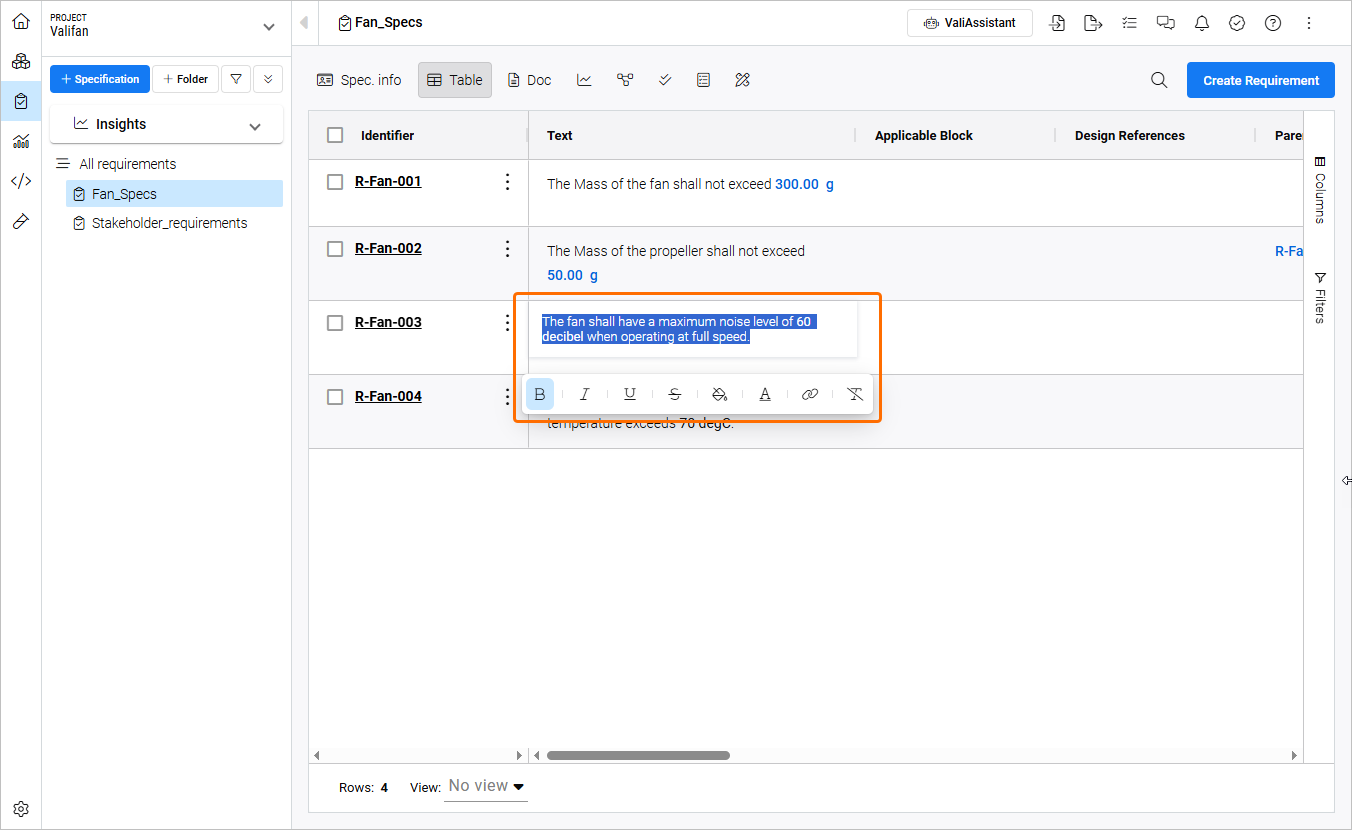
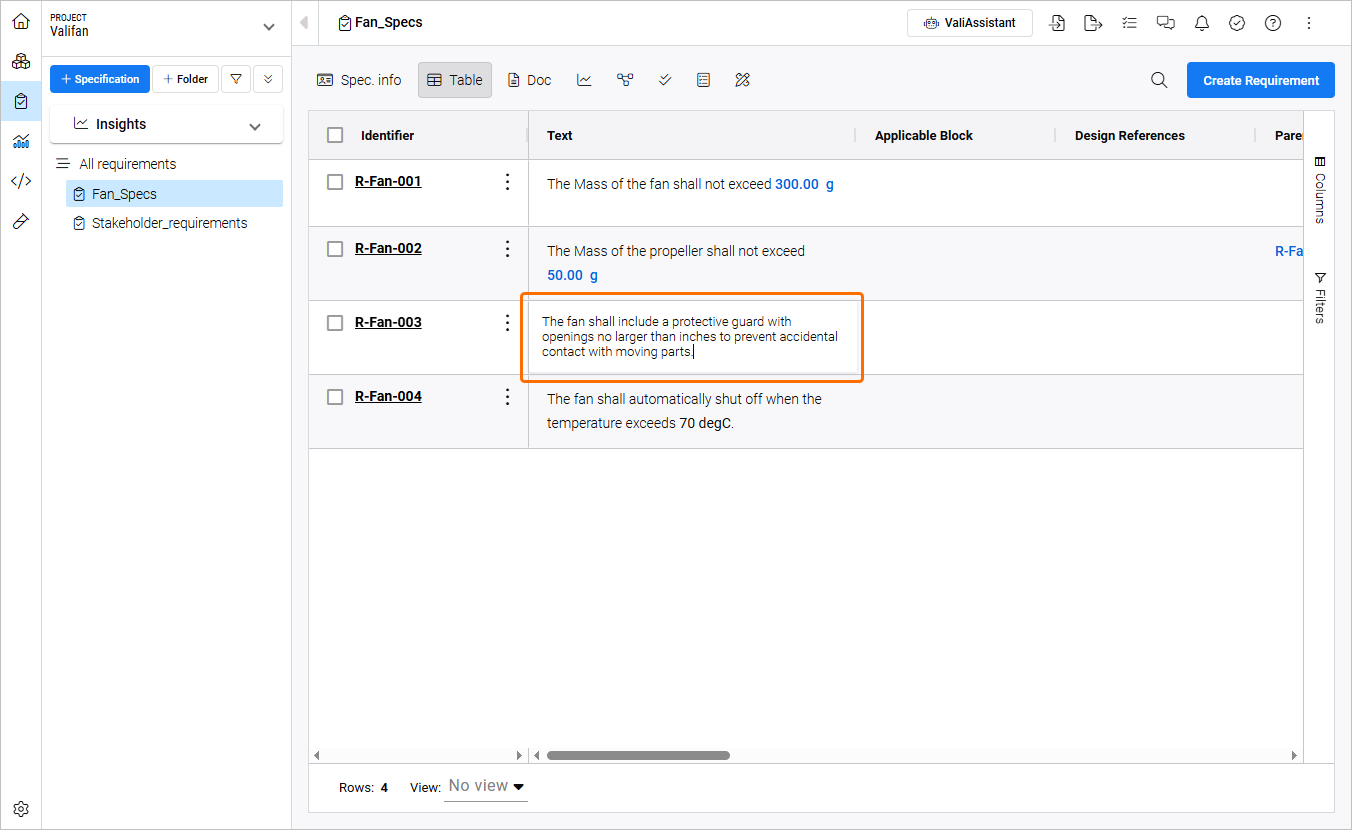
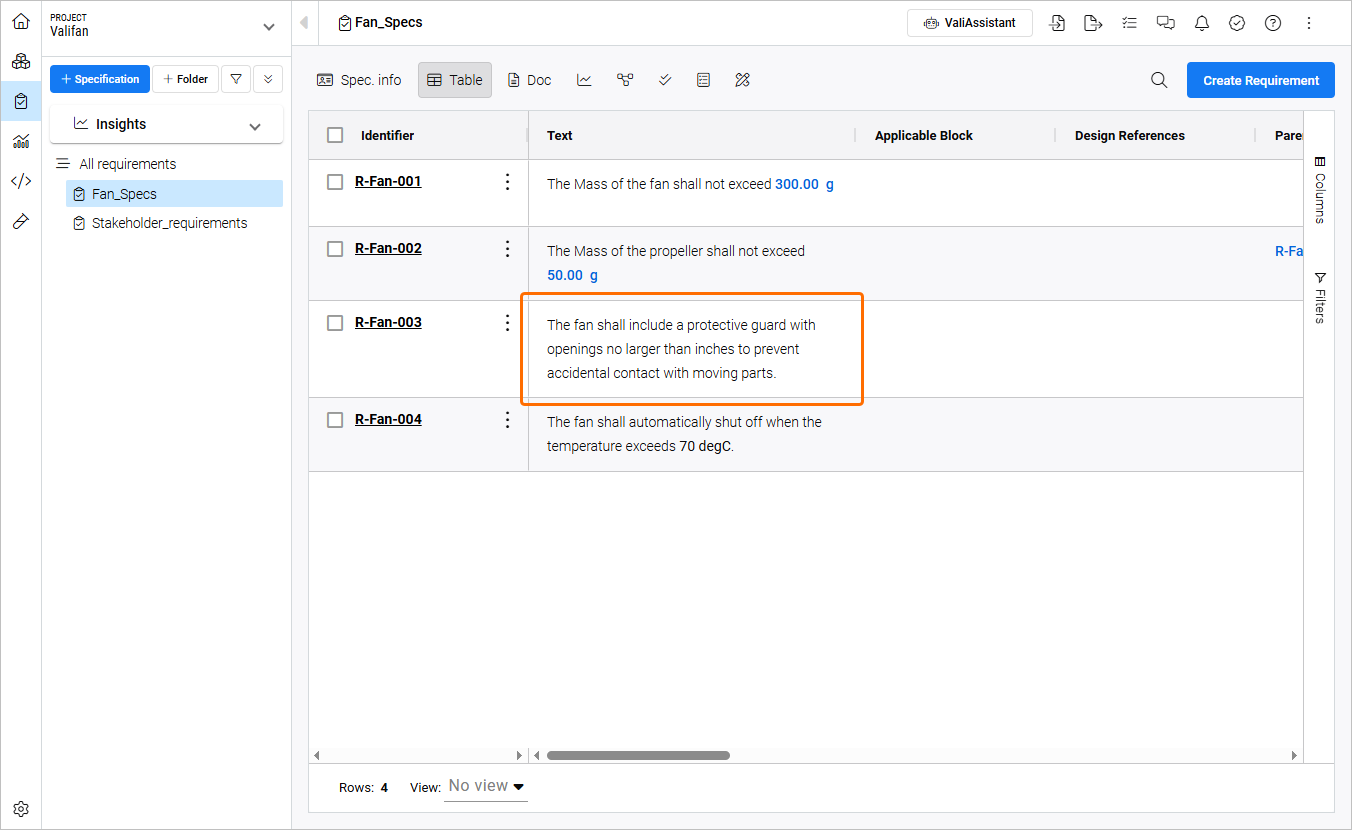
Entre en el modo de edición del texto del requisito R-Fan-003 o R-Fan-004 haciendo doble clic en su celda de la columna Text. Cambie el texto a
The fan shall include a protective guard with openings no larger than inches to prevent accidental contact with moving parts.y pulseEntero haga clic en cualquier lugar de la tabla fuera de la celda para finalizar la edición. -
Haga clic en el identificador del requisito para abrir la vista detallada del requisito, desde donde puede ajustar campos adicionales, suscribirse, definir propietarios, añadir una justificación, crear elementos padre/hijo, etc.

-
La trazabilidad es un concepto clave de Requirements & Systems Portal, y todos los cambios se registran en el historial de los requisitos y otros objetos. Haga clic en History para abrir una vista que le proporciona información sobre las versiones, quién realizó un cambio y cuándo, así como los campos y las acciones.

Creación de debates sobre un requisito
La colaboración y las revisiones son fundamentales para garantizar que los requisitos se analicen y evalúen a fondo. Requirements & Systems Portal ofrece potentes funciones como debates, tareas y el centro de revisiones para facilitar estos pasos cruciales.
En esta parte del tutorial, verá cómo puede utilizar eficazmente los debates para entablar conversaciones significativas con sus grupos o colegas, fomentando la colaboración y garantizando el mejor resultado posible para su proyecto.
-
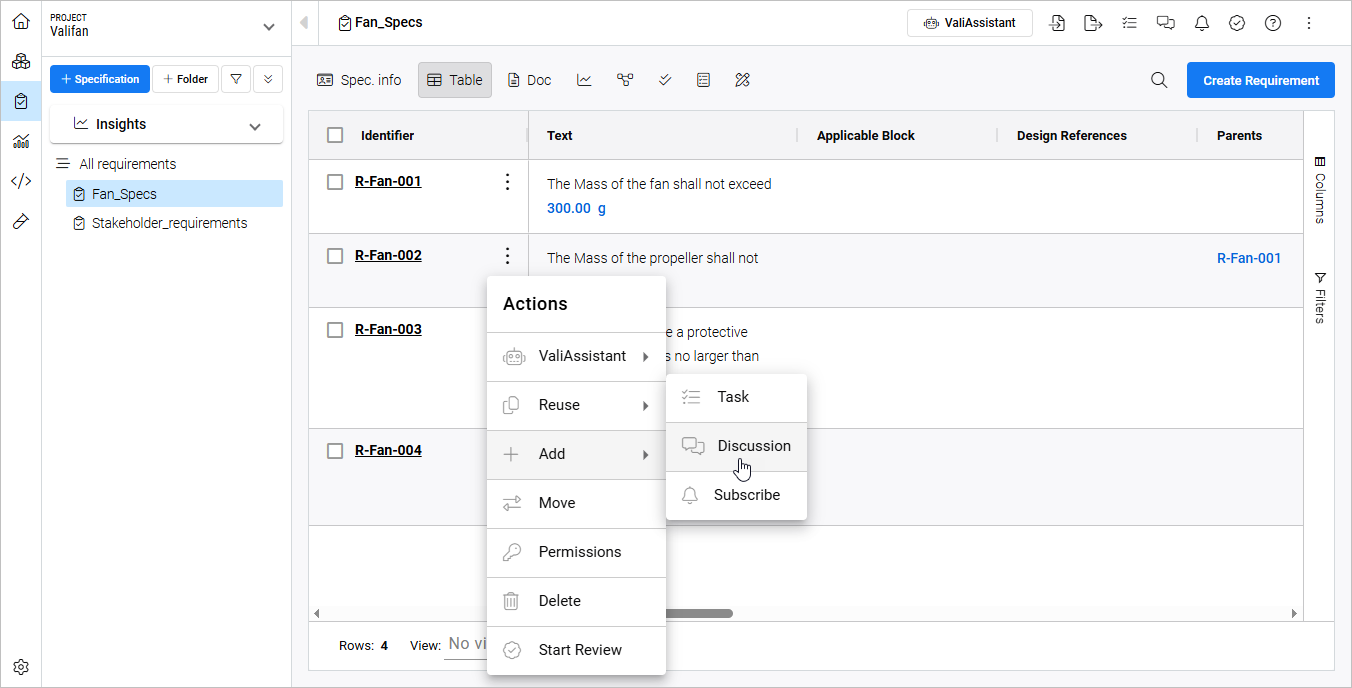
Haga clic en el botón
 del campo Identifier del requisito R-Fan-002 y seleccione el comando Add » Discussion en el menú que aparece.
-
Se abrirá la ventana Discussions relating to. En esta ventana, puede ver todos los debates, comentar en debates existentes e iniciar otros nuevos. Escriba
@en el campo de texto de la ventana para mostrar una lista desplegable de usuarios.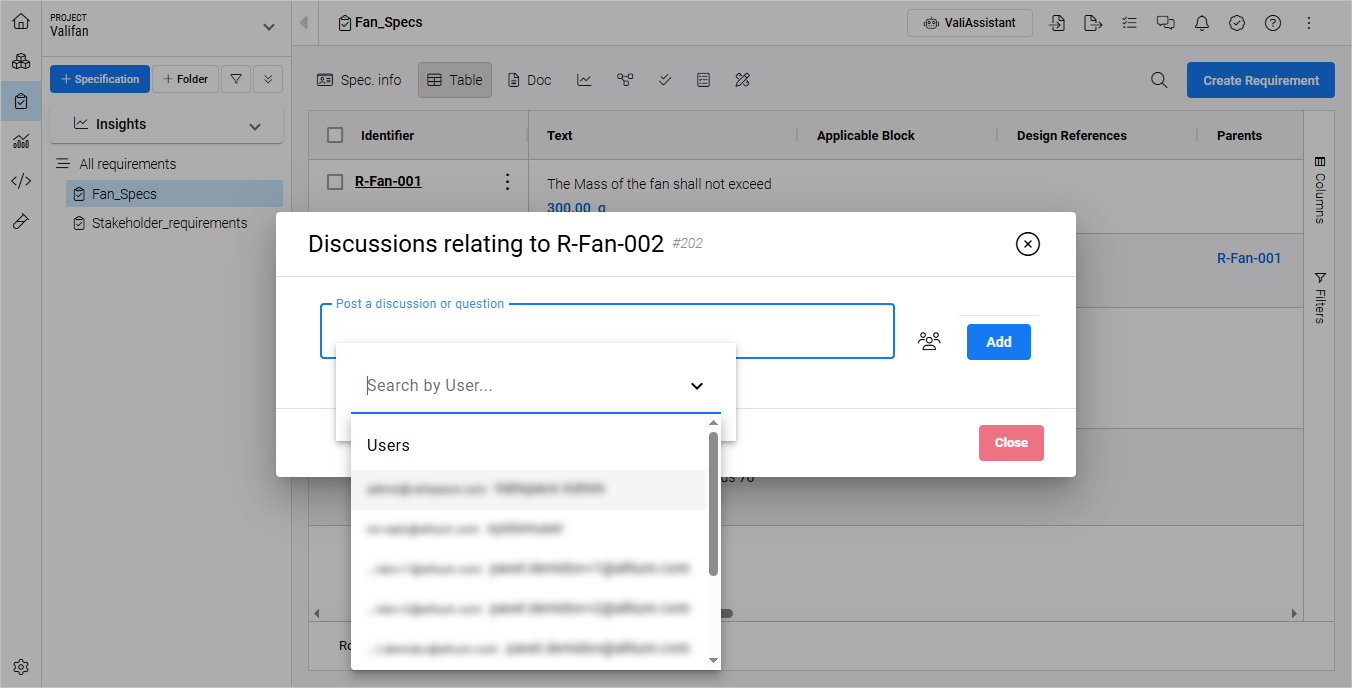
-
Seleccione cualquier usuario de la lista (el usuario etiquetado recibirá una notificación) y añada el siguiente texto:
Is it feasible to have propellers for 50g, or do we need more mass allocation?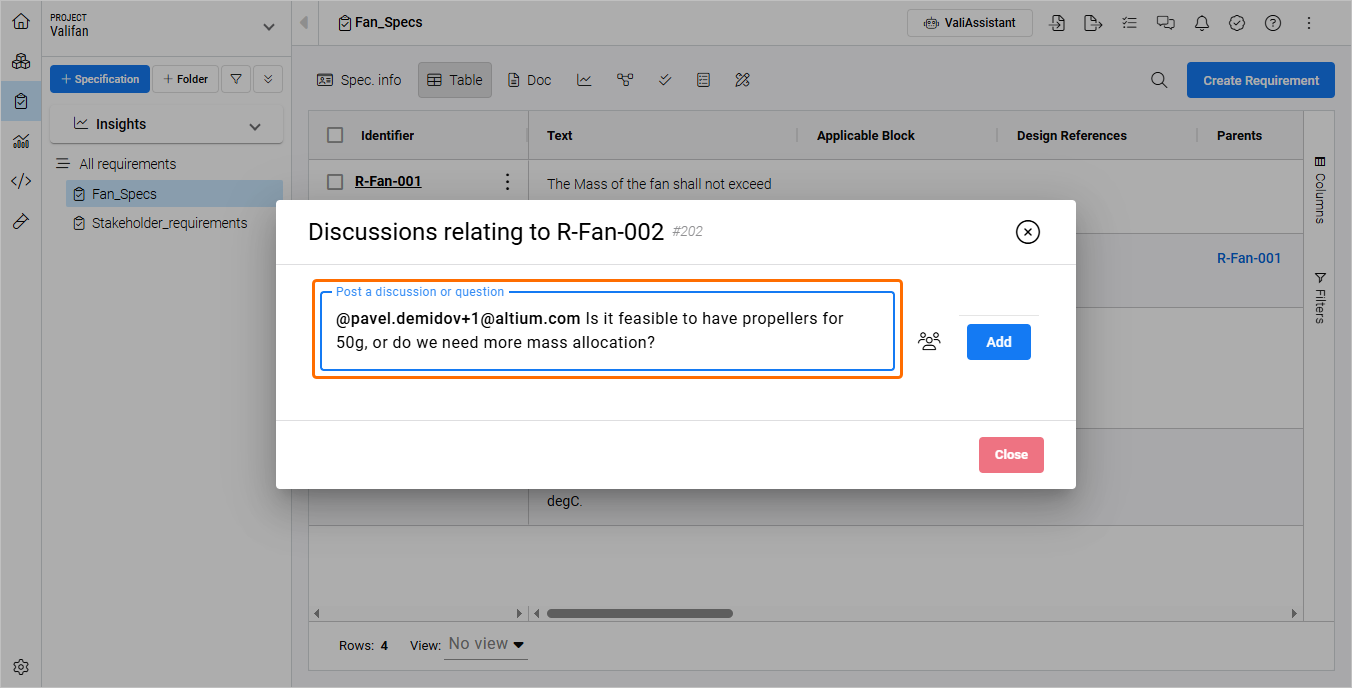
-
Haga clic en
 y luego en
  en la ventana Discussions relating to. El debate se añadirá y el icono
  se mostrará en la tabla de especificaciones.
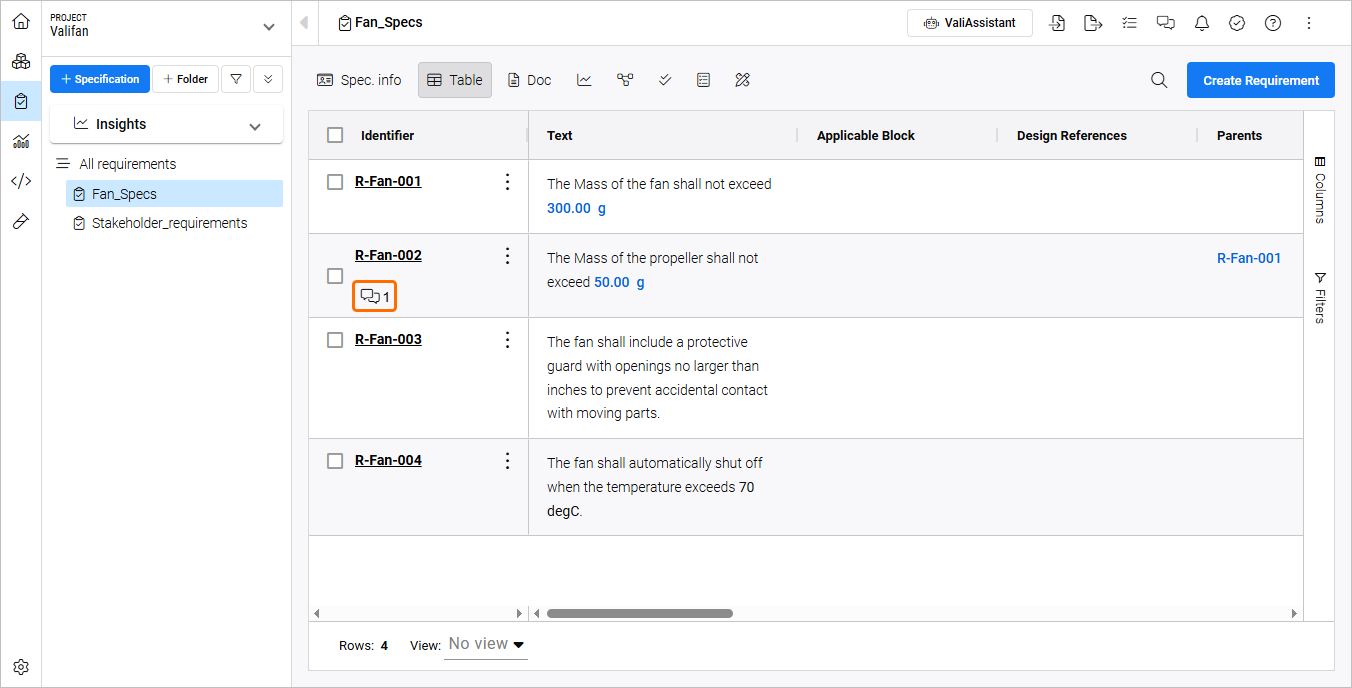
-
Haga clic en el icono
en la parte superior de la página para abrir el panel Discussions, desde donde tiene acceso a todos los debates de la especificación o de todo el módulo. Se pueden crear debates sobre prácticamente cualquier objeto en Requirements & Systems Portal.
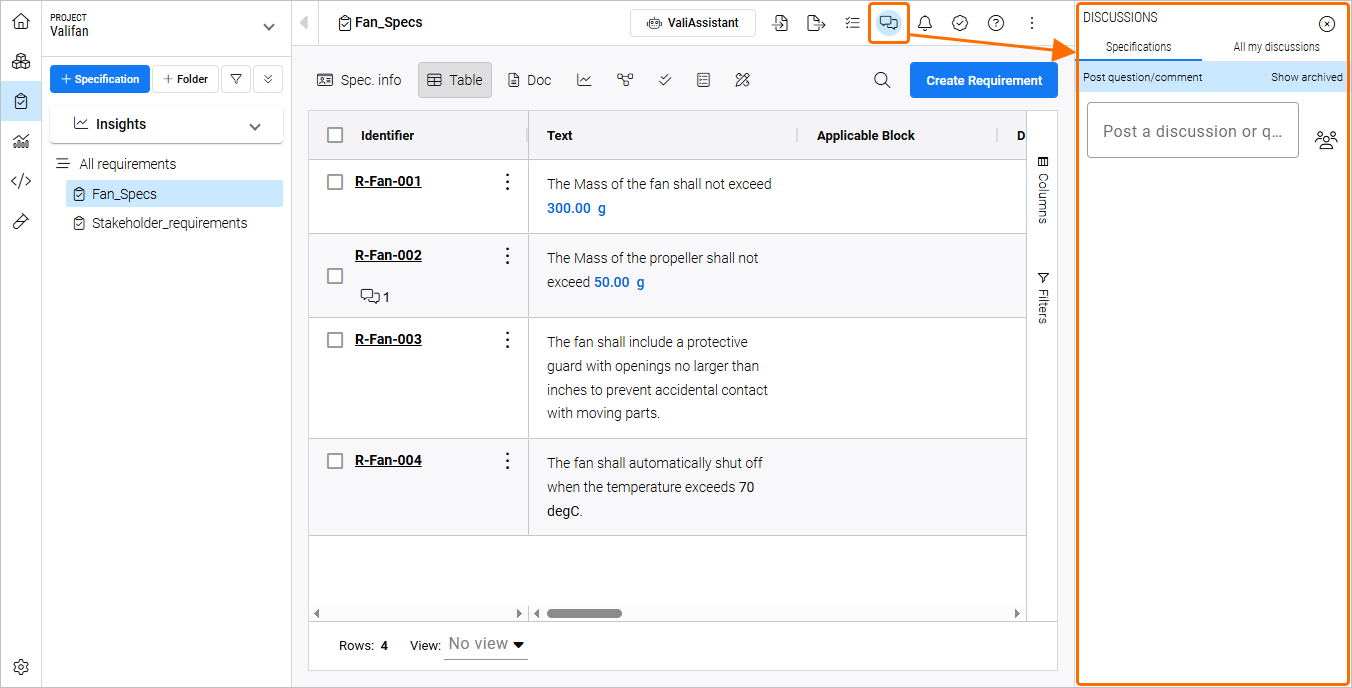
 de la parte superior, desde donde podrá acceder a los debates y escribir comentarios de seguimiento.
Validación de requisitos
En las primeras etapas del ciclo de vida del producto, es fundamental validar los requisitos antes de avanzar con el proceso de diseño. Requirements & Systems Portal proporciona una forma práctica de gestionar los estados de los requisitos mediante la columna State. De forma predeterminada, se incluyen estados como Draft, In Review y Final, pero puede añadir estados adicionales según sus necesidades específicas.
En esta parte del tutorial, asignará el estado Draft a los requisitos recién añadidos, garantizando un flujo de trabajo estructurado y organizado.
-
Cuando esté en la especificación Fan_Spec, haga clic en el control Columns situado a la derecha de la tabla y asegúrese de que la entrada de la columna State esté marcada para que se muestre en la tabla.
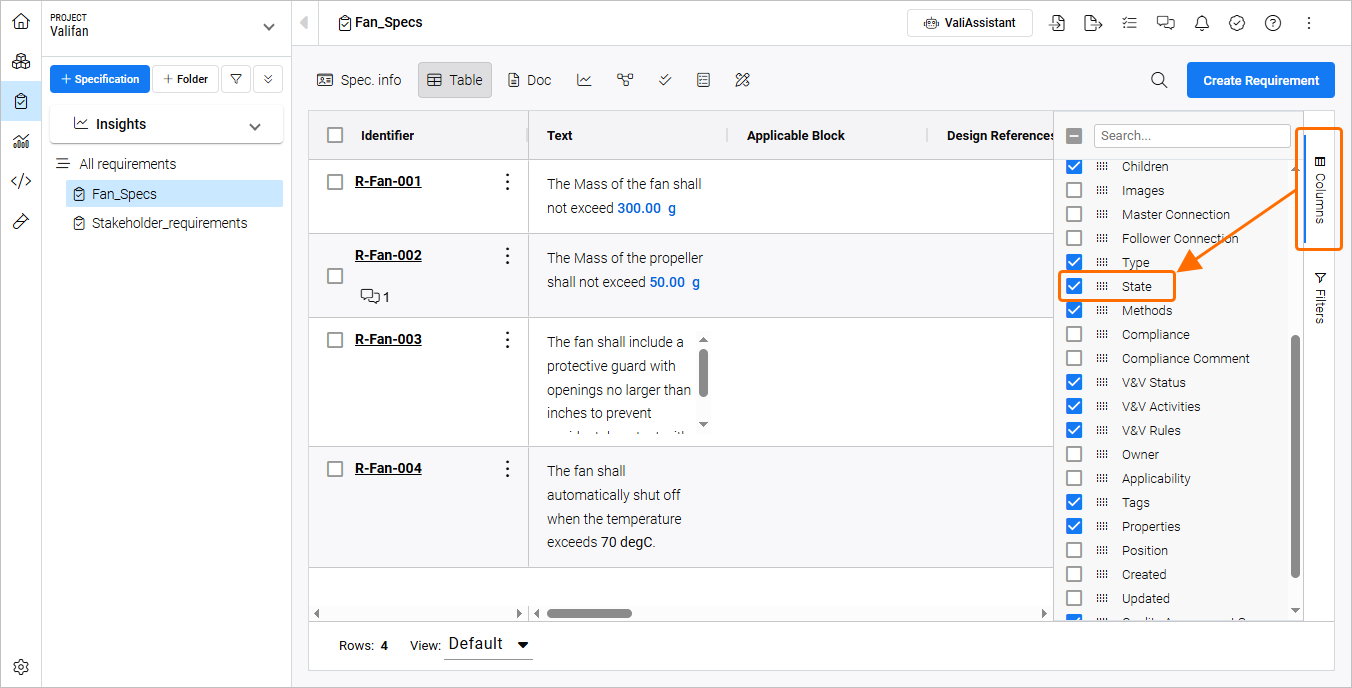
-
Marque la casilla situada a la izquierda del encabezado de la columna Identifier para seleccionar todos los requisitos de la especificación.
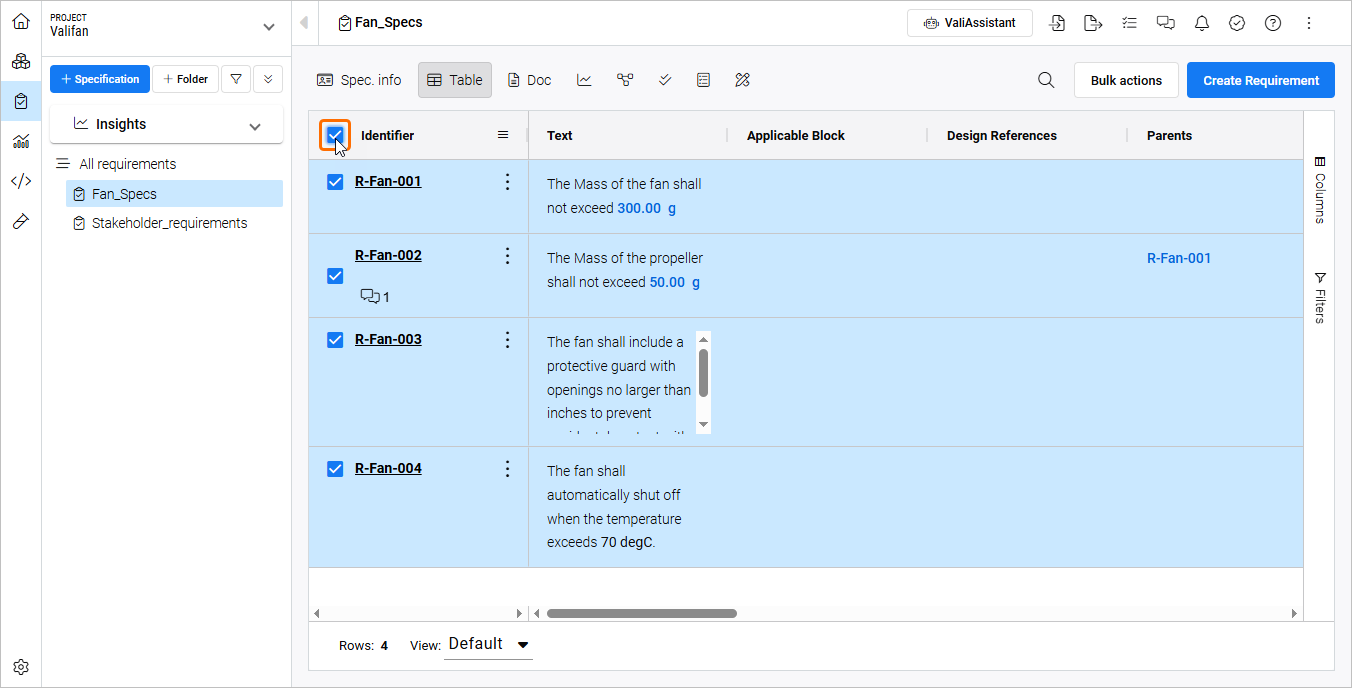
-
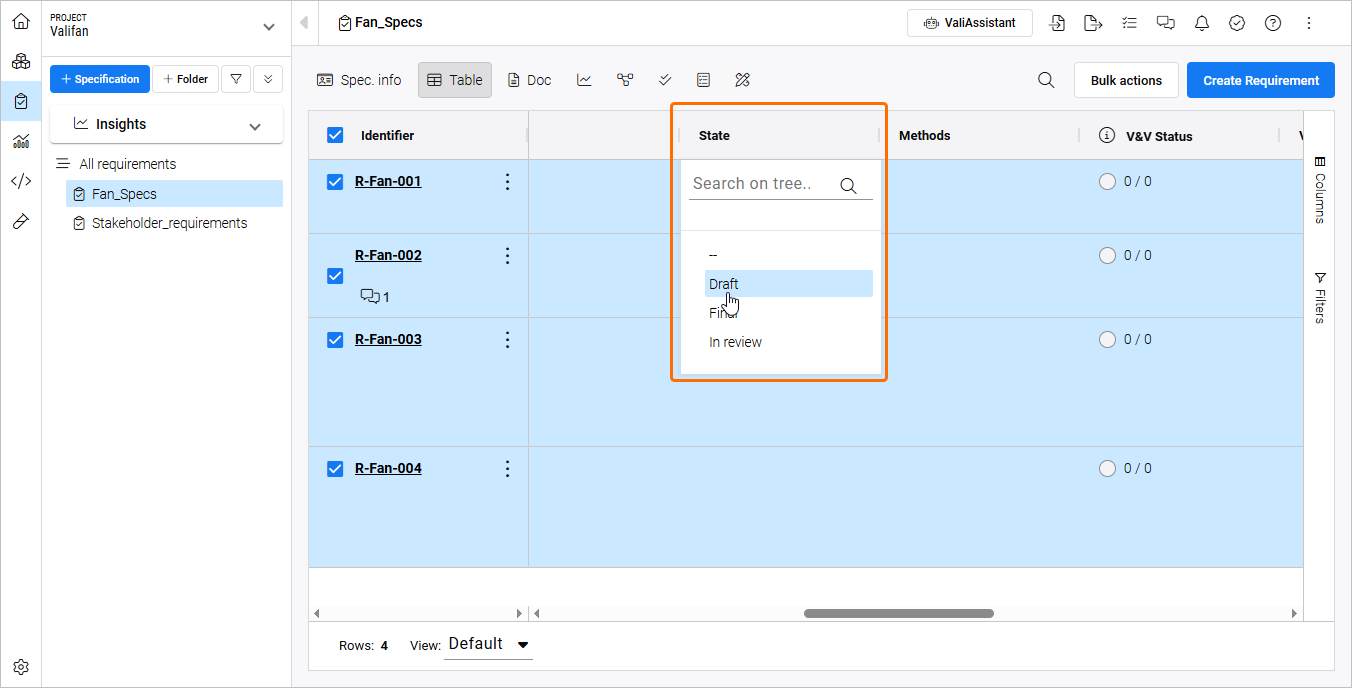
Haga doble clic en una celda de la columna State para abrir una lista desplegable con las opciones disponibles para el estado.
-
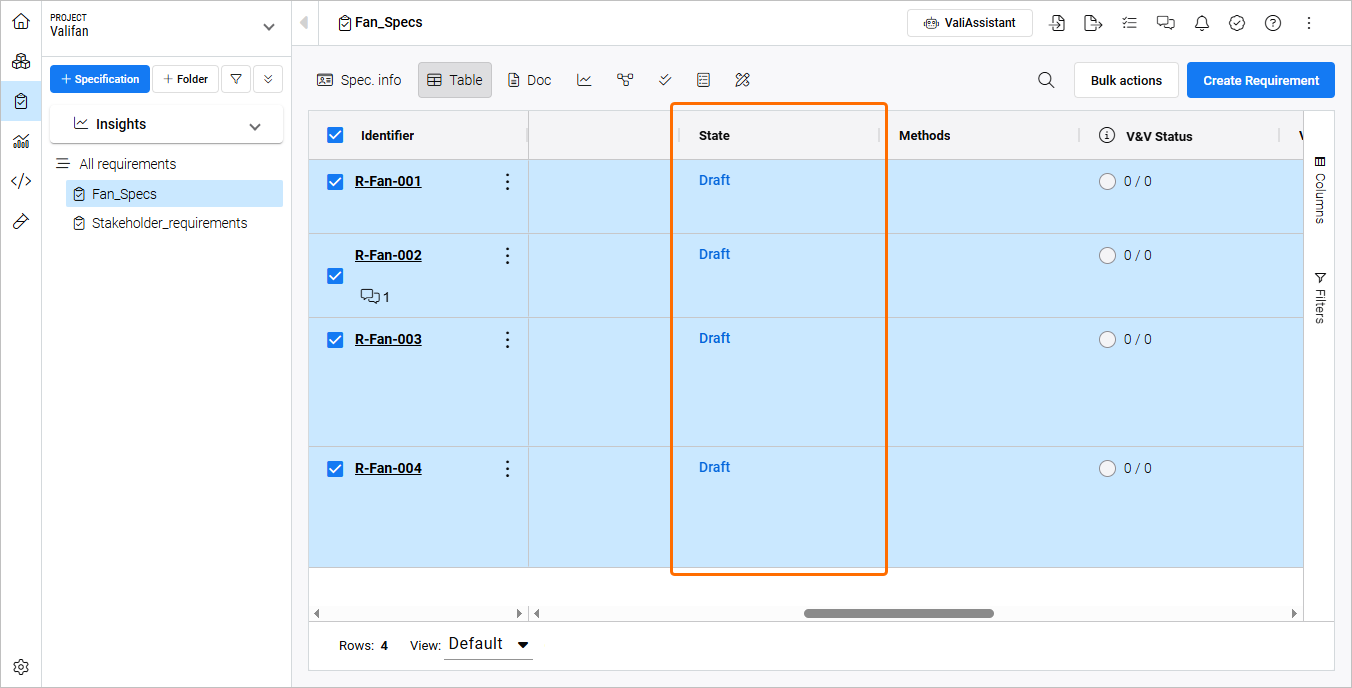
Seleccione Draft en la lista desplegable y confirme la actualización. Todos los requisitos tendrán el estado Draft.
Creación de un análisis/documentación
Como ingeniero, es posible que tenga que crear un análisis para aprovechar sus datos de ingeniería y documentar las propiedades de su diseño. Requirements & Systems Portal le permite crear documentación interna en la que puede incorporar y hacer referencia a los datos necesarios.
En esta parte del tutorial, añadirá un análisis descriptivo utilizando el módulo Analyses.
-
Vaya al módulo Analyses haciendo clic en el icono
 en la barra de navegación de módulos de la izquierda.
-
Haga clic en el botón
 de la página que se abre para crear un nuevo análisis. En la ventana Create Document que se abre, introduzca
 Project_Summaryen el campo Document Name y haga clic en .
.

-
Se abrirá un nuevo análisis.
Un análisis consta de bloques, que pueden ser textos, imágenes, vídeos, gráficos o tablas. Haga clic dentro del bloque
1. Write heading...existente y escribaIntroduction.
-
Haga clic dentro del bloque
Write text...existente y añada la siguiente frase:The ValiFan is designed in a way that it works with less power than conventional Fans.
-
Haga clic fuera del bloque para guardar el contenido.
-
Se pueden añadir bloques adicionales de distintos tipos (texto, imágenes, referencias a requisitos y valis, presupuestos, gráficas o diagramas). Crearemos una tabla de requisitos a partir de las especificaciones de las partes interesadas. Haga clic en el control Click to add new block y, en la ventana Add Block que se abre, expanda la entrada Table y seleccione Requirements.

-
Se añadirá una tabla que muestra todos los requisitos de su proyecto. Veamos cómo mostrar solo los requisitos relacionados con la especificación de las partes interesadas. Para ello, sitúe el cursor sobre el encabezado de la columna Text y haga clic en el icono
 que aparece.

-
En la ventana emergente que se abre, haga clic en el icono
 para mostrar una lista de columnas disponibles. Deseleccione todas las entradas de columna de la lista y seleccione solo las entradas Text y Specification.

-
Sitúe el cursor sobre el encabezado de la columna Specification, haga clic en el icono
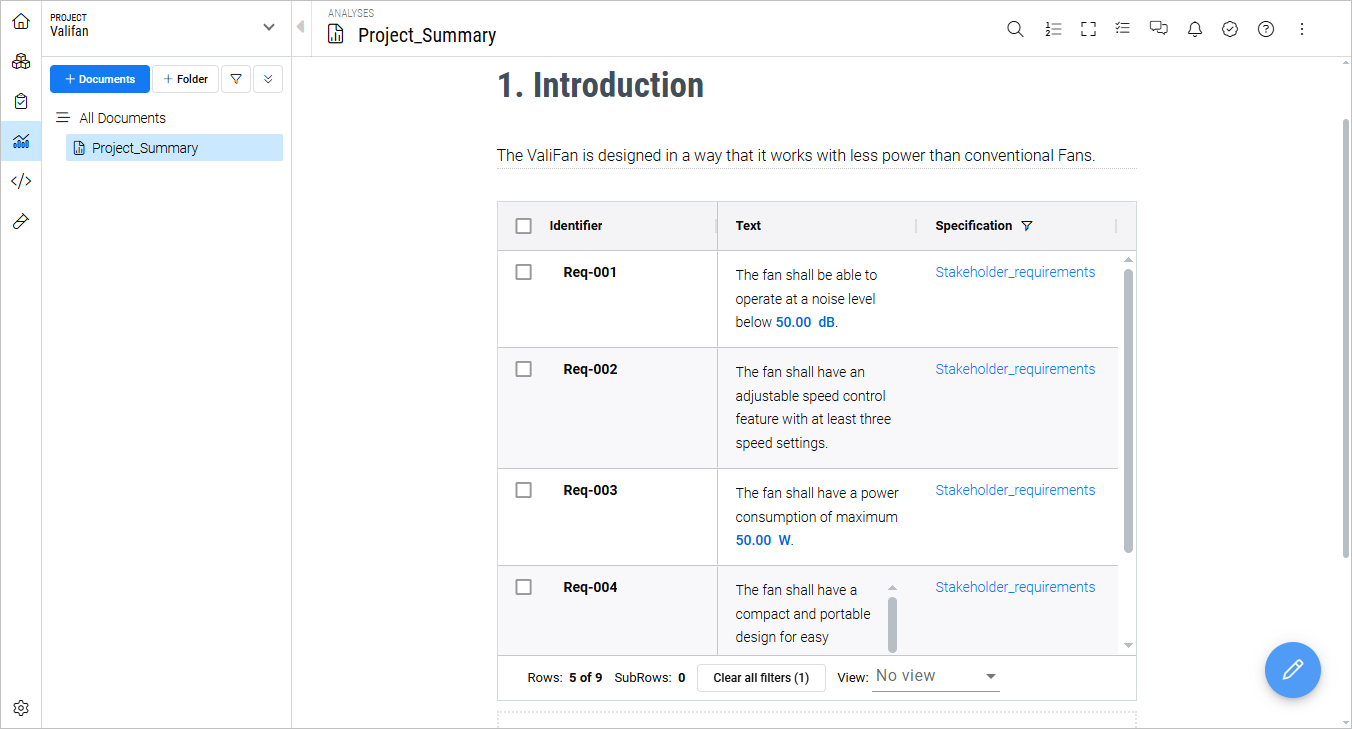
y, a continuación, haga clic en el icono  en la ventana emergente que aparece para acceder a las opciones de filtro. Desactive la entrada de especificación Fan_Specs y mantenga activada la entrada Stakeholder_requirements.

-
Ahora solo se muestran los requisitos de la especificación Stakeholder_requirements. Se pueden aplicar filtros a cualquier columna, lo que proporciona flexibilidad al representar los requisitos.
-
Puede compartir el análisis creado con sus colegas, partes interesadas o cualquier persona ajena a Requirements & Systems Portal. Para ello, haga clic en el botón
 en la parte superior derecha de la página y seleccione Share en el menú que aparece. En la ventana Share analysis que se abre, seleccione cualquier usuario en la lista desplegable View as y haga clic en el botón
  . Esto crea un nuevo enlace que puede copiar y compartir.


 del panel de navegación izquierdo, puede crear una carpeta para organizar sus informes.
 Localizado por IA