
Crear resumen
Create Summary es una función disponible en ValiAssistant. Toma uno o varios requisitos seleccionados, analiza el texto de los requisitos y crea un documento de resumen en el módulo Analysis. Este contiene un párrafo general basado en el contenido de los requisitos, así como una lista de los principales parámetros de rendimiento. Además, este texto puede manipularse y editarse posteriormente en el módulo Analysis. Esta función acelera el proceso de creación de un documento de rendimiento a partir de los requisitos, ahorrando tiempo y reduciendo la necesidad de trabajo manual para extraer esta información.
Aquí se muestra cómo se ve:
Creación de un resumen técnico: ValiAssistant toma uno o varios Requirements y los transforma en un resumen técnico que se almacena en el módulo Analysis.
Acceso
Actualmente, se puede acceder a la función Create Summary a través de ValiAssistant desde 2 ubicaciones diferentes dentro del módulo Requirements. Además, según desde dónde acceda, obtendrá un comportamiento diferente:
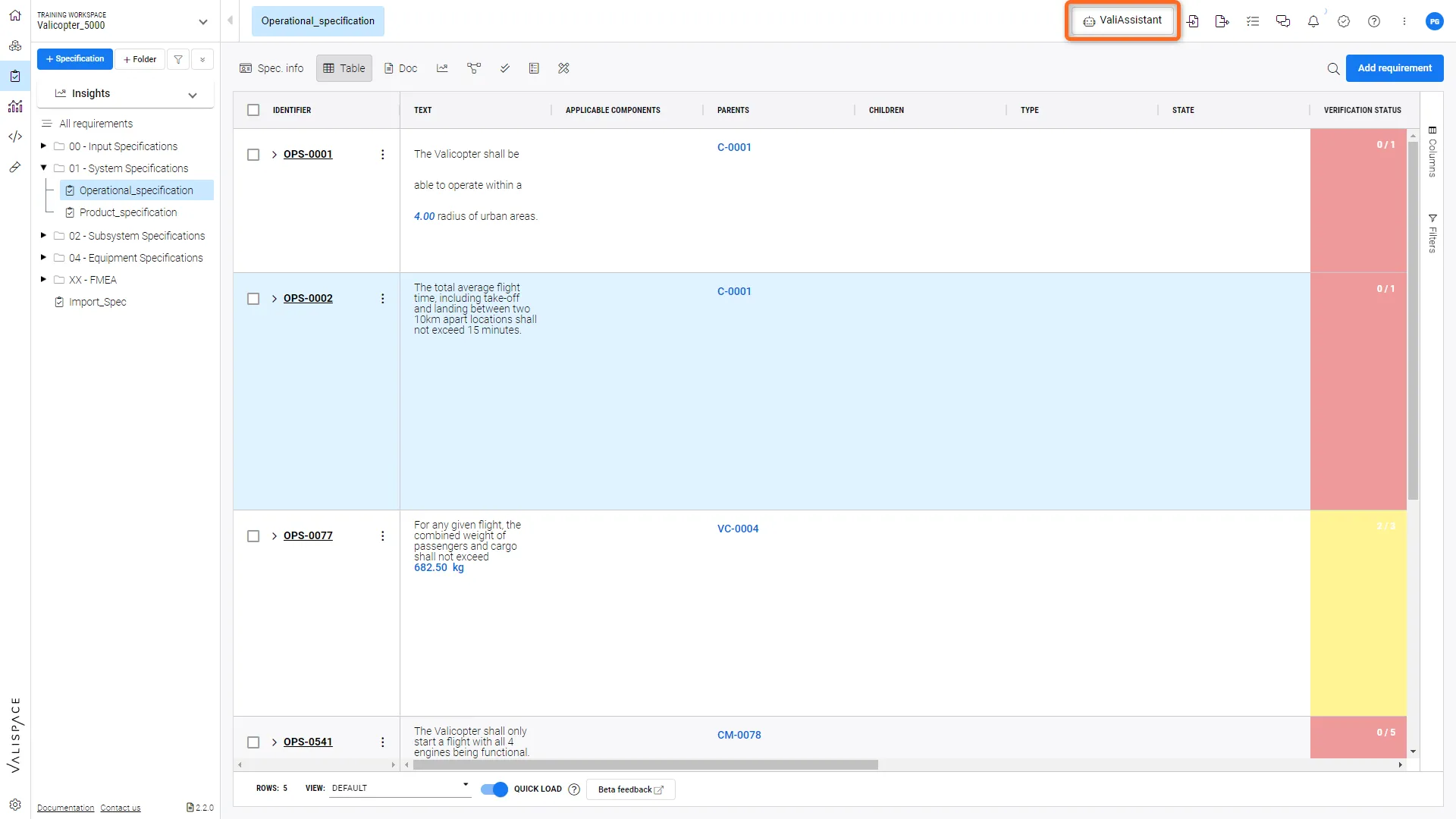 Ubicación 1: botón de acción de ValiAssistant en la barra superior: le lleva al menú de ValiAssistant
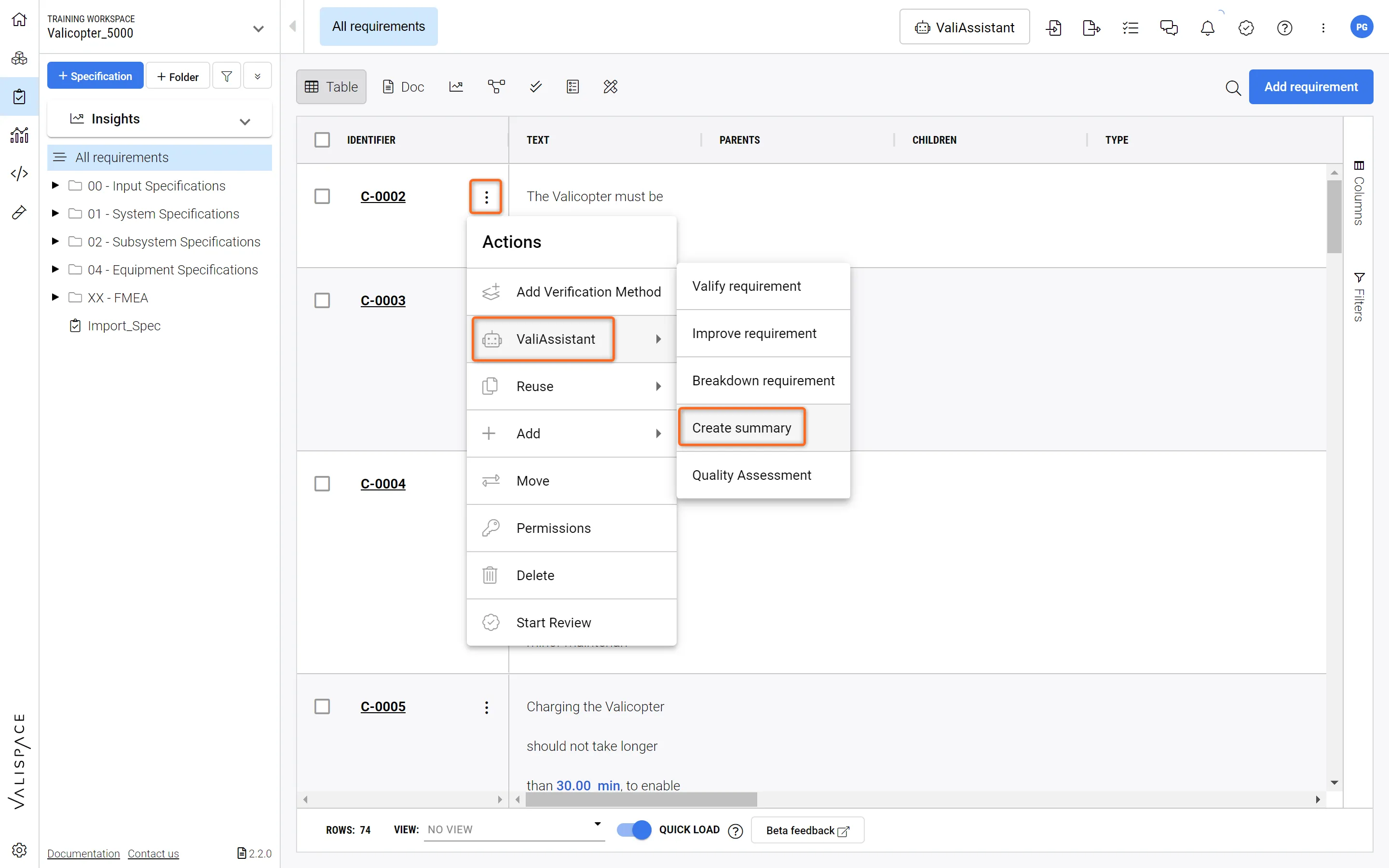 Ubicación 2: botón de acción rápida de ValiAssistant en la columna Actions de cualquier requisito que se encuentre en la tabla de requisitos: acceso directo desplegable a las opciones de ValiAssistant
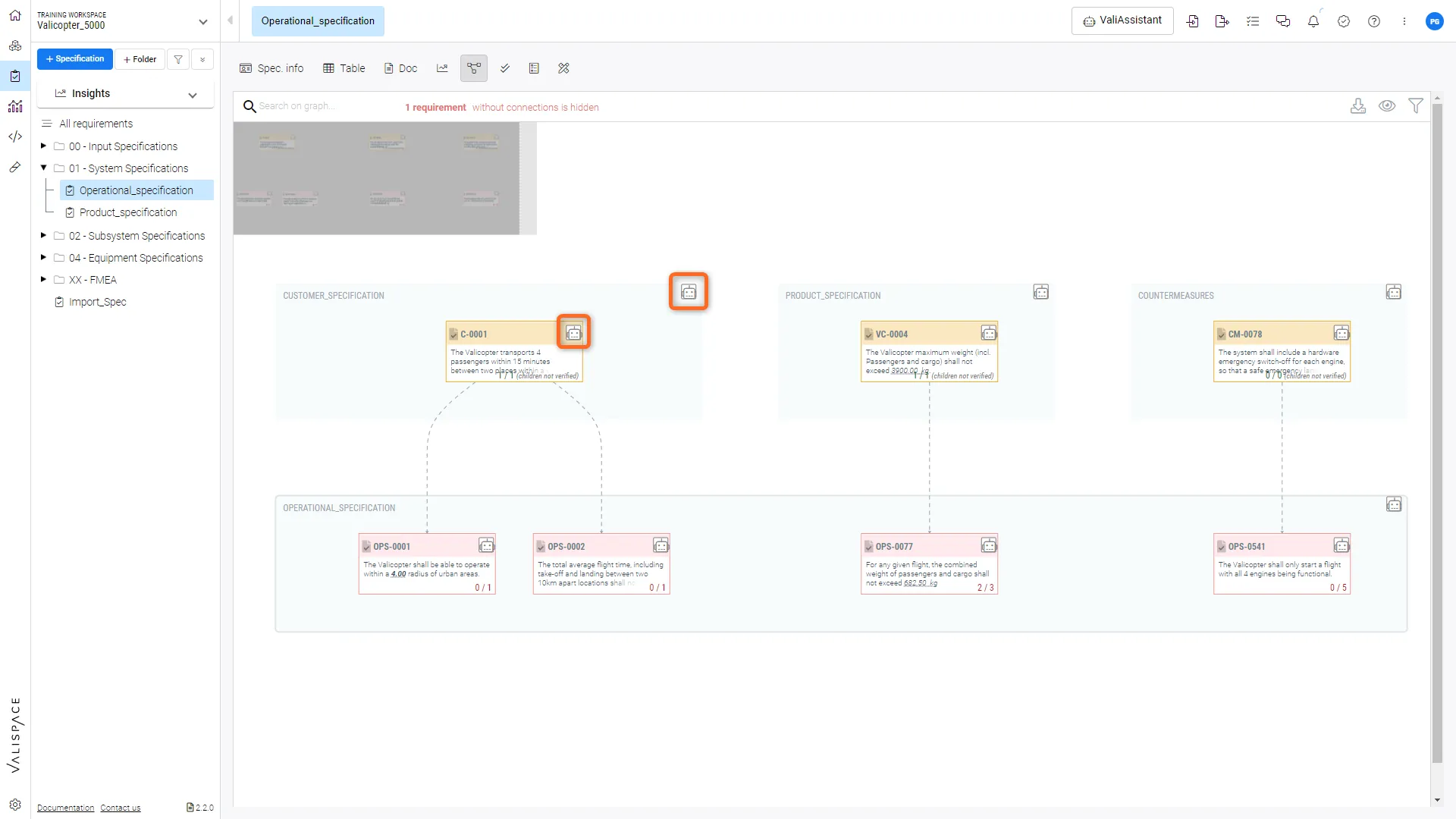 Ubicación 3: botón de acción rápida de ValiAssistant en el gráfico de conexiones: acceso directo desplegable a las opciones de ValiAssistant.
Pasos para Create Summary
Create Summary se compone de 2 etapas principales: “Precarga” y “Confirmación”. Estas etapas se detallan a continuación.
1 - Precarga
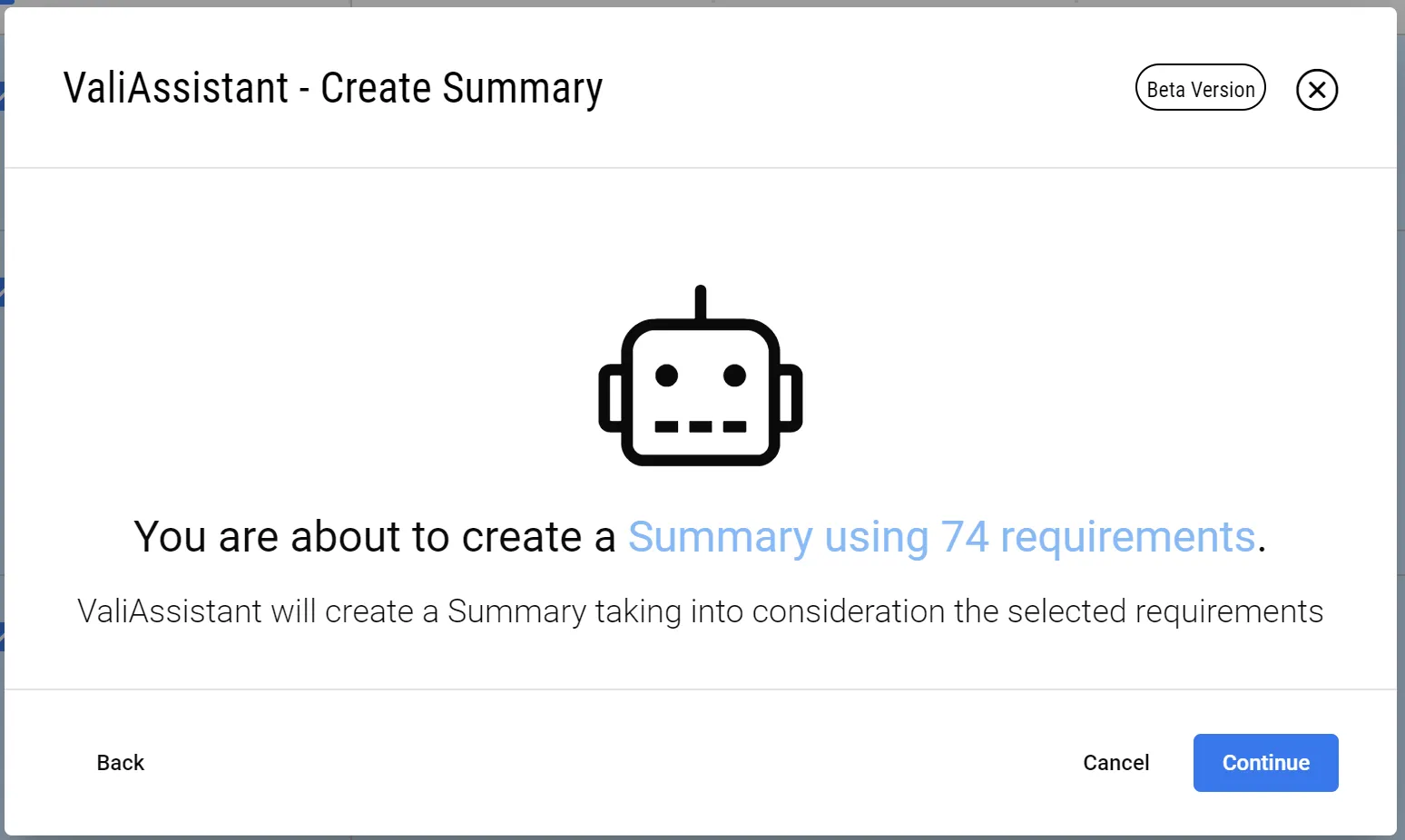
Después de activar Create Summary, se informa al usuario exactamente de cuántos requisitos serán procesados por el proceso de creación del resumen y puede decidir si desea continuar.
2 - Confirmación
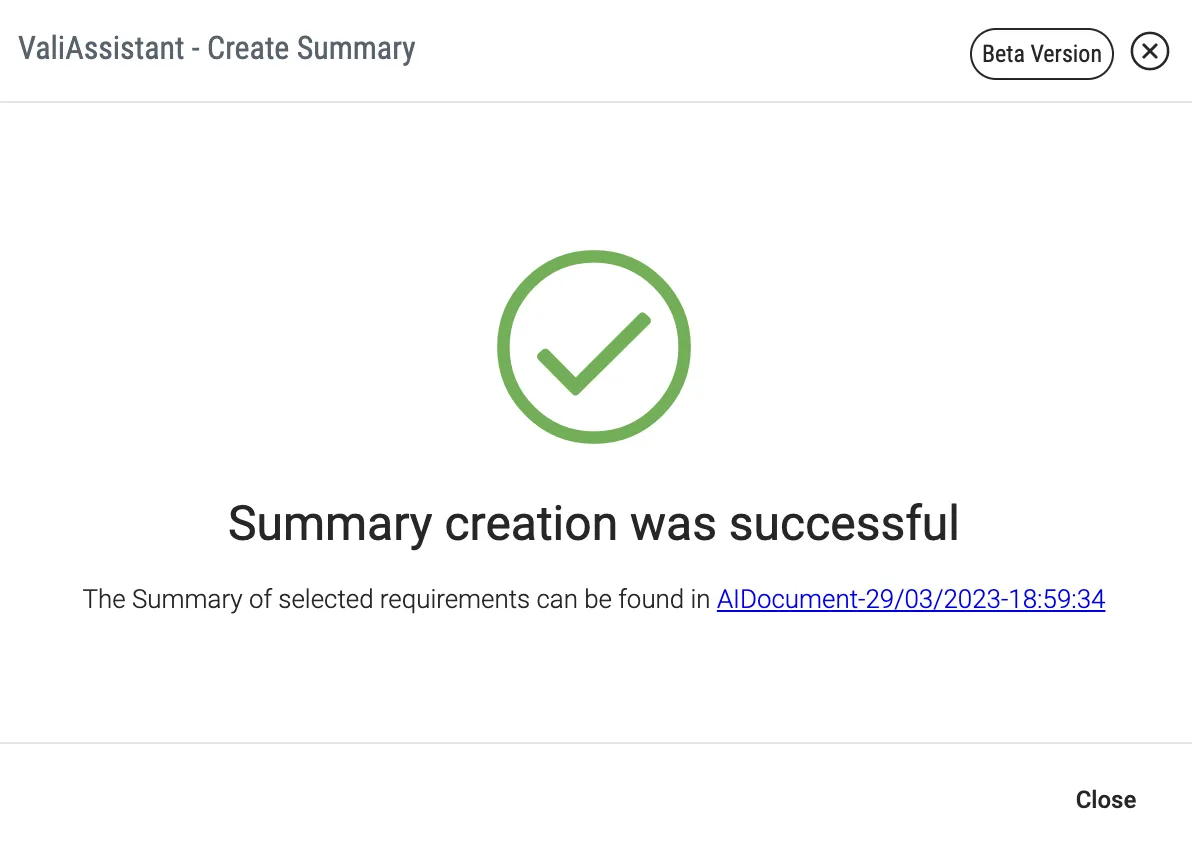
Si no hay errores en los requisitos, verá esta página, lo que indica que el resumen se creó correctamente. Luego podrá acceder fácilmente al documento mediante el enlace proporcionado.
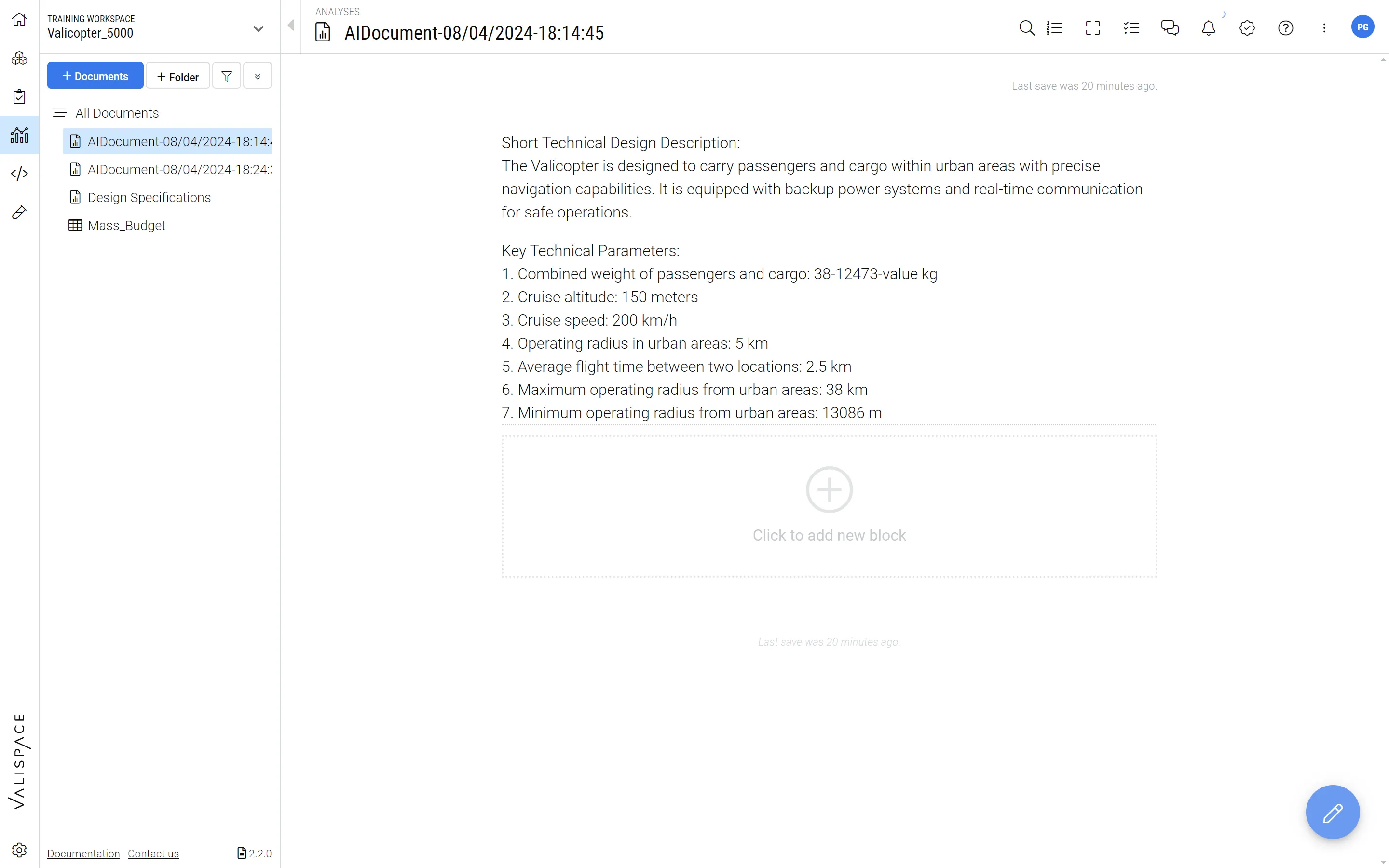 Informe de requisitos con IA: ValiAssistant guarda automáticamente el resumen creado en su módulo Analysis, desde donde puede compartirse con partes interesadas externas.
 Localizado por IA