
Generar requisitos
Generar requisitos es una función disponible en ValiAssistant. Genera un conjunto de requisitos a partir de una descripción introducida de su proyecto o de los requisitos de las partes interesadas. Estos requisitos pueden ajustarse después antes de decidir si se finaliza su creación en el proyecto o si se descartan. Esta función acelera el proceso de creación e ideación al permitirle generar requisitos rápidamente sobre los que puede iterar sin tener que empezar desde cero.
Generar requisitos: con ValiAssistant puede generar fácilmente requisitos a partir de una instrucción.
Acceso
Actualmente, la función Generar requisitos solo puede accederse a través de ValiAssistant desde 2 ubicaciones dentro del módulo de requisitos.
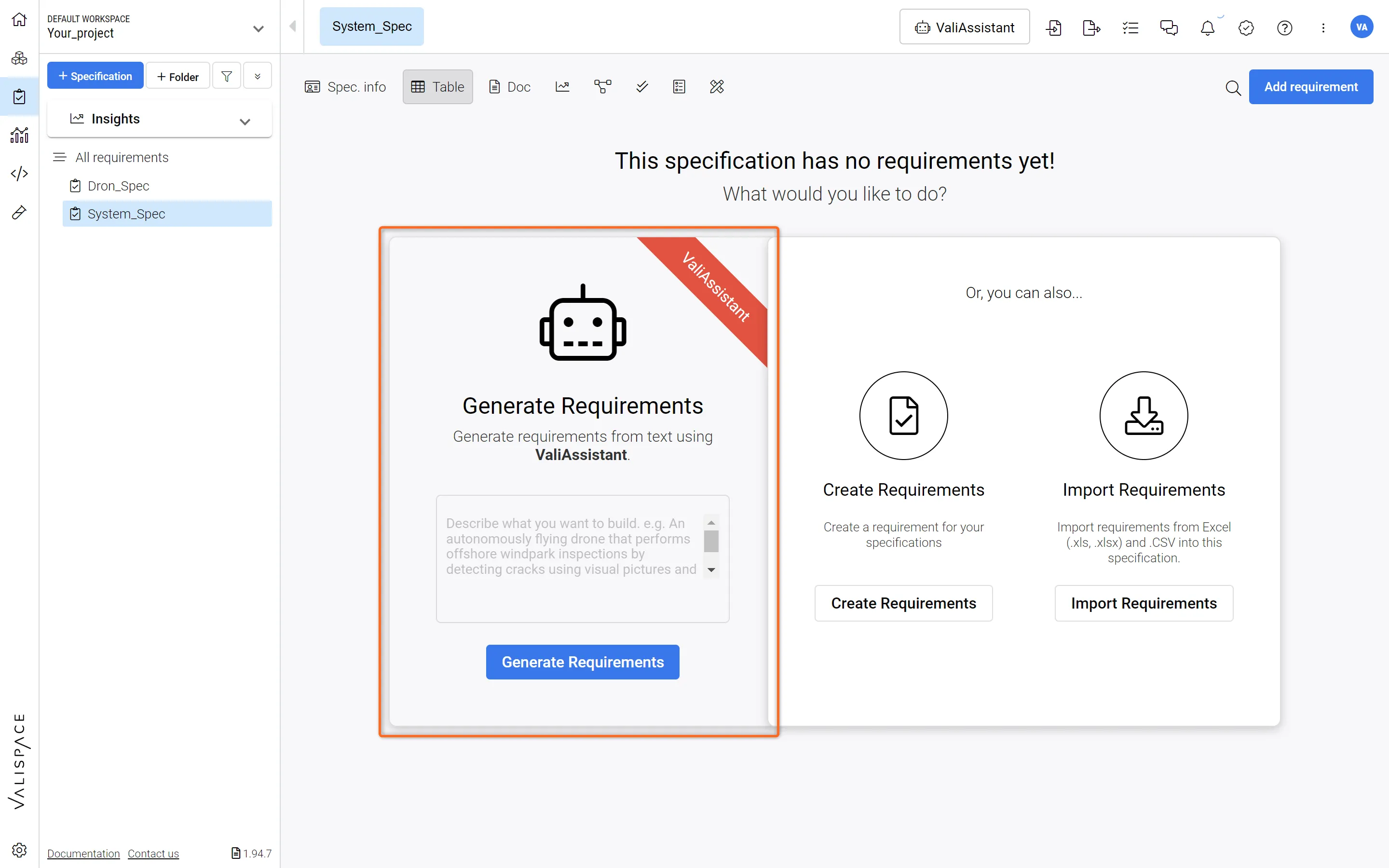 Ubicación 1: Generar requisitos accesible desde una especificación vacía
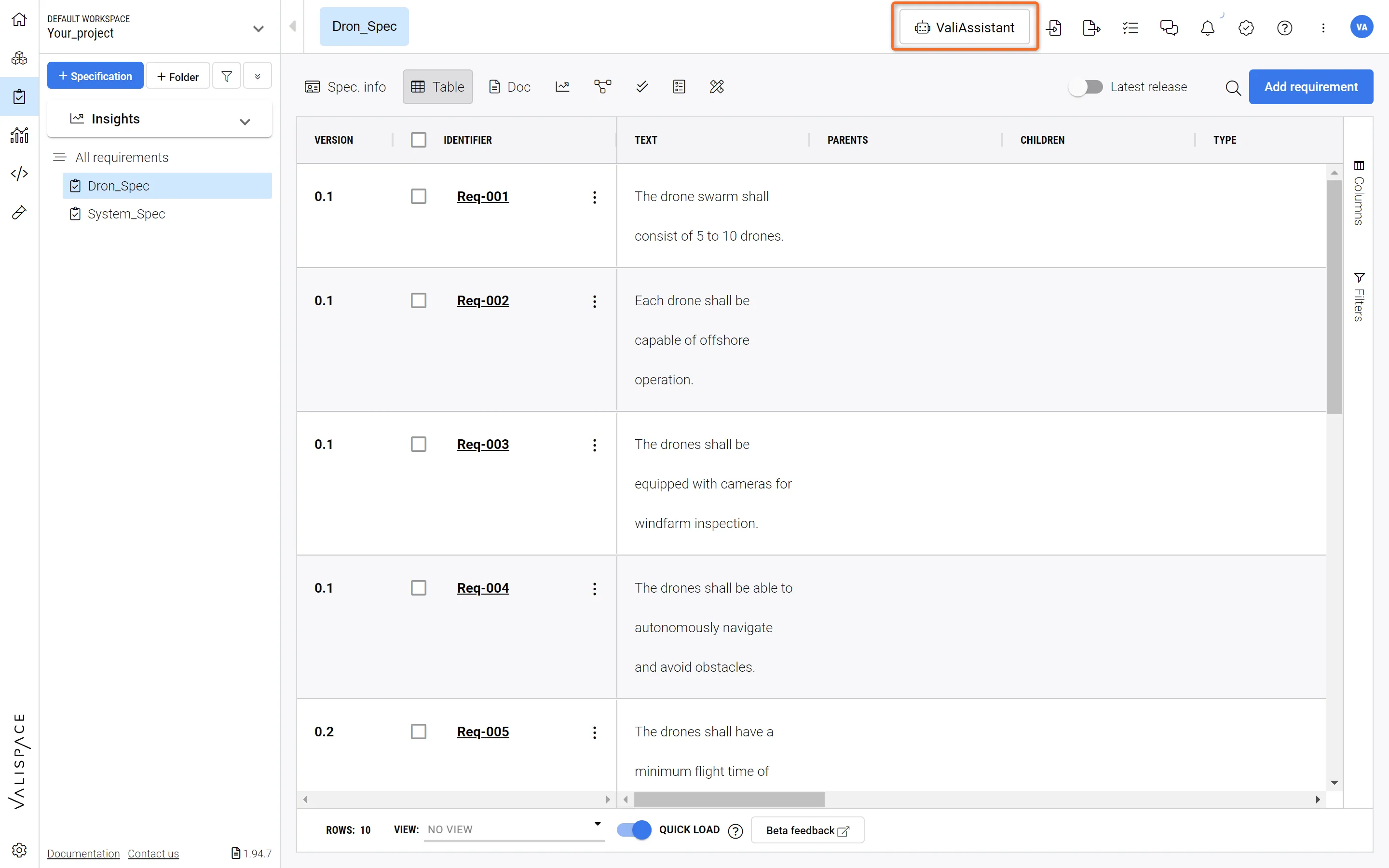 Ubicación 2: Botón de acción de ValiAssistant en la barra superior: le lleva al menú de ValiAssistant
Pasos para generar
La generación de requisitos se compone de tres etapas principales: “Prompt” (descripción del sistema/proyecto), “Generación y ajustes de requisitos” y “Confirmación”. Estas etapas se detallan a continuación.
1 - Prompt
Después de activar Generar requisitos, se le llevará a un cuadro de texto en blanco donde tendrá espacio para describir su sistema/subsistema/proyecto. Puede ser cualquiera de los siguientes:
-
Descripción de su proyecto
-
Requisitos de las partes interesadas
-
Por ejemplo, pruebe a introducir: “Una flota de drones capaz de inspeccionar parques eólicos marinos, equipada con los sensores, sistemas de captura y sistemas de navegación necesarios.” (1)
-
Puede optar por personalizar la salida de ValiAssistant seleccionando “Customize ValiAssistant output?“ (2). Esto le permitirá proporcionar más información (que se añadirá al prompt inicial) en un paso adicional.
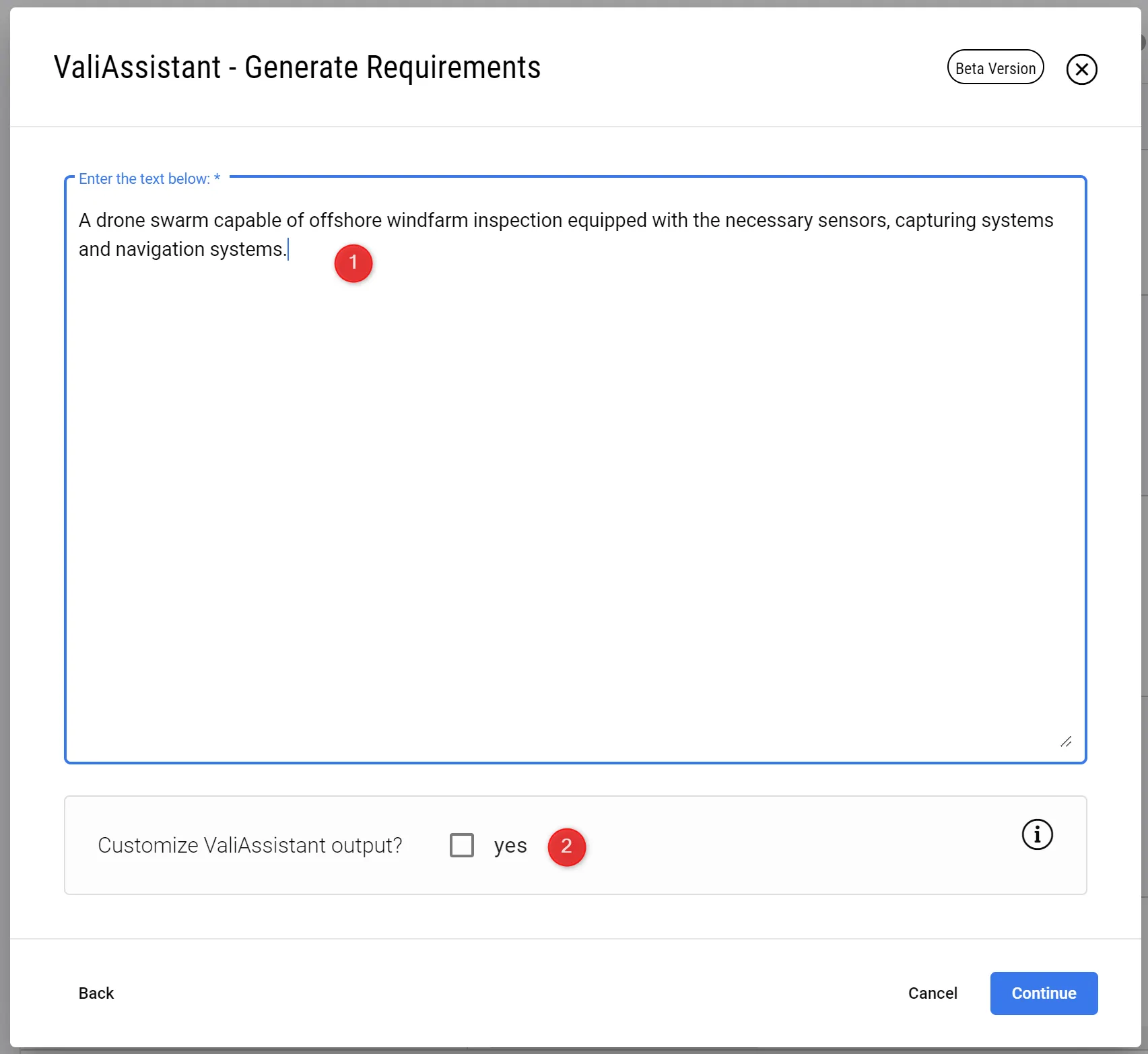 Describir su proyecto/sistema: en este paso describe en detalle lo que necesita de ValiAssistant. Cuantos más detalles, mejor.
2 - Revisión de los requisitos generados
En esta etapa, ValiAssistant ha creado un conjunto de requisitos a partir de su texto.
Ahora puede editar el identificador y la especificación/sección, y ajustar aún más el texto de estos requisitos haciendo doble clic en los campos correspondientes.
Además, puede decidir qué requisitos desea incluir en la especificación marcando o desmarcando la casilla de verificación situada a la izquierda de cada requisito (1).
También puede decidir si desea Valify los requisitos mediante la casilla de verificación (2), lo que transforma cualquier valor + unidad en parámetros (Valis).
Pulse “Continue” (3) para finalizar la generación de estos requisitos o cancele para terminar el proceso y descartar cualquier sugerencia.
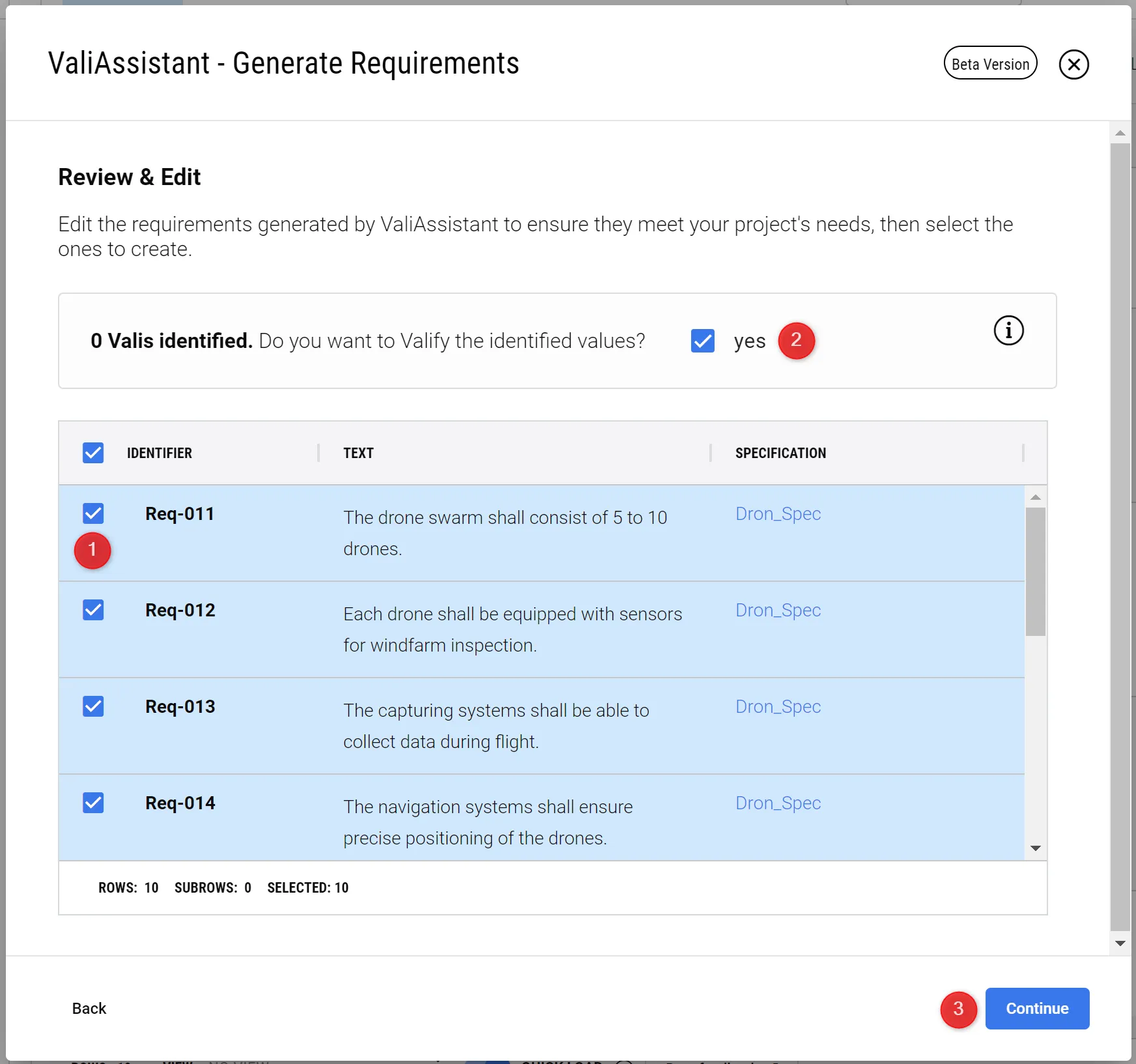 Proceso de revisión: aquí puede revisar los requisitos generados, adaptar el texto y seleccionar si desea incluir o excluir los requisitos generados.
3 - Confirmación
Si no hay errores en los requisitos, verá esta página, lo que indica que los requisitos se han creado correctamente.
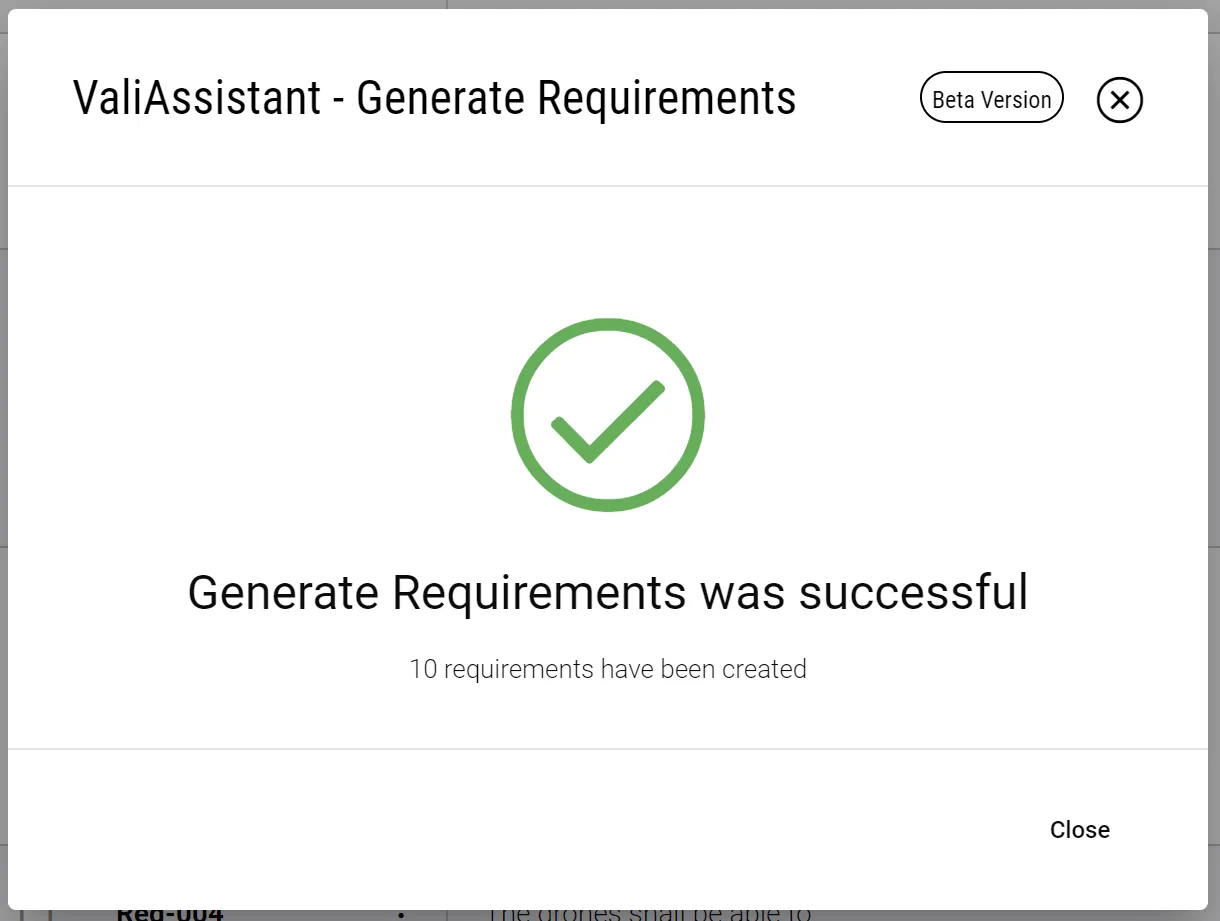 Conclusión: el asistente indica la integración correcta de los requisitos generados en la especificación.
 AI-localized