
ValiAssistant
ValiAssistant es la herramienta de ingeniería asistida de Requirements & Systems Portal que aprovecha las tecnologías de IA para automatizar tareas de ingeniería. Gracias a su integración con OpenAI, ValiAssistant automatiza las tareas rutinarias y proporciona a los ingenieros «un par de manos extra», lo que les permite trabajar de forma más inteligente y eficiente.
Aunque actualmente ValiAssistant se centra en la ingeniería de requisitos, se prevé que en el futuro incorpore otras capacidades. A medida que la tecnología siga evolucionando, ValiAssistant se mantendrá a la vanguardia de la innovación en ingeniería, permitiendo a los ingenieros adelantarse a los cambios y lograr resultados óptimos.
Acceso
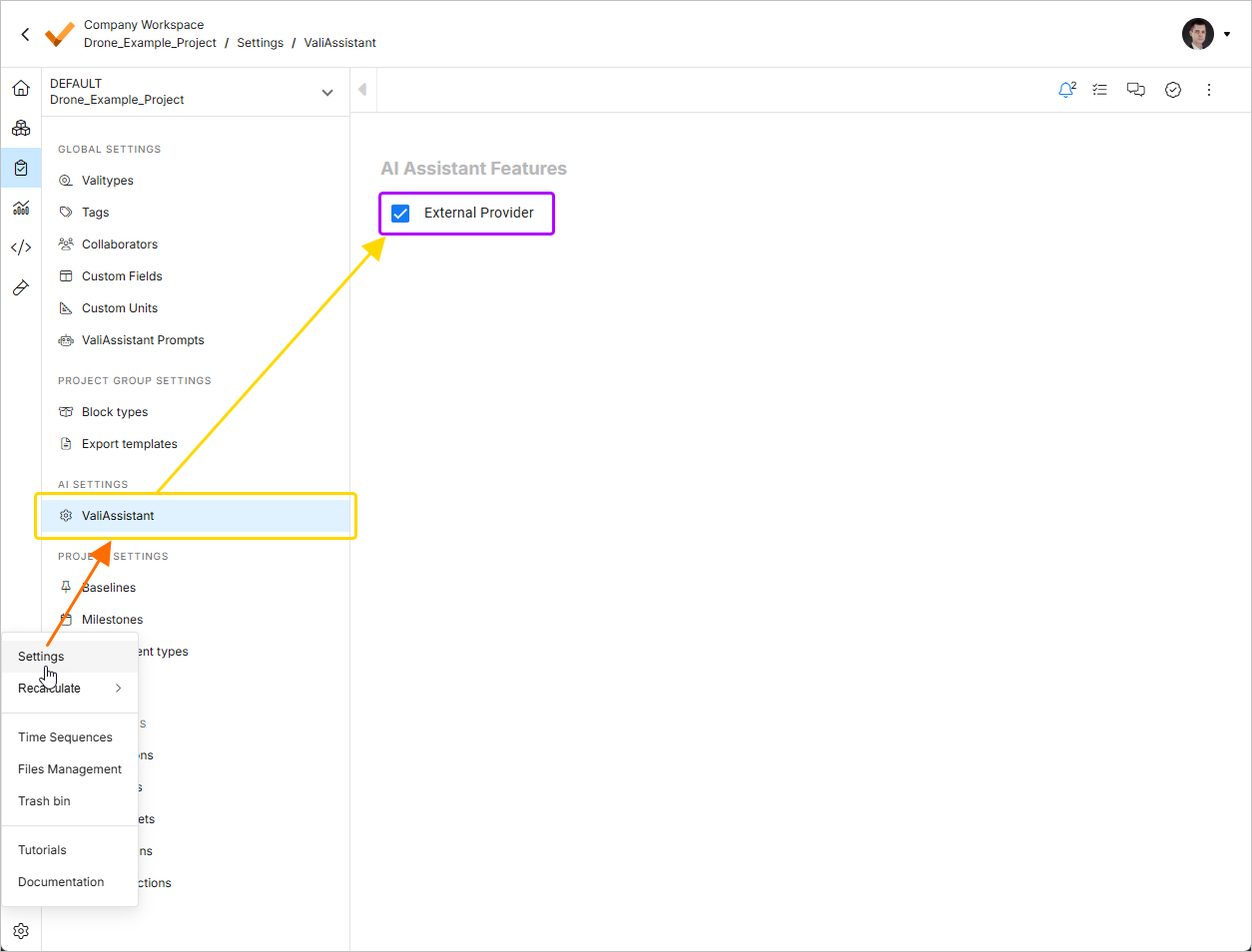
Un administrador puede habilitar y deshabilitar ValiAssistant mediante la opción External Provider de la opción External Provider en la página AI Settings – ValiAssistant de Settings (a la que se accede haciendo clic en el icono  de la parte inferior izquierda, seleccionando Settings en el menú que aparece y, a continuación, seleccionando ValiAssistant en el grupo AI Settings de la lista del panel izquierdo).
ValiAssistant está disponible en dos ubicaciones, cada una con un contexto específico que determina un comportamiento adaptado a dicho contexto. En todas las ubicaciones se podrán seleccionar las mismas acciones, aunque no para los mismos objetos específicos.
 Ubicación 1: botón de acción de ValiAssistant en la barra superior. Abre el menú de ValiAssistant. Este botón siempre actuará sobre todos los requisitos que estén visibles en la tabla de requisitos situada debajo.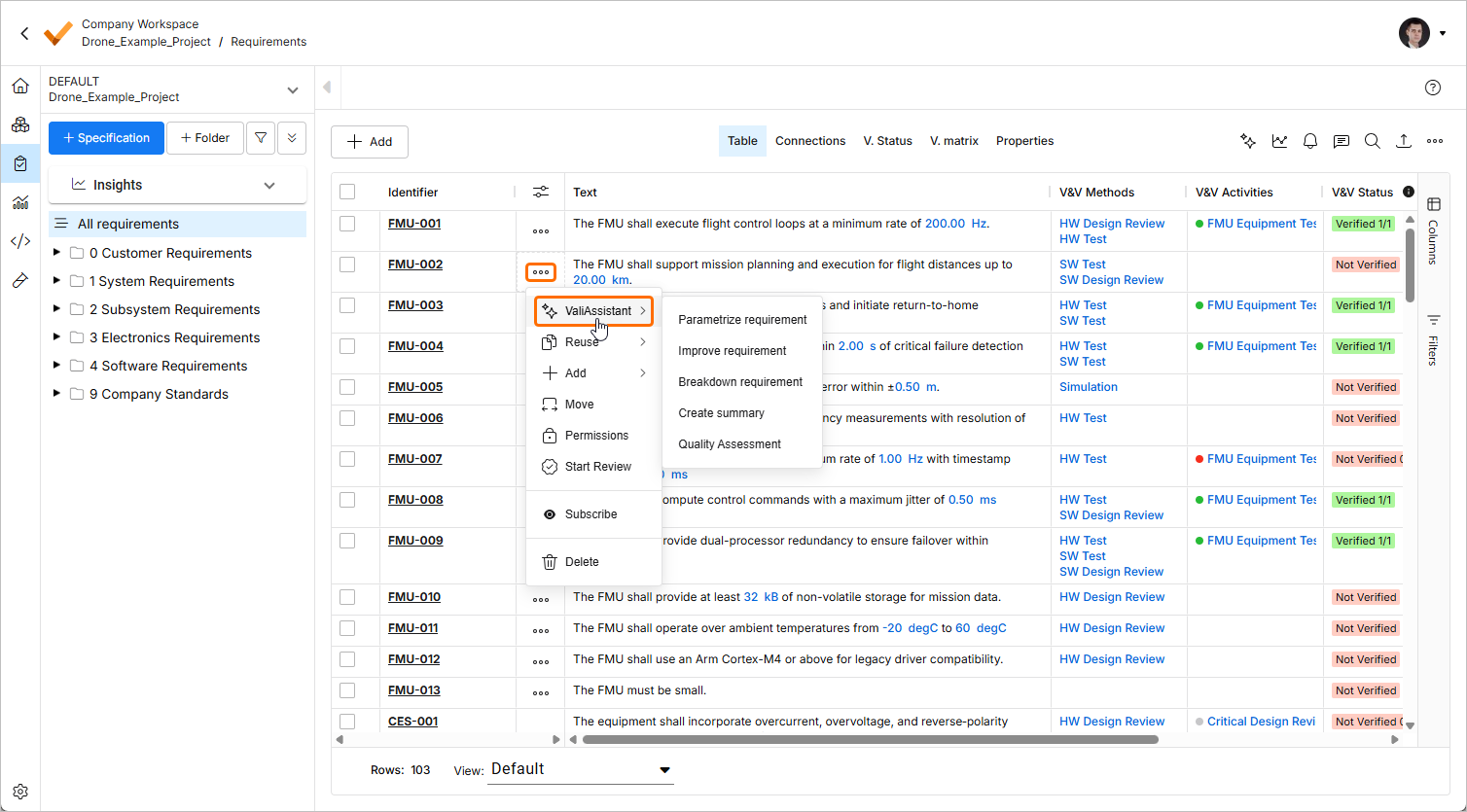
Ubicación 2: botón de acción rápida de ValiAssistant en la columna Acciones de cualquier requisito de la tabla de requisitos. Abre un menú desplegable de acceso directo a las opciones de ValiAssistant.
 Ubicación 3: botón de acción rápida de ValiAssistant en el grafo de conexiones. Abre un menú desplegable de acceso directo a las opciones de ValiAssistant.
Pasos para utilizar ValiAssistant
ValiAssistant consta de tres etapas principales: «Menú de ValiAssistant», «Páginas de opciones individuales» y «Confirmación». Estas etapas se detallan a continuación.
1 - Menú de ValiAssistant
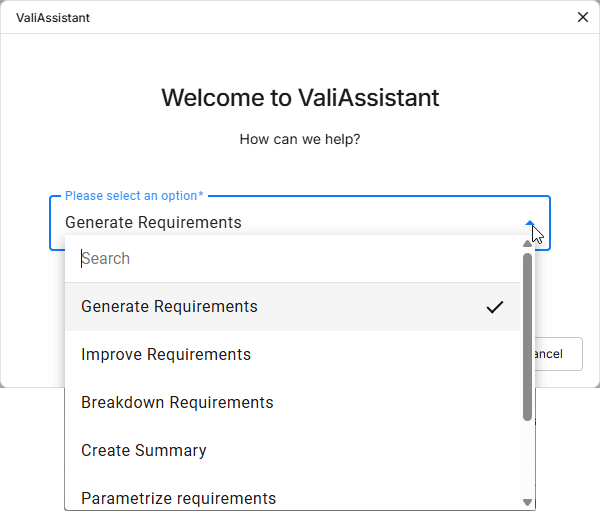
Al iniciar ValiAssistant, se abre su menú, donde puede seleccionar la operación que desea realizar. Actualmente, ValiAssistant dispone de siete opciones diferentes.
Generate Requirements
Crea automáticamente un conjunto de requisitos a partir de un texto (una idea, una directriz...).
Improve Requirements
Sugiere mejoras para sus requisitos mediante su refinamiento y comprobaciones de calidad.
Breakdown Requirements
Toma un requisito de alto nivel y lo desglosa en varios requisitos de nivel inferior.
Create Summary
Genera un resumen técnico en el módulo de análisis a partir del análisis de un conjunto de requisitos.
Parametrize requirements
Crea valis (o parámetros de diseño reconocidos) a partir de fragmentos del texto de los requisitos.
Find Inconsistencies
Detecta posibles incoherencias en el conjunto de requisitos seleccionado.
Quality Assessment
Puntúa los requisitos seleccionados según la calidad de su texto con respecto a las reglas de INCOSE.
2 - Páginas de la opción seleccionada
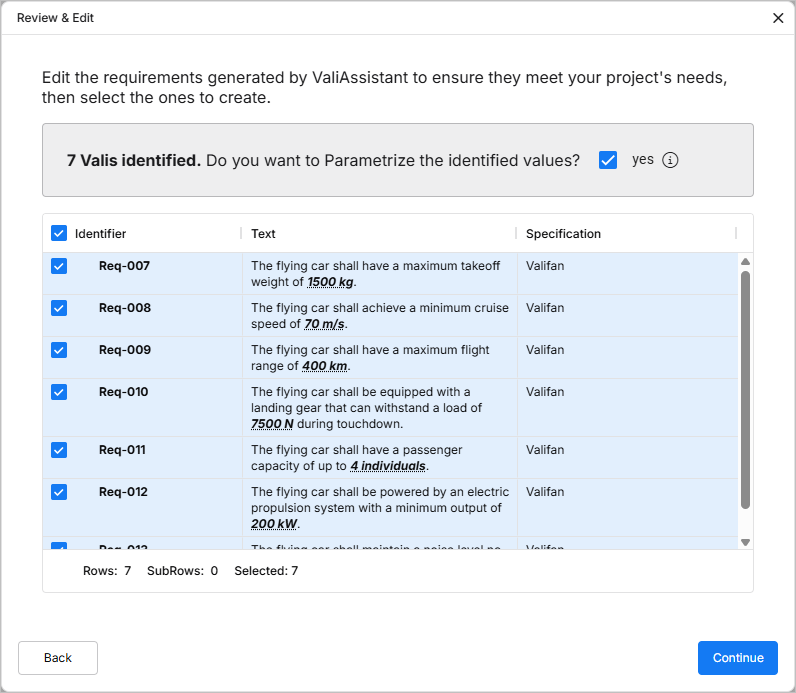
Cada opción que seleccione tiene su propio flujo de trabajo, que puede consultar en sus respectivas páginas.
3 - Página de confirmación
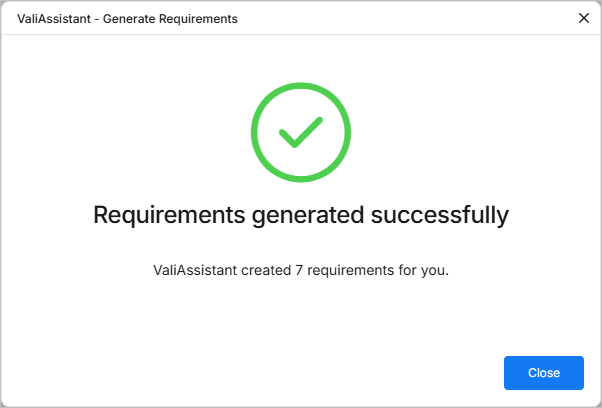
Si no se producen errores durante el proceso, verá esta página, que indica que la operación se ha realizado correctamente.
 Localizado por IA