
Valitypes
Los Valis pueden ser de una determinada propiedad, p. ej., masa, costo, potencia, longitud, etc. Un tipo tiene un nombre, una unidad y puede tener una fórmula predeterminada. Con los tipos, puedes realizar cálculos como "suma de hijos", en los que los Valis del mismo tipo en los sub-Bloques se suman entre sí.
Crear nuevos tipos
Para crear o editar tipos, ve al icono de configuración (consulta la figura “Acceso a Configuración”) en la esquina inferior izquierda (1) y luego selecciona configuración (2).
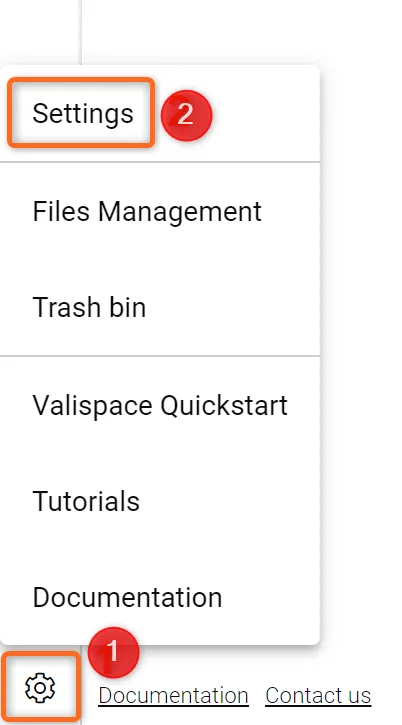 Acceso a Configuración: haz clic en el icono de Configuración en la esquina inferior izquierda.
En tu configuración, los Valitypes se pueden crear o editar en la sección "Valitypes".
Para crear un tipo, haz clic en el botón “+” en la esquina inferior derecha de la tabla (consulta la figura “Agregar un nuevo Valitype”). Elige el nombre, la fórmula (o valor) y la unidad, y pulsa “Create” para agregar un tipo. Junto al nombre y la unidad, se puede añadir una descripción. La fórmula (o valor) se completa previamente al agregar el Valitype a un Bloque, pero siempre puedes cambiarla después por otra fórmula.
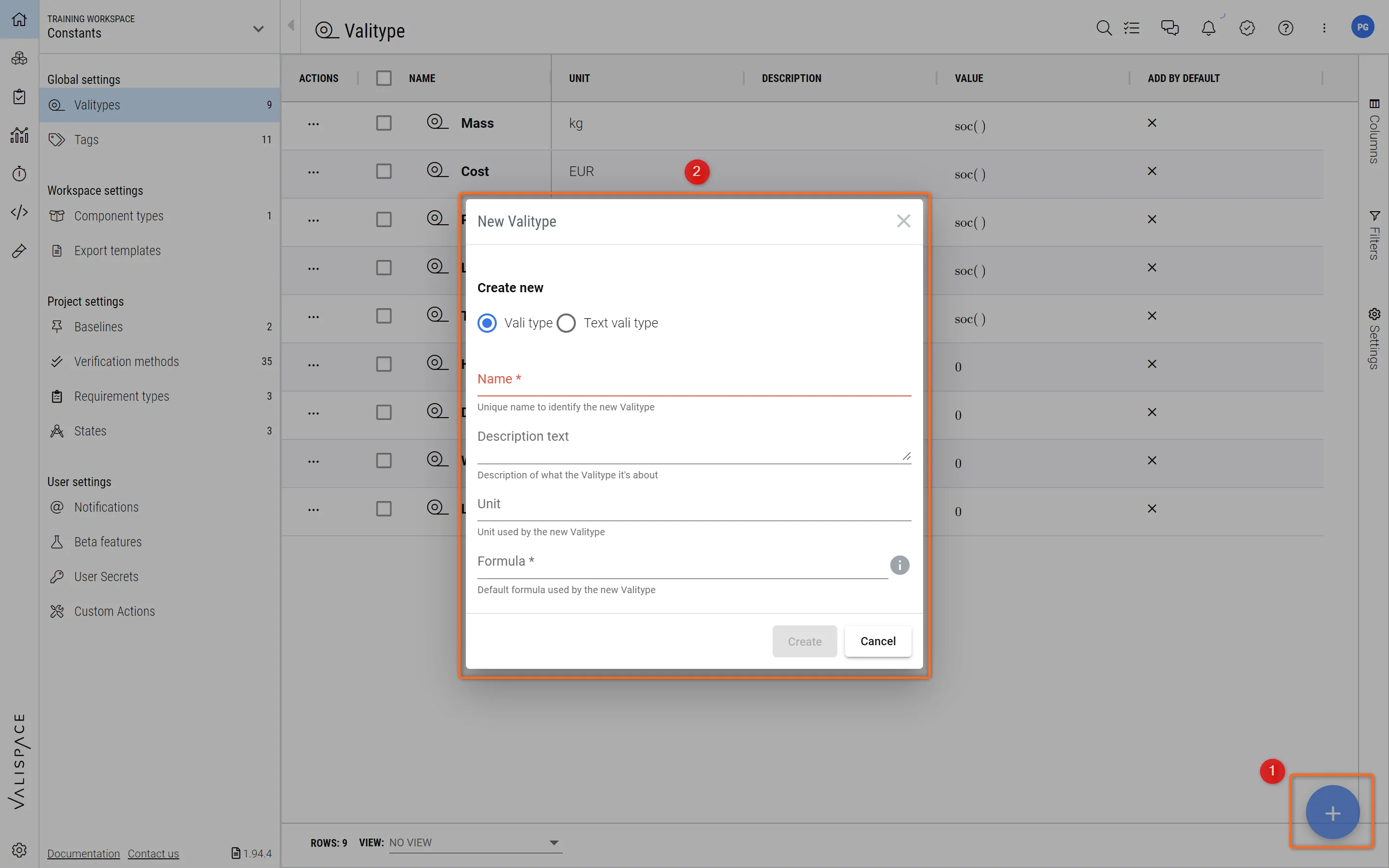 Agregar un nuevo Valitype: agrega un nuevo Valitype accediendo al icono “+” en la esquina inferior derecha.
Todos tus Valitypes se muestran en una lista. Al marcar la casilla "Add by default" para un Valitype, se agregará automáticamente un Vali de este tipo a los nuevos Bloques que crees (consulta la figura “Agregar por defecto”). Esta configuración es específica del usuario, por lo que, si la cambias, solo afectará a los Bloques que tú crees.
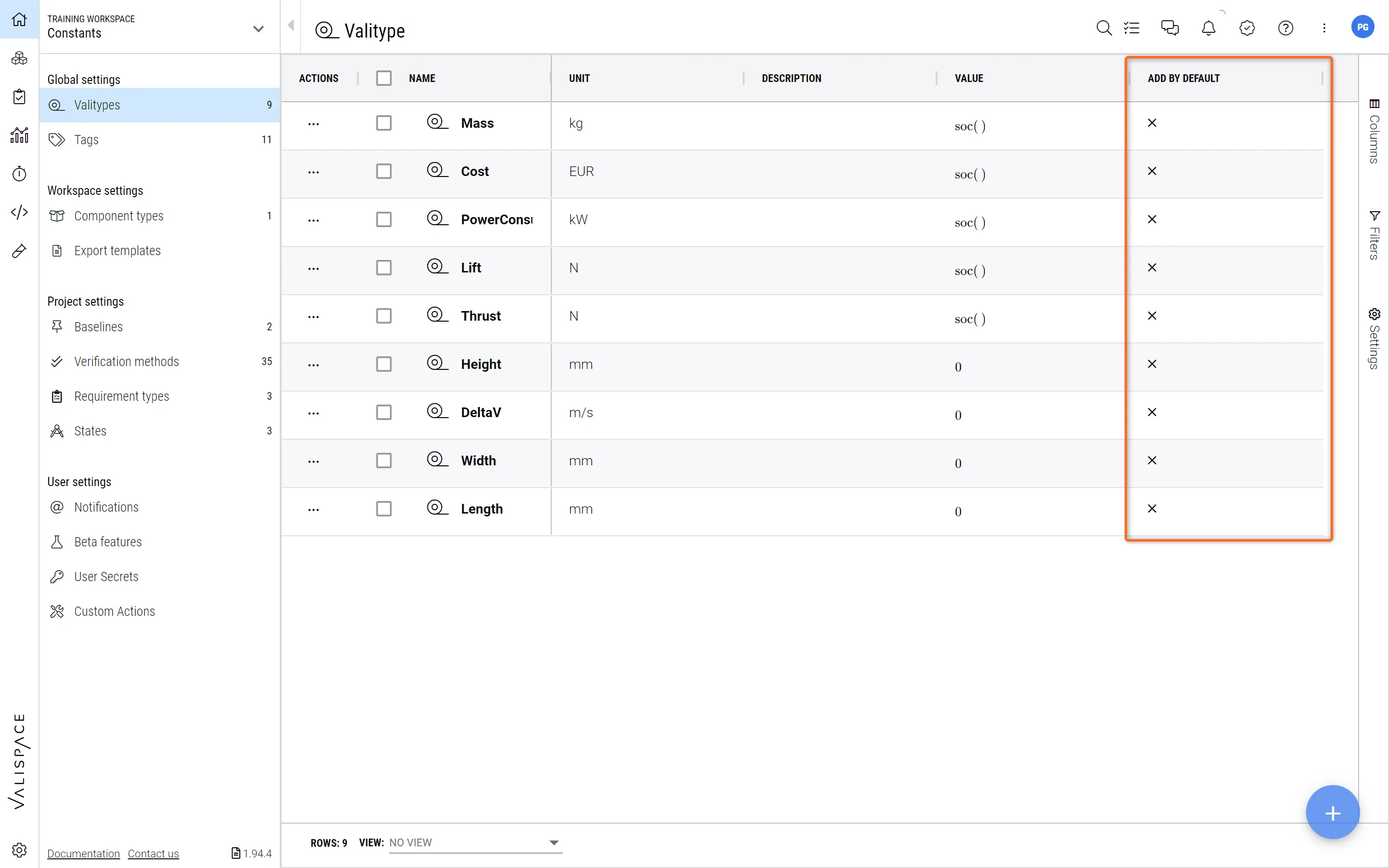 Agregar por defecto: los Valitypes marcados con una marca de verificación en la columna “Add by Default” se agregan automáticamente a cualquier Bloque recién creado.
Valis con tipo
Un Vali con un tipo tiene el mismo nombre que el tipo y solo puedes tener un Valitype por Bloque. Cuando agregues un Vali y empieces a escribir el nombre, obtendrás una lista de todos los tipos que has agregado para elegir (consulta la figura “Agregar Valitypes a un Bloque”).
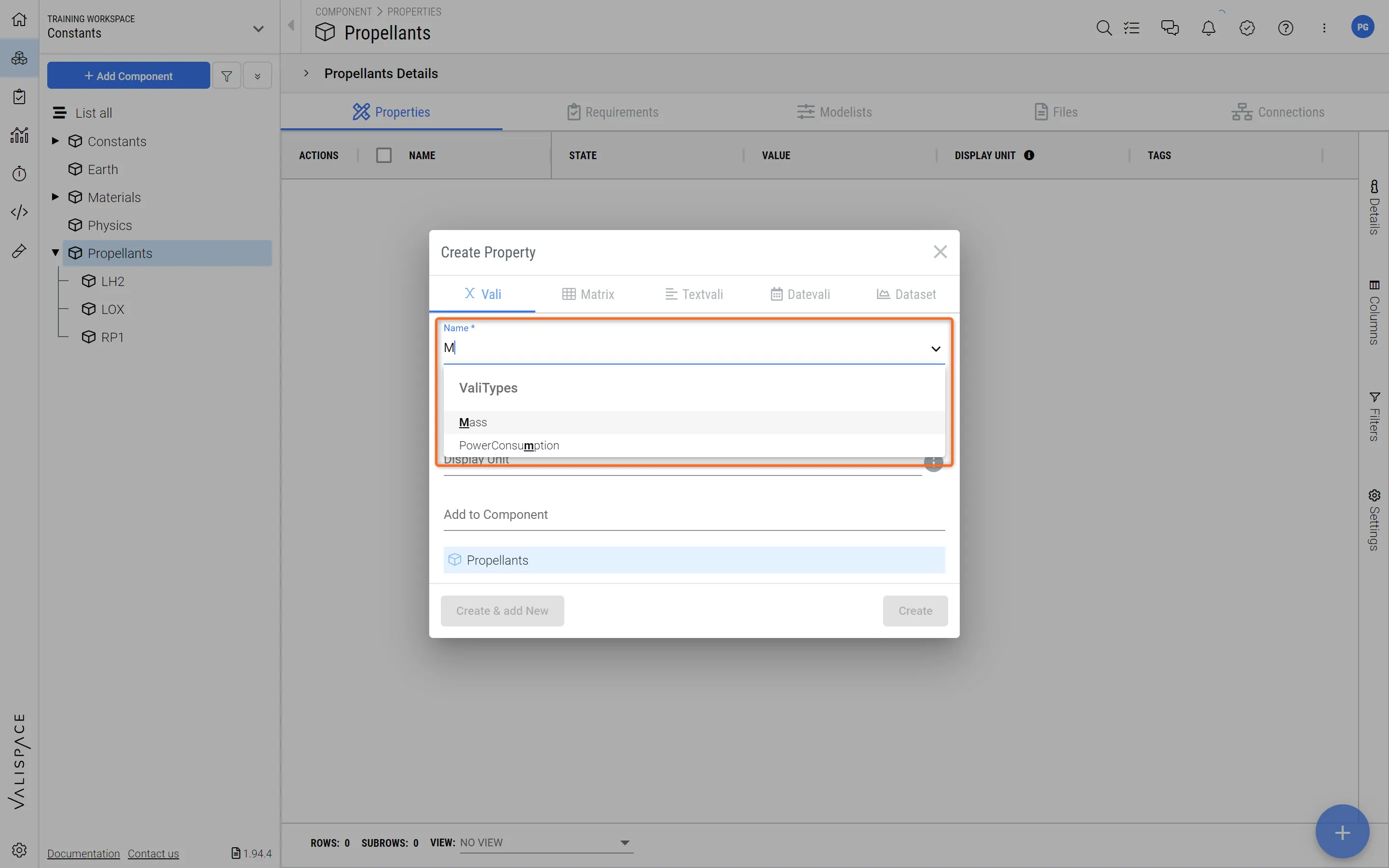 Agregar Valitypes a un Bloque: al comenzar a escribir en el campo Nombre, aparecerá una sugerencia de los VAlitypes existentes.
Al agregar un Valitype (p. ej., masa), la unidad del Vali debe coincidir con la unidad del Valitype o ser convertible a ella. Por ejemplo, si el Valitype Masa tiene la unidad 'kg', puedes agregar una nueva Masa con la unidad 'g', pero no con la unidad 's'.
Para los valores que se pueden sumar, p. ej., la masa total es la suma de la masa de los sub-Bloques, puedes hacerlo automáticamente con la fórmula 'sum of children', especificando soc() en el campo de fórmula. Esta función suma los Valis del mismo tipo en los sub-Bloques y te da el valor total. Además de soc(), hay otras funciones integradas que puedes usar en Valitypes; consúltalas aquí mismo aquí.
Presupuestos automáticos mediante tipos
En una página de análisis, puedes crear presupuestos automáticos y desgloses usando tipos.
Agrega un nuevo bloque a un documento en el Módulo de Análisis y elige "Table" y luego "Budget" (consulta la figura “Agregar presupuestos”).
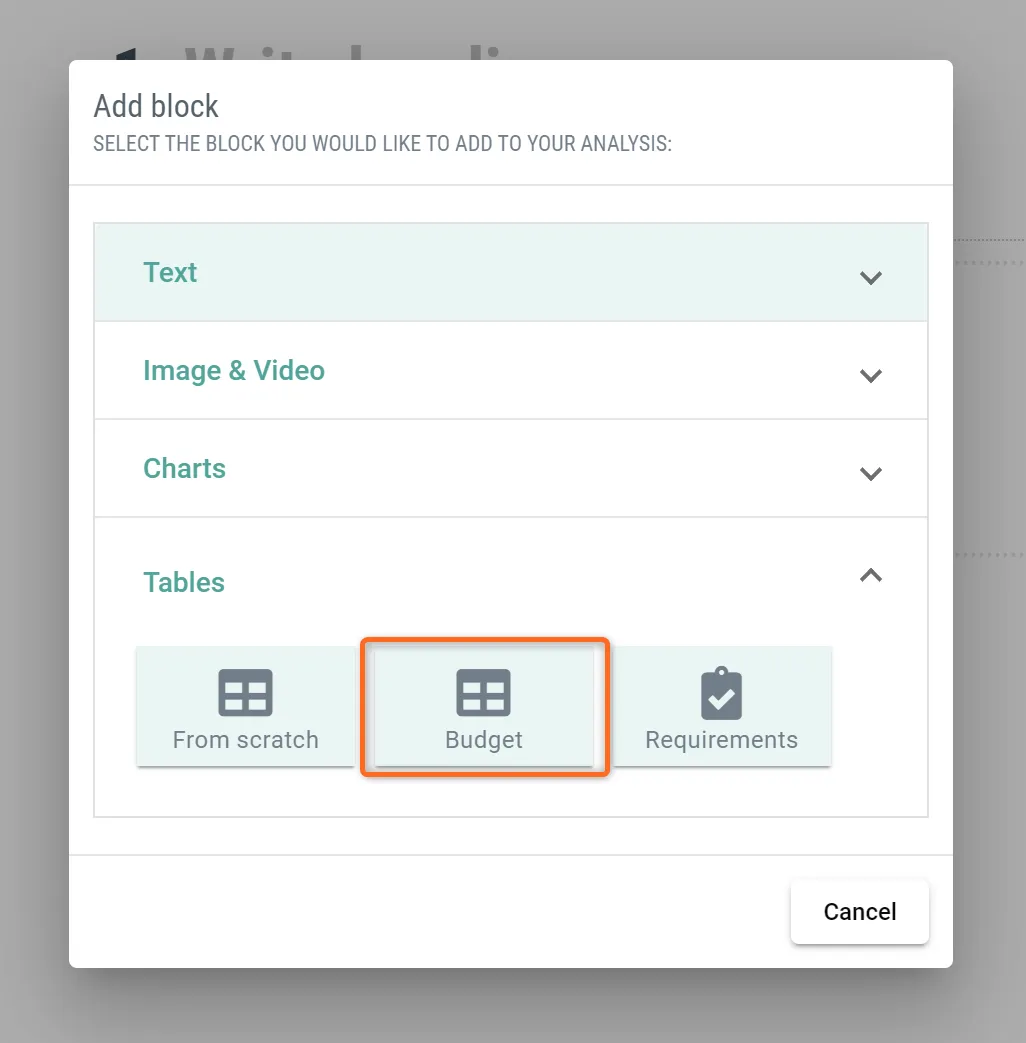 Agregar presupuestos: selecciona Budegst en Tables para agregar Valitypes de presupuesto a tu análisis.
Después de seleccionar “Add data to this table” en el bloque y luego, en la ventana emergente siguiente, en “+Add to Vali”, seleccionar el Valitype soc() de alto nivel correcto, el desglose del Vali se mostrará como una tabla, junto con los márgenes y los peores casos (consulta la figura “Tabla de presupuesto”).
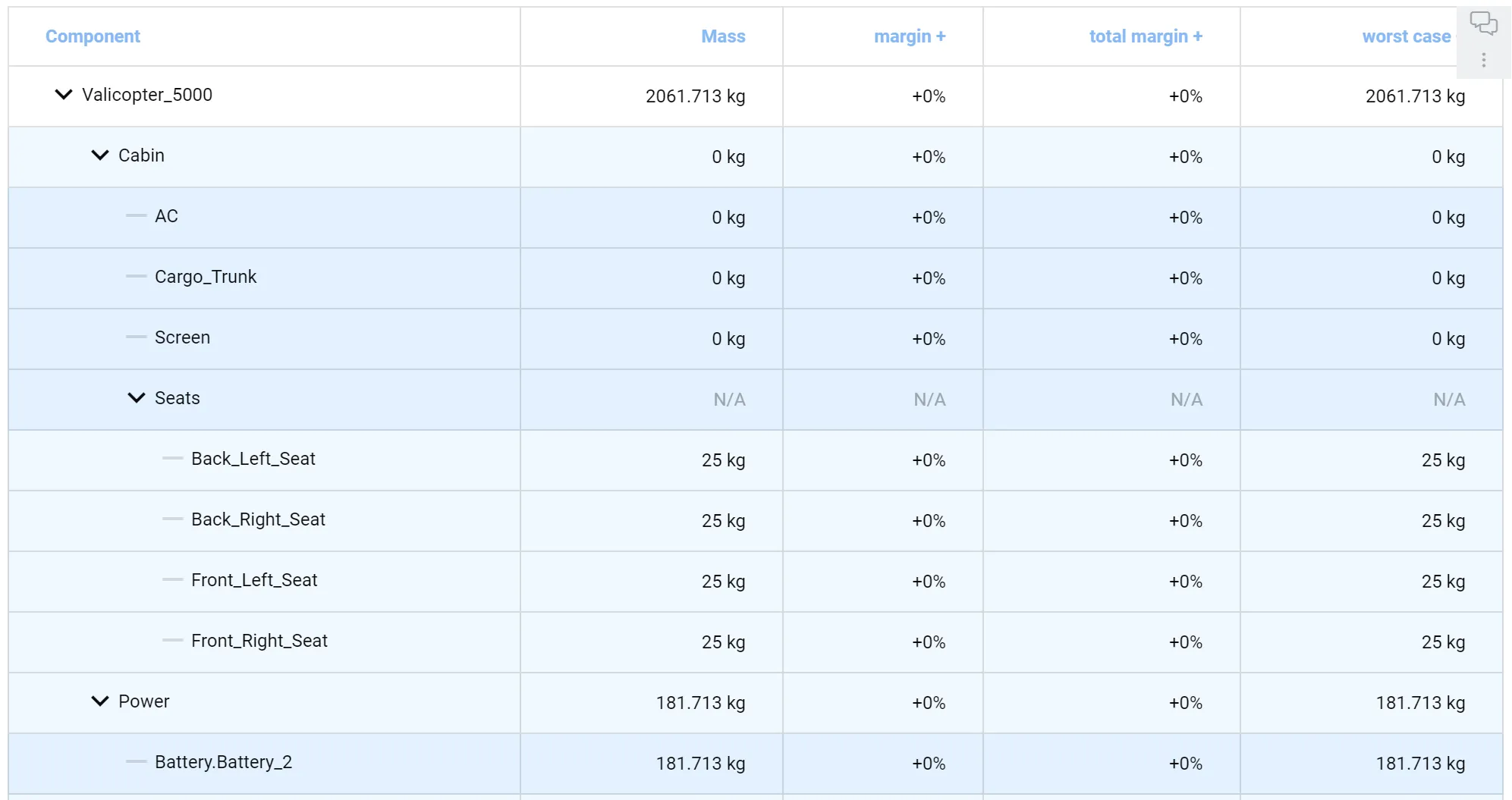 Tabla de presupuesto: el Valitype Masa con la función soc() muestra el presupuesto de masa del Bloque de alto nivel Valicopter_5000
Ten en cuenta que estas tablas se pueden copiar y pegar directamente en una hoja de Excel si deseas exportar tu tabla de presupuesto.
 Localizado por IA