
Valis y Cálculos
Los Valis son parámetros de diseño de Bloques, Requisitos o Análisis que pueden utilizarse en cálculos y documentación. Un Vali tiene un valor numérico y también contiene información adicional como tipo, unidad, fórmula, descripción y requisitos mín./máx.
Crear Valis
Puedes crear Valis en un Bloque haciendo primero clic en el símbolo “+” en la esquina inferior derecha de la pantalla. Luego, continúa introduciendo un nombre (que puede ser cualquier nombre o un nombre de Valitype - 1), una Fórmula y una Unidad (obligatorio - 2), una Unidad de visualización (opcional - 3), y pulsa “Create” o “Create & add New” (ver Figura Adding a Vali). Para una guía sobre las Unidades y su conversión, consulta Units and Automatic Unit Conversion.
Además, puedes decidir en qué Bloques deseas añadir este Vali (4).
Pro-tip: En el campo Fórmula y Unidad, pulsa “\” para obtener una lista de posibles tipos de cálculo.
 Añadir un Vali - Ventana emergente para añadir distintos tipos de Valis.
Ten en cuenta que, al crear una propiedad, el usuario puede crear distintos Valis; por ejemplo, un Vali normal, una Matriz, un Vali de texto, un Datevali o un Dataset.
Type |
Use-case |
|---|---|
Vali |
Propiedad del Bloque que solo tiene un único valor, por ejemplo, masa, coste, densidad, etc.  |
Matriz |
Una matriz es un grupo de Valis individuales ordenados en filas y columnas. Un Vali de matriz se usa habitualmente cuando la propiedad de los Bloques tiene distintos modos. Por ejemplo, consumo de potencia en diferentes modos, valores de inercia en distintos ejes.  |
Vali de texto |
Un Vali que almacena cadenas/texto, por ejemplo,  |
DateVali |
Un Vali que almacena información de fecha, por ejemplo,  |
Dataset |
Aquí, el usuario puede importar o añadir los valores del dataset, crear una gráfica y usar sus valores en el cálculo de otros valores. |
Añadir fórmulas
Un Vali puede calcularse con una fórmula utilizando expresiones matemáticas comunes o añadiendo constantes o funciones. Una fórmula también puede contener otros Valis.
Dentro del campo Fórmula y Unidad, el usuario puede hacer referencia a Valis que estén disponibles ya sea dentro del proyecto o también en otros proyectos. Para ello, puede ir a “Formula and Unit” y escribir “$”, se abrirá un pequeño cuadro de diálogo con Valis dentro (ver Figura Calling Valis). Los usuarios pueden escribir palabras clave para encontrar el Vali más fácilmente.
 Llamar Valis - En cualquier lugar de Requirements & Systems Portal puedes usar el símbolo de dólar “$” para abrir un desplegable que te muestre cualquier objeto referenciable (p. ej., Valis, Requisitos, etc.).
En caso de que el usuario quiera usar los Valis de un proyecto diferente, puede desplazarse hasta el final del cuadro de diálogo para seleccionar la opción “show other projects”.
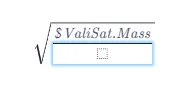
Tipos comunes de fórmulas
Puedes
-
usar un valor fijo, como
42.7kg -
usar una fórmula, como
5/(3+17.3*9) -
usar otros Valis, utilizando el signo
$:$car.speed+5
Las operaciones matemáticas disponibles en las fórmulas son:
-
+,-,*,/ -
%(operación módulo) -
^ -
sqrt() -
exp() -
log10(),ln(),log() -
sin(),cos(),tan() -
asin(),acos(),atan() -
sinh(),cosh(),tanh() -
fabs(): devuelve el valor absoluto -
soc()= "Suma de hijos": suma de todos los Valis del mismo tipo en los subbloques -
poc()= "Producto de hijos": producto de todos los Valis del mismo tipo en los subbloques
También puedes usar las siguientes funciones lógicas en las fórmulas:
-
if(condition, formula_if_true, formula_if_false) -
max(formula1, formula2) -
min(formula1, formula2)
Funciones integradas de Requirements & Systems Portal:
-
soc(): significa "suma de hijos", suma todos los Valis del mismo tipo en los Bloques un nivel por debajo -
rssoc():Significa “raíz de la suma de cuadrados de los hijos” sqrt(x1^2+x2^2+⋯+xn^2). Por ejemplo, si tienes tres masas de 2 kg, 5 kg y 6 kg, la función rssoc te da como resultado 8.062257 -
aoc(): significa "promedio de hijos", calcula el valor promedio de los Valis del mismo tipo en los Bloques un nivel por debajo -
poc(): significa "producto de hijos", multiplica todos los Valis del mismo tipo en los Bloques un nivel por debajo -
average_of_datasets()oaod(): el resultado del Vali es el promedio en cada punto de los datasets pertenecientes a ese Vali. Si solo hay un dataset, ese dataset es el resultado y se utiliza en cálculos posteriores -
sum_of_datasets()osod(): el resultado del Vali es la suma en cada punto de los datasets pertenecientes a ese Vali. Si solo hay un dataset, ese dataset es el resultado y se utiliza en cálculos posteriores -
property($vali, property_name): Obtiene una propiedad de un Vali. Las posibilidades para property_name son:-
min
-
max (para obtener los requisitos mínimo y máximo, respectivamente)
-
wc_minus
-
wc_plus (para obtener los peores casos negativo y positivo, respectivamente)
-
-
minoc(): Mínimo de los hijos. Devuelve el valor mínimo de todos los Valis del mismo tipo en los subbloques -
maxoc(): Máximo de los hijos. Devuelve el valor máximo de todos los Valis del mismo tipo en los subbloques -
round(): La función integrada round( ) sigue las especificaciones de la función round de Python, en la que los valores se redondean al múltiplo de 10 más cercano elevado a la potencia menos ndigits
Ejemplos de fórmulas:
-
$SolarPanel.width * $SolarPanel.length -
max(soc(), $SolarPanel.lowest_mass) -
if($SolarPanel.width*2 > $SolarPanel.length, 10, 5)
Vali Information
Puedes ver más información sobre el Vali haciendo clic en su nombre. Esto abrirá una vista de detalles (1) y el usuario podrá encontrar la información (2). Consulta la Figura Vali Information para obtener más información.
 Información del Vali - Al hacer clic en un Vali se abrirá una ventana con información adicional. Aquí puedes definir más propiedades, añadir una descripción y definir impactos.
Dentro de la pestaña de información, los usuarios tienen varias posibilidades para añadir/cambiar los márgenes/unidades y también añadir los requisitos (mín./máx.). Los requisitos (mín./máx.) son los límites que tienes para esa propiedad en particular. Siempre que el valor o el peor caso aumente o disminuya y los valores superen o queden por debajo de los límites de tu requisito, Requirements & Systems Portal mostrará una advertencia junto al nombre del Vali. Consulta la sección Warnings para obtener más información.
Ten en cuenta que el margen total presentado en las propiedades del Vali es el margen del Bloque y los márgenes totales acumulados del Bloque hijo. Para obtener más información sobre los márgenes, visita nuestra página de ayuda sobre Margins.
ID: el ID es un número aleatorio que el Valiengine añade automáticamente y que se utiliza en el Backend. Puedes introducir el ID de un Vali en el campo de búsqueda de la Rest API para encontrar ese Vali. Consulta la documentación de la Rest API.
Name: aquí puedes introducir y editar el nombre del Vali.
Description: en el campo de descripción puedes introducir una descripción del Vali. También puedes dar formato y editar tareas como se muestra a continuación.
Otra información que puede añadirse/consultarse aquí incluye Referencias, Using y Used by, así como los Impacts de este Vali.
Historial de Valis
Cuando un Vali se modifica directa o indirectamente, los cambios se guardan automáticamente en la base de datos de Requirements & Systems Portal. La pestaña de historial del Vali muestra el valor anterior, el valor posterior y quién cambió los valores. Requirements & Systems Portal registra los cambios incluso si el Vali modificado no está referenciado directamente al Vali.
Para ver el historial de cambios de un Vali (ver Figura Vali History), haz clic en el nombre del Vali (1) y se abrirá la pestaña de detalles (2). Selecciona el icono “History” (2) y, debajo, podrás encontrar la gráfica que muestra los cambios a lo largo del tiempo. En “Recent Changes” (3) el usuario puede encontrar una tabla con los datos de ‘Time’, ‘Value before’, ‘Value after’ y ‘Reason’.
 Historial del Vali - En la pestaña History se muestra una representación gráfica y tabular de los cambios de un Vali a lo largo del tiempo.
Notificaciones sobre cambios
Para recibir una notificación cuando cambie un determinado Vali, puedes suscribirte a él haciendo clic en Subscribe en el menú desplegable del botón Action del Vali. Consulta la Figura Subscribing to a Vali para ver cómo hacerlo.
 Suscribirse a un Vali - Al suscribirte a un Vali, se mostrarán notificaciones automáticas en la pestaña Notification (símbolo de campana en la esquina superior derecha) cuando el Vali cambie.
Verá una nueva notificación en la campana de notificaciones de la esquina superior derecha cuando alguien cambie un valor al que está suscrito (4). Luego, puede hacer clic en el icono de la campana para revisar las notificaciones.
 Localizado por IA