
Columnas personalizadas para el módulo de V&V
Requirements & Systems Portal ofrece una amplia gama de columnas predeterminadas en el módulo de Verificación y Validación (V&V), cada una diseñada para cumplir tareas específicas dentro del proceso de V&V. Sin embargo, puede haber situaciones en las que se requieran columnas personalizadas con nombres de encabezado específicos para ajustarse mejor a sus casos de uso y flujos de trabajo particulares. Para responder a esta necesidad, hemos ampliado la capacidad de crear columnas personalizadas tanto para las actividades de V&V como para sus ejecuciones asociadas.
Acceso a las columnas personalizadas
Requirements & Systems Portal ofrece una forma sencilla de añadir columnas personalizadas a su actividad de V&V y a la ejecución de la actividad.
Para acceder a la función de columnas personalizadas (consulte la Figura Custom Columns) debe ir a su Configuración (1 and 2) y luego a “Custom Columns“ (3).
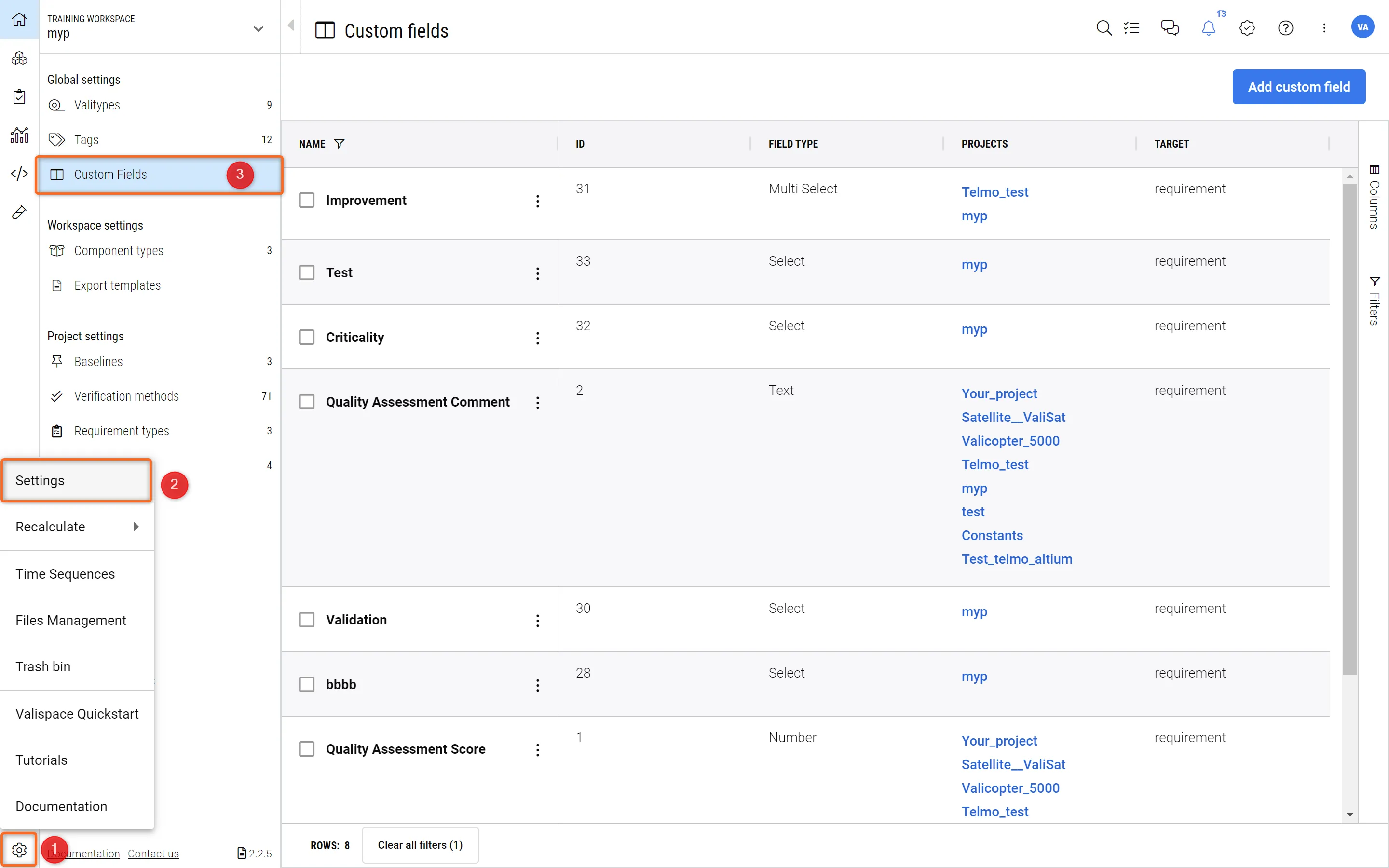 Custom Columns - Aquí puede definir y modificar columnas personalizadas.
Esto le mostrará una lista de las columnas personalizadas disponibles que ya están definidas.
Añadir nuevas columnas personalizadas
Hay 5 tipos de columnas personalizadas que puede añadir:
-
Texto - Un campo de texto enriquecido (posibilidad de Negrita, Cursiva, Colores, etc.) para entradas alfanuméricas.
-
Campo de selección - Un campo de selección en el que se le presentará una lista desplegable. Hay dos tipos distintos:
-
Selección única - Solo puede seleccionar una opción de la lista desplegable.
-
Selección múltiple - Se pueden añadir varias opciones de la lista desplegable.
-
-
Fecha - Se puede seleccionar una fecha y hora desde una interfaz de fecha.
-
Número - Un campo numérico que solo acepta números (sin texto enriquecido).
Siga los pasos descritos en la Figura Adding New Custom Columns to add a new Custom Column. Haga clic en “Add Custom Field“ (1). Esto abrirá una nueva ventana donde puede definir un “Name” para la columna (2), los “Projects” donde aparecerá esta columna (3) (puede añadir varios proyectos), el destino (4) y el tipo (5) como se describió anteriormente.
Dentro del menú de destino, los usuarios pueden seleccionar “Activity” o “Activity run”, según sus necesidades.
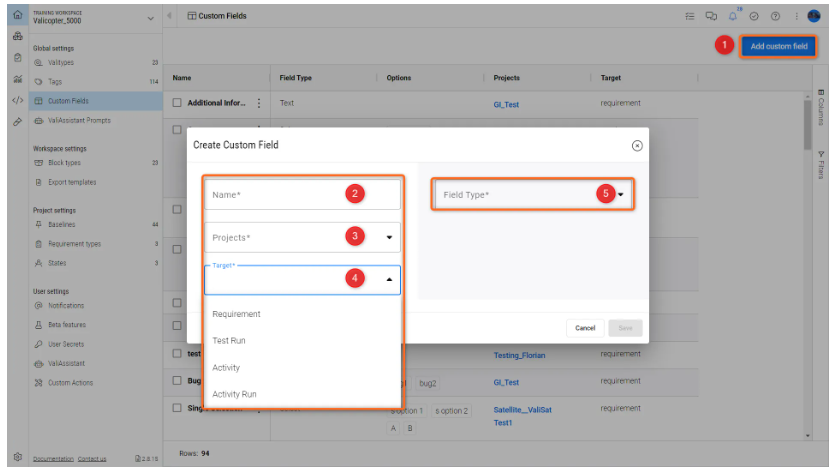
Al añadir una columna personalizada de tipo Texto, Fecha o Número, solo tiene que pulsar “Save”. La columna se guardará y se mostrará en el tipo de destino (Activity o Activity run).
Si desea añadir una columna de selección (ya sea de selección única o selección múltiple), hay un paso adicional en el que debe definir las opciones que aparecerán en el desplegable. Una vez que seleccione “Select“ o “Multi Select“ en “Field Type“ (1), se le pedirá que introduzca las opciones que aparecerán en el desplegable (2).
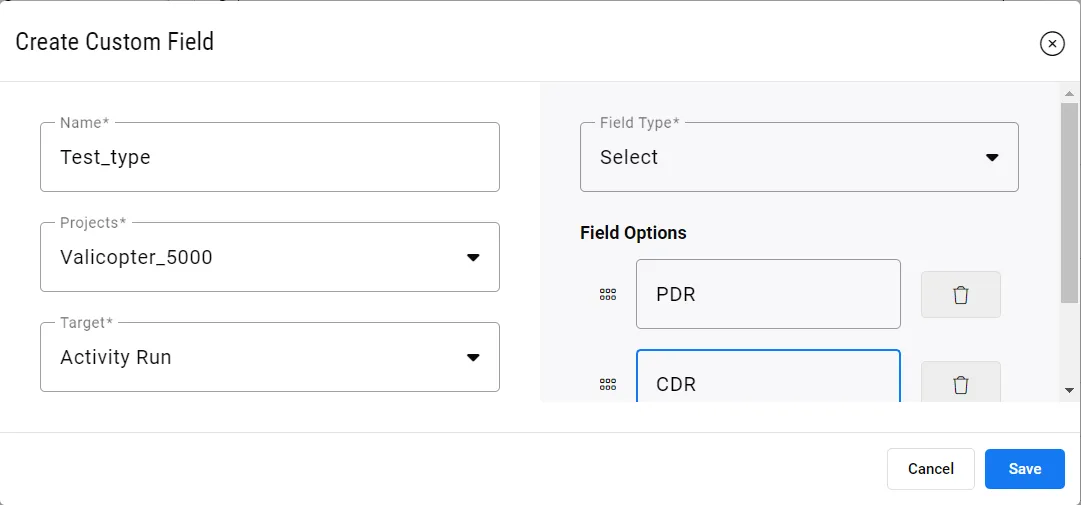 Añadir opciones a la columna de selección - Aquí se pueden definir varias opciones y su orden.
 Localizado por IA