
Flujo 3: Ejecutar una campaña de pruebas
Para este flujo, consideramos que la actividad de verificación sigue procedimientos con pasos y ejecuciones. Esto puede ser un procedimiento de prueba o una inspección manual con pasos, o bien pasos de reuniones de revisión. Para este flujo, los usuarios pueden vincular el elemento de verificación con la actividad de verificación y definir los pasos de la actividad de verificación. El elemento de verificación, es decir, los requisitos, puede adjuntarse/vincularse a los pasos de la actividad de verificación.
Una vez definidos los pasos y cuando el ingeniero de pruebas/sistemas realiza una “ejecución”, el usuario puede llevar a cabo los pasos y validar los resultados en las ejecuciones. Esto luego se propaga a la actividad de verificación y al elemento de verificación.

Los pasos detallados para realizar este flujo dentro del módulo de V&V se muestran en la siguiente demostración.
“Test” or “Inspection” type of Verification Activity:
Usaremos “Test” o “Inspection” como actividad de verificación para este flujo.
Los dos primeros pasos son similares a los de los flujos anteriores.
Create the steps
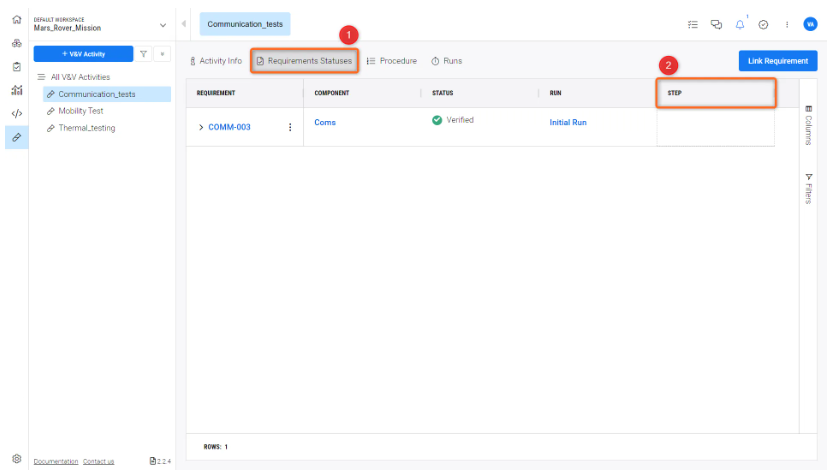
Dentro de la actividad de verificación, los usuarios pueden crear los pasos para la actividad de verificación en la opción “Steps”. Los usuarios pueden asignar los pasos al elemento de verificación (2) en la página “Requirements Statuses” de la actividad de verificación (1).
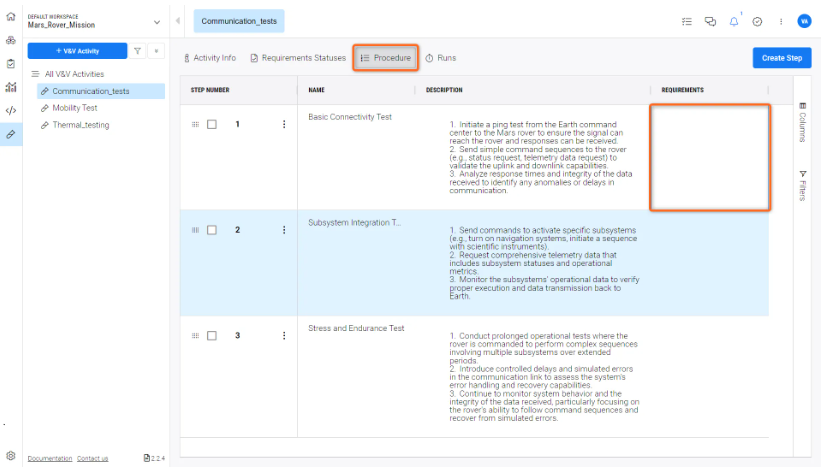
Los usuarios también pueden agregar el elemento de verificación a los pasos dentro de la página “Procedure”, como se muestra en la imagen a continuación.
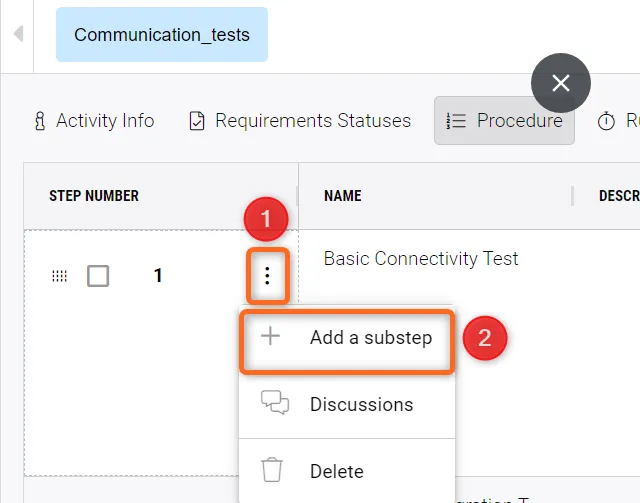
Los usuarios pueden comenzar a realizar las ejecuciones una vez que los pasos y los requisitos estén definidos.
Create a Run
Para verificar la actividad de verificación mediante los pasos, el usuario debe crear una "run" dentro de la actividad de verificación. Una “run” es una instancia específica de ejecución de la actividad de verificación. Vamos a crear una “Run #1” para los pasos de prueba especificados. Para ello, haga clic en el botón azul “Create Run“ en la esquina superior derecha. Luego proporcione un nombre (Run #1) y seleccione Propagate Run Status, lo que propagará el estado de la ejecución al estado de verificación del requisito.
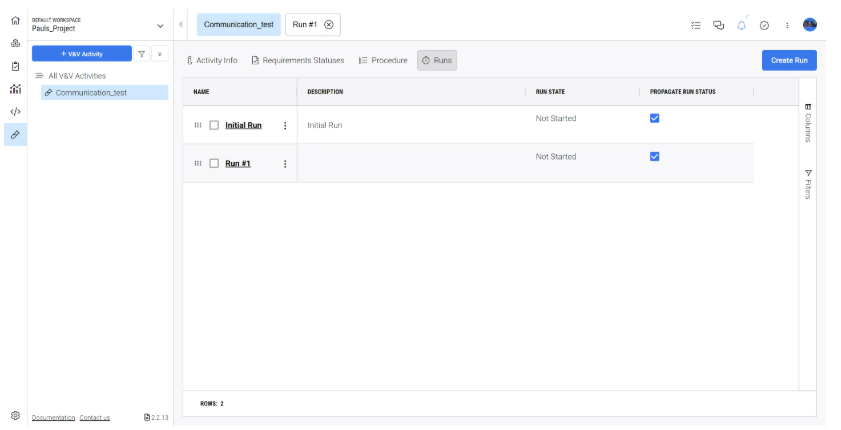
Ahora puede hacer clic en Run #1 para acceder a esta ejecución específica y a sus detalles:
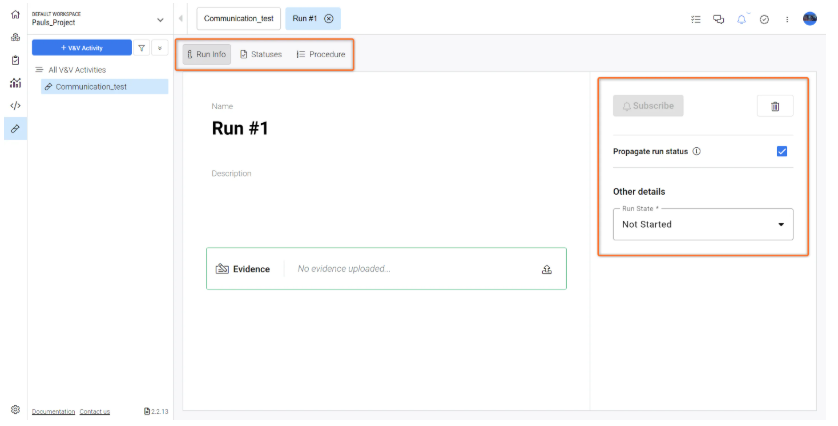
Desde aquí puede acceder al estado y a los procedimientos.
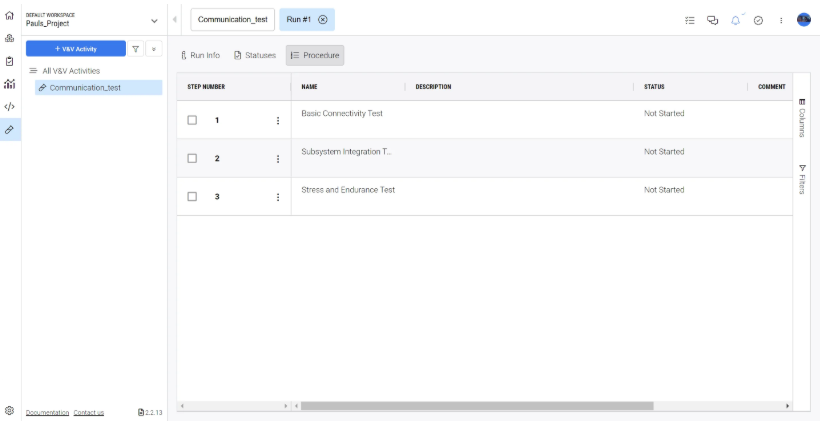
Perform the steps and update the status
El usuario puede revisar cada paso y ejecutarlo, o bien omitir el paso si no es relevante para el estado actual del diseño del sistema. El usuario puede actualizar el estado como verificado, omitido o fallido según los resultados. En función de los resultados de los “pasos” de la ejecución, el estado de los requisitos se actualiza para reflejar si han sido verificados, omitidos o no verificados.
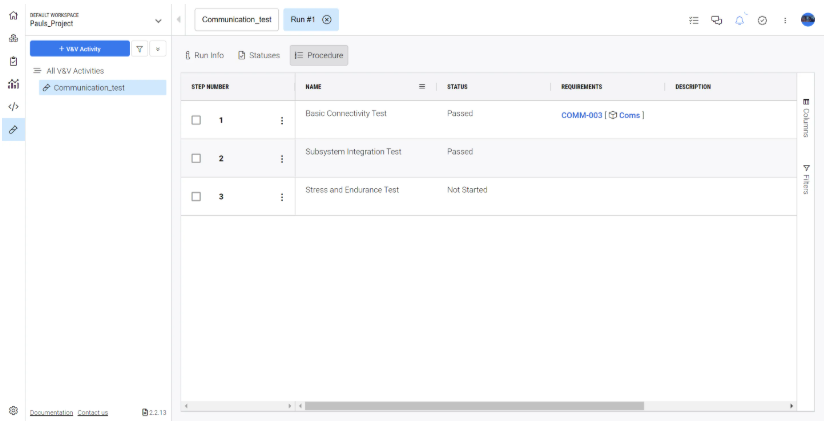
En este caso, el Paso 1 fue aprobado, por lo que el estado de verificación del requisito asociado es Verificado.
Check the Status of Verification Activity and Verification Status of Requirement
Por último, se revisan el estado de la actividad de verificación y el estado de verificación del requisito para garantizar que el proceso de verificación esté completo y correctamente documentado.
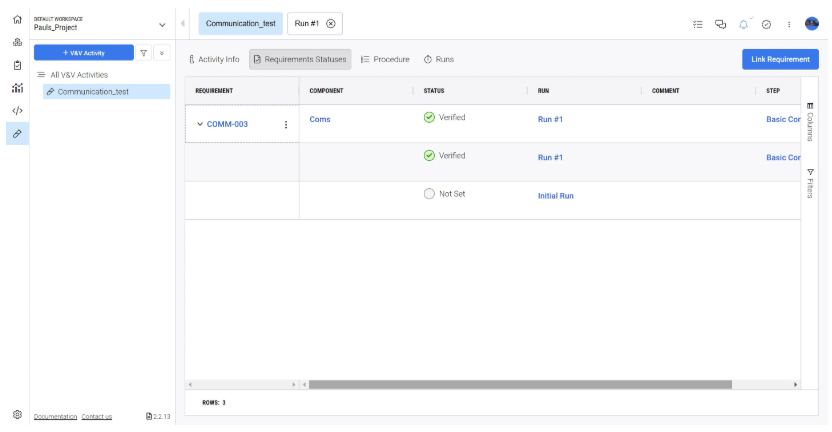
Este flujo de trabajo garantiza que cada elemento de verificación se compruebe exhaustivamente con respecto a sus requisitos mediante un proceso estructurado que incluye documentación y seguimiento del estado en cada paso.
 Localizado por IA