
Actualización de autoservicio a la solución de la plataforma Altium Develop
Siempre que cumpla con un conjunto de criterios de elegibilidad, un Administrador de Grupo de la cuenta de Altium de su organización puede actualizarla por sí mismo al modelo de suscripción de la solución de plataforma Altium Develop.
Puede realizar una actualización de autoservicio si se cumplen todos los criterios siguientes:
-
Actualmente tiene Altium Designer Standard Subscription.
-
Hay hasta 50 miembros en su Workspace.
-
Hay hasta 5 puestos en total entre sus licencias de Altium Designer (con Subscription activa).
-
No tiene licencias de extensión de Altium Designer.
Durante el proceso de actualización:
-
Su Workspace existente se convertirá en un Workspace de Altium Develop. Todos los datos existentes del Workspace (proyectos, componentes, etc.) y los usuarios permanecerán en el Workspace.
-
Sus licencias existentes de Altium Designer se desactivarán y se interrumpirán las asignaciones de licencias.
-
Se añadirá al Workspace de Altium Develop un número correspondiente de Author Seats.
El proceso de actualización puede iniciarse directamente desde la interfaz del navegador de su Workspace existente o mediante este enlace directo.
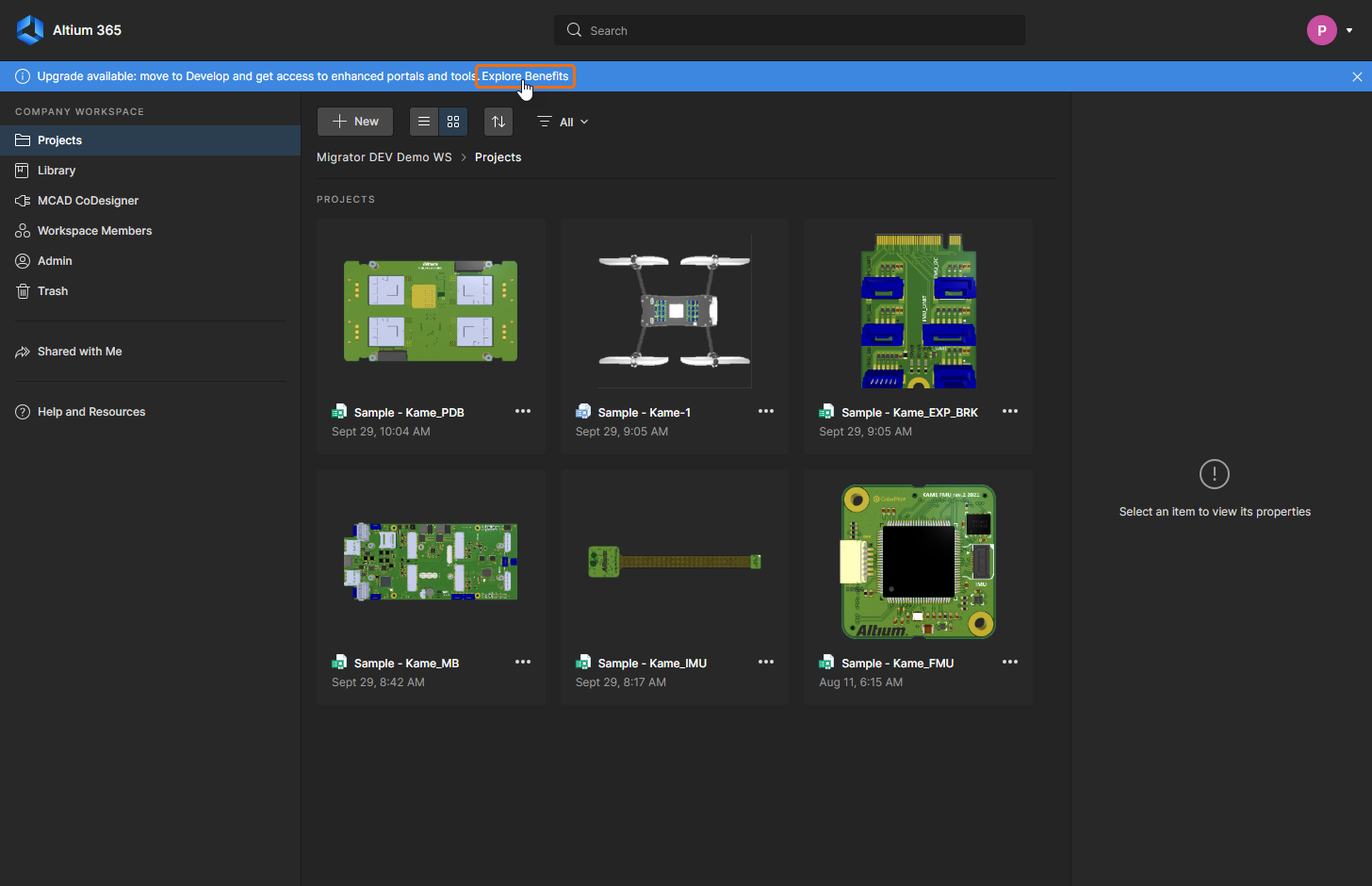
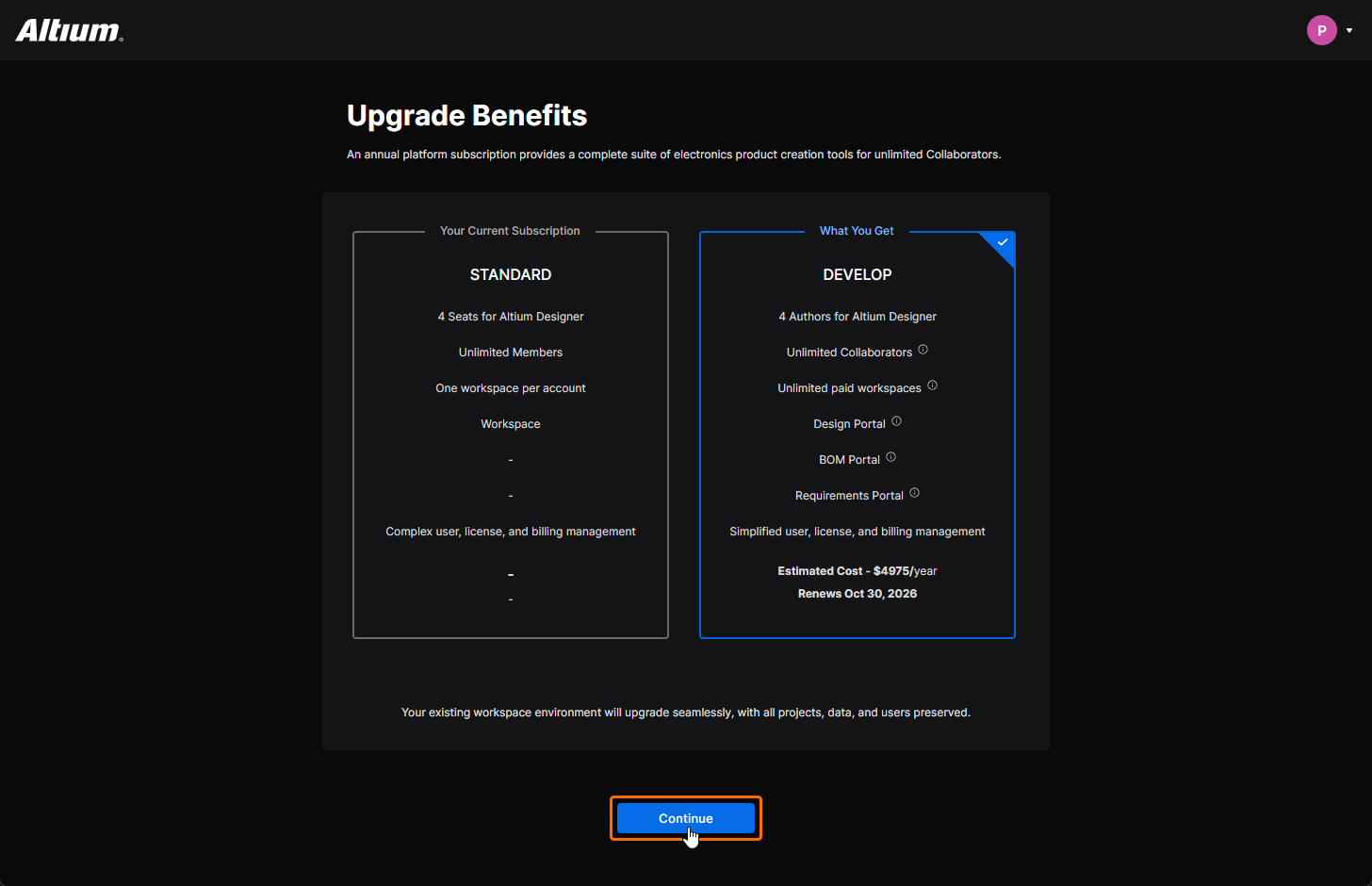
Se abrirá la página Upgrade Benefits, que resume la transición a Altium Develop. Haga clic en el botón  para continuar.
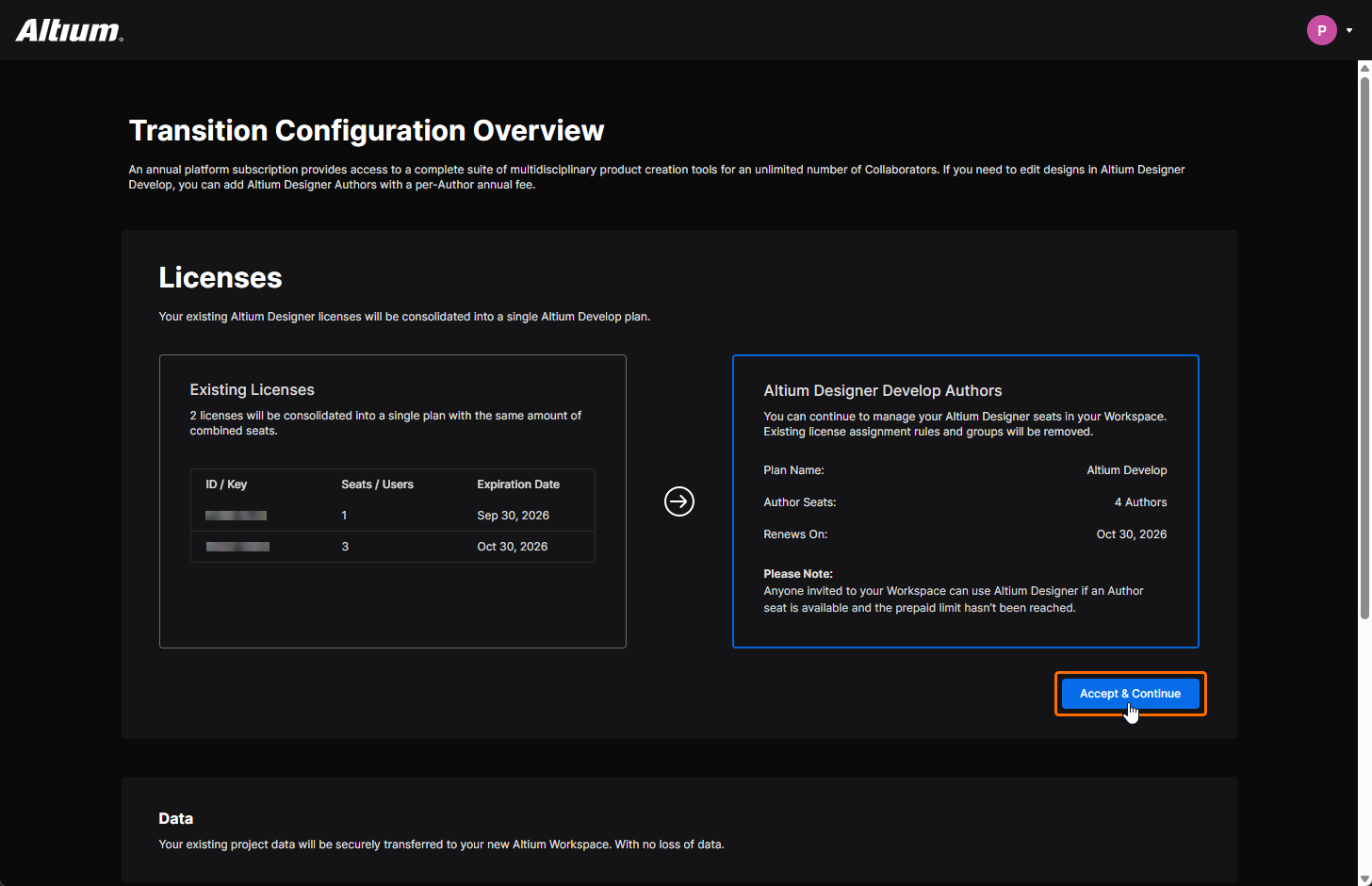
En la página Transition Configuration Overview que se abre, la región Licenses mostrará sus Existing Licenses (a la izquierda) y resumirá cómo se convertirán en Altium Designer Authors under Develop Workspace (a la derecha). Haga clic en el botón  para continuar.
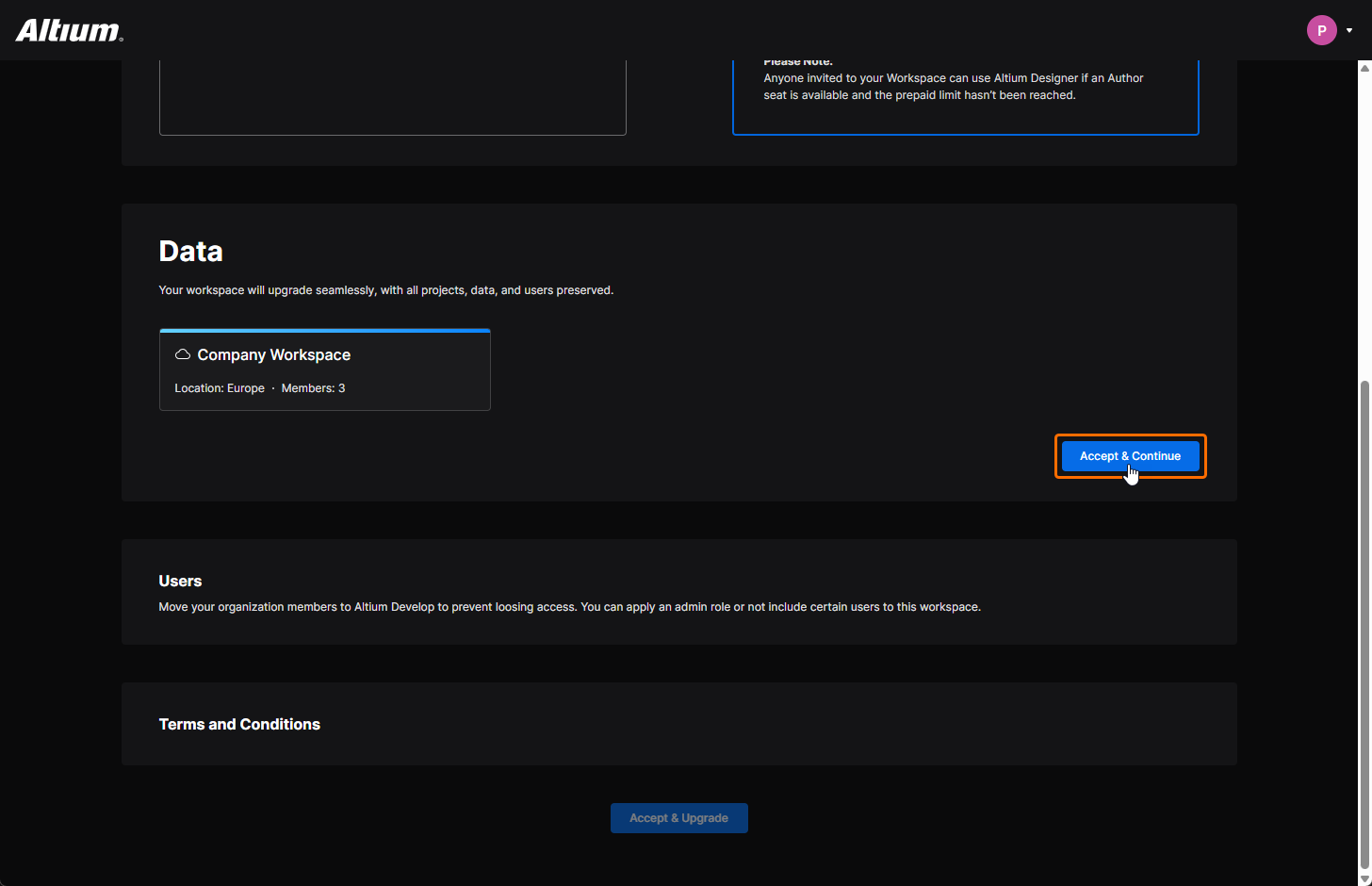
La región Data de la página se actualizará con un mosaico del Workspace que se va a migrar. Haga clic en el botón para continuar.
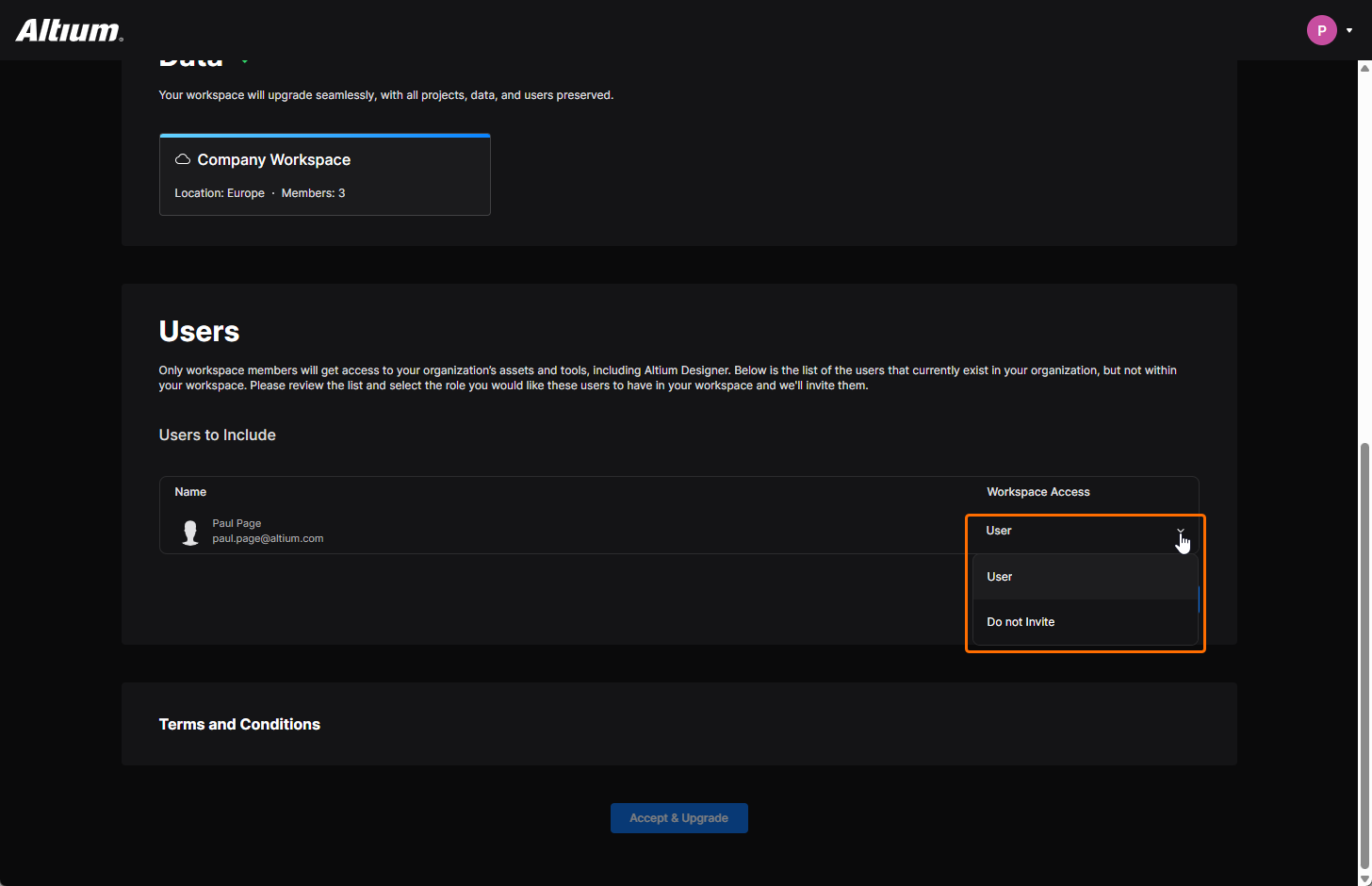
La región Users de la página se actualiza con una lista de usuarios que actualmente existen como parte de su organización, pero que no son miembros de su Workspace. Para cada uno de esos usuarios, puede elegir invitarlos al Workspace (User) o no hacerlo (Do not invite). Si hay usuarios que son Administradores de Grupo de la cuenta de Altium de su organización pero no administradores del Workspace, también aparecerán en la lista, con la posibilidad de invitarlos como administradores del Workspace. Haga clic en el botón para continuar.
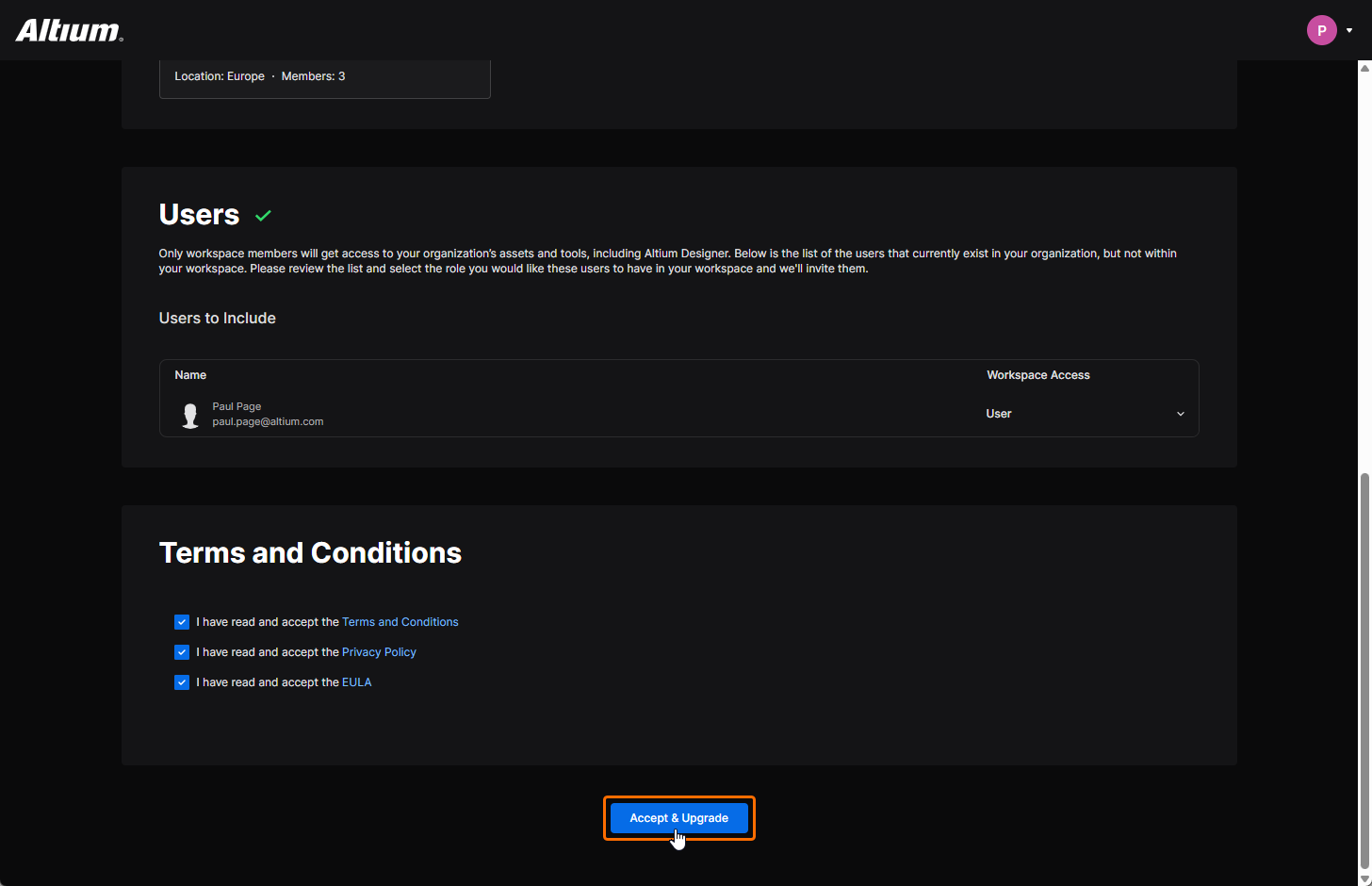
Lea Terms and Conditions, Privacy Policy y EULA (Acuerdo de licencia de usuario final) mediante los enlaces de la región Terms and Conditions de la página. Marque las casillas de verificación y haga clic en el botón  para continuar con la actualización.
Cuando se complete el proceso de actualización, se mostrará un informe resumido y ya podrá usar su Workspace de Altium Develop.
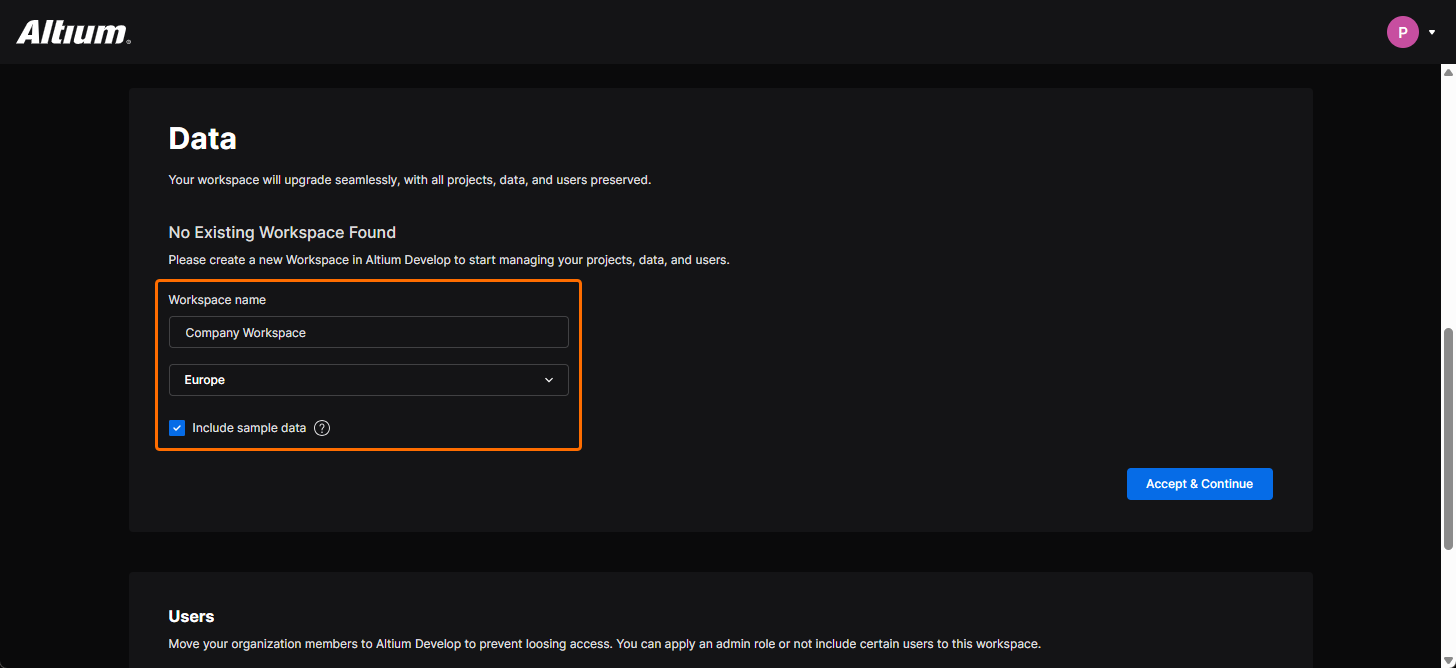 ).
). AI-localized