
Visualización de paquetes de fabricación
El Manufacturing Package Viewer, un elemento del soporte de Global Sharing de la plataforma Altium 365, permite a las partes interesadas invitadas ver un paquete de fabricación desde cualquier navegador web, en cualquier parte del mundo, pero fuera de su Workspace, de modo que sus diseños y otra valiosa propiedad intelectual permanezcan fuera de su alcance.
El Viewer se abre en su propia pestaña del navegador y proporciona una vista general resumida del diseño, con datos clave de la PCB, junto con la capacidad de explorar la estructura de los datos compartidos (y descargar cualquier archivo individual de estos según sea necesario). También puede descargar el paquete completo desde esta vista. También se proporcionan subpáginas de datos Fabrication, Assembly y Bill of Materials del viewer, y las vistas Fabrication y Assembly utilizan la interfaz Web Viewer, lo que ofrece una potente experiencia interactiva y permite que todos los usuarios con quienes se ha compartido el paquete agreguen comentarios. La vista Fabrication presenta las vistas de datos Gerber, Layer Stackup y Draftsman para la versión.

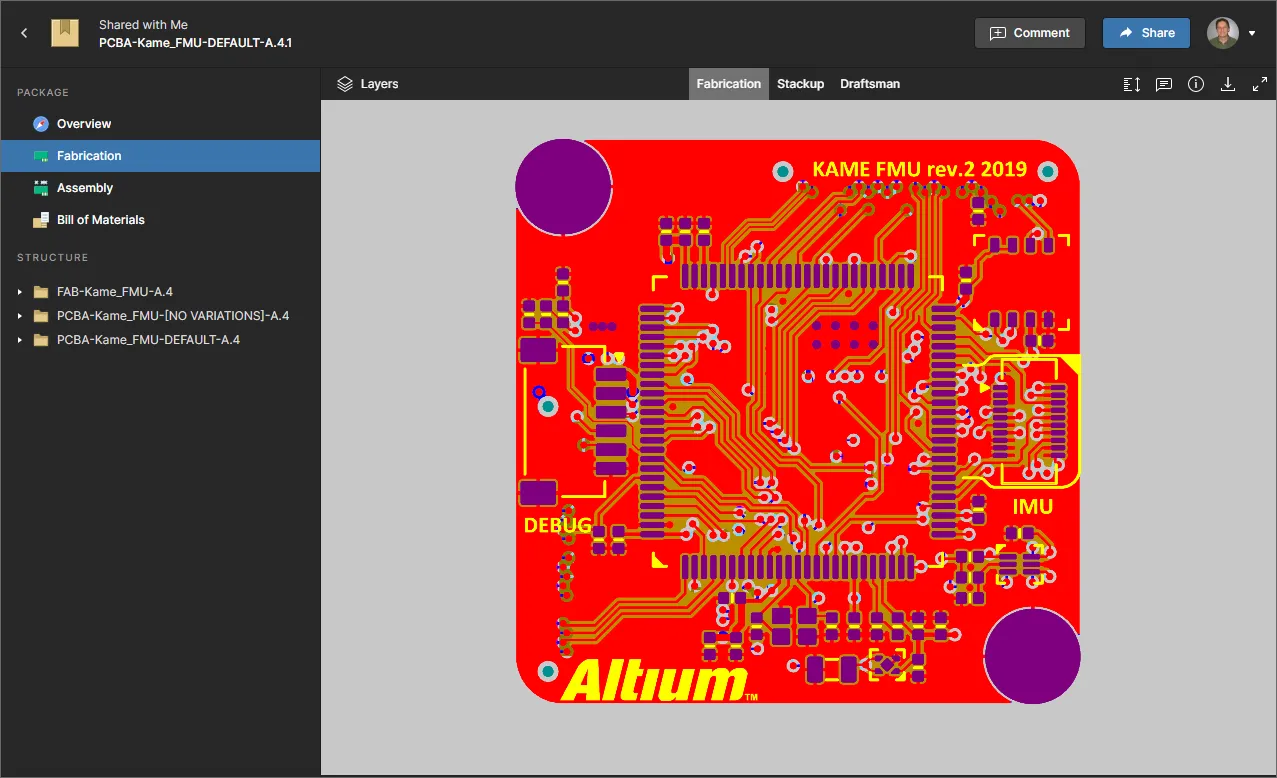
En última instancia, el personal de fabricación puede descargar un Build Package de la versión que ha visualizado, y desde cualquier página del Viewer, con el que materializar físicamente esa revisión de la placa.
Creación de un paquete de fabricación: resumen rápido
Related pages: Managed Projects, Gestión de un proyecto específico
Como su nombre sugiere, el Manufacturing Package Viewer se utiliza para abrir y ver un Manufacturing Package. Este último es esencialmente un Build Package, creado a partir de una versión especificada de un proyecto gestionado. Puede indicar qué versión de un proyecto enviar, configurar su contenido de datos y luego enviar ese paquete, denominado entonces Manufacturing Package, al fabricante requerido. En esencia, el paquete se comparte con ese fabricante, que luego recibe una invitación por correo electrónico para ver el paquete directamente a través de la interfaz de la plataforma Altium 365 (https://365.altium.com), por cortesía del Manufacturing Package Viewer.
Un paquete de fabricación se crea desde la vista Releases de la página de gestión detallada del proyecto (centro de control para gestionar un proyecto específico), a la que se accede seleccionando el proyecto requerido en la página Projects de la interfaz del navegador de su Workspace, haciendo clic en el control  situado sobre la lista de proyectos y eligiendo la entrada Open en el menú asociado. Como alternativa, haga doble clic directamente en la entrada del proyecto requerida en la lista. La página se abrirá en una nueva pestaña del navegador.
Puede enviar una versión específica del proyecto a su fabricante, como un Manufacturing Package, haciendo clic en el botón  asociado a la entrada de esa versión.
Se mostrará la ventana Sending to Manufacturer, en la que podrá configurar el contenido del paquete y a quién se enviará.
 Puede enviar (compartir) una versión específica de un proyecto directamente con su fabricante: un Manufacturing Package.
Con el paquete definido, haga clic en el botón  . El paquete se compartirá con usted (como autor del paquete), con el/los fabricante(s) especificado(s) y con todos los miembros del Workspace con quienes se haya compartido el proyecto. Aparecerá en la región Sent de la vista Releases como un mosaico con nombre en el formato
 Name.Revision.
 Después de enviar un paquete de fabricación, aparecerá una entrada para este de nuevo en la vista Releases , en la región Sent .
Acceso al Viewer
Se puede acceder para ver un paquete de fabricación en el Manufacturing Package Viewer de las siguientes maneras:
-
El fabricante al que envió el paquete recibirá una invitación por correo electrónico para acceder a ese paquete a través de Altium 365. Una vez que haga clic en el botón
 del correo electrónico, será llevado a la página Altium 365 Sign In (a menos que ya haya iniciado sesión en la plataforma o en su cuenta de Altium). Tras iniciar sesión, será llevado al Manufacturing Package Viewer, con el paquete compartido cargado.
 Acceso al paquete de fabricación compartido desde la invitación por correo electrónico recibida por el fabricante.
-
Cualquier paquete de fabricación que se le haya enviado estará disponible en la página Shared with Me de la interfaz de la plataforma Altium 365. Un paquete de fabricación se identifica por el icono
 dentro de su mosaico. Para abrir el paquete en el Manufacturing Package Viewer, seleccione el paquete de interés, haga clic en el botón
  dentro de su mosaico y luego elija el comando Open del menú asociado. Como alternativa, haga doble clic directamente en el mosaico (o haga clic en el nombre del paquete).
 Acceso al paquete de fabricación desde la página Shared with Me de la interfaz de la plataforma Altium 365.
-
Cualquier paquete de fabricación que haya creado y enviado para un proyecto específico aparecerá en la región Sent de la vista Releases , al acceder a la página de gestión detallada de ese proyecto. Para abrir un paquete en el Manufacturing Package Viewer, seleccione el paquete de interés, haga clic en el botón dentro de su mosaico y luego elija el comando Open del menú asociado.
 Acceso al paquete de fabricación desde la vista Releases , al gestionar un proyecto específico a través de su página de gestión detallada.
-
El fabricante también puede acceder al paquete mediante el enlace directo, si usted lo ha copiado y enviado.
Funciones del Viewer
La interfaz Manufacturing Package Viewer ofrece una variedad de capacidades integradas que permiten un acceso detallado a los datos de la versión contenidos en el paquete de fabricación compartido. Las siguientes secciones analizan los distintos elementos constituyentes de la interfaz.
 a la izquierda), volverá a la página Shared with Me de la interfaz de la plataforma Altium 365.
Descripción general
Esta página del Viewer presenta una vista general resumida del diseño en términos de datos clave de la PCB y cualquier parámetro definido por el usuario que se haya definido para el proyecto (en el lado del servidor). También se proporcionan vistas previas 2D y 3D de la placa. El paquete completo de la versión puede descargarse desde esta vista haciendo clic en el botón  . Esto descarga un único archivo Zip que contiene una carpeta para cada conjunto de datos incluido en el paquete.
 La página Overview , que proporciona un resumen de alto nivel del diseño.
Fabricación
Esta página del Viewer proporciona un visor integrado de Gerber, Layer Stackup y Draftsman que utiliza la interfaz Web Viewer. Las funciones de revisión estándar incluyen la selección de visibilidad de capas y el marcado con comentarios.


Ensamblaje
Aunque está etiquetada como "Assembly", esta página en realidad proporciona vistas de datos de PCB tanto en 2D como en 3D (fabricación y ensamblaje, respectivamente), así como la vista Draftsman disponible. Estas vistas de datos utilizan la interfaz Web Viewer y ofrecen una variedad de capacidades que permiten un acceso detallado a los datos y al diseño de la placa. Podrá buscar, seleccionar, hacer cross-probe e inspeccionar componentes y redes en las dos subvistas, según corresponda, así como dejar comentarios. Y al ver la placa en 2D, puede tomar medidas entre ubicaciones especificadas.


Lista de materiales
Esta página del Viewer presenta una lista BOM simple de las piezas utilizadas en esta versión específica del diseño. La cuadrícula principal enumera todas las piezas únicas de la BOM ( ) en términos de la siguiente información:
- Item ID
- Designator
- Qty
- Name
- Description
 La página Bill of Materials del Viewer presenta una lista de las piezas únicas utilizadas en esta versión del diseño.
Estructura
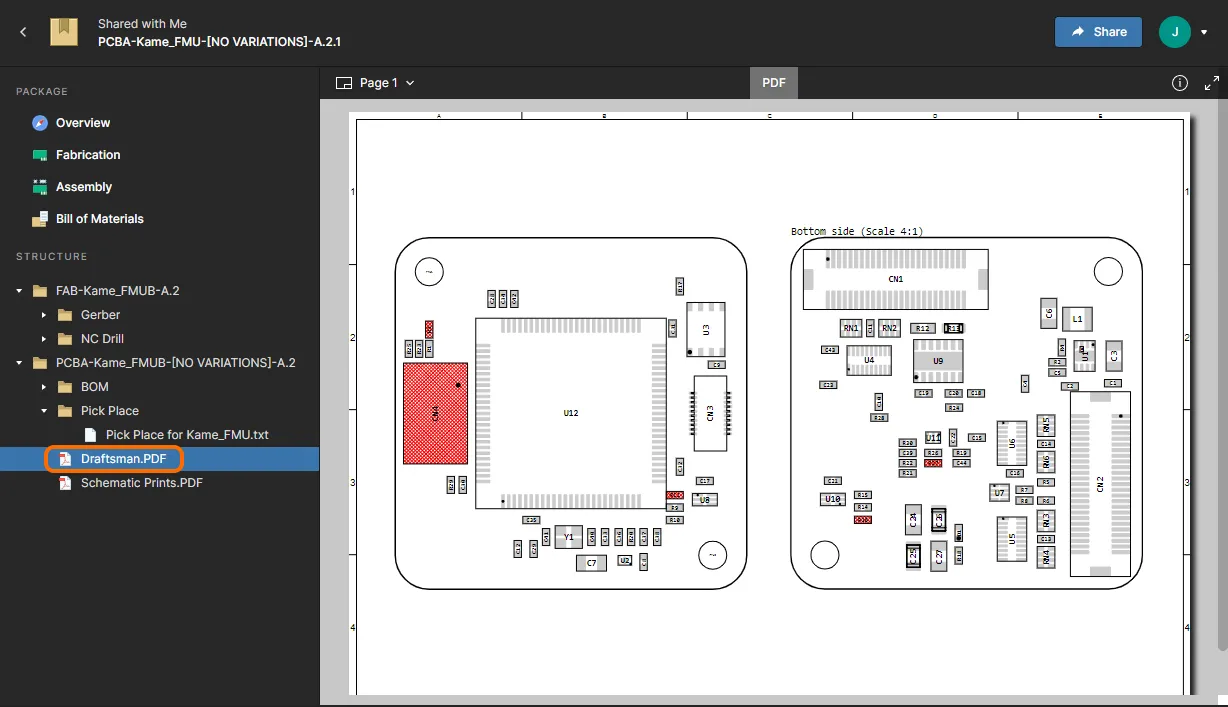
El área Structure del Viewer presenta una lista estructurada de todos los archivos disponibles en los conjuntos de datos incluidos con el paquete de fabricación que se está visualizando. Normalmente, esto incluirá datos generados para los conjuntos de datos de fabricación y ensamblaje, pero también podría incluir la instantánea del diseño a partir de la cual se creó el paquete de lanzamiento (si la fuente se ha incluido en el paquete). Cada archivo se puede descargar de forma independiente. Para hacerlo, haga clic en una entrada de archivo dentro de la estructura y, a continuación, en el área principal de visualización, haga clic en el botón  .
.
 Explore la estructura de los archivos incluidos en los conjuntos de datos liberados y descargue archivos individuales según sea necesario.
Además de la opción de descargar los archivos PDF presentes en la lista de estructura, puede hacer clic en la entrada del nombre de un PDF para abrirlo en el visor de PDF del sistema. Desplácese o use el menú desplegable Page para navegar por las páginas PDF disponibles, y seleccione el panel Information a la derecha ( ) para ver los metadatos del PDF.

Compartir un paquete de fabricación con otros
En cualquiera de las páginas dentro de Manufacturing Package Viewer, haga clic en el botón  para acceder a una ventana con la que compartir el paquete con otras personas mediante invitación por correo electrónico. Como alternativa, obtenga un enlace directo para compartir con su fabricante haciendo clic en el control
  . El paquete también se puede compartir con todos los miembros de su organización cambiando la opción Only people specified above.. a la opción Anyone in <company name>..; consulte Compartir con su organización para obtener más información.
 El paquete de fabricación que se está visualizando actualmente se puede compartir con otros según sea necesario.
Descargar el paquete de compilación
El paquete de lanzamiento completo se puede descargar desde cualquiera de las páginas dentro de Manufacturing Package Viewer (excepto el área Structure , donde las descargas son de “archivo único”):
-
Overview página: haga clic en el botón
 en la parte superior izquierda.
-
Fabrication y vistas de datos de la página Assembly : haga clic en el botón
 , ubicado en el grupo de controles superior derecho.
-
Bill of Materials página: haga clic en el botón
 en la parte superior derecha.
Esto descarga un único archivo Zip que contiene una carpeta para cada conjunto de datos incluido en el paquete, que luego se puede entregar a fabricación para fabricar y ensamblar la placa.
Eliminar un paquete de fabricación compartido
Puede eliminar cualquier paquete de fabricación que se haya compartido con usted y que se muestre actualmente en la página Shared with Me de la interfaz de la plataforma Altium 365. Para hacerlo, seleccione el mosaico del paquete de fabricación, haga clic en el control  y luego elija el comando Delete . Aparecerá una ventana de advertencia alertándole de que el paquete se eliminará permanentemente: ya no tendrá acceso a él, pero otros colaboradores seguirán teniendo acceso. Haga clic en el botón
  para efectuar la eliminación.
 Cualquier paquete de fabricación que se haya compartido con usted se puede eliminar. Esto solo afecta a su acceso al mismo; otros colaboradores conservan su acceso.
 Localizado por IA
