
Activación y gestión
Un Workspace de Altium 365 es un servidor dedicado para su contenido administrado. Alojado en la plataforma de Altium, facilita la conectividad de los dominios de diseño, fabricación y suministro, así como los mecanismos para mover datos entre ellos.
Seguridad
Para obtener la información más reciente sobre la seguridad, confiabilidad, privacidad y cumplimiento de la plataforma en la nube de Altium, en la que reside un Workspace de Altium 365, visite el Altium 365 Trust Center.
Activación del Workspace de su empresa
Si usted es un usuario agregado a la cuenta de Altium de su empresa —es decir, se ha unido a la organización— y su empresa aún no ha activado su Workspace, se le guiará para hacerlo. Hay varios lugares donde puede encontrar controles para facilitar esto:
-
Desde el sitio altium.com/365-intro/workspace — ofrece un control para activar un Workspace desde cualquiera de sus páginas.
-
Desde la página de perfil de su Altium Account — se presenta un control en la región Workspaces de la página.
-
Desde Altium Designer — la mayoría de las funciones que requieren conexión a un Workspace ofrecerán un control para activarlo, si es necesario.
En cualquiera de estas áreas, haga clic en el control disponible para iniciar el proceso de activación del Workspace. Se le llevará directamente a una página web dedicada (https://www.altium.com/365-intro/activate-new) para hacerlo.
Luego siga estos pasos:
-
Introduzca el nombre que desea dar a su Workspace. De forma predeterminada, este campo se completará previamente con el nombre de su cuenta de Altium.
-
Elija en la lista desplegable la ubicación más cercana para usted y su equipo. De forma predeterminada, la ubicación se preseleccionará según la Country entrada de la información de contacto de su perfil de Altium Account.
-
Elija si desea o no que se creen datos de ejemplo en su Workspace. Esto puede ser muy útil porque le proporciona una colección de proyectos, componentes y plantillas con los que explorar las capacidades del Workspace. Para usar esto, deje habilitada la opción Include sample data.
-
Haga clic en
 .
.
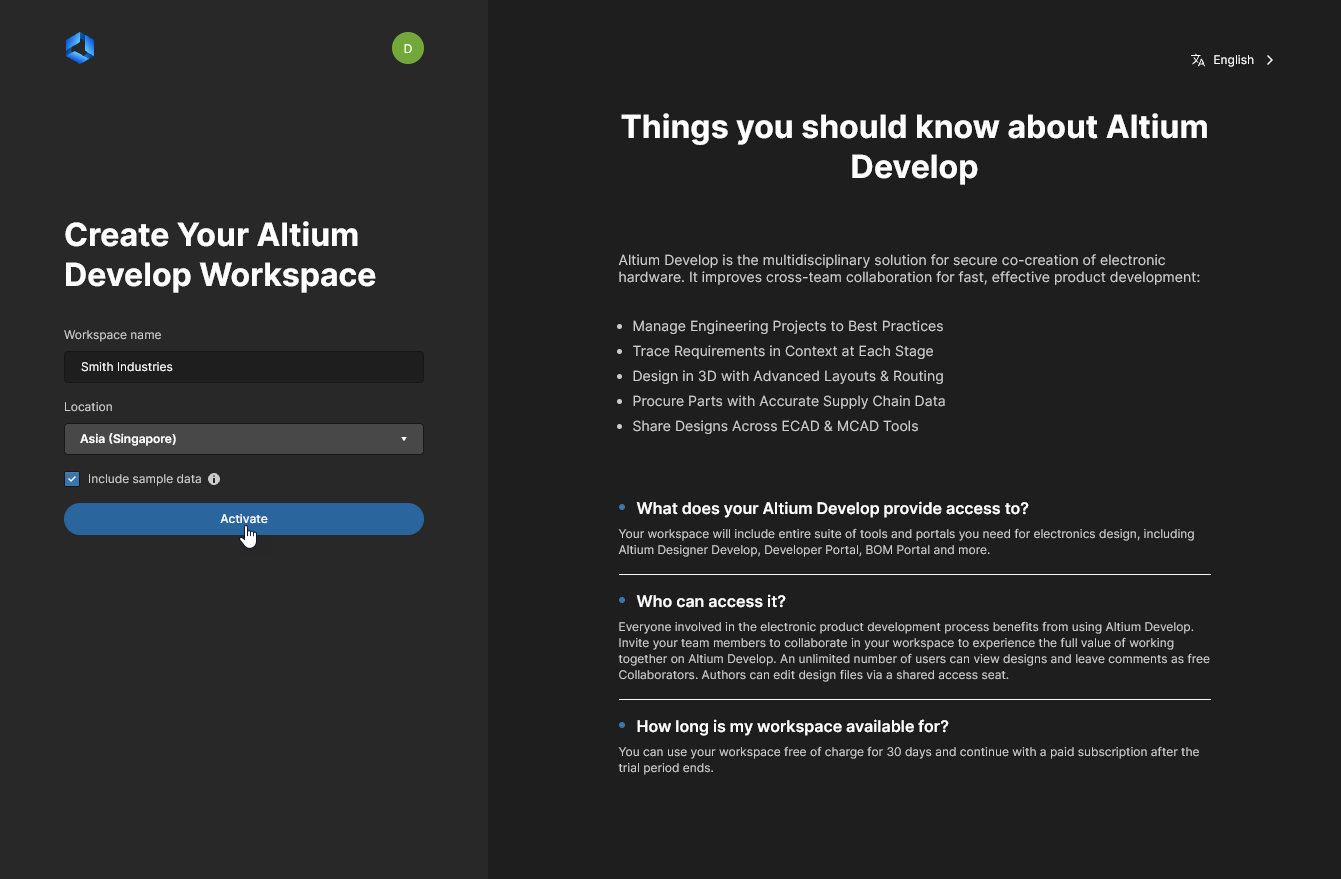 Siempre que sea un usuario agregado a la cuenta de su empresa en Altium, puede activar el Workspace para su empresa, si aún no se ha activado.
 ).
).La activación continuará y se le notificará en la página cuando este proceso se complete, tras lo cual se le llevará al Workspace. Como la persona que activa el Workspace, también recibirá una notificación por correo electrónico, con un enlace para acceder al Workspace.
Una vez que haya activado el Workspace de su organización (o haya sido agregado como miembro de uno), podrá acceder directamente a su interfaz en el navegador iniciando sesión en la Altium 365 Platform Interface ( https://365.altium.com). Para obtener información sobre cómo conectarse a su Workspace desde Altium Designer, consulte Access from within Altium Designer.
Company Workspace Already Activated?
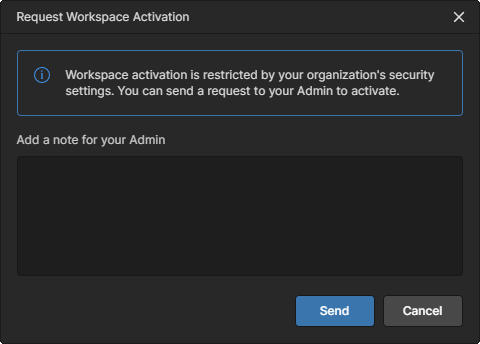
Si usted es un usuario agregado a la cuenta de su empresa en Altium, pero el Workspace de esa organización ya ha sido activado, entonces la página web de activación (https://www.altium.com/365-intro/activate-new) se lo notificará, y se le dará la posibilidad de solicitar acceso a ese Workspace a uno de sus administradores. Haga clic en el botón  para continuar.
 Cuando el Workspace de su empresa ya ha sido activado, puede enviar una solicitud de acceso a sus administradores.
Los administradores del Workspace recibirán un correo electrónico notificándoles su solicitud. Luego podrán decidir si actuar o no sobre ella para proporcionarle acceso al Workspace.
La solicitud enviada por el usuario también agregará una entrada a una lista Join Requests del Workspace incluida en la parte superior de la página Workspace Members de su empresa, donde esta (y cualquier otra solicitud pendiente) puede ser aprobada o rechazada por un administrador del Workspace.
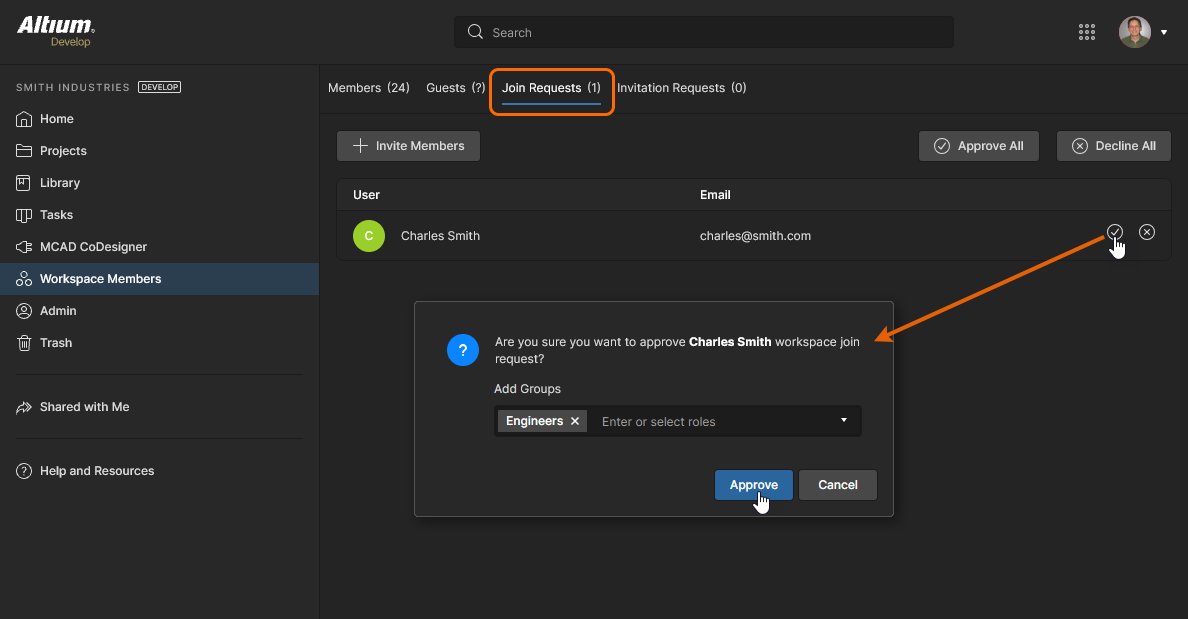 Las solicitudes para unirse a un Workspace se agregan a su lista de miembros, donde pueden ser aprobadas o rechazadas por un administrador del Workspace.
Need Access to Your Company's Altium Account?
Al registrarse de forma independiente para obtener acceso a Altium 365, el tercer paso ofrece la oportunidad de unirse a la cuenta de Altium de su empresa eligiendo de una lista de organizaciones sugeridas. La lista se basa en su dirección de correo electrónico (presumiblemente corporativa). Cuando se confirma con el botón  , la entrada seleccionada enviará un correo electrónico de solicitud de unión al administrador de la cuenta de la organización, quien podrá aprobar o rechazar la solicitud.
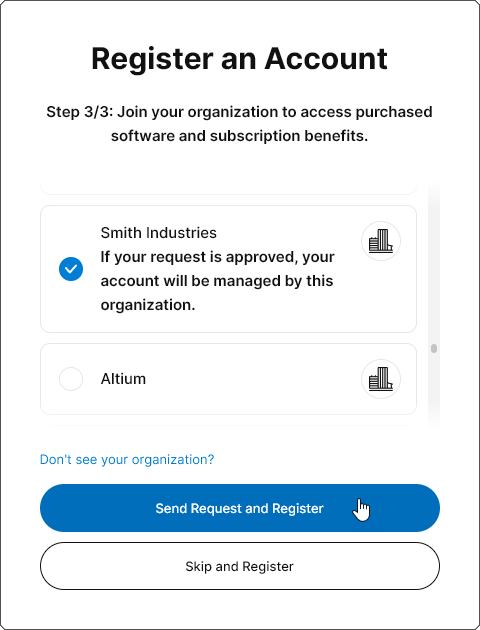 Al registrarse en Altium 365, tiene la opción de solicitar unirse a una organización.
Si omitió este paso, puede realizarlo a través de la página de su perfil de usuario una vez completado el registro. Cuando haya iniciado sesión en su cuenta de Altium, abra la vista My Profile desde el menú superior de usuario y luego elija una organización a la que unirse de la lista Join Organization en la página Profile. Haga clic en el botón  para enviar una solicitud de unión al administrador de la cuenta de la organización.
Como se indicó anteriormente, los administradores del grupo de la cuenta de Altium de la organización seleccionada recibirán un correo electrónico notificándoles su solicitud. Luego podrán decidir si aceptarla o rechazarla.
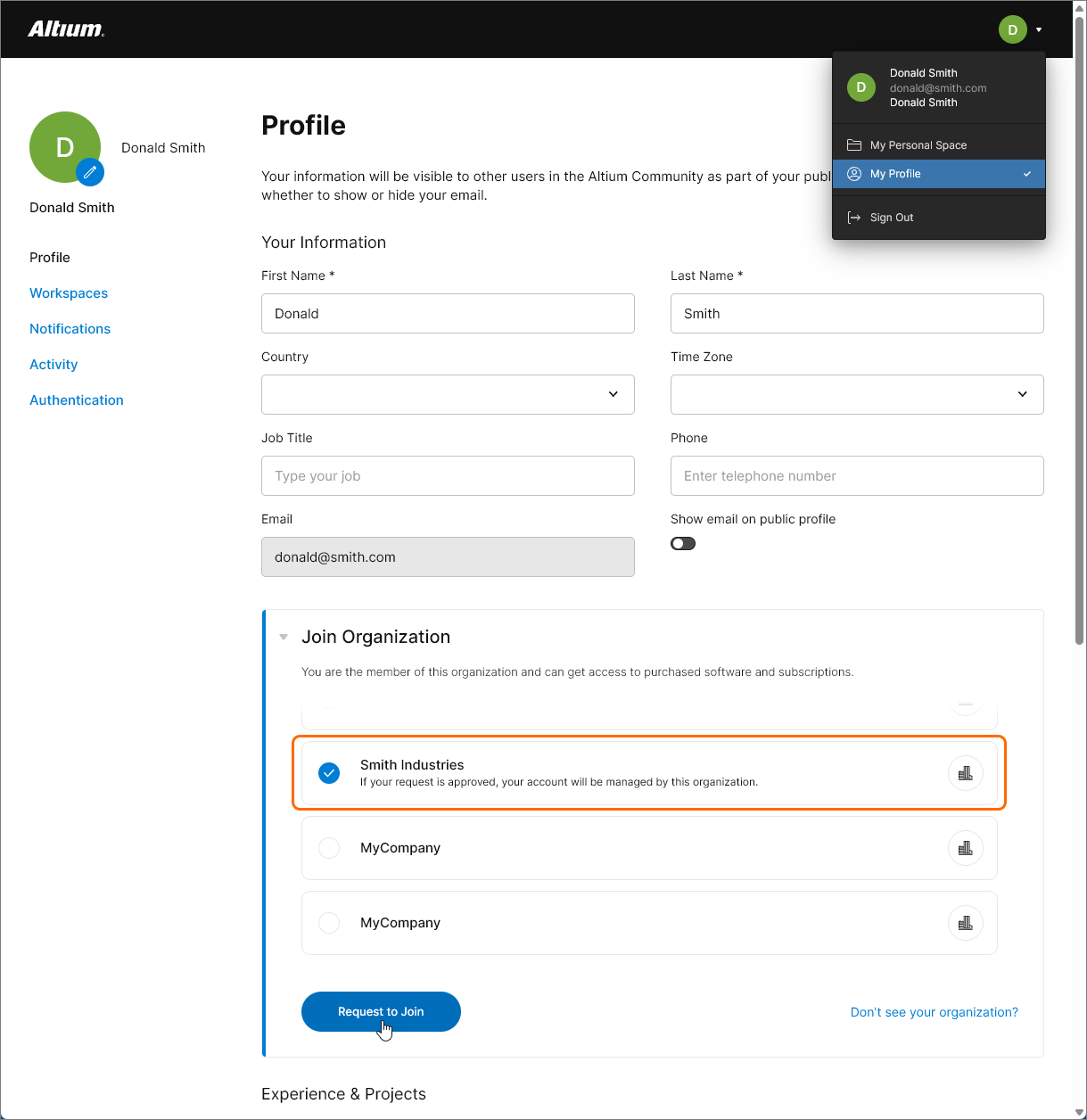 Si se registró en Altium 365 usando un correo electrónico corporativo, puede solicitar unirse a esa organización a través de su vista My Profile para acceder a su Workspace.
¿Existen limitaciones?
A continuación se presenta una lista de consideraciones con respecto a los Workspaces:
-
El acceso a Altium 365 desde su software de diseño requiere que tenga Altium Designer. Siempre es recomendable usar la última versión disponible de Altium Designer.
-
Tenga en cuenta que, cuando se conecta a un Workspace desde Altium Designer, las funciones y el acceso estarán en un nivel determinado por la Altium Platform solution que haya adquirido. Además, si es un miembro invitado del Workspace de otra empresa y ese Workspace está habilitado por un nivel superior de solución de plataforma, tenga en cuenta que es posible que algunas funciones y datos de Altium 365 no estén disponibles para usted.
-
El acceso a un Workspace (del cual usted es miembro invitado) desde un navegador web o software MCAD es gratuito.
-
El acceso a un Workspace (del cual usted es miembro invitado) desde Altium Designer requiere un nivel adecuado de Altium Platform solution.
-
No hay límite en:
-
Cuántos usuarios pueden conectarse a una instancia de Workspace a través de su interfaz en el navegador.
-
Cuántos usuarios pueden conectarse a una instancia de Workspace a través de Altium Designer; esto está determinado y limitado de forma inherente por la Altium Platform solution que haya adquirido.
-
La cantidad de usuarios agregados como miembros de una instancia de Workspace.
-
La cantidad de ingenieros MCAD que se conectan y colaboran en proyectos administrados dentro de una instancia de Workspace.
-
Privacidad y uso compartido
Related information: Compartir un proyecto y Administrar la estructura del contenido y el acceso
Un Altium Workspace controla el uso compartido básico del contenido mediante su esquema de herencia jerárquica de permisos, donde un elemento (o subcarpeta) adopta el conjunto de permisos de su carpeta principal. Así, por ejemplo, si una carpeta tiene acceso de edición (escritura) para un usuario (o grupo) en particular, entonces un proyecto creado dentro de esa carpeta se compartirá con ese usuario (o grupo). Un cambio posterior en el conjunto de permisos de la carpeta principal alterará de manera similar los permisos de sus elementos o carpetas secundarios, que heredan esos cambios.
De forma predeterminada, las carpetas del Workspace se comparten con permisos de edición para todos los miembros del Workspace. Este acceso incluye la carpeta de nivel superior Projects —la ubicación predeterminada para los elementos de proyecto existentes y los creados recientemente—, lo que significa que todos los miembros del Workspace tendrán acceso completo a todos los proyectos existentes y creados.
Este estado inicial de uso compartido puede actualizarse y administrarse de la siguiente manera:
-
Changing folder permissions – Los administradores y los propietarios de carpetas (el creador) pueden modificar (agregar, eliminar, etc.) los permisos de la carpeta, y estos cambios se heredarán por los elementos/proyectos secundarios de la carpeta. Este es un nivel general de administración del uso compartido, ya que afecta a todos los elementos de una carpeta para todos los usuarios. Más información.
-
Changing project (or item) permissions – Los administradores y los usuarios con derechos de edición sobre un proyecto pueden modificar los permisos de uso compartido de un proyecto específico para proporcionar un control explícito sobre qué usuarios (o grupos) tienen acceso de edición/visualización a ese proyecto. Más información.
-
Managing the default permissions for newly created projects – Los administradores pueden definir un conjunto específico de permisos de uso compartido que se aplican cuando se crea un proyecto. Esta opción anula el comportamiento predeterminado por el cual un proyecto creado adopta el conjunto de permisos de su carpeta principal. Más información.
-
Controlling project resharing and downloading – Los administradores y los propietarios de proyectos pueden controlar si un proyecto que se ha compartido con otros usuarios puede volver a compartirse o descargarse. Consulte a continuación y más información.
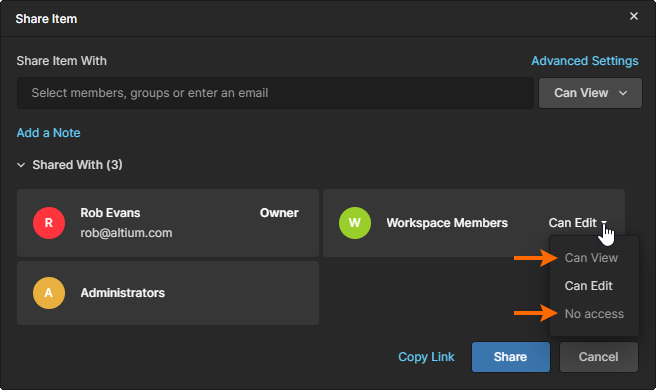 Esto puede anularse deshabilitando la opción Inherit parent folder permissions en Advanced Settings en la ventana Share, lo que en la práctica “rompe” la herencia de permisos padre-hijo para habilitar todas las opciones de acceso compartido.
Puede compartir sus diseños con personas ajenas a su Workspace como Invitados —ya sea solo para visualización y comentarios, o para edición— sin necesidad de invitarlos a ser miembros de ese Workspace. Esto permite que las partes interesadas invitadas vean/editen (según corresponda) un proyecto de diseño activo y en curso, sin obtener acceso a todo su servidor de datos de diseño.
-
Si solo se concede acceso de visualización, la parte interesada invitada puede ver y comentar el diseño desde Altium Designer o a través de la Interfaz de la Plataforma Altium. A medida que quienes tienen derechos de edición realizan cambios en el diseño y los confirman, esos cambios pueden ser vistos “en vivo” por los Invitados externos. Para ver el diseño compartido a través de la interfaz web, desde cualquier lugar, todo lo que se necesita es registrarse en Altium 365 para obtener acceso.
-
Si a la parte interesada invitada se le han concedido derechos de edición sobre el diseño, entonces puede abrirlo y editarlo desde Altium Designer, lo que resulta ideal para contratistas externos.
Puede crear y compartir un paquete de fabricación sin invitar a personas a ser miembros de su Workspace. Esas personas podrán entonces explorar el contenido de ese paquete a través del Manufacturing Package Viewer de Altium 365. Este es un elemento de la compatibilidad de la plataforma Altium 365 con Global Sharing que permite a las partes interesadas invitadas ver un paquete de fabricación desde cualquier navegador web, en cualquier parte del mundo, pero fuera de su Workspace. Esto le permite mantener sus diseños reales y otra propiedad intelectual valiosa fuera de su alcance.
Recompartir y descargar
Al compartir datos con otros, el propietario de esos datos puede determinar si pueden volver a compartirse con otras personas (uso compartido posterior) y también si los datos pueden ser descargados por personas con derechos de acceso de solo visualización. Tenga en cuenta que la disponibilidad de esta función está determinada por su nivel de acceso a productos de Altium.
Estas configuraciones avanzadas se aplican a lo siguiente:
-
Design Projects – compartido desde dentro del Workspace. Para las personas con derechos de edición, puede controlar si una persona puede volver a compartir con otros. Esto le permite restringir un nuevo uso compartido por parte de contratistas externos (Invitados del Workspace), por ejemplo. Para las personas con acceso de solo visualización, puede controlar si también pueden descargar los datos del proyecto, tanto sus datos nativos (el propio proyecto) como sus datos derivados (Gerbers generados, PDF, etc.). Aun así, pueden seguir viendo los datos en la interfaz web y proporcionar comentarios con normalidad. En cada caso, se proporcionan permisos independientes para personas dentro y fuera del Workspace: Miembros e Invitados.
Consulte Configuración avanzada para obtener más información.
-
File uploads – cargado en su Personal Space y compartido desde allí. Los controles le permiten determinar si la persona con la que comparte la carga puede compartirla con otros y si se le permite descargar la entidad o sus datos derivados.
Los controles para determinar quién puede volver a compartir un proyecto o descargar archivos de él se encuentran haciendo clic en el control Advanced Settings en la ventana Share. Estas configuraciones se aplican por separado a cada proyecto/carga.


Vencimiento del acceso y retención de datos
Si un miembro del equipo del Workspace intenta conectarse a su Workspace, pero el nivel de acceso al producto de Altium adquirido ha vencido, se le alertará de este hecho al conectarse. Se le dará la opción de conectarse temporalmente al Workspace con acceso completo, o de ponerse en contacto con un representante de Altium para hablar sobre la renovación del acceso al software.
Si no hay un nivel de acceso activo a productos de Altium en ninguno de los productos de la cuenta empresarial de Altium (a la que está asociado su Workspace), entonces el Workspace pasará a ser de solo lectura. Todos los miembros del Workspace podrán seguir viendo/trabajando con el contenido existente en el Workspace, pero no podrán modificar ese contenido existente de ninguna manera ni crear contenido nuevo.
Además, este uso del contenido existente solo se permite durante el período definido en la Política de retención de datos.
Los datos pueden extraerse de la instancia antes de eso mediante:
- Exportación de componentes al formato IntLib.
- Extracción de diseños.
- Descarga de paquetes de publicación.
Administración de Workspaces
Puede ver una lista de los Workspaces a los que actualmente tiene acceso (de los que es miembro) desde la página de perfil de su cuenta de Altium. desde la página Workspaces del perfil de su cuenta de Altium.
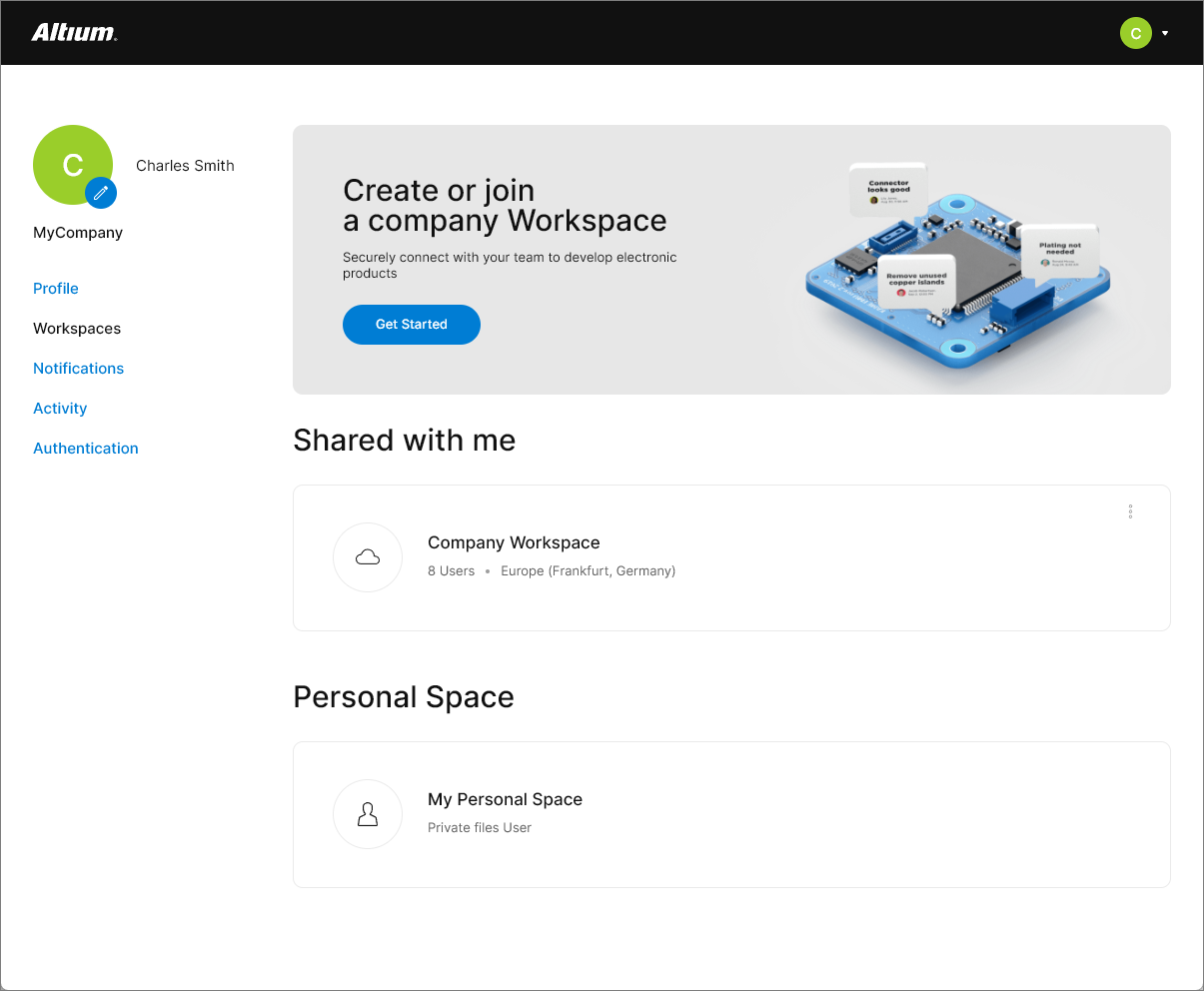
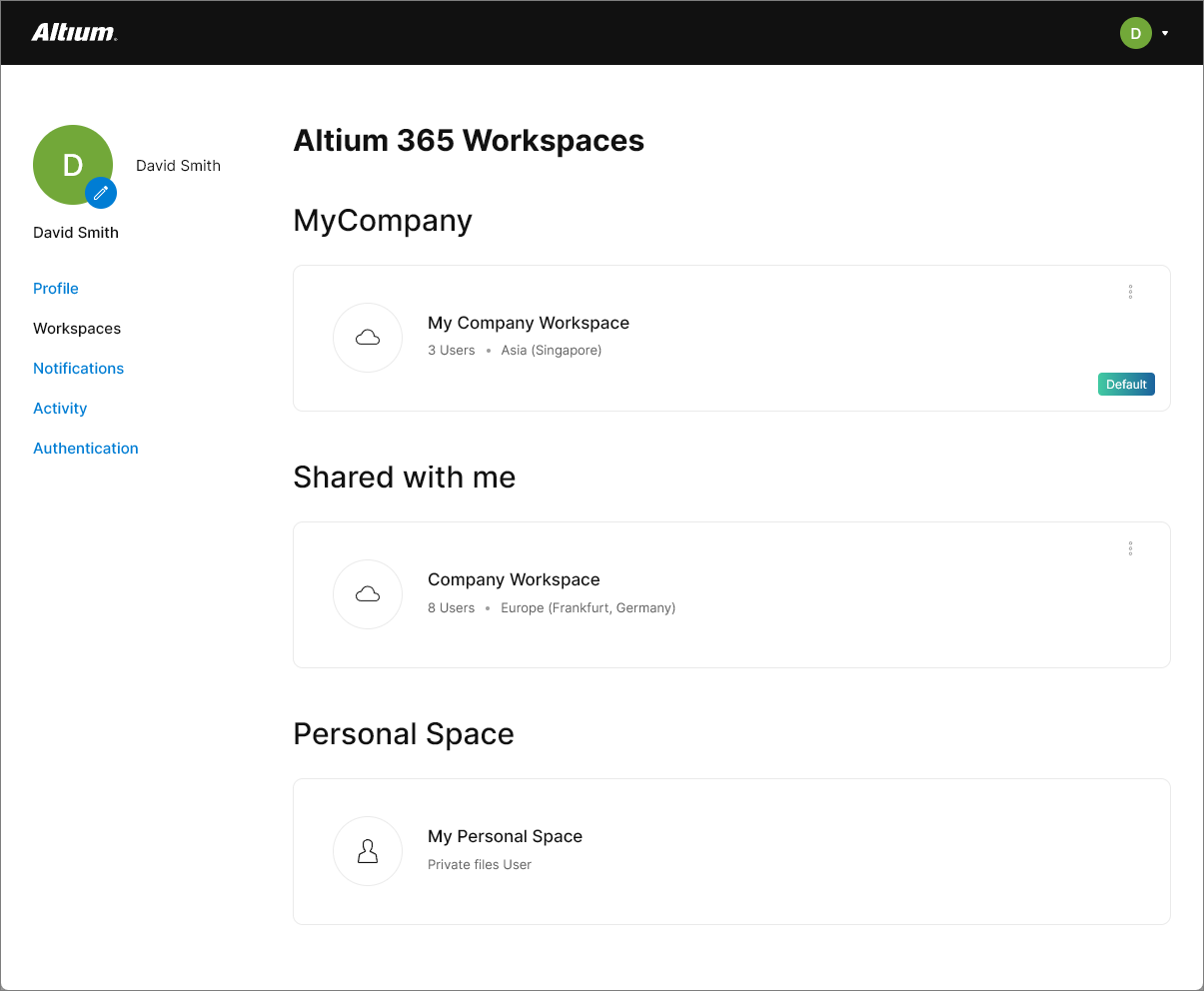
Si usted es el propietario del Workspace de su empresa, ese Workspace aparecerá bajo el nombre de su empresa. Si se le ha agregado como miembro de uno o más Workspaces (de su propia empresa y de otras empresas), estos aparecerán en la subsección Shared with me. Su Personal Space —incluido automáticamente en las cuentas de Altium— también aparece en la lista.
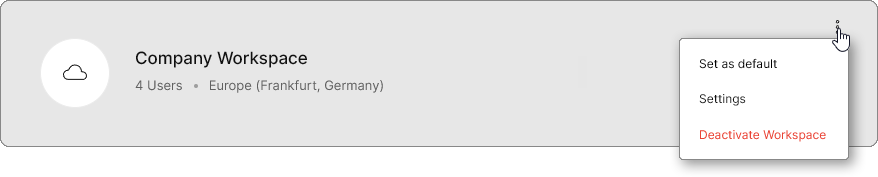
Los mosaicos de Workspace enumerados incluyen lo siguiente:
-
Workspace Name – el nombre del Workspace. El mosaico es un enlace activo que, al hacer clic en él, lo llevará a la Interfaz de la Plataforma Altium con ese Workspace cargado como Workspace activo.
-
User Count – el número actual de miembros del Workspace. No hay límite en la cantidad de usuarios que se pueden agregar a un Workspace.
-
Location – la región global donde está alojada la instancia del Workspace.
-
Settings and options menu – el menú de puntos suspensivos a la derecha de cada entrada de Workspace le permite:
-
Set the entry as the default Workspace. Si tiene acceso a varios Workspaces, establecer uno como predeterminado significa que, cuando inicie sesión en la Interfaz de la Plataforma Altium, ese Workspace se cargará como Workspace activo. Si no se define uno predeterminado, se cargará el primer Workspace en orden alfabético.
-
Leave a Workspace. Esta opción solo está disponible para el Workspace de otra organización, que se ha compartido con usted (mediante invitación a ese Workspace).
 Haga clic para eliminarse del Workspace y confirme en la siguiente ventana Leave Workspace. Se le eliminará como miembro de ese Workspace y la entrada en mosaico del Workspace se eliminará de su lista de Workspaces disponibles.
-
Settings. Esta opción accede a la página Admin – Settings – General de la interfaz del navegador del Workspace, desde donde se pueden realizar cambios en el nombre, la dirección del servidor y la descripción del Workspace. Esta opción solo está disponible cuando usted es miembro del Grupo de Administradores del Workspace.
-
Deactivate Workspace. Esta opción solo está disponible para un Workspace que haya sido activado para su organización (y del cual usted sea el propietario). Haga clic para desactivar el Workspace. En la siguiente ventana Deactivate Workspace, introduzca el nombre del Workspace y luego haga clic en el botón Deactivate para continuar con la desactivación.
-
Cambio del correo electrónico de su cuenta
Puede haber ocasiones en las que necesite cambiar su nombre de usuario: la parte de correo electrónico de sus credenciales de Altium Account, que utiliza para iniciar sesión en su cuenta de Altium y, de hecho, en la plataforma Altium. Por ejemplo, algunos casos de uso incluyen:
-
Es posible que el dominio de correo electrónico de su empresa haya cambiado.
-
Se necesita un nuevo correo electrónico corporativo tras una adquisición/fusión/desinversión.
-
Necesita cambiar el correo electrónico personal que se está utilizando.
-
Necesita pasar de usar un correo electrónico personal a un correo electrónico con dominio corporativo.
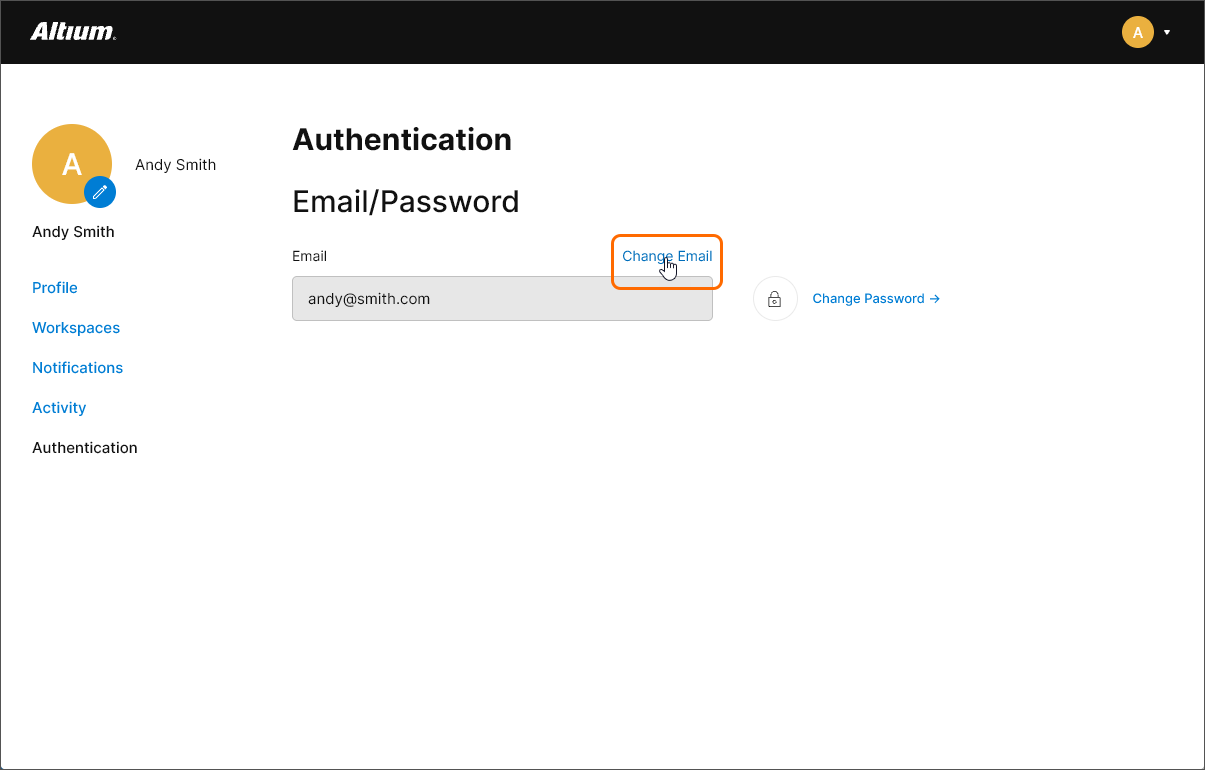
Tiene la posibilidad de cambiar el correo electrónico usted mismo, desde la página Authentication de su perfil de Altium Account.
El procedimiento para cambiar su correo electrónico se describe en el siguiente conjunto de imágenes:
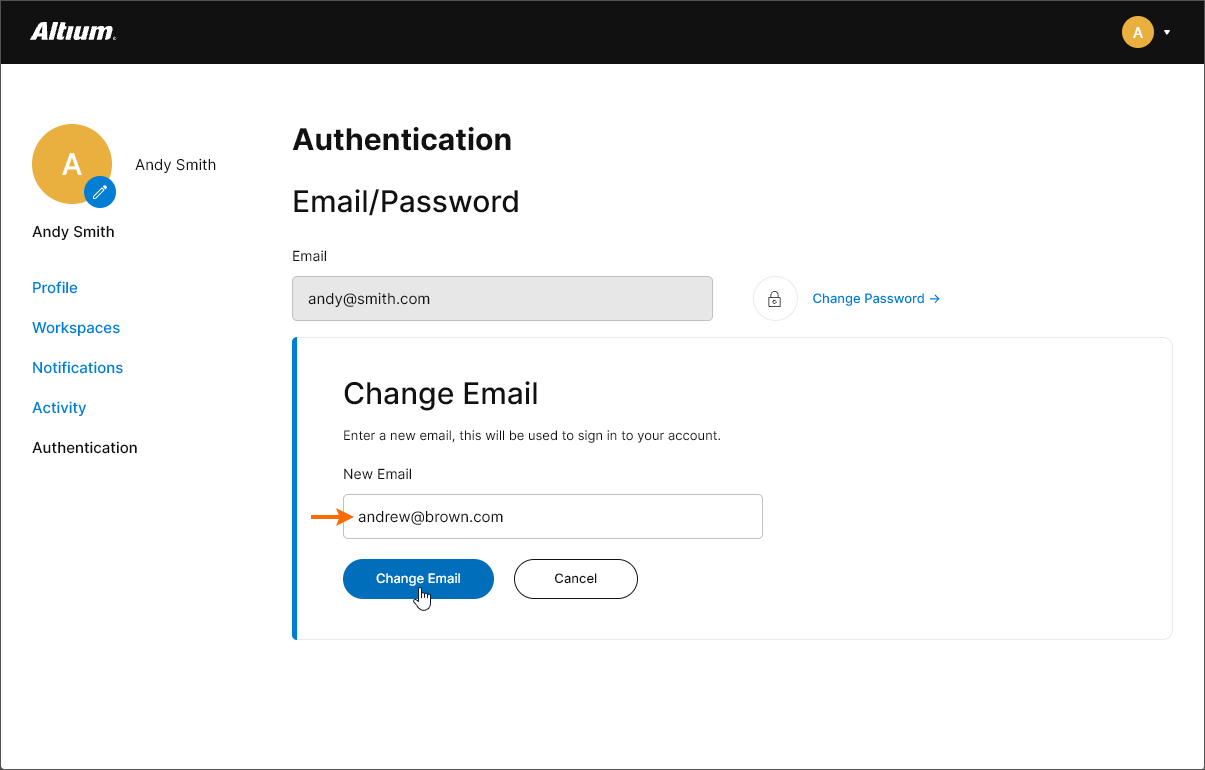
Introduzca el nuevo correo electrónico que desea usar en el campo New Email y luego confírmelo con el botón  .
.
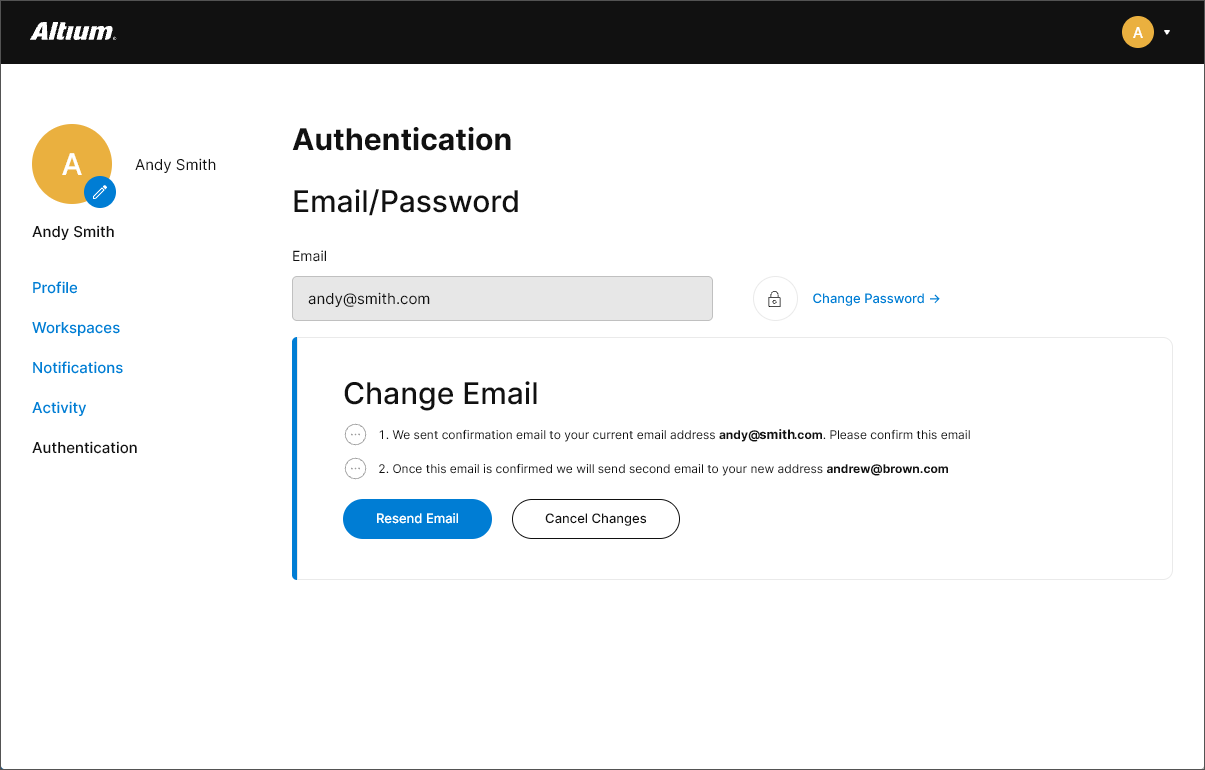
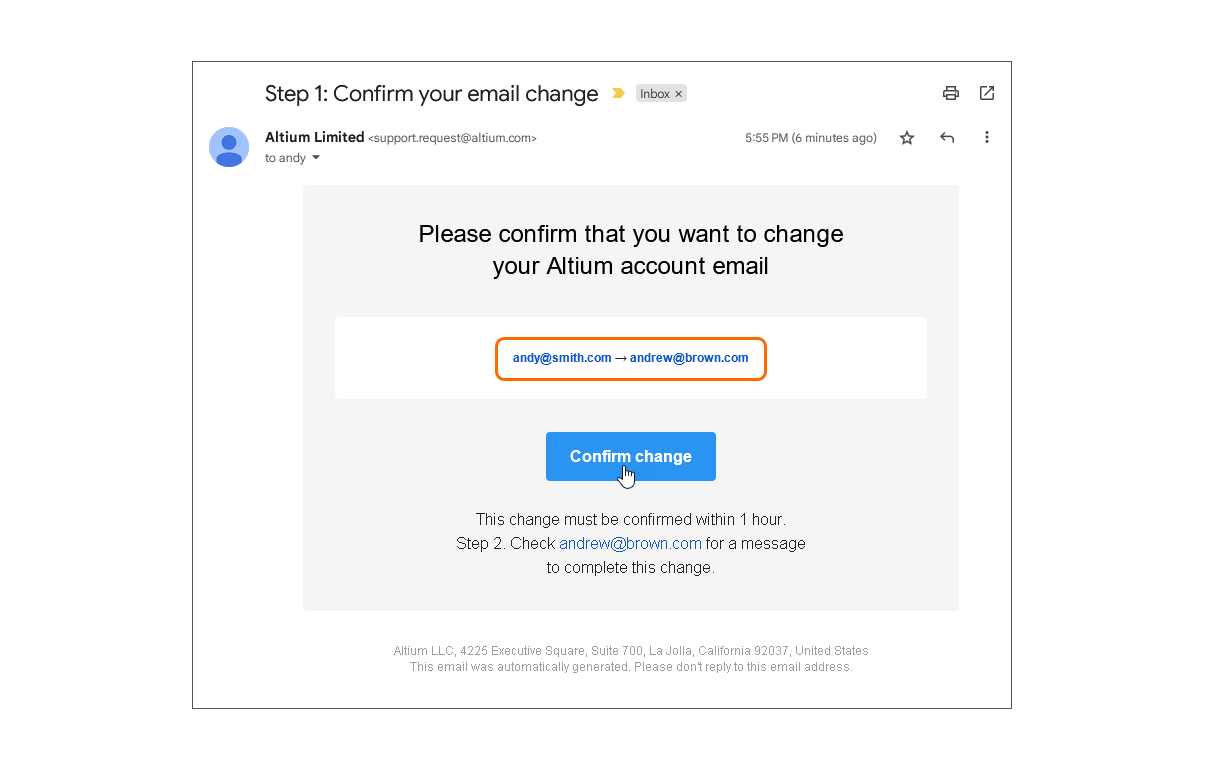
El correo enviado a la dirección de correo electrónico actual muestra los correos antiguo y nuevo y solicita confirmación. Haga clic en  (en el correo electrónico) para continuar.
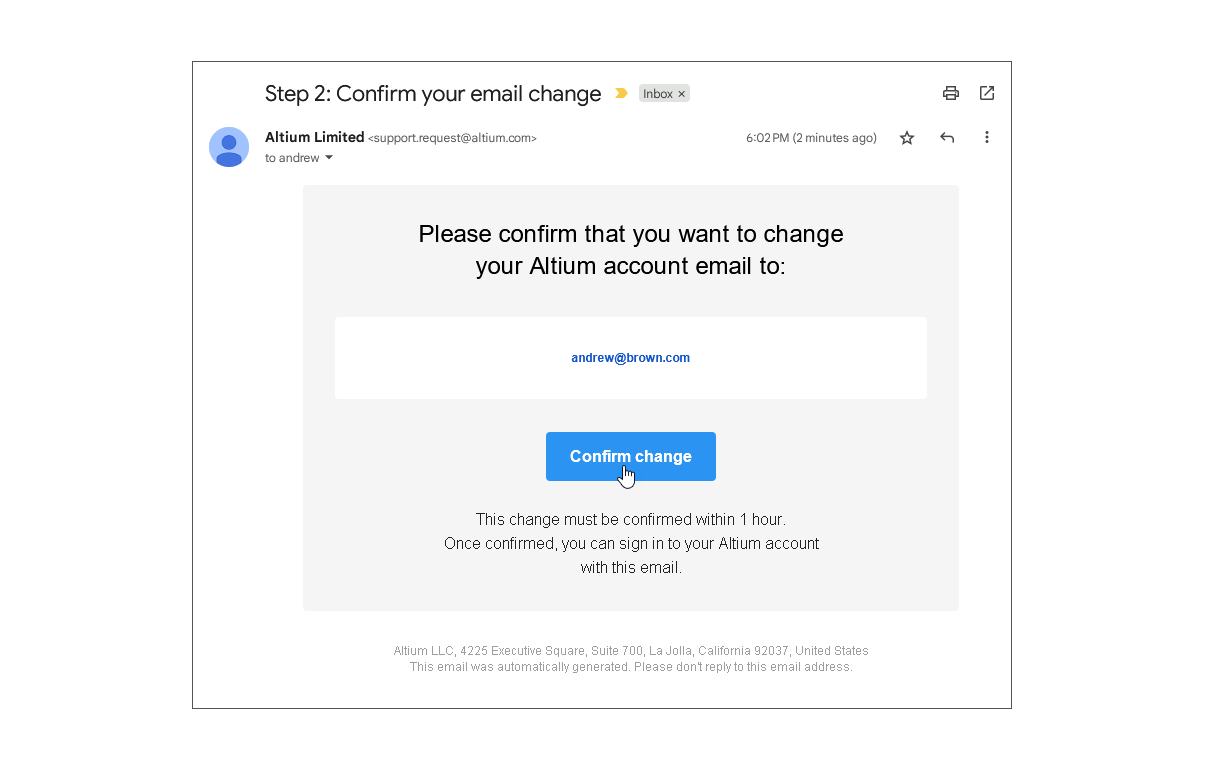
Se envía un segundo correo de confirmación a la nueva dirección de correo electrónico que haya elegido. Haga clic en el botón del correo electrónico para confirmar y completar el proceso de cambio.
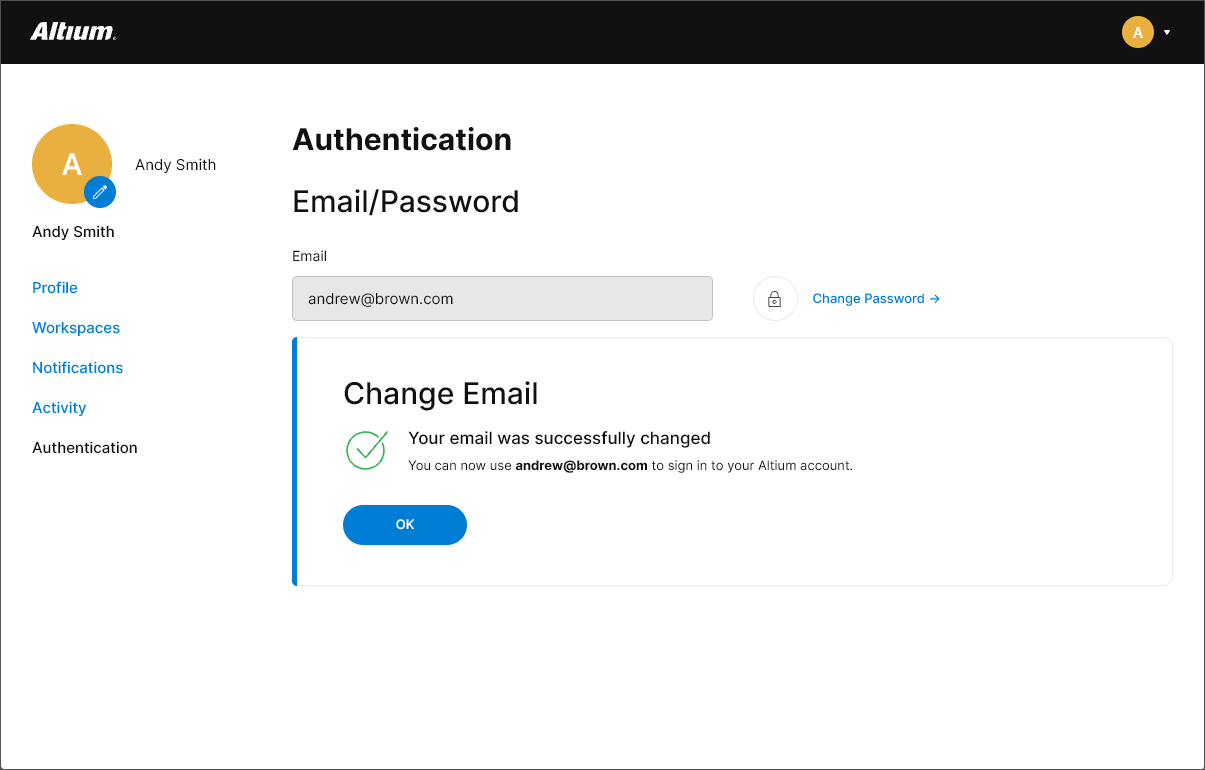
Aspectos a tener en cuenta:
-
Si utiliza cuentas de terceros (como Google® o Facebook®) para iniciar sesión en su cuenta de Altium, estas dejarán de funcionar después de que se cambie el correo electrónico. Tendrá que volver a vincular dichas cuentas a su cuenta de Altium (usando el nuevo correo electrónico).
-
Si su empresa ha configurado la funcionalidad SAML Single Sign On con aprovisionamiento SCIM (System for Cross-domain Identity Management), no podrá cambiar el correo electrónico usted mismo mediante el proceso descrito anteriormente. Tendrá que ponerse en contacto con su administrador de TI para solicitar el cambio.
-
Si ya no tiene acceso al correo electrónico original, tendrá que solicitar el cambio a través de Altium Support.
-
Se le impedirá usar una dirección de correo electrónico que ya esté registrada en Altium.
-
También puede cambiar la contraseña asociada con la dirección de correo electrónico usando la opción Change Password en su página Profile.
-
Su dirección de correo electrónico también puede cambiarse en el Company Dashboard por un administrador de grupo. Tenga en cuenta que, en este caso, su contraseña debe restablecerse para validar las nuevas credenciales de inicio de sesión.
Habilitación de la verificación en 2 pasos
Related page: Configuración de la autenticación de inicio de sesión
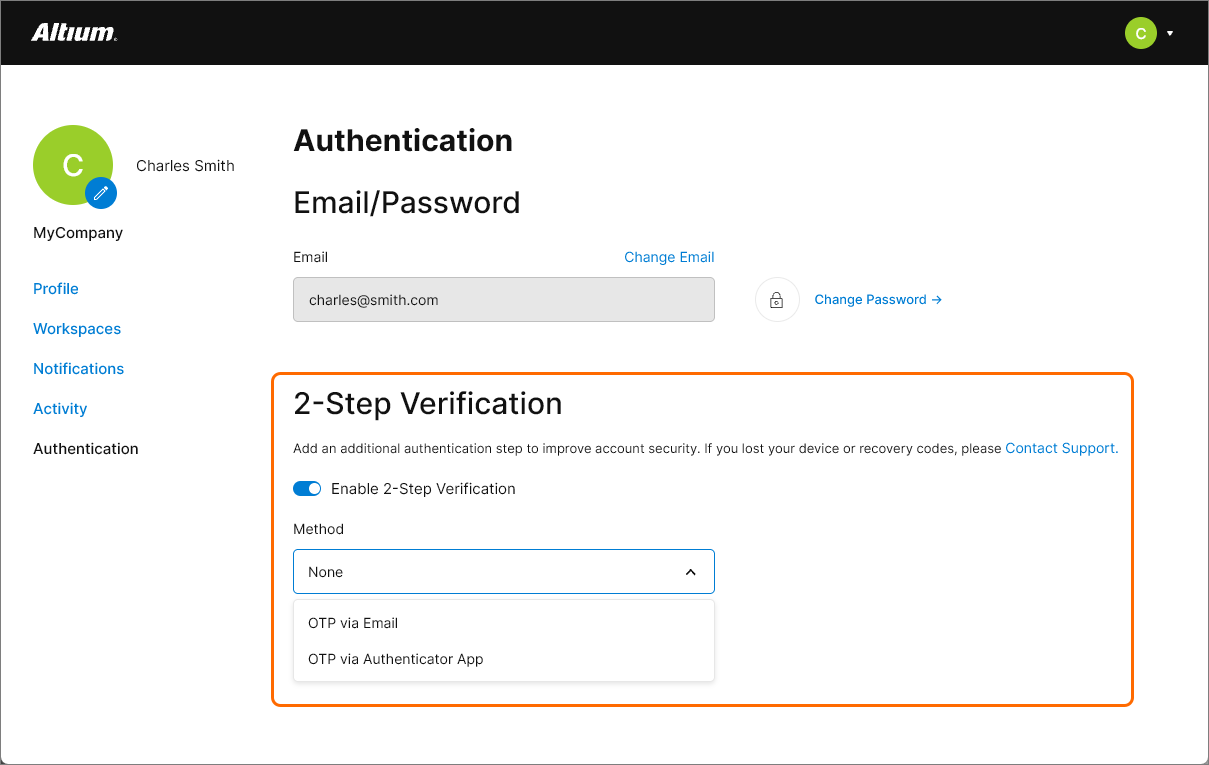
Si está registrado como miembro de la Company Account de su organización, también tendrá la opción de habilitar 2-Step Verification para iniciar sesión en su Altium Account. Para configurar esta opción, vaya a la página Authentication en My Profile (profile.altium.com/authentication/), seleccione la opción Enable 2-Step Verification y luego elija un destino de recepción para el código OTP (One Time Password) generado con cada inicio de sesión.
Cambio de la URL del Workspace
Cuando un Workspace se activa por primera vez, se le asigna una URL generada por el sistema, basada en el nombre de la cuenta en Altium. Si desea cambiarla —por ejemplo, para reflejar mejor el nombre de su empresa—, puede editarse desde la página Admin – Settings – General de la interfaz del navegador del Workspace. Tenga en cuenta que el cambio solo puede realizarlo el administrador que también sea el propietario del Workspace (el usuario que lo creó), y no cualquier otro administrador de ese Workspace.
 —en la parte superior derecha de la página— para aplicar el cambio.
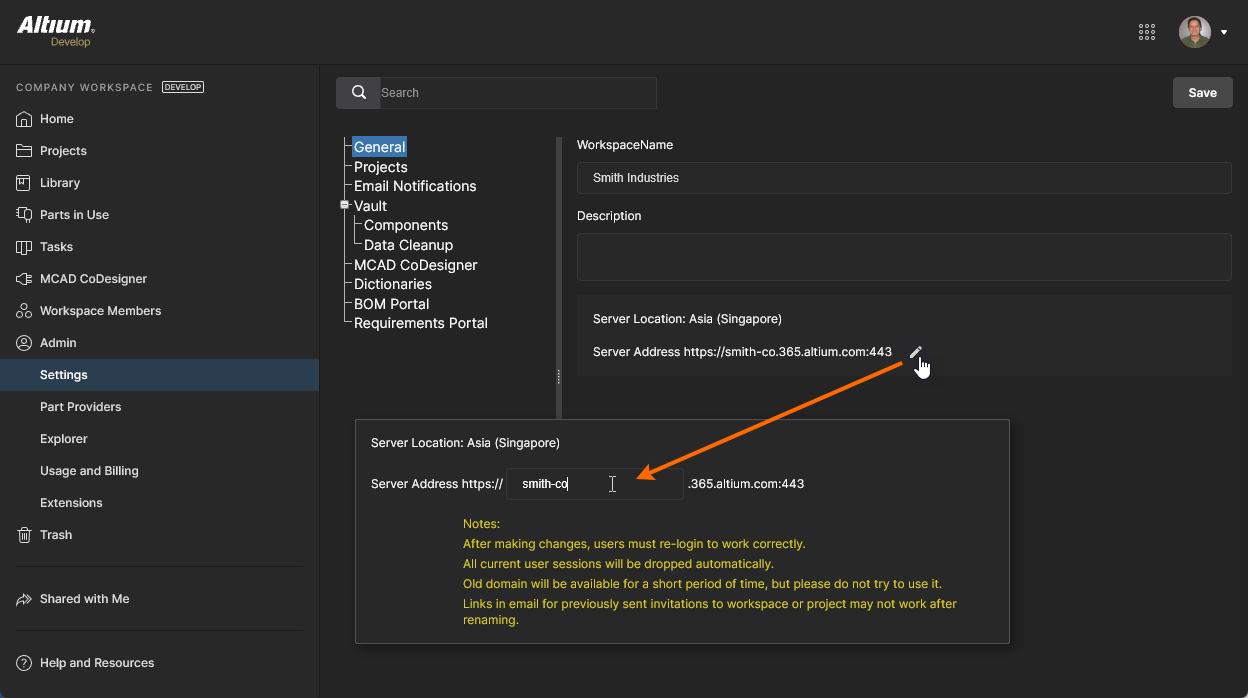 El propietario del Workspace puede cambiar su URL por algo más significativo para su empresa.
Cambios a nivel de organización
Las empresas que hayan adquirido una advanced Altium Platform solution también tendrán acceso a un Company Dashboard asociado, donde un Group Administrator administra la configuración de su cuenta, como el acceso de usuarios, la autenticación, las licencias, etc. Esto incluye acciones de administración de Workspace de alto nivel disponibles en el área Workspaces del Dashboard, a la que se puede acceder de las siguientes maneras:
-
Una vez que haya iniciado sesión en Altium Account, use la URL: https://dashboard.altium.com, o haga clic en el enlace Company Dashboard del menú de Altium Account (al que se accede haciendo clic en su foto/imagen en el extremo derecho del banner superior). Una vez en el Dashboard, seleccione la entrada de navegación Workspaces.
-
Una vez que haya iniciado sesión en Altium Account, use la URL directa:
https://account.altium.com/workspaces.
Consulte Managing Altium 365 Workspaces para obtener información relacionada.
La página Workspaces mostrará todos los Workspaces disponibles actualmente para su organización. Acceda a los comandos de administración de una entrada de Workspace haciendo clic en el botón de puntos suspensivos situado en el extremo derecho de su mosaico. Las opciones Settings y Deactivate Workspace del Workspace son las mismas que las disponibles a través de la página Profile del usuario —véase arriba—, mientras que la opción Change Owner es exclusiva del Company Dashboard.
La opción Change Owner permite que el propietario del Workspace se cambie a otro usuario dentro de la organización, lo cual es especialmente útil si el propietario actual ya no está en la empresa o ya no está asociado con Workspaces. Al comando le sigue una ventana Change Owner, donde se introduce la dirección de correo electrónico del nuevo propietario del Workspace, y luego se confirma el cambio con el botón  . La entrada Owner actual del mosaico del Workspace se actualizará en consecuencia.
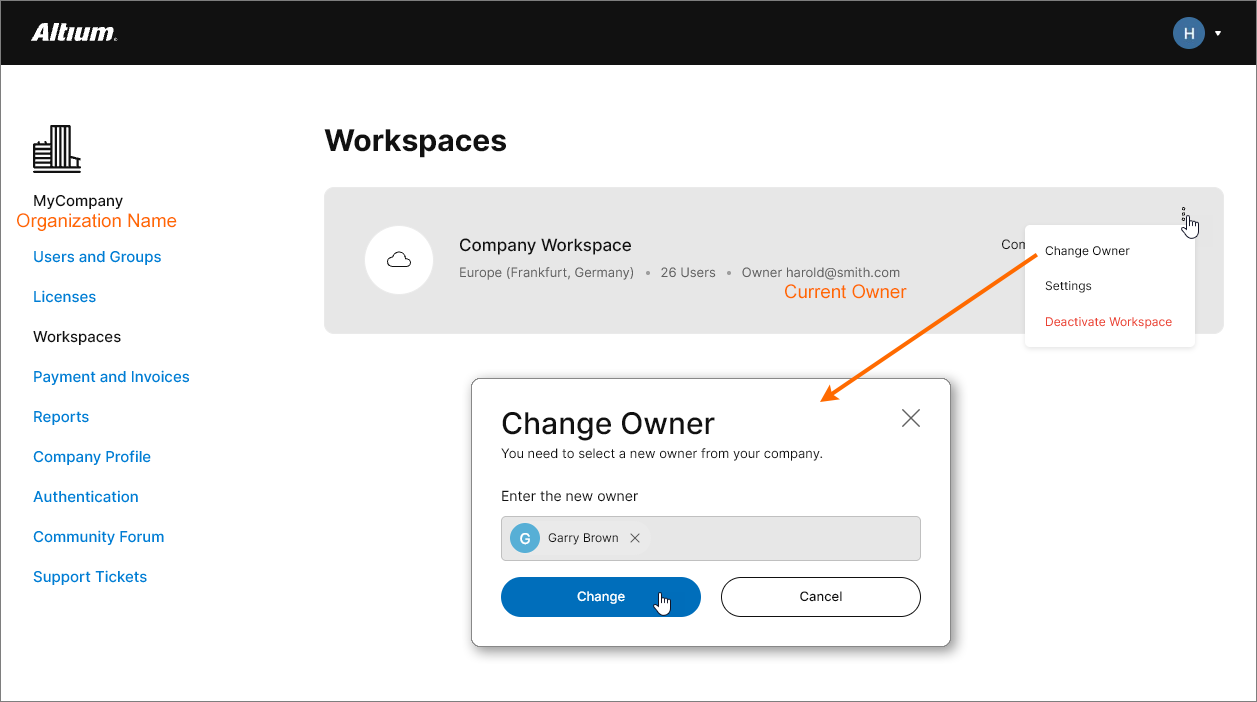 Controles de administración del Workspace disponibles a nivel de organización.
 Localizado por IA