
Configuración
Gestión de los miembros de su equipo
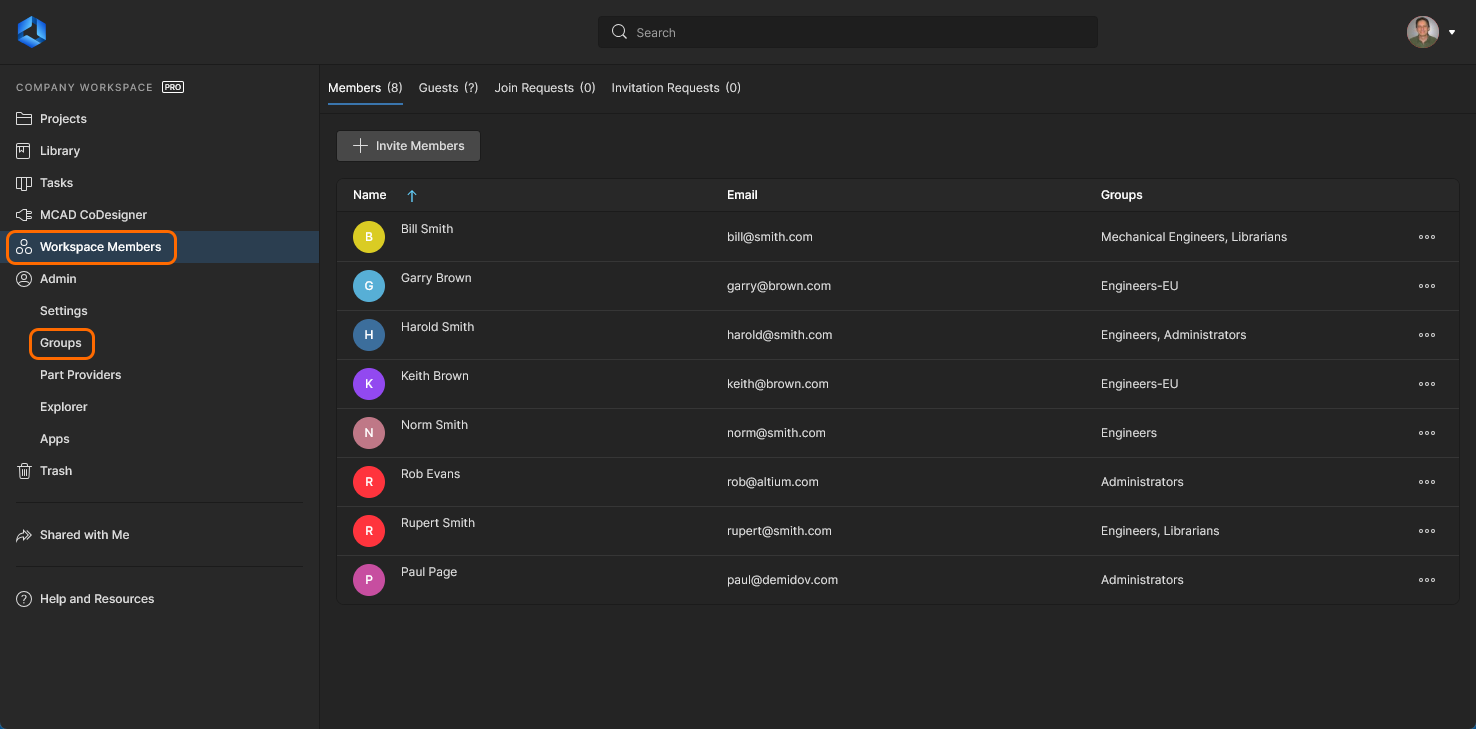
La gestión de usuarios de un Workspace la realiza un administrador a través de las áreas Workspace Members y Admin de la interfaz del navegador de ese Workspace, a las que se accede desde un navegador externo. Esto proporciona la interfaz para el Identity Service (IDS), con la que se puede definir el acceso a los servicios aplicables mediante la especificación de Users y Groups.
Los controles se distribuyen en las siguientes subpáginas:
-
Workspace Members – use esta página para crear y administrar una lista de usuarios; personas que tendrán acceso al Workspace y/o a sus tecnologías asociadas. Los usuarios pueden ser personas con cuentas de Altium dentro de su propia organización, o de una organización diferente (en este último caso, invitarlos como miembros de un Workspace no significa que pasen a formar parte de su organización). También puede invitar a usuarios que no tengan una cuenta de Altium (quienes deberán registrarse para obtener una).
-
Admin – Groups – use esta página para crear y administrar una lista de grupos. Los grupos le permiten organizar aún más a sus usuarios según, por ejemplo, la sección concreta de la organización en la que participan o el equipo de diseño al que pertenecen. Los grupos también hacen que el uso compartido del contenido del Workspace y la configuración de otras tecnologías proporcionadas sean más ágiles.
Estructura del contenido y acceso
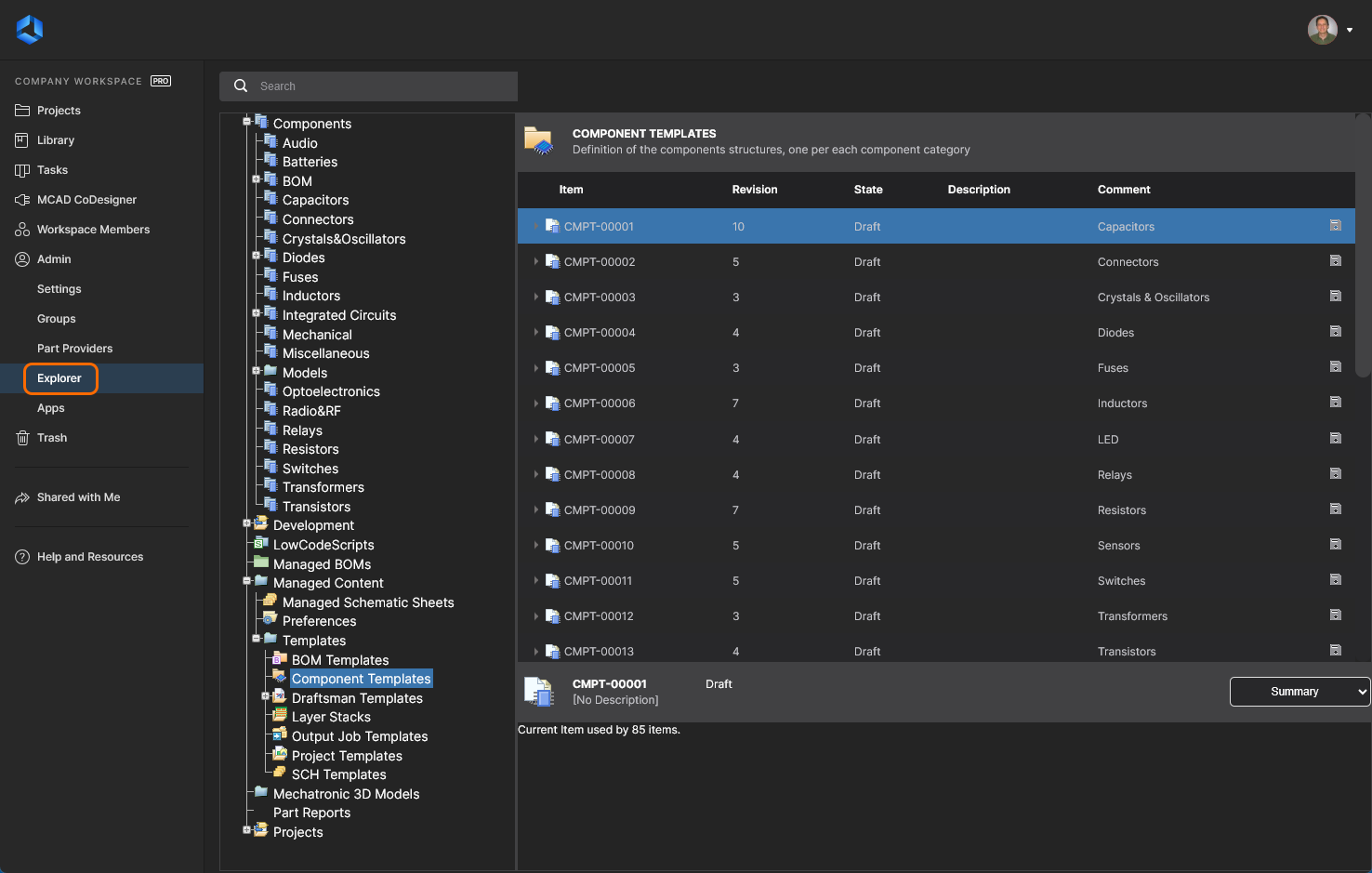
La página Admin – Explorer de la interfaz del navegador del Workspace proporciona a un administrador acceso al contenido de ese Workspace. Desde aquí, podrá explorar las carpetas y los elementos dentro del Workspace. Y aunque no puede crear ni editar elementos desde la interfaz del navegador (sí puede eliminarlos), puede crear y editar carpetas y, de este modo, construir la estructura del Workspace sin tener que estar conectado a ese servidor a través de Altium Designer.
También puede definir el uso compartido a nivel de carpeta y de elemento desde esta interfaz, controlando quién puede ver qué contenido en el Workspace y, a nivel de carpeta, si otros usuarios pueden simplemente ver una carpeta y su contenido, o también editarla (lo que en la práctica significa publicar/confirmar/cargar datos de diseño en ella).
El contenido también puede descargarse del Workspace directamente desde esta interfaz.
Gestión gráfica del ciclo de vida
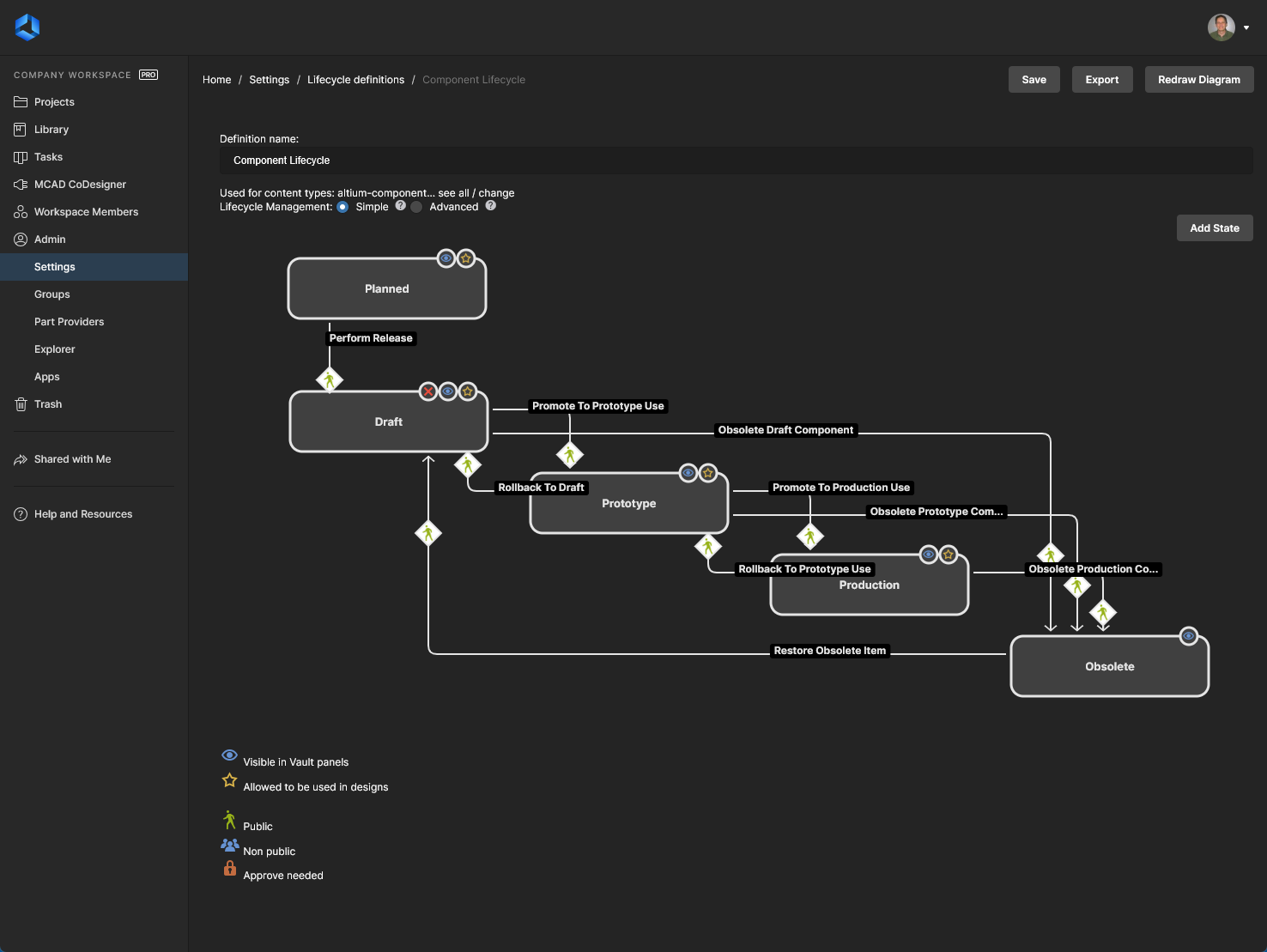
El Workspace ofrece la capacidad de definir y administrar definiciones de ciclo de vida a través de su interfaz de navegador, complementando la posibilidad de hacerlo mediante Altium Designer. Además, al proporcionar una mejor visibilidad de los estados y transiciones implicados, cada ciclo de vida se construye de forma gráfica, mostrando de un vistazo los flujos involucrados. Muchos de los controles de gestión a los que está acostumbrado desde el cuadro de diálogo Edit Lifecycle Definitions dialog de Altium Designer están presentes, pero en un entorno mucho más intuitivo, lo que le permite crear y modificar rápidamente sus definiciones con gran facilidad.
Solo un administrador puede acceder a las definiciones de ciclo de vida de su Workspace (un miembro del grupo Administrators). Una vez que haya accedido a su Workspace a través de la interfaz de la plataforma Altium 365 basada en navegador (https://365.altium.com), use el árbol de navegación de la izquierda para ir a la página Admin – Settings (dentro de la región Workspace de la interfaz). Luego, en el árbol que se presenta, haga clic en la entrada Lifecycle Definitions.
Se proporcionan ocho definiciones de ciclo de vida predeterminadas. Estas definiciones predeterminadas pueden usarse "tal cual" o modificarse para adaptarse a los requisitos de la empresa (o personales). También pueden agregarse y configurarse nuevas definiciones personalizadas, según sea necesario.
Definir y administrar una definición de ciclo de vida a través de la interfaz del navegador del Workspace es, en gran medida, una tarea visual. Una definición se construye de forma muy similar a un diagrama de flujo, utilizando varios objetos gráficos que representan los estados y las transiciones de estado (y las etapas, si se utiliza un estilo de gestión Advanced ).
Configuración de la fuente de piezas
Cada Workspace tiene su propio Part Catalog dedicado. Se trata de una base de datos de catálogo de piezas administrada, dedicada a la gestión y el seguimiento de las piezas del fabricante y sus piezas de proveedor asociadas. El catálogo se instala como un servicio (Part Catalog Service), proporcionado a través de la plataforma Altium 365, y funciona únicamente con el Workspace.
El Part Catalog almacena elementos representativos de piezas reales del fabricante, junto con uno o más elementos representativos de piezas de proveedor: las versiones de esas piezas del fabricante tal como las venden los proveedores/distribuidores. Cada pieza de proveedor es una referencia a un elemento en una base de datos de piezas, ya sea la base de datos agregada de piezas del Altium Parts Provider (que a su vez se conecta y recopila las piezas de los proveedores habilitados) o una base de datos local de piezas vinculada.
Qué proveedores se utilizan realmente —una lista de Approved Suppliers— lo administra el Workspace a través de la página Admin – Part Providers de su interfaz de navegador. Esto facilita una gestión centralizada de la cadena de suministro, con diseñadores de toda la organización utilizando la misma lista aprobada de proveedores, con la que obtener inteligencia de cadena de suministro para las piezas utilizadas en sus diseños.
 AI-localized