Este modo del panel PCB puede utilizarse para crear y editar pares diferenciales. Los pares diferenciales pueden añadirse manualmente, mediante Differential Pair Rule Wizard o crearse a partir de nets.
Las tres regiones del modo Differential Pairs Editor del panel PCB son:
- Clases de pares diferenciales.
- Pares diferenciales miembros individuales dentro de una clase.
- Las nets constituyentes (negativa y positiva) que forman un par diferencial.
Al hacer clic en una entrada de una lista, se aplicará un filtro basado en esa entrada, cuyo resultado visual está determinado por los métodos de resaltado habilitados (Mask/Dim/Normal, Select, Zoom). De este modo, puede resaltar rápidamente todos los pares diferenciales de una clase concreta, un par diferencial concreto o una net concreta que forme la mitad negativa o positiva de un par diferencial. Se pueden seleccionar varias entradas en cada región mediante las funciones estándar de Shift+Click y Ctrl+Click.
Al hacer clic derecho en una entrada de clase de par diferencial y luego seleccionar Properties (o hacer doble clic directamente en la entrada), se abrirá el cuadro de diálogo Edit Differential Pair Class en el que puede cambiar el nombre o ver/modificar la pertenencia de la clase al par diferencial.
Haga clic derecho en una entrada Differential Pair y luego seleccione Properties o haga doble clic directamente en la entrada para abrir el cuadro de diálogo Differential Pair , en el que puede ver/modificar las propiedades del nombre del par diferencial y sus nets constituyentes.
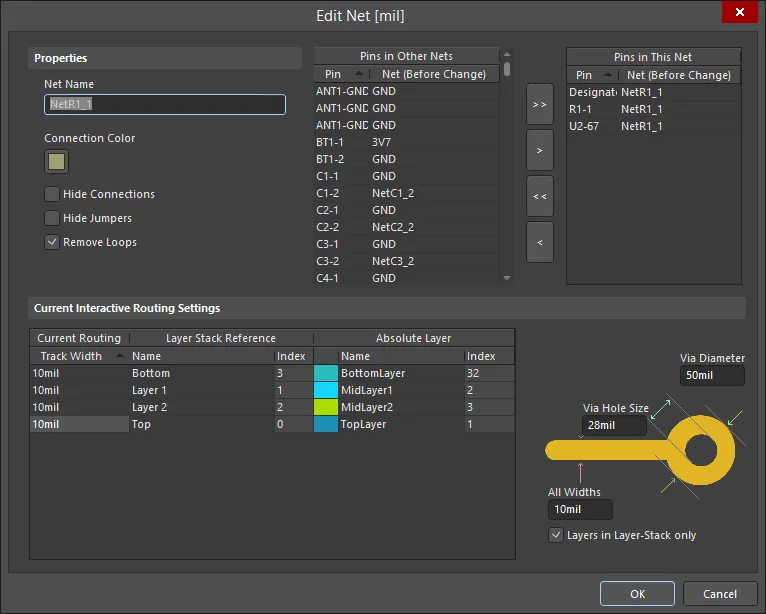
Al hacer clic derecho en una entrada Net(s) en el panel PCB y luego seleccionar Properties (o hacer doble clic directamente en la entrada), se abrirá el cuadro de diálogo Edit Net dialog en el que puede ver/modificar las propiedades de la net según sea necesario.
En el panel PCB, al hacer clic en una entrada de una lista, se aplicará un filtro basado en esa entrada. El resultado visual (en la ventana del editor de diseño) del filtro acumulativo está determinado por los métodos de resaltado habilitados (Mask/Dim/Normal, Select, Zoom). Con estos métodos de resaltado, puede resaltar rápidamente todos los pares diferenciales de una clase concreta, un par diferencial concreto o una net concreta que forme la mitad negativa o positiva de un par diferencial. Se pueden seleccionar varias entradas en cada región mediante las funciones estándar de Shift+Click y Ctrl+Click.
Managing Differential Pairs
Utilice la región Differential Pairs del panel para gestionar los objetos de par diferencial en un diseño. Para la clase de par diferencial seleccionada, todos los objetos de par diferencial definidos actualmente que pertenezcan a esa clase se mostrarán en esta región.
Utilice los botones Add, Delete y Edit en la parte inferior de esta región para crear nuevos objetos de par diferencial, o editar o eliminar los existentes. Estos tres comandos también están disponibles en el menú contextual de la región. Al añadir un nuevo par diferencial, se abrirá el cuadro de diálogo Differential Pair .
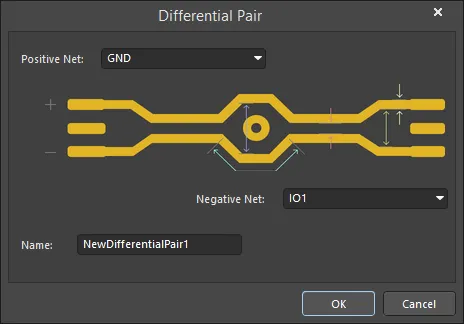
Utilice el cuadro de diálogo para definir el objeto de par, en términos de una net positiva y una negativa y un nombre significativo. De forma predeterminada, el nombre se establecerá en NewDifferentialPair1 y las nets positiva y negativa se establecerán en la primera y segunda nets disponibles en la netlist del diseño. Utilice las listas desplegables para seleccionar entre las nets disponibles.
Tenga en cuenta que solo se muestran para selección las nets available. Las nets definidas actualmente como parte de pares diferenciales existentes no se muestran.
Al editar un objeto de par diferencial existente, se abrirá el cuadro de diálogo Differential Pair con las nets actualmente elegidas para el par introducidas en los campos desplegables Positive Net y Negative Net. Cambie una o ambas nets del par o cambie el nombre del par según sea necesario.
Creating Differential Pairs from Design Nets
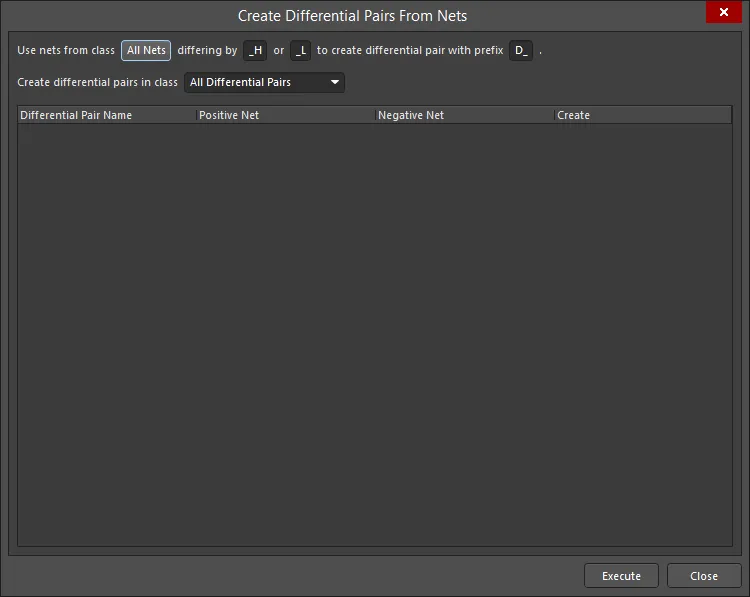
Los objetos de par diferencial pueden crearse automáticamente a partir de las nets de su diseño mediante el cuadro de diálogo Create Differential Pairs From Nets. Se accede a este cuadro de diálogo haciendo clic en el botón Create From Nets en la parte inferior de la región Nets del panel PCB.
La eficacia de este método automatizado depende directamente de la convención de nomenclatura que se haya utilizado para las nets específicas que formarán los pares diferenciales. Idealmente, se utilizará una convención de nomenclatura de modo que una raíz común vaya seguida de un indicador positivo/negativo coherente (P y N). Por ejemplo, considere la señal receptora D_ETH_O.RX, que es una señal diferencial en el diseño. Las dos nets que constituyen esta señal son ETH_O.RX_P y ETH_O.RX_N - estas representan los lados positivo y negativo de la señal, respectivamente.
Los filtros de la parte superior del cuadro de diálogo le permiten localizar rápidamente estas nets en función de la clase de net a la que pertenecen y del factor diferenciador concreto que se haya utilizado para distinguir las nets positiva y negativa en un emparejamiento previsto, por ejemplo, _P y _N. También puede definir un prefijo que se añadirá a los objetos de par diferencial creados, y determinar también en qué clase de par diferencial deben añadirse.
Para cada objeto de par diferencial, el cuadro de diálogo enumera sus nets positiva y negativa constituyentes. De forma predeterminada, todos los posibles objetos de par diferencial están seleccionados para su creación y los individuales pueden excluirse desmarcando la casilla de verificación Create asociada.
Cuando todas las opciones estén configuradas según sea necesario, haga clic en el botón Execute - se crearán los objetos de par diferencial y el panel PCB se actualizará en consecuencia.
Se aplicará un filtro para mostrar los pares creados en el espacio de diseño.
Configuring Applicable Design Rules
Es necesario configurar una regla Differential Pair Routing antes de enrutar un par diferencial en un diseño. Una regla de enrutamiento diferencial define:
- La Gap preferida entre el par de redes, y su rango permitido.
- La Uncoupled Length máxima (el par está desacoplado cuando la separación es mayor que la configuración máxima de Gap).
- El Width de enrutamiento preferido para cada red.
- Las variaciones opcionales de configuración de separación/ancho para cada capa de la pila.
- El alcance (en términos de clases y objetos) para la aplicación de la regla.
Aunque las reglas se pueden crear manualmente mediante el cuadro de diálogo PCB Rules and Constraints Editor , el panel PCB ofrece la comodidad del cuadro de diálogo Differential Pair Rule Wizard . Use el botón Rule Wizard (debajo de la región Nets en el panel PCB) para acceder al asistente e implementar las propiedades de la regla según sea necesario.

Tenga en cuenta que el alcance de las reglas dependerá de la selección en el panel PCB antes de iniciar el asistente, de la siguiente manera:
Differential Pair Class
Si se selecciona la clase All Differential Pairs, el alcance será All para cada regla.
Si se selecciona una clase específica de par diferencial, el alcance será InDifferentialPairClass('ClassName') para cada regla.
Differential Pair
Si se selecciona un solo objeto de par diferencial en el panel, el alcance será:
- Ancho -
InDifferentialPair('PairName')
Si se seleccionan varios objetos de par diferencial en el panel, habrá entradas de alcance individuales para cada objeto de par, cada una separada por un operador 'Or'. Por ejemplo, una regla de Width de enrutamiento dirigida a los objetos de par diferencial seleccionados individualmente D_ETH_O.TX y D_ETH_O.RX tendrá un alcance de:
InDifferentialPair('D_ETH_O.TX') Or InDifferentialPair('D_ETH_O.RX')
Tenga en cuenta que la separación desde una red de un par diferencial hasta cualquier objeto eléctrico other que no forme parte del par es supervisada por la regla Clearance correspondiente.
Para editar la configuración de una regla existente de enrutamiento de pares diferenciales, incluido su alcance, abra el cuadro de diálogo PCB Rules and Constraints Editor dialog (Home | Design Rules) y luego navegue hasta Routing - Differential Pairs Routing.

 Localizado por IA