
Proyectos
El botón Projects abre el panel Projects, que muestra todos los proyectos que están abiertos actualmente junto con sus documentos constituyentes. Se puede acceder al comando desde cualquier editor eligiendo View | System | Projects.


Árbol de documentos del proyecto
Cuando abre un proyecto existente o crea uno nuevo, su entrada aparecerá en el panel. Cualquier documento existente que forme parte de un proyecto (y cualquier documento nuevo que se haya agregado) aparecerá en subcarpetas según su propósito y/o tipo. Por ejemplo, las siguientes carpetas comunes y tipos de documentos de contenido pueden aparecer bajo un proyecto:
- Source Documents – documentos principales de diseño, como esquemáticos, PCB, etc.
- Settings – proporciona varios archivos utilizados dentro del proyecto, como archivos de definiciones de arnés.
- Documentation – documentos adicionales que se han agregado al proyecto (p. ej., texto, PDF, etc.).
- Other Documents – documentos adicionales que se han agregado al proyecto. Estos pueden abrirse con CircuitMaker si Windows reconoce la aplicación (p. ej., documentos de Word, hojas de cálculo de Excel, etc.).
- Generated – documentos generados como salida, como informes ERC y DRC.
- Components – enumera cada componente agrupado por la primera letra del designador y la cantidad de componentes cuyo designador comienza con esa letra en el proyecto. Valide el proyecto si esta carpeta no aparece.
- Nets – enumera cada red utilizada en el proyecto. Valide el proyecto si esta carpeta no aparece.
Además de permitir que varios documentos estén abiertos para edición, varios proyectos pueden estar abiertos al mismo tiempo. Estos pueden ser proyectos relacionados o no relacionados.
Los documentos en el panel Projects se organizan automáticamente en grupos lógicos o “carpetas”, como documentos Source Documents y Settings. Los documentos dentro de cada grupo de carpetas se muestran de forma predeterminada en el orden en que se agregaron, pero pueden arrastrarse y soltarse a una nueva posición dentro del grupo.
En el caso de un nuevo diseño jerárquico, la relación padre-hijo entre documentos se mostrará en el panel. Tenga en cuenta que las relaciones de conectividad no pueden definirse arrastrando y soltando documentos esquemáticos, ya que las conexiones entre hojas y la jerarquía del diseño están definidas en realidad por símbolos de hoja y definiciones de puertos.
Las subcarpetas de documentos del proyecto, ya estén expandidas o cerradas, comparten comandos de menú con clic derecho que le permiten abrir, cerrar, eliminar y actualizar documentos.
Edición directa de componentes
Cuando se está editando un componente de la comunidad en el panel Projects, aparecerá en la entrada My Personal Space. Haga clic con el botón derecho en el componente para acceder a las siguientes opciones.
- Save to Server – libera el componente que se está editando actualmente y lo almacena como la siguiente revisión de ese componente. Esto cierra el editor temporal y destruye el archivo temporal.
- Discard Local Changes – cancela la edición directa del componente y descarta cualquier cambio local realizado. Esto cierra el editor y destruye el archivo temporal sin liberar ninguno de los cambios realizados desde que se inició la sesión de edición original.
Trabajo con proyectos en el panel
Los proyectos se enumeran en el panel Projects en la entrada My Personal Space con  junto a ella.

Apertura de un proyecto compartido
Se accede a un proyecto compartido con un usuario de CircuitMaker desde la opción de ubicación Shared With Me en el cuadro de diálogo Open Project. Dicho proyecto puede guardarse y confirmarse de nuevo si se le han concedido permisos de edición. Para abrir el proyecto en el Web Viewer, seleccione la opción Show in Web Browser en el menú contextual con clic derecho de la entrada del proyecto en el panel Projects.
Activo frente a enfocado
En el árbol principal del panel, el proyecto activo se resalta usando el color de la barra de título activa de Windows de su sistema. Cuando no hay documentos abiertos en el espacio de diseño, un proyecto se activa seleccionándolo de una lista de todos los proyectos abiertos (cargados) actualmente en el panel. En cuanto se abre un documento del proyecto (en un editor/visor), el proyecto principal de ese documento se convierte automáticamente en el proyecto activo.
El documento activo en el espacio de diseño también se resaltará en el panel y estará acompañado por el icono de archivo abierto, como se muestra a continuación.

Si no hay documentos de proyecto abiertos en el espacio de diseño, al abrir un proyecto adicional este se convertirá automáticamente en el proyecto activo en el panel.
Con numerosos documentos abiertos en el espacio de diseño, cambiar el documento activo usando las pestañas de documentos del editor hará que el panel Projects se actualice en consecuencia para reflejar tanto el documento activo como el proyecto activo (si el documento activado no reside en el mismo proyecto que el documento previamente activo). A la inversa, hacer clic en la entrada de un documento que ya está abierto (y que pertenece a un proyecto no activo) hará que el proyecto principal de ese documento se convierta en el proyecto activo.
Solo un proyecto y un documento pueden estar activos en un momento dado; sin embargo, el panel le permite enfocar y realizar acciones sobre cualquier proyecto o documento. Al hacer clic con el botón derecho en la entrada de un proyecto no activo o de un documento no activo, aparecerá un menú asociado con comandos dirigidos al proyecto enfocado o al documento enfocado. Consulte la sección Right-click Menus a continuación.
En el caso de focusing un documento, el documento solo se enfocará si está cerrado; de lo contrario, se convertirá en el documento activo y su proyecto principal se convertirá en el proyecto activo. Por ejemplo, en la imagen siguiente el proyecto activo es GSM Logger.PrjPcb, el documento activo es [7] MG323-B.SchDoc y el documento enfocado es [4] 2x16 LCD Module.SchDoc (distinguido en el panel por un recuadro de contorno azul).

Guardar en el servidor
Cuando un archivo que pertenece a un proyecto se ha modificado y guardado localmente, puede guardar ese archivo en el Personal Space desde el panel Projects. Guarde los archivos seleccionados haciendo clic con el botón derecho en un proyecto y seleccionando Save to Server o seleccionando el enlace Save to Server junto al archivo del proyecto (.PrjPcb).

Al hacer clic en el enlace y seleccionar el comando, se abre el cuadro de diálogo Save to Server, en el que puede seleccionar los documentos que se guardarán. Después de hacer clic en OK, los documentos se guardan en el Personal Space y el enlace Save to Server desaparece del panel Projects.
Iconos de visualización de documentos
Las entradas de documentos en el panel van acompañadas de iconos de documento que indican su estado de abierto/modificado. Esto proporciona un resumen visual rápido de qué documentos están modificados o guardados.
Los iconos de documento y sus significados se enumeran a continuación.
Iconos de estado Abierto/Modificado
| [blank] | El documento está cerrado. |
 |
Abierto – El documento está abierto como un documento con pestañas en la ventana del editor de diseño. |
 |
Abierto/Modificado – El documento está abierto y ha sido modificado, pero no se ha guardado. |
Iconos de estado del control de versiones
 |
Sin modificaciones | La copia local del archivo coincide con el archivo en el Personal Space y está actualizada. |
 |
Programado para adición | Se ha agregado un archivo al control de versiones, pero aún no se ha guardado en el Personal Space. |
 |
Modificado | La copia local del archivo se ha modificado y guardado en la caché local. |
 |
Desactualizado | La copia local del archivo (en la caché local) es más antigua que su equivalente en el Personal Space y, por lo tanto, está desactualizada. Use el comando Update Project para recuperar el archivo más reciente del Personal Space. |
 |
Modificado y bloqueado por otra persona (un conflicto) | Otra persona ha guardado el mismo archivo en el Personal Space antes de su intento de guardar su versión modificada de este archivo en el Personal Space. |
 |
Programado para eliminación | El archivo se ha eliminado localmente del proyecto y se eliminará del Personal Space durante el proceso de guardado del proyecto en el Personal Space. * Solo aparece en el cuadro de diálogo Save to Server. |
Consulte las secciones siguientes para obtener más información sobre la funcionalidad de control de versiones y cómo se reflejan diferentes situaciones de archivos de proyecto en el panel Projects.
Gestión de archivos de proyecto
El concepto esencial que debe tener en cuenta al trabajar con CircuitMaker es cómo el sistema centralizado de control de versiones supervisa continuamente la diferencia relativa entre los archivos del proyecto almacenados en caché local y sus equivalentes en el Personal Space.
En respuesta a la información intercambiada con el sistema de control de versiones, CircuitMaker tomará la acción adecuada y cambiará sus opciones disponibles en función de estas diferencias. Desde una perspectiva práctica del usuario, esto se manifiesta en CircuitMaker a través de una serie de alertas e iconos de archivo del panel Projects, así como cambios en los comandos disponibles de gestión de archivos.

El panel Projects muestra un esquemático que ha sido modificado y un esquemático que se ha agregado recientemente al proyecto.
La funcionalidad de control de versiones y sus respuestas pueden resumirse mediante las siguientes situaciones de archivos de proyecto.
A project is opened:
- Los archivos del proyecto se extraen del Personal Space y se abren en CircuitMaker, llenando así la caché local.
- Dado que los archivos de la caché y del Personal Space coinciden, el panel Projects muestra todos los archivos como
Not modified– el icono .
.
A project is re-opened:
- Los archivos del proyecto ya existen en la caché y CircuitMaker los abre.
- El sistema de control de versiones comprueba si esos archivos coinciden con sus equivalentes en el Personal Space:
- si un archivo en la caché coincide con su equivalente en el Personal Space, se marca como
Not modified– el icono. - si un archivo en la caché es más reciente que el archivo en el Personal Space, se marca como
Modified– el icono .
. - si un archivo en la caché es más antiguo que la versión del Personal Space, el proyecto se marca como
Out of date– el icono .
.
- si un archivo en la caché coincide con su equivalente en el Personal Space, se marca como
A file is edited and saved:
- La caché local se actualiza con la versión editada del archivo cuando se guarda.
- Como el archivo en caché ahora es una versión más reciente que su equivalente en el Personal Space, se marca como
Modified– el icono .
A new file is added to the project:
- Cuando se guarda el nuevo archivo, se añade a la caché local.
- El control de versiones detecta que el archivo no está presente en el Personal Space y marca el archivo como
Scheduled for addition– el icono .
.
A project is saved to Personal Space:
- El proyecto y los archivos almacenados localmente en caché se añaden al Personal Space como una nueva versión del proyecto.
- Las diferencias entre la versión local del proyecto (en la caché) y la versión anterior del proyecto en el Personal Space se resolverán en la nueva versión mediante actualizaciones y adiciones de archivos.
- Las versiones de los archivos local y del Personal Space ahora están sincronizadas (coinciden) y se marcan como
Not modified– el icono .
Gestión colaborativa del diseño
Cuando varios diseñadores de CircuitMaker trabajan en colaboración en un mismo proyecto, la interacción entre la versión del proyecto de cada usuario y su versión de origen en el Personal Space se vuelve un poco más compleja. Afortunadamente, el control de versiones automatizado y su relación con CircuitMaker hacen que estas interacciones de diseño potencialmente calamitosas se desarrollen sin problemas, sin necesidad de intervención manual.
Al trabajar en colaboración con otros diseñadores de CircuitMaker, la funcionalidad de control de versiones y sus respuestas pueden resumirse mediante las siguientes situaciones de archivos de proyecto, además de las descritas anteriormente:
Another user has updated the project:
- Otro usuario ha editado el proyecto en el Personal Space y lo ha vuelto a guardar allí. La versión del Personal Space es más reciente que su versión local en la caché.
- Su versión local del proyecto se marcará como
Out of date– el icono . Si intenta guardar el proyecto en el Personal Space, se le pedirá que actualice el proyecto en su lugar. - Use el comando Update para cambiar su versión local del proyecto a la nueva versión del Personal Space, o para conservar la versión almacenada en la caché local. Haga clic con el botón derecho en el nombre del proyecto y seleccione Update Project en el menú contextual, o seleccione Home | Project » Update Project.
- El comando Update abre el cuadro de diálogo Merge Project , que ofrece la opción de conservar la versión local del proyecto (
Keep working copy version) o adoptar la versión del Personal Space (Keep revision version) – elija la opción adecuada en el menú desplegable User Action del cuadro de diálogo, o seleccione la opción en el menú Apply for all para que se aplique a todas las entradas de archivo.
- El comando Update abre el cuadro de diálogo Merge Project , que ofrece la opción de conservar la versión local del proyecto (

Cuando su versión local del proyecto es más antigua que la versión del Personal Space, puede actualizarse para que coincida usando el cuadro de diálogo Merge project .
Another user has edited, but not saved to the Personal Space, the project:
- Otro usuario ha editado y guardado el proyecto localmente, pero ese usuario ha not guardado el proyecto modificado de nuevo en el Personal Space.
- Este estado del proyecto es una situación de conflicto de archivos pendiente, ya que existe una edición no confirmada entre usuarios. La situación es detectada por el control de versiones centralizado, lo que hace que CircuitMaker en su equipo marque los archivos del proyecto como
Modified and locked by someone else– el icono . - En esta situación no puede guardar ni actualizar el proyecto: ha sido “bloqueado” por el control de versiones. Cuando el otro usuario guarde los cambios en el Personal Space, creando así una nueva versión, usted podrá actualizar a esa versión. Esto se indica porque el icono del proyecto asociado cambia posteriormente a
Out of date– el icono . Seleccione el comando Update Project y elija la opción de revisión del Personal Space en el cuadro de diálogo Merge Project .

Aquí, la vista local muestra que otro usuario de CircuitMaker ha editado y guardado el esquema, pero el usuario aún no lo ha guardado en el Personal Space.
Notas:
- Al actualizar, si elige la opción de conservar la versión local de los archivos modificados, en lugar de adoptar la nueva versión del Personal Space, la situación entre usuarios se invertirá. En otras palabras, como ahora tiene un archivo modificado (con respecto a la versión del Personal Space) que no se ha guardado en el Personal Space, la versión del archivo del otro usuario se marcará como
Modified and locked by someone else–. - En lugar de actualizar el proyecto, si elige abrir un archivo en conflicto (marcado como ), se abrirá un cuadro de diálogo advirtiendo que otro usuario ha modificado el archivo. Se le volverá a advertir del conflicto si luego intenta editar y guardar ese archivo. Si continúa, el archivo pasará entonces a un estado
Modified and lockedpara el usuario other ; ese usuario también verá el icono . - En este caso, ninguna de las versiones del archivo de los usuarios se ha guardado en el Personal Space ni corresponde a la versión del Personal Space. Quien guarde primero su versión en el Personal Space prevalecerá, obligando a los demás usuarios a actualizar a la nueva versión del Personal Space o a seguir editando para crear y guardar su propia nueva versión en el Personal Space.

Menús del botón derecho
Archivo de proyecto
Al hacer clic con el botón derecho en un archivo de proyecto en el panel, se accede a opciones y comandos adicionales. Los comandos disponibles y necesarios dependen de los documentos secundarios que se hayan añadido al proyecto.

Las selecciones del menú contextual incluyen:
- Validate PCB Project – el proceso de validación detecta infracciones eléctricas y de dibujo y es fundamental para producir una netlist válida para un proyecto.
- Add New to Project – añade un nuevo documento Schematic o PCB en blanco al proyecto actual.
- Add Existing to Project – añade al proyecto actual un documento Schematic o PCB existente almacenado localmente. También se admiten otros tipos de archivo (texto, etc.).
- Update Project – habilitado cuando la versión local del proyecto no coincide con la del Personal Space. Ofrece la opción de recuperar la versión del proyecto del Personal Space o conservar la versión local. Más información.
- Save Project to Server – abre el cuadro de diálogo Save to Server dialog, desde donde puede guardar archivos modificados y guardados localmente.
-
Revert Project – abre el cuadro de diálogo Revert project con el que puede revertir el documento actual del proyecto a una revisión seleccionada. Seleccione una revisión en Revision list en la parte superior del cuadro de diálogo. La lista de archivos modificados para la revisión seleccionada se mostrará en Modified file list en la parte inferior del cuadro de diálogo.

- Save – guarda el documento actual del proyecto en la caché de diseño local. Los documentos guardados localmente (si están disponibles) se recuperan de la caché cuando se vuelve a abrir el proyecto.
- Clone – use para abrir el cuadro de diálogo Clone Project dialog, que puede usar para copiar un proyecto. De forma predeterminada, se utilizará el nombre del proyecto original con el sufijo '- Copy'.
- Close Project Documents – se utiliza para cerrar todos los documentos abiertos actualmente asociados al proyecto enfocado.
-
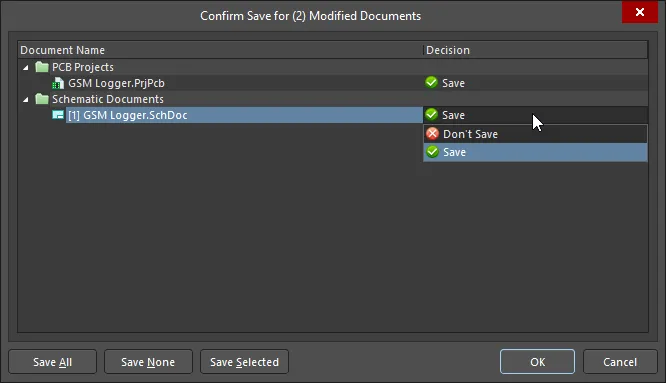
Close Project – cierra el proyecto y cualquier documento de proyecto activo. Si el proyecto contiene un documento que ha sido modificado pero no guardado localmente, recibirá un aviso para guardarlo. Si el proyecto contiene al menos dos documentos que han sido modificados, se abrirá el cuadro de diálogo Confirm Save for Modified Documents. Use el desplegable de la columna Decision para elegir documentos específicos que guardar o use los botones Save All / Save None en la parte inferior izquierda del cuadro de diálogo para seleccionar una acción para todos los documentos listados.
- Generate Outputs – se utiliza para generar salidas del proyecto y para publicar el proyecto en el Espacio personal.
- Variants – abre el cuadro de diálogo Variants Management, en el que puede definir variaciones del diseño base.
- Show in Web Browser – se utiliza para abrir el proyecto en el Web Viewer de Altium 365 en su navegador web predeterminado.
- Share – se utiliza para abrir el cuadro de diálogo Share, que le permite compartir sus proyectos de diseño con un usuario específico por correo electrónico.
- Project Options – abre el cuadro de diálogo Project Options de este proyecto, en el que puede establecer configuraciones para advertencias de errores y diferencias, generación de ECO, rutas de archivos, etc., que reemplazan los valores predeterminados de la instalación.
Archivo de documento
Al hacer clic con el botón derecho en un archivo de documento en el panel, se obtiene acceso a opciones y comandos adicionales.

Las selecciones con clic derecho incluyen:
- Close – un documento cerrado dejará de estar abierto en el editor de diseño. Si el documento ha sido modificado pero no guardado localmente, recibirá un aviso para guardarlo.
- Save – guarda el documento localmente.
- Rename – cambia el nombre del documento.
- Delete – se utiliza para excluir el documento del proyecto principal.
-
Revert – abre el Revert project cuadro de diálogo con el que puede revertir el documento actual del proyecto a una revisión seleccionada. Seleccione una revisión en el Revision list.

- Page Setup / Print Preview / Print – administra la impresión del documento. Consulte Print para obtener más información.
- Show Differences – detecta y resuelve las inconsistencias en la estructura del diseño o la diferencia entre dos archivos de diseño. Consulte Show Differences para obtener más información.
Notas
- Los documentos pueden transferirse entre proyectos en el panel haciendo clic y arrastrando. No es necesario arrastrar el documento a la subcarpeta correcta. Se colocará correctamente dentro de la estructura del proyecto de forma automática.
- Los atajos de teclado Up Arrow, Home, End y Down Arrow pueden utilizarse para mostrar la entrada anterior, la primera, la última y la siguiente en el panel. Use las teclas Right Arrow y Left Arrow para expandir y contraer una entrada de nivel superior o su subcarpeta, respectivamente.
 Localizado por IA