Los arcos están disponibles para su colocación de las siguientes maneras.
Desde el editor esquemático:
- Elija Home | Graphical Elements | Arc o Home | Graphical Elements | Full Circle en los menús principales.

- Haga clic con el botón derecho en el espacio de diseño y luego elija Place » Drawing Tools » Arc o Place » Drawing Tools » Full Circle en el menú contextual.
Desde el editor de bibliotecas esquemáticas:
- Elija Home | Circuit & Graphical Elements | Arc o Home | Circuit & Graphical Elements | Full Circle en los menús principales.

- Haga clic con el botón derecho en el espacio de diseño y luego elija Place » Arc o Place » Full Circle en el menú contextual.
Después de iniciar el comando, el cursor cambiará a una cruz, lo que indica el modo de colocación de arco/círculo completo. La colocación se realiza efectuando la siguiente secuencia de acciones:
- Haga clic o presione Enter para fijar el punto central del arco/círculo completo.
- Mueva el cursor para ajustar el radio del arco/círculo completo, luego haga clic o presione Enter para establecerlo.
- Mueva el cursor para ajustar el ángulo inicial del arco, luego haga clic o presione Enter para fijarlo.
- Mueva el cursor para ajustar el ángulo final del arco, luego haga clic o presione Enter para fijarlo y completar la colocación del arco.
- Continúe colocando más arcos/círculos completos o haga clic con el botón derecho o presione Esc para salir del modo de colocación.
Los pasos 3 y 4 no se aplican al colocar círculos completos.
Las acciones adicionales que pueden realizarse durante la colocación, mientras el arco/círculo completo aún está flotando en el cursor y antes de que se fije el punto central del arco, son:
- Presione la tecla Tab para pausar la colocación y acceder al modo de arco del panel Inspector, en el que sus propiedades pueden cambiarse sobre la marcha. Haga clic en la superposición del botón de pausa del espacio de diseño (
 ) para reanudar la colocación.
- Presione Spacebar para girar el arco en sentido antihorario o Shift+Spacebar para girarlo en sentido horario. La rotación se realiza en incrementos de 90°.
- Presione las teclas X o Y para reflejar el símbolo a lo largo del eje X o del eje Y.
- Presione las teclas + o - (en el teclado numérico) para ampliar o reducir el símbolo.
Edición gráfica
Este método de edición le permite seleccionar directamente un objeto arco/círculo completo colocado en el espacio de diseño y cambiar gráficamente su tamaño, forma o ubicación.
Cuando se selecciona un objeto arco/círculo completo, están disponibles los siguientes controles de edición:
 un Arco y un Círculo completo seleccionados
- Haga clic y arrastre A para ajustar el radio.
- Haga clic y arrastre B para ajustar los puntos finales del arco/círculo completo (ángulos inicial y final).
- Haga clic en la línea del arco/círculo completo, lejos de los controles de edición, y arrastre para reposicionarlo. Mientras arrastra, el arco/círculo completo puede:
- Girarse (Spacebar en sentido horario y Shift+Spacebar en sentido antihorario) alrededor del cursor.
- Reflejarse (teclas X o Y para reflejar a lo largo del eje X o del eje Y) con respecto a la posición del cursor.
- Moverse solo en el plano X o Y (mantenga presionada Alt), según la dirección en la que se mueva primero el cursor desde su punto inicial.
- Duplicarse (mantenga presionada Shift y luego arrastre) para crear un nuevo objeto arco/círculo completo.
Para borrar la selección del objeto (o deseleccionarlo), use la tecla Esc .
Edición no gráfica
Este método de edición utiliza el modo de panel Inspector para modificar las propiedades de un objeto arco/círculo completo.
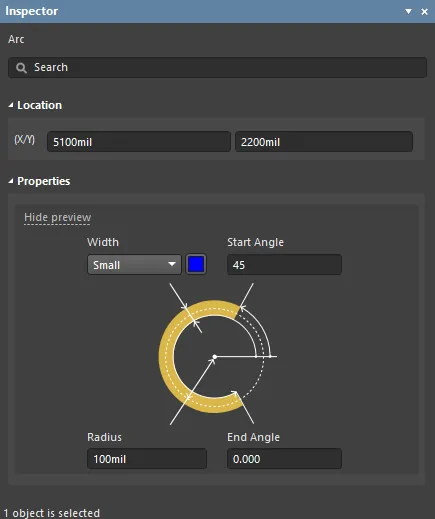
Durante la colocación, se puede acceder al modo Arc del panel Inspector presionando la tecla Tab.
Después de la colocación, se puede acceder al modo Arc del panel Inspector de una de las siguientes maneras:
- Haciendo doble clic en la línea del objeto arco/círculo completo colocado.
- Colocando el cursor sobre la línea del objeto arco/círculo completo, haciendo clic con el botón derecho y luego eligiendo Inspector en el menú contextual.
- Si el panel Inspector ya está activo, seleccionando el objeto arco/círculo completo.
- Con el objeto seleccionado, haga clic en View | Schematic | Inspector en las cintas principales.
Edición de múltiples objetos
El panel Inspector admite la edición de múltiples objetos, en la que pueden modificarse los ajustes de propiedades que son idénticos en todos los objetos actualmente seleccionados. Cuando se seleccionan manualmente varios objetos del mismo tipo, una entrada de campo del panel Inspector que no se muestra como un asterisco (*) puede editarse para todos los objetos seleccionados.

 Localizado por IA