Los arneses de señal están disponibles para su colocación en el Editor de Esquemáticos solo de una de las siguientes maneras:
- Elija Home | Circuit Elements | Harnesses » Signal Harness en los menús principales.

- Haga clic con el botón derecho en el espacio de diseño y luego elija Place » Harness » Signal Harness en el menú contextual.
Después de iniciar el comando, el cursor cambiará a una cruz y entrará en el modo de colocación de arnés de señal. La colocación se realiza llevando a cabo la siguiente secuencia de acciones:
- Haga clic o presione Enter para fijar el punto inicial del arnés de señal.Coloque el cursor y luego haga clic o presione Enter para fijar una serie de puntos de vértice que definan la forma del arnés de señal.
- Después de colocar el punto de vértice final, haga clic con el botón derecho o presione Esc para completar la colocación del arnés de señal.
- Continúe colocando más objetos de arnés de señal o haga clic con el botón derecho o presione Esc para salir del modo de colocación.
- Use las teclas Backspace o Delete para eliminar el último segmento de arnés colocado.
Aunque los atributos pueden modificarse durante la colocación, tenga en cuenta que estos se convertirán en la configuración predeterminada para colocaciones posteriores.
Al colocar un arnés de señal hay tres modos de colocación "manuales", dos de los cuales tienen submodos de inicio y fin. El modo especifica cómo se crean las esquinas al colocar arneses de señal y los ángulos en los que pueden colocarse. Durante la colocación:
- Presione Shift+Spacebar para alternar entre los modos 90 Degree, 45 Degree y Any Angle.
- Mientras esté en el modo 90 Degree o 45 Degree (conocidos como modos ortogonales verdaderos), presione Spacebar para alternar entre los submodos Inicio y Fin.
- Durante la colocación, el modo de colocación actual se muestra en la barra de estado. Puede cambiar de modo en cualquier momento durante la colocación del arnés de señales.
- En modos distintos de Any Angle, el segmento de línea unido al cursor es un segmento de look-ahead. El segmento que realmente está colocando precede a este segmento de vista previa.
 Modo de 45 grados
 Modo de 90 grados
 Modo de cualquier ángulo
Presione Shift+Spacebar para alternar entre los distintos modos de colocación.
Cableado guiado de un arnés de señales
Los esquemáticos tienen una cuadrícula eléctrica configurable que facilita la definición de conexiones eléctricas entre objetos. Mientras coloca un arnés de señales, cuando este entra dentro del rango de la cuadrícula eléctrica de otro objeto eléctrico, el cursor se ajustará al objeto fijo y aparecerá un punto activo (cruz azul).
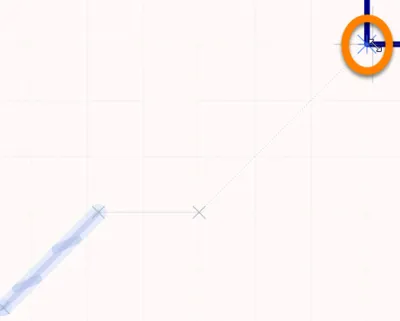
Punto activo (cruz azul)
El punto activo le guía hacia donde se puede realizar una conexión válida y ajusta automáticamente el cursor a los puntos de conexión eléctrica.
La cuadrícula eléctrica puede definirse en la pestaña General del panel Inspector en modo Document Options (Project | Content | Document Options). Se recomienda configurar la cuadrícula eléctrica para que sea ligeramente más pequeña que la cuadrícula de ajuste actual; de lo contrario, resulta difícil colocar objetos eléctricos separados por una cuadrícula de ajuste.
Break Wire puede utilizarse para dividir un segmento de un arnés de señales en dos partes en una ubicación elegida de la hoja esquemática. Consulte la
página Wire para obtener información sobre la división de cables.
Edición gráfica
Este método de edición le permite seleccionar directamente un objeto de arnés de señales colocado en el espacio de diseño y cambiar gráficamente su tamaño y/o forma.
Cuando se selecciona un objeto de arnés de señales, están disponibles los siguientes controles de edición:

Arnés de señales seleccionado, listo para edición gráfica
- Haga clic y arrastre A para reposicionar los extremos del arnés de señales.
- Haga clic y arrastre B para mover un vértice del arnés de señales. Los extremos permanecerán anclados.
- Ctrl+click Haga clic y arrastre un segmento para grab ese segmento y reposicionarlo. Los extremos y los demás vértices permanecerán anclados.
- Haga clic con el botón derecho en un punto de vértice y elija el comando Edit Signal Harness Vertex n para abrir la región Vertices del modo Signal Harness del panel Inspector , con la entrada del vértice
nth seleccionada y lista para editarse.
- Ctrl+click Haga clic y mantenga pulsado sobre un segmento, luego presione Insert en el teclado para añadir un vértice en ese punto.
- Haga clic y mantenga pulsado sobre un vértice, luego presione Delete en el teclado para eliminar ese vértice.
Para mover un arnés de señales completo, haga clic y mantenga pulsado sobre el arnés de señales no seleccionado (o haga clic y mantenga pulsado sobre el arnés de señales seleccionado, lejos de los vértices) y luego muévalo a la nueva ubicación.
Edición no gráfica
Este método de edición utiliza el modo de panel Inspector para modificar las propiedades de un objeto.
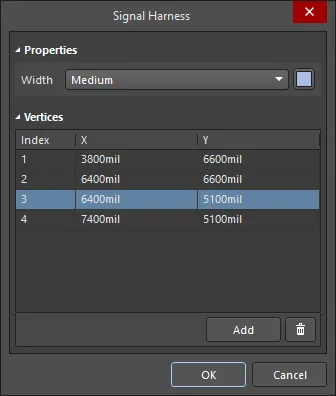
Durante la colocación, se puede acceder al modo Signal Harness del panel Inspector presionando la tecla Tab. Una vez colocado el objeto, aparecen todas las opciones.
Después de la colocación, se puede acceder al modo Signal Harness del panel Inspector de una de las siguientes maneras:
- Si el panel Inspector ya está abierto, seleccione el objeto, haga clic con el botón derecho y luego elija Properties en el menú contextual.
- Con el puerto seleccionado, elija View | Schematic | Inspector en las cintas principales.
Edición de varios objetos
El panel Inspector admite la edición de varios objetos, en la que pueden modificarse los ajustes de propiedades que sean idénticos en todos los objetos seleccionados actualmente. Cuando se seleccionan manualmente varios objetos del mismo tipo, una entrada de campo del panel Inspector que no se muestre como un asterisco (*) puede editarse para todos los objetos seleccionados.

 AI-localized