Las partes están disponibles para su colocación en el editor esquemático de las siguientes maneras:
- Elija Home | Circuit Elements | Part en los menús principales.

- Haga clic con el botón derecho en el espacio de diseño y luego elija Place » Part en el menú contextual.
Colocación desde el panel Libraries
En el editor esquemático, el proceso de selección y colocación de partes puede realizarse desde el panel Libraries.
Solo los componentes que tienen modelos vinculados pueden colocarse en un diseño. Dichos componentes se distinguen con el icono

en la lista de componentes del panel
Libraries.
- Use la lista desplegable en la parte superior del panel para elegir el tipo de componente o su lista de componentes favoritos.
- Use el campo de búsqueda debajo de la lista desplegable superior para filtrar la lista y acelerar el proceso de búsqueda o desplácese y seleccione la parte requerida.
- Haga clic en Place, haga doble clic, o haga clic y arrastre para colocar el componente seleccionado en la hoja esquemática activa. Mientras la parte está flotando en el cursor, puede rotarse (presione Spacebar), reflejarse a lo largo de un eje (presione X o Y), o editarse (presione Tab) antes de colocarla.
- Las columnas que se muestran en la lista de componentes de la biblioteca actualmente seleccionada pueden reorganizarse (hacer clic y arrastrar).
Edición gráfica
La edición gráfica de una parte se limita a moverla, rotarla y reflejarla. Cuando una parte está seleccionada en el espacio de diseño, aparecerá un cuadro de selección punteado a su alrededor. Para manipular gráficamente un componente seleccionado:
- Presione Delete para eliminar la parte seleccionada.
- Haga clic y mantenga presionado para mover la parte seleccionada. El cursor saltará al punto activo eléctrico más cercano (el extremo de cableado del pin más cercano).
- Presione la tecla Spacebar para rotar la parte en sentido antihorario o Shift+Spacebar para rotarla en sentido horario. La acción también puede realizarse mientras se arrastra el objeto. La rotación se realiza en incrementos de 90°.
- Mientras una parte se mueve con el cursor, presione la tecla X o Y para reflejarla a lo largo de ese eje.
Trabajo entre el componente esquemático y el componente PCB
El software incluye herramientas para ayudar a trabajar entre el componente en el esquemático y ese mismo componente en la PCB. Estas herramientas incluyen sondeo cruzado y selección cruzada.
Sondeo cruzado
Como su nombre lo indica, Cross Probe le permite hacer clic en un componente en un editor y saltar a ese componente en el otro editor. Para realizar sondeo cruzado:
- Haga clic en Cross Probe ubicado en el menú del editor esquemático o PCB en la pestaña Tools .
- Cuando haga clic en el componente en el editor esquemático, este se centrará y ampliará en el editor PCB y viceversa.
- El comportamiento predeterminado es permanecer en el mismo editor, listo para realizar sondeo cruzado de otro componente. Para cambiar al otro editor mientras realiza el sondeo cruzado, mantenga presionada la tecla Ctrl.
Modo de selección cruzada
Cross Select Mode selecciona el mismo componente en el otro editor. Tenga en cuenta que no amplía ni centra. Cross Select Mode está activado o desactivado. Elija Home | Clipboard | Select » Cross Select Mode para alternar el modo entre activado y desactivado. Seleccione varios componentes manteniendo presionada la tecla Shift mientras hace clic para seleccionar.
Para borrar la selección del objeto (o deseleccionarlo), use la tecla Esc .
Edición no gráfica
Este método de edición utiliza el modo asociado del panel Inspector para modificar las propiedades de un objeto de parte.
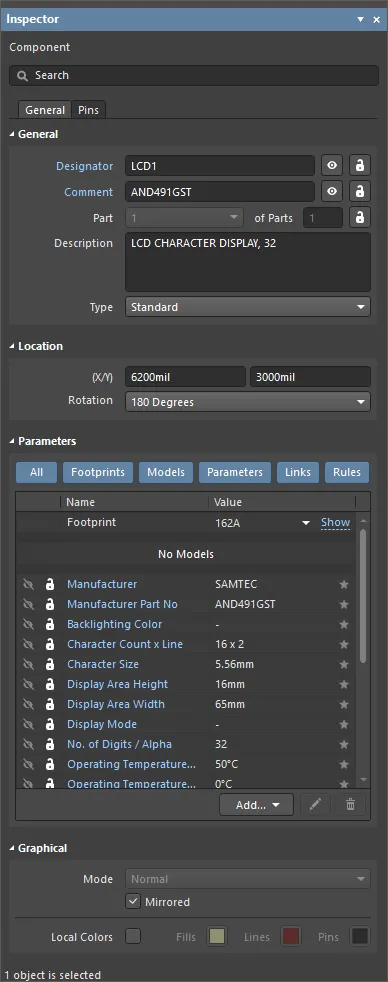
Durante la colocación, se puede acceder al modo Component del panel Inspector presionando la tecla Tab. Una vez colocado el componente, aparecen todas las opciones.
Después de la colocación, se puede acceder al modo Component del panel Inspector de una de las siguientes maneras:
- Si el panel Inspector ya está abierto, seleccione el objeto, haga clic con el botón derecho y luego elija Properties en el menú contextual.
- Con el objeto seleccionado, elija View | Schematic | Inspector en las cintas principales.
Edición de varios objetos
El panel Inspector admite la edición de varios objetos, donde pueden modificarse los ajustes de propiedades que son idénticos en todos los objetos actualmente seleccionados. Cuando se seleccionan manualmente varios objetos del mismo tipo, una entrada de campo del panel Inspector que no se muestra como un asterisco (*) puede editarse para todos los objetos seleccionados.

 Localizado por IA