Los pines solo pueden colocarse en el editor de bibliotecas esquemáticas. Use uno de los siguientes métodos para colocar un pin:
- Haga clic en Home | Circuit & Graphical Elements | Pin desde los menús principales.

- Haga clic en el botón Add en la región Pin List del panel SCH Library .
- Haga clic en el botón Add en la pestaña Pins del panel Inspector en modo Component . Haga clic en el botón Add en el cuadro de diálogo Component Pin Editor (descrito a continuación).
Los nuevos pines se agregan al componente que está visible actualmente en el editor de bibliotecas esquemáticas. Seleccione el componente requerido en el panel SCH Library.
- Usando una de las dos primeras técnicas descritas anteriormente, inicie el proceso de colocación del pin. Tenga en cuenta que el pin flotante se sostiene por el extremo eléctrico, que debe colocarse alejado del cuerpo del componente. Solo un extremo del pin es eléctrico y siempre es este extremo por el que se sostiene el pin.
- Dado que a menudo hay numerosos pines en un componente, es más eficiente editar las propiedades de cada pin a medida que se colocan. Para ello, presione Tab mientras el pin flota en el cursor para abrir el panel Inspector . Haga clic en la superposición del botón de pausa (
 ) para reanudar la colocación.
- Edite las propiedades del pin según sea necesario; normalmente esto incluirá al menos Name, Designator, y Electrical Type.
- Presione Spacebar para rotar el pin si es necesario. La rotación es en sentido antihorario en incrementos de 90 grados.
- Coloque el pin y luego haga clic o presione Enter para situarlo en el espacio de diseño de la biblioteca esquemática.
- Continúe colocando pines, o haga clic con el botón derecho o presione Esc para finalizar la colocación de pines.
Cree el componente cerca del origen (centro) de la hoja del Editor de Bibliotecas Esquemáticas, que está marcado por líneas oscuras en forma de cruz. Normalmente, se coloca un pin o la esquina del cuerpo del componente en el origen de la hoja.
El número de pin (Designator) debe definirse, ya que es lo que se utiliza para establecer la conectividad. El Electrical Type también es importante, ya que se utiliza en el Editor de Esquemáticos para la Verificación de Reglas Eléctricas (ERC).
Adición de pines en el Editor de Pines del Componente
Los pines también pueden agregarse mediante el cuadro de diálogo Component Pin Editor , al que se accede haciendo clic en el icono de lápiz ( ) desde la pestaña Pins del panel Inspector cuando está en modo Component.
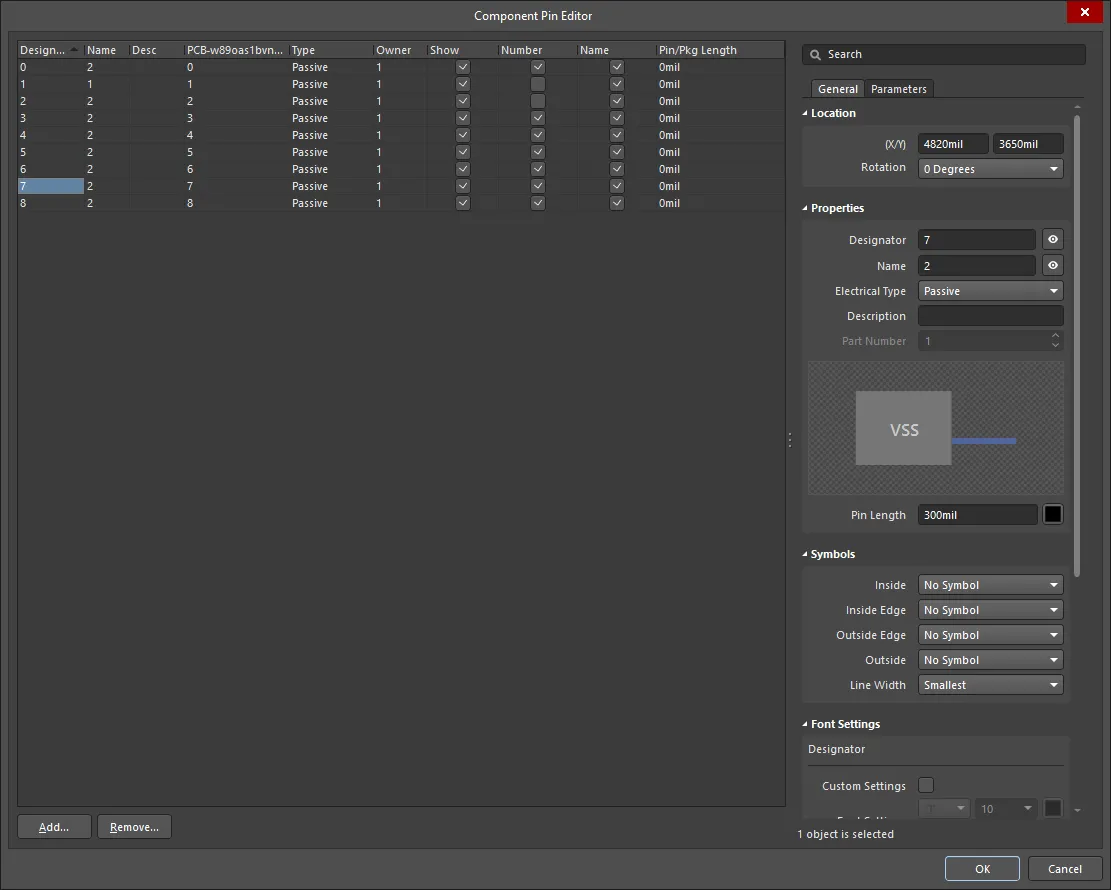
Haga clic en el botón Add para agregar un nuevo pin y luego defina las propiedades en el cuadro de diálogo Component Pin Editor. Tenga en cuenta que se pueden agregar varios pines y definir sus propiedades; también puede usar Tab y Shift+Tab para desplazarse entre los campos. Cuando haga clic en OK para cerrar el cuadro de diálogo, los nuevos pin(es) se colocarán en la hoja, en la parte inferior derecha del componente, listos para ser posicionados.
Notas sobre la numeración de pines
En muchos componentes, habrá una serie de pines que tienen nombres y números numéricos. La función Auto-Increment During Placement en la página Schematic - General de System Preferences puede utilizarse para acelerar la colocación de estos pines. El autoincremento se invoca automáticamente si las propiedades del pin se editan antes de la colocación (presione Tab mientras el pin flota en el cursor). La función funciona tanto para Designator como para Display Name: el Designator del pin usa el campo de autoincremento Primary y el Display Name del pin usa el campo de autoincremento Secondary. Admite el incremento de valores alfabéticos y numéricos, y el decremento de valores numéricos.
 Use la función de autoincremento para acelerar la colocación de pines. Observe el incremento del nombre alfabético del pin y el decremento del número numérico del pin.
Edición gráfica
Para mover un pin, haga clic y mantenga presionado. El cursor saltará al extremo del punto activo eléctrico del pin. Muévalo a la nueva ubicación, colocándolo con el extremo eléctrico alejado del cuerpo del componente.
Mientras arrastra, el pin puede rotarse (Spacebar) o reflejarse (X o las teclas Y para reflejarlo a lo largo del eje X o del eje Y, respectivamente).
Edición no gráfica
Este método de edición utiliza el panel Inspector para modificar las propiedades de un objeto pin.
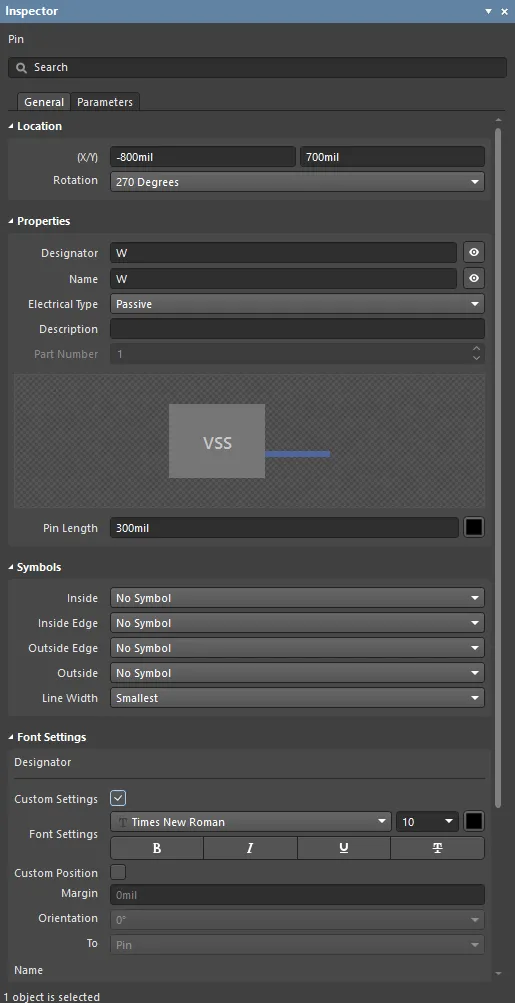
Durante la colocación, se puede acceder al modo Pin del panel Inspector presionando la tecla Tab. Una vez colocado el pin, aparecen todas las opciones.
Después de la colocación, se puede acceder al modo Pin del panel Inspector de una de las siguientes maneras:
- Si el panel Inspector ya está abierto, seleccione el objeto pin, haga clic con el botón derecho y luego elija Properties en el menú contextual.
- Con el pin seleccionado, elija View | Schematic | Inspector desde los menús principales.
Nombre para mostrar y designador del pin: posición y fuente
La ubicación del Name mostrado del pin y del Designator (número) del pin se define globalmente mediante la configuración de Pin Margin en la página Schematic - General de System Preferences. Esta es una configuración del entorno, lo que significa que se aplica al PC en el que se define la configuración. Los ajustes definen una distancia relativa a la que el texto se sitúa del extremo no eléctrico del pin.
La fuente predeterminada del sistema para un documento de biblioteca esquemática es Times New Roman, 10pt, Regular. Esta es fija y no puede cambiarse. Cuando un componente de biblioteca se coloca en una hoja esquemática, se aplica esta misma fuente predeterminada, pero no es fija y puede cambiarse según sea necesario. Tenga en cuenta que la fuente del sistema utilizada para una hoja esquemática también se aplica a otros objetos, incluidos Power Ports, Ports y los marcadores de región X, Y en el borde de la hoja esquemática.
En el caso de los pines, estas configuraciones de posición y fuente a nivel del sistema pueden anularse. Los controles para personalizar la posición y la fuente del Designator y el Name de un pin se encuentran en el modo Pin del panel Inspector. Use la opción Custom Position para cambiar la configuración predeterminada de la posición por una posición personalizada que la anule. Para el Margin, introduzca un nuevo valor directamente en el campo asociado. Para el Orientation, use la lista desplegable para elegir el ángulo (0° o 90°) y la referencia To (Pin o Component).
Use la opción Custom Settings para dejar de seguir la fuente predeterminada del sistema y usar una fuente personalizada que la anule.
Ancho de línea del símbolo del pin
Al representar un componente en el dominio de edición esquemática, cada pin definido como parte del símbolo esquemático de ese dispositivo puede tener uno o más símbolos mostrados. Estos son símbolos mostrados en el Inside, Inside Edge, Outside o Outside Edge en relación con el contorno del símbolo principal del componente, según sea necesario. Algunos ejemplos incluyen un símbolo Clock en el borde interior o un símbolo Dot en el borde exterior. Dichos símbolos mejoran enormemente la legibilidad del diseño mediante la indicación visual del propósito de la señal que atraviesa un pin determinado.
Use la propiedad Line Width disponible en la región Symbols del panel Inspector para determinar el ancho de la línea utilizada para dibujar estos símbolos.

 AI-localized