Disponibilidad
Los puertos están disponibles para su colocación en el Editor de Esquemáticos solo de una de las siguientes maneras:
- Elija Home | Circuit Elements | Port en los menús principales.

Colocación
Después de iniciar el comando, el cursor cambiará a una cruz y entrará en el modo de colocación de puertos. La colocación se realiza llevando a cabo la siguiente secuencia de acciones:
- Haga clic o presione Enter para fijar el borde izquierdo del puerto.
- Mueva el cursor para ajustar la longitud del puerto según sea necesario y luego haga clic o presione Enter para completar la colocación del puerto.
- Continúe colocando más puertos o haga clic con el botón derecho o presione Esc para salir del modo de colocación.
Las acciones adicionales que pueden realizarse durante la colocación mientras el puerto aún está flotando en el cursor y antes de que se fije su borde izquierdo son:
- Presione la tecla Tab para pausar la colocación y acceder al modo Port del panel Inspector , donde sus propiedades pueden cambiarse sobre la marcha. Haga clic en la superposición del botón de pausa del espacio de diseño (
 ) para reanudar la colocación.
- Presione Spacebar para rotar el puerto en sentido antihorario o Shift+Spacebar para rotarlo en sentido horario. La rotación se realiza en incrementos de 90°.
- Presione X para reflejar el puerto a lo largo del eje X.
Edición gráfica
Este método de edición le permite seleccionar un objeto puerto colocado en el espacio de diseño y cambiar gráficamente su longitud, altura o ubicación.
Cuando se selecciona un objeto puerto, haga clic y arrastre los controladores de edición para cambiar el tamaño del puerto.

Un Puerto seleccionado
Haga clic en cualquier parte del puerto, lejos de los controladores de edición, y luego arrástrelo para reposicionarlo. Mientras arrastra, el puerto puede rotarse (Spacebar/Shift+Spacebar) o reflejarse (X para reflejarlo a lo largo del eje X).
El nombre del objeto puerto puede editarse in-place de la siguiente manera:
- Haga un solo clic en el puerto para seleccionarlo.
- Haga un solo clic de nuevo (o presione Enter) para entrar en el modo de edición en el lugar e introducir el nuevo nombre. Debe dejarse suficiente tiempo entre cada clic para asegurarse de que el software no interprete los dos clics simples como un doble clic (lo que abriría el panel Inspector ).
- Para finalizar la edición, presione Enter o use el ratón y haga clic fuera del puerto.
Para borrar la selección del objeto (o deseleccionarlo), use la tecla Esc .
Edición no gráfica
Este método de edición utiliza el modo de panel Inspector para modificar las propiedades de un objeto puerto.
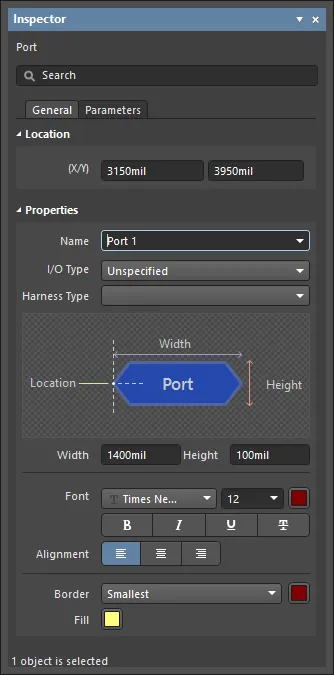 Durante la colocación, se puede acceder al modo Port del panel Inspector presionando la tecla Tab. Una vez colocado el puerto, aparecen todas las opciones.
Después de la colocación, se puede acceder al modo Port del panel Inspector de una de las siguientes maneras:
- Si el panel Inspector ya está abierto, seleccione el objeto puerto, haga clic con el botón derecho y luego elija Properties en el menú contextual.
- Con el puerto seleccionado, elija View | Schematic | Inspector en las cintas principales.
Edición de múltiples objetos
El panel Inspector admite la edición de múltiples objetos, en la que pueden modificarse los ajustes de propiedades que son idénticos en todos los objetos actualmente seleccionados. Cuando se seleccionan manualmente varios objetos del mismo tipo, una entrada de campo del panel Inspector que no se muestra como un asterisco (*) puede editarse para todos los objetos seleccionados.
Acciones del puerto
Haga clic con el botón derecho sobre un puerto colocado para abrir un menú contextual en el que están disponibles los siguientes comandos en el submenú Port Actions, que actúan sobre ese puerto (o sobre todos los puertos seleccionados actualmente):
- Jump to Sheet Entry <PortName> - se utiliza para saltar a la entrada de hoja correspondiente del puerto en el símbolo de hoja principal que hace referencia a la subhoja en la que reside el puerto.
- Toggle Port IO Type - se utiliza para alternar el I/O Type del puerto.
Si actualmente hay varios puertos seleccionados, el comando aparecerá como Toggle Selected Ports IO Type. El comando se aplicará a todos los puertos seleccionados.
El cambio real depende del Tipo de E/S actual, de la siguiente manera:
- Unspecified permanece Unspecified.
- Output cambia a Input.
- Input cambia a Output.
- Bidirectional permanece Bidirectional.
- Place Harness Connector of Type <HarnessConnectorType> - se utiliza para colocar un conector de arnés (completo con sus respectivas entradas de arnés definidas) para conectarlo al puerto.
Este comando solo está disponible para un puerto que tenga un Harness Type definido.
- Jump to Port <PortName> on <SheetName> - se utiliza para saltar a otro puerto con el mismo nombre en el documento esquemático de origen indicado.
Este comando está disponible si
Net Identifier Scope (en la pestaña
Options de
Project Options (
Project |Content | Project Options) está configurado en
Flat o
Global.
- Al validar un esquemático o generar una netlist, la relación entre puertos y símbolos de hoja está determinada por el Net Identifier Scope elegido para el proyecto. Este alcance se define configurando la opción Net Identifier Scope en la pestaña Options de Project Options (Project | Content | Project Options). Cuando se establece en Flat o Global, todos los puertos con el mismo nombre dentro del mismo documento esquemático o en documentos esquemáticos diferentes se consideran conectados eléctricamente. Cuando se establece en Hierarchical o Strict Hierarchical, los puertos solo se conectan verticalmente a sus entradas de hoja correspondientes. No se conectan horizontalmente a otros puertos con el mismo nombre.
- La opción I/O Type en el panel Inspector le permite definir el tipo eléctrico del puerto. Elija entre
Input, Output, Bidirectional, o Unspecified.
- Si necesita negar (incluir una barra sobre) un nombre de puerto, incluya un carácter de barra invertida después de cada carácter del nombre (por ejemplo,
E\N\A\B\L\E\).
- Los nombres de los puertos no se utilizan para nombrar redes. Esto significa que se usará un nombre de red generado por el sistema si no hay ninguna etiqueta de red ni objeto de alimentación asociado con esa red.
- Cuando un Puerto está conectado a un Arnés de Señal, el Puerto se convierte en un objeto Arnés. De forma predeterminada, el Puerto cambiará de color para coincidir con el color del Arnés de Señal.
- Cuando un Puerto está conectado a un Conector de Arnés mediante un Arnés de Señal, el campo Harness Type en el panel Inspector se completa automáticamente con el Tipo de Arnés del Conector de Arnés. Cuando un Puerto está conectado a una Entrada de Hoja mediante un Arnés de Señal y la Entrada de Hoja tiene declarado un Tipo de Arnés, el Puerto se convertirá en un objeto Arnés y cambiará al color del Arnés de Señal. Si aleja el Puerto del Conector de Arnés o de la Entrada de Hoja, el Puerto volverá al color predeterminado.
- De forma predeterminada, la fuente utilizada para el Name del puerto sigue la fuente global a nivel de documento establecida en las opciones Document Font en el modo Document Options del panel Inspector (cuando no hay objetos seleccionados en el espacio de diseño). Esto puede anularse a nivel de puerto individual con la configuración de Font en el panel Inspector . Esto le permite controlar completamente la presentación textual de los puertos según sea necesario.

 AI-localized