Disponibilidad
Los power ports están disponibles para su colocación en el Schematic Editor de las siguientes maneras:
- Elija Home | Circuit Elements | Power Port en los menús principales y luego elija el estilo requerido de Power Port en la lista desplegable.
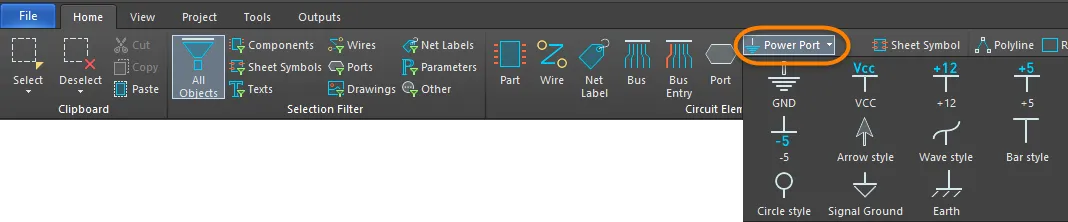
- Haga clic con el botón derecho en el espacio de trabajo y luego elija Place » Power Port en el menú contextual. Este método de acceso coloca un power port GND. Para cambiar el estilo del power port, use la lista desplegable Style en el panel Inspector.
Colocación
Después de iniciar el comando, el cursor cambiará a una cruz y entrará en el modo de colocación de power ports. Aparecerá un símbolo de power port flotando en el cursor.
- Coloque el objeto y luego haga clic o presione Enter para efectuar la colocación.
- Continúe colocando más power ports o haga clic con el botón derecho o presione Esc para salir del modo de colocación.
Las acciones adicionales que pueden realizarse durante la colocación mientras el power port aún está flotando en el cursor son:
- Presione la tecla Tab para pausar la colocación y abrir el modo Power Port del panel Inspector , desde donde sus propiedades pueden cambiarse sobre la marcha. Haga clic en la superposición del botón de pausa del espacio de trabajo (
 ) para reanudar la colocación.
- Presione la tecla Alt para restringir la dirección del movimiento al eje horizontal o vertical, según la dirección inicial del movimiento.
- Presione Spacebar para girar el power port en sentido antihorario o Shift+Spacebar para girarlo en sentido horario. La rotación se realiza en incrementos de 90°.
- Presione las teclas X o Y para reflejar el power port a lo largo del eje X o del eje Y.
Edición gráfica
Este método de edición le permite seleccionar directamente un objeto power port colocado en el espacio de trabajo y luego cambiar gráficamente su ubicación. Los power ports son fijos con respecto a su tamaño y forma. Como tales, no hay controladores de edición disponibles cuando el objeto power port está seleccionado:

Un Power Port seleccionado
- Haga clic en cualquier parte dentro del cuadro punteado y luego arrastre para reposicionar el power port según sea necesario. Mientras arrastra, el power port puede girarse (Spacebar/Shift+Spacebar) o reflejarse (X o teclas Y para voltear a lo largo del eje X o del eje Y).
- La red asignada a un objeto power port puede editarse in-place de la siguiente manera:
- Haciendo un solo clic en el power port para seleccionarlo.
- Haciendo un solo clic nuevamente (o presionando Enter) para entrar en el modo de edición en el lugar. Debe dejarse suficiente tiempo entre cada clic para asegurar que el software no interprete los dos clics simples como un doble clic (lo que abriría el panel Inspector ).
- Para finalizar la edición del texto en el lugar, presione Enter o use el ratón para hacer clic fuera del power port.Para borrar la selección del objeto (o deseleccionarlo), use la tecla Esc .
Edición no gráfica
Este método de edición utiliza el modo de panel Inspector para modificar las propiedades de un objeto power port.
 Durante la colocación, se puede acceder al modo Power Port del panel Inspector presionando la tecla Tab. Una vez colocado el power port, aparecen todas las opciones.
Después de la colocación, se puede acceder al modo Power Port del panel Inspector de una de las siguientes maneras:
- Si el panel Inspector ya está abierto, seleccione el objeto power port, haga clic con el botón derecho y luego elija Properties en el menú contextual.Con el power port seleccionado, elija View | Schematic | Inspector en los menús principales.
Edición de varios objetos
El panel Inspector admite la edición de varios objetos, donde pueden modificarse los ajustes de propiedades que son idénticos en todos los objetos actualmente seleccionados. Cuando se seleccionan manualmente varios objetos del mismo tipo, una entrada de campo del panel Inspector que no se muestra como un asterisco (*) puede editarse para todos los objetos seleccionados.
Estilos de Power Port
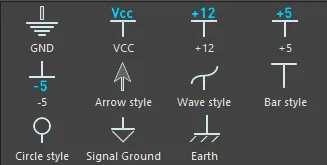
Los siguientes estilos gráficos de power port están disponibles y pueden configurarse editando la propiedad Style en el panel Inspector .
El símbolo gráfico seleccionado para un power port no determina la red a la que está asignado. El nombre de la red debe explicitly establecerse.

 AI-localized