
Símbolo de hoja y entrada de hoja
Símbolo de hoja
 Un símbolo de hoja colocado
Un símbolo de hoja es una primitiva de diseño eléctrico. Se utiliza para representar una subhoja en un diseño jerárquico de varias hojas. Los símbolos de hoja incluyen símbolos de entrada de hoja, que proporcionan un punto de conexión para señales entre las hojas principal e hija en un diseño jerárquico, de forma similar a como los puertos proporcionan conexiones entre hojas en un diseño de hojas planas.
Sheet Symbol Object
Los símbolos de hoja están disponibles para su colocación en el editor esquemático de las siguientes maneras:
- Elija Home | Circuit Elements | Sheet Symbol en los menús principales.

- Haga clic con el botón derecho en el espacio de diseño y luego elija Place » Sheet Symbol en el menú contextual.
Después de iniciar el comando, el cursor cambiará a una cruz y entrará en el modo de colocación de símbolos de hoja. La colocación se realiza llevando a cabo las siguientes acciones:
- Haga clic o presione Enter para fijar la primera esquina del símbolo de hoja.
- Mueva el cursor para ajustar el tamaño del símbolo de hoja y luego haga clic o presione Enter para completar la colocación.
- Continúe colocando más símbolos de hoja o haga clic con el botón derecho o presione Esc para salir del modo de colocación.
Las acciones adicionales que pueden realizarse durante la colocación mientras el símbolo de hoja aún está flotando en el cursor y antes de que se fije su primera esquina son:
- Presione la tecla Tab para acceder al modo Símbolo de hoja del panel Inspector , desde donde las propiedades del símbolo de hoja pueden cambiarse sobre la marcha. Haga clic en la superposición del botón de pausa del espacio de diseño (
 ) para reanudar la superposición de colocación.
 - Mantenga presionada la tecla Alt para restringir la dirección del movimiento al eje horizontal o vertical, según la dirección inicial del movimiento.
- Presione Spacebar para girar el símbolo de hoja en sentido antihorario o Shift+Spacebar para girarlo en sentido horario. La rotación se realiza en incrementos de 90°.
- Presione las teclas X o Y para reflejar el símbolo de hoja a lo largo del eje X o del eje Y.

Edición gráfica
Este método de edición le permite seleccionar directamente un objeto de símbolo de hoja colocado en el espacio de diseño y cambiar gráficamente su tamaño, forma o ubicación.
Cuando se selecciona un objeto de símbolo de hoja, puede hacer clic y arrastrar los controladores de edición para cambiar el tamaño del símbolo de hoja.
 Un símbolo de hoja seleccionado
Haga clic en cualquier parte del símbolo de hoja, lejos de los controladores de edición, y arrastre para reposicionarlo. Mientras arrastra, el símbolo de hoja puede girarse (Spacebar/Shift+Spacebar) o reflejarse (X o Y para reflejarlo a lo largo del eje X o del eje Y).
Los campos de texto Designator y File Name del símbolo de hoja solo pueden cambiar de tamaño modificando el tamaño de la fuente utilizada (a la que se accede a través de los paneles del objeto correspondiente Inspector ). Por lo tanto, no hay controladores de edición disponibles cuando se selecciona cualquiera de esos objetos.
 Designador y nombre de archivo seleccionados para un símbolo de hoja
- Haga clic en cualquier parte dentro del cuadro punteado y arrastre para reposicionar el objeto de texto según sea necesario. Mientras arrastra, el texto puede girarse (Spacebar/Shift+Spacebar) o reflejarse (X o Y para reflejarlo a lo largo del eje X o del eje Y).
- El texto de un objeto puede editarse en el lugar de la siguiente manera:
- Haciendo un solo clic en el texto del designador o del nombre de archivo para seleccionarlo.
- Haciendo un solo clic de nuevo (o presionando Enter) para entrar en el modo de edición en el lugar. Debe dejarse suficiente tiempo entre cada clic para asegurarse de que el software no interprete los dos clics simples como un doble clic (lo que abriría el panel Inspector asociado).
- Para finalizar la edición de texto en el lugar, presione Enter o use el ratón para hacer clic fuera del objeto de texto.
Edición no gráfica
Este método de edición utiliza el modo del panel Inspector para modificar las propiedades de un objeto Símbolo de hoja.
 Durante la colocación, se puede acceder al modo Sheet Symbol del panel Inspector presionando la tecla Tab. Una vez colocado el símbolo de hoja, aparecerán todas las opciones.
Después de la colocación, se puede acceder al modo Sheet Symbol del panel Inspector de una de las siguientes maneras:
- Si el panel Inspector ya está abierto, seleccione el objeto Símbolo de hoja.
- Con el símbolo de hoja seleccionado, elija View | Schematic | Inspector en las cintas principales.
Edición de varios objetos
El panel Inspector admite la edición de varios objetos, en la que pueden modificarse los ajustes de propiedades que son idénticos en todos los objetos actualmente seleccionados. Cuando se seleccionan manualmente varios objetos del mismo tipo, una entrada de campo del panel Inspector que no se muestre como un asterisco (*) puede editarse para todos los objetos seleccionados.
Acciones del símbolo de hoja
Formato del designador y del nombre de archivo
Los campos Designator y File Name del símbolo de hoja pueden formatearse independientemente del símbolo de hoja.
Comandos de clic derecho del símbolo de hoja
Haga clic con el botón derecho sobre un símbolo de hoja colocado para acceder a un menú contextual, desde el cual están disponibles los siguientes comandos (en el submenú Sheet Symbol Actions) que actúan sobre ese símbolo de hoja (o sobre todos los símbolos de hoja actualmente seleccionados, cuando corresponda).
 El submenú Acciones del símbolo de hoja
- Open SubSheet "<SheetName.SchDoc>" - se utiliza para acceder a la hoja hija referenciada por el símbolo, que se abrirá (si aún no lo está) y se convertirá en el documento activo en la ventana principal de diseño.
- Create Sheet From Sheet Symbol - se utiliza para crear un nuevo documento esquemático a partir del símbolo de hoja y agregar puertos a ese documento correspondientes a cada una de las entradas de hoja del símbolo. De esta manera, puede crear automáticamente las subhojas para un diseño esquemático de varias hojas basándose en los símbolos de hoja que ha creado y colocado en la hoja superior.
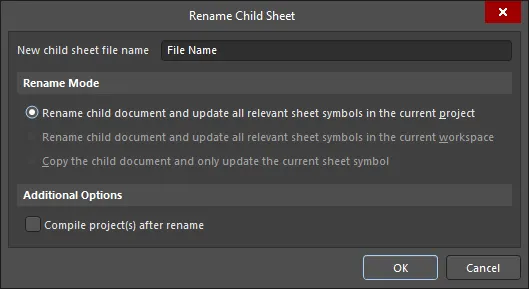
- Rename Child Sheet - se utiliza para cambiar rápidamente el nombre de la hoja esquemática hija referenciada por el símbolo de hoja. Se abrirá el cuadro de diálogo Rename Child Sheet , en el que puede especificar el nuevo nombre del documento según sea necesario, así como el alcance de la acción de cambio de nombre.
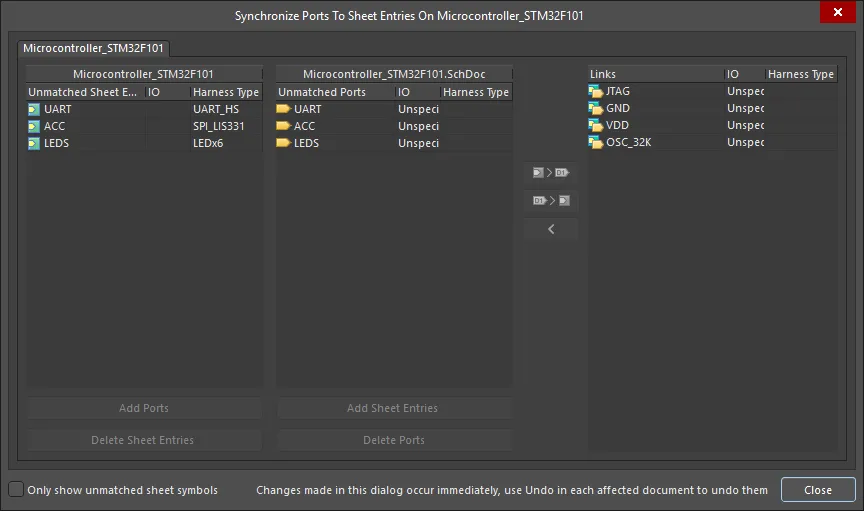
- Synchronize Sheet Entries and Ports - se utiliza para sincronizar las entradas de hoja y los puertos de la subhoja para el símbolo de hoja. Se abrirá el cuadro de diálogo Synchronize Ports To Sheet Entries . Utilice este cuadro de diálogo para asegurarse de que todas las entradas de hoja del símbolo de hoja coincidan con los puertos de la hoja hija referenciada debajo, tanto en nombre como en tipo de E/S.
- Flip Sheet Symbol Along X - se utiliza para voltear el símbolo de hoja a lo largo del eje X. Las entradas de hoja asociadas con el símbolo se intercambiarán esencialmente al lado opuesto del símbolo (en el plano horizontal). Las de la izquierda se reposicionarán a la derecha y viceversa.
 Ejemplo de voltear un símbolo de hoja a lo largo del eje X
- Flip Sheet Symbol Along Y - se usa para voltear el símbolo de hoja a lo largo del eje Y. Las entradas de hoja asociadas con el símbolo se intercambiarán esencialmente al lado opuesto del símbolo (en el plano vertical). Las que estén en la parte superior se recolocarán en la parte inferior y viceversa.
 Ejemplo de voltear un símbolo de hoja a lo largo del eje Y
- Toggle All Sheet Entries IO Type in Sheet Symbol - se usa para alternar simultáneamente el tipo de E/S de todas las entradas de hoja del símbolo de hoja, cuando corresponda.
 Ejemplo del resultado de alternar la E/S de la entrada de hoja
El cambio real depende del tipo PortIO actual, de la siguiente manera:
- Unspecified permanece Unspecified.
- Output cambia a Input.
- Input cambia a Output.
- Bidirectional permanece Bidirectional.
Consejos
- Si se pega un grupo de entradas de hoja en un símbolo de hoja seleccionado y esas entradas quedan fuera de los límites actuales del símbolo, este se redimensionará automáticamente para acomodarlas.
- Mediante el uso de la instanciación de símbolos de hoja, se pueden hacer referencia a múltiples canales en la misma subhoja desde un único símbolo de hoja. La sintaxis utilizada implica el uso de la palabra clave Repeat en el campo Designator del símbolo de hoja y tiene la forma:
Repeat(SheetSymbolDesignator, FirstInstance, LastInstance), donde SheetSymbolDesignator es el nombre base del símbolo de hoja y FirstInstance y LastInstance juntos definen el número de canales que se van a instanciar. El parámetro FirstInstance debe comenzar con un valor de uno (1). - Un único símbolo de hoja puede hacer referencia a varias subhojas. Separe cada nombre de archivo con punto y coma en el campo File Name . Con el uso eficaz de conectores fuera de hoja colocados en las subhojas, puede distribuir una sección de su diseño en varias hojas, tratándolas como si fueran una sola hoja gigante (plana). Tenga en cuenta, sin embargo, que el uso de conectores fuera de hoja solo es posible para hojas referenciadas por el mismo símbolo de hoja.
Propiedades del símbolo de hoja
Todas las propiedades del objeto Símbolo de hoja están disponibles para su edición en el panel Inspector cuando se selecciona un símbolo de hoja colocado en el espacio de diseño.
Pestaña General
- (X/Y)
- X (primer campo): la coordenada X (horizontal) actual del punto de referencia del objeto, relativa al origen actual del espacio de diseño. Edite para cambiar la posición X del objeto. El valor puede introducirse en sistema métrico o imperial; incluya las unidades al introducir un valor cuyas unidades no sean las predeterminadas actuales.
- Y (segundo campo): la coordenada Y (vertical) actual del punto de referencia del objeto, relativa al origen actual. Edite para cambiar la posición Y del objeto. El valor puede introducirse en sistema métrico o imperial; incluya las unidades al introducir un valor cuyas unidades no sean las predeterminadas actuales.
Propiedades
- Designator - el nombre actual del símbolo de hoja. Este campo se utiliza para proporcionar al símbolo de hoja un nombre significativo que lo distinga de otros símbolos de hoja colocados en la misma hoja esquemática. Normalmente, el nombre reflejará la función general de la subhoja esquemática que representa el símbolo. Active
 o
o  para mostrar/ocultar el designador.
 - File Name - el documento esquemático actual al que hace referencia el símbolo de hoja. Active o para mostrar/ocultar el nombre del archivo.
- Bus Text Style - use la lista desplegable para seleccionar el estilo del texto del bus. Las opciones son Full o Prefix.
- Width - introduzca el ancho, que puede editarse.
- Height - introduzca la altura, que puede editarse.
- Line Style - use la lista desplegable para seleccionar el valor predeterminado entre las opciones disponibles: Smallest, Small, Medium y Large. Haga clic en el cuadro de color para acceder a una lista desplegable desde la que puede seleccionar el color de línea predeterminado.
- Fill Color - marque para habilitar rellenos. Haga clic en el cuadro de color para acceder a una lista desplegable desde la que puede seleccionar el color de relleno predeterminado.
Origen
- Local / Device / Managed - el origen del archivo.
- File Name - muestra el documento esquemático actual al que hace referencia el símbolo de hoja. Es este campo el que proporciona el vínculo entre el símbolo de hoja y la subhoja esquemática que representa el símbolo. Haga clic en
 para abrir el cuadro de diálogo Choose Document to Reference y elegir la subhoja de destino requerida. El cuadro de diálogo presenta una lista de todas las hojas esquemáticas fuente del proyecto (con la excepción de la hoja en la que el símbolo está colocado actualmente).
- File Name - muestra el documento esquemático actual al que hace referencia el símbolo de hoja. Es este campo el que proporciona el vínculo entre el símbolo de hoja y la subhoja esquemática que representa el símbolo. Haga clic en

Entradas de hoja
- Grid - enumera el Name y el tipo PortIO de todas las entradas de hoja definidas actualmente para el símbolo de hoja. Cuando hay entradas de hoja en la cuadrícula, están disponibles las siguientes opciones adicionales al seleccionar una entrada:
- Font - haga clic para configurar el estilo de fuente de la entrada de hoja.
- Other - haga clic para abrir una lista desplegable y cambiar opciones adicionales:
- Kind - use la lista desplegable para seleccionar el tipo de entrada de hoja. Las opciones son: Block & Triangle, Triangle, Arrow y Arrow Tail.
- Border Color - haga clic para acceder a los controles para elegir el color del borde.
- Relleno Color - haga clic para acceder a los controles para elegir el color de relleno.
- Add - haga clic en el botón Add para agregar una entrada de hoja. Use el botón
 para eliminar una entrada seleccionada de la tabla.
Pestaña Parámetros

Parámetros
- Grid - enumera el Name y la Value de todos los parámetros definidos actualmente para el símbolo de hoja. Cuando hay parámetros en la cuadrícula, están disponibles las siguientes opciones adicionales al seleccionar un parámetro:
- Font - haga clic para configurar el estilo de fuente del parámetro.
- Other - haga clic para abrir una lista desplegable y cambiar opciones adicionales:
- Show Parameter Name - habilite esta opción para mostrar el nombre del parámetro en el espacio de diseño.
- Allow Synchronization with Database - habilite esta opción para sincronizar con la base de datos. Esta opción se utiliza para controlar si el comentario puede actualizarse. De forma predeterminada, estas opciones están habilitadas para permitir siempre la sincronización con la biblioteca/base de datos de origen. Puede deshabilitar esta opción para evitar que ese comentario se incluya en un proceso de actualización.
- X/Y - introduzca las coordenadas X e Y deseadas.
- Rotation - use la lista desplegable para seleccionar la rotación.
- Autoposition - marque para habilitar el posicionamiento automático, lo que significa que el texto permanecerá en la posición elegida a medida que el componente se mueva y rote.
- Add - haga clic en el botón Add para agregar un parámetro. Use para eliminar una entrada seleccionada de la tabla.
Entrada de hoja
 Una entrada de hoja colocada
Una entrada de hoja es una primitiva de diseño eléctrico que pertenece a un símbolo de hoja. Se coloca dentro de un símbolo de hoja para designar puertos de entrada/salida para el símbolo. Las entradas de hoja corresponden a los puertos colocados en la subhoja esquemática fuente que representa el símbolo.
Objeto Entrada de hoja
Las entradas de hoja están disponibles para su colocación en el editor esquemático solo de las siguientes maneras:
- Elija Home | Circuit Elements | Sheet Entry en los menús principales.

- Haga clic con el botón derecho en el espacio de diseño y luego elija Place » Sheet Entry en el menú contextual.
Después de iniciar el comando, el cursor cambiará a una cruz y entrará en el modo de colocación de entradas de hoja. La colocación se realiza llevando a cabo la siguiente secuencia de acciones:
- Mueva la entrada de hoja unida al cursor sobre un símbolo de hoja ya colocado en la hoja.
- Ajuste la posición de la entrada de hoja con respecto a un borde del símbolo de hoja, luego haga clic o presione Enter para anclar la entrada de hoja al borde requerido y completar la colocación.
- Continúe colocando más entradas de hoja o haga clic con el botón derecho o presione Esc para salir del modo de colocación.
Edición gráfica
Este método de edición le permite seleccionar directamente un objeto de entrada de hoja colocado en el espacio de diseño y cambiar gráficamente su ubicación.
Las entradas de hoja solo pueden ajustarse con respecto a su forma cambiando su I/O Type en el panel Inspector . Como tal, no hay controles de edición disponibles cuando se selecciona el objeto Entrada de hoja.
 Una Entrada de Hoja seleccionada
- Haga clic y arrastre para recolocar la entrada de hoja dentro de su símbolo de hoja principal según sea necesario.
- Mantenga presionada Ctrl y luego haga clic y arrastre la entrada de hoja para moverla desde el símbolo de hoja actual a otro símbolo de hoja en la hoja. Una vez que la entrada de hoja haya sobrepasado el límite del símbolo de hoja de origen, la tecla Ctrl puede soltarse.
- Al hacer clic y arrastrar la entrada de hoja fuera del límite del símbolo de hoja, el símbolo de hoja cambiará automáticamente de tamaño para acomodar la nueva ubicación de la entrada.
Edición no gráfica
Este método de edición utiliza el modo del panel Inspector para modificar las propiedades de un objeto de entrada de hoja.
 Durante la colocación, se puede acceder al modo Sheet Entry del panel Inspector presionando la tecla Tab. Una vez colocado el Símbolo de Hoja, aparecen todas las opciones.
Después de la colocación, se puede acceder al modo Sheet Entry del panel Inspector de una de las siguientes maneras:
- Si el panel Inspector ya está abierto, seleccione el objeto Símbolo de Hoja.
- Con el Símbolo de Hoja seleccionado, elija View | Schematic | Inspector de las cintas principales.
Acciones de clic derecho sobre la Entrada de Hoja
Haga clic con el botón derecho sobre una entrada de hoja colocada para abrir un menú contextual, desde el cual están disponibles los siguientes comandos (en el submenú Sheet Entry Actions) que actúan sobre esa entrada de hoja (o sobre todas las entradas de hoja seleccionadas actualmente, cuando corresponda):
- Toggle Sheet Entry IO Type - use este comando para alternar el tipo de E/S de la entrada de hoja. También está disponible haciendo clic en Edit » Move » Toggle Sheet Entry IO Type desde los menús principales.
 Ejemplo de alternancia del tipo de E/S de la entrada de hoja
El cambio real depende del tipo de E/S actual de la siguiente manera:
- Unspecified permanece Unspecified.
- Output cambia a Input.
- Input cambia a Output.
- Bidirectional permanece Bidirectional.
- Swap Sheet Entry Side - úselo para reubicar la entrada de hoja al lado directamente opuesto de su símbolo de hoja principal. El tipo de E/S de la entrada de hoja no cambia con el intercambio. También está disponible haciendo clic en Edit » Move » Swap Sheet Entry Side desde los menús principales.
 Ejemplo de intercambio del lado de la entrada de hoja.
Consejos
- Cuando una Entrada de Hoja está conectada a un Arnés de Señales, la Entrada de Hoja se convierte en un objeto Arnés. De forma predeterminada, la Entrada de Hoja cambiará de color para coincidir con el color del Arnés de Señales.
- Cuando una Entrada de Hoja está conectada a un Conector de Arnés mediante un Arnés de Señales, el Harness Type en el panel Inspector se completa automáticamente con el Tipo de Arnés del Conector de Arnés. Cuando una Entrada de Hoja está conectada a un Puerto mediante un Arnés de Señales y el Puerto tiene un Harness Type declarado, la Entrada de Hoja se convertirá en un objeto Arnés y cambiará al color del Arnés de Señales. Si mueve la Entrada de Hoja lejos del Conector de Arnés y el campo Harness Type no está completado, la Entrada de Hoja volverá al color predeterminado.
- Si necesita negar (incluir una barra sobre la parte superior de) un nombre de entrada de hoja, esto puede hacerse incluyendo un carácter de barra invertida después de cada carácter del nombre (por ejemplo, E\N\A\B\L\E\).
- Al instanciar varios canales desde el mismo símbolo de hoja, ciertas señales se repiten y se envían individualmente a cada canal instanciado. Con respecto a una entrada de hoja, una señal se repite usando la palabra clave Repeat en el nombre de la entrada de hoja (por ejemplo, Repeat(Headphone)). Luego, la entrada de hoja se cablea a un bus, que a su vez transporta las señales individuales a sus destinos instanciados correspondientes.
Propiedades de la Entrada de Hoja
Las propiedades de los objetos del Editor de Esquemáticos son opciones definibles que especifican el estilo visual, el contenido y el comportamiento del objeto colocado.
Todas las propiedades del objeto Entrada de Hoja están disponibles para su edición en el panel Inspector cuando se selecciona una Entrada de Hoja colocada en el espacio de diseño.

Propiedades
- Name - el nombre de la entrada de hoja.
- I/O Type - use la lista desplegable para seleccionar el tipo de E/S de la entrada de hoja. Las opciones incluyen Unspecified, Output, Input, y Bidirectional.
- Harness Type - use la lista desplegable para seleccionar el tipo de arnés.
- Font - use los controles para seleccionar la fuente, el tamaño de fuente, el color de fuente y agregar cualquier característica especial deseada a la fuente, como negrita, cursiva y subrayado.
- Tipo - use la lista desplegable para seleccionar el tipo de texto.
- Border Color - haga clic en el cuadro de color para acceder a los controles y seleccionar el color del borde.
- Fill Color - haga clic en el cuadro de color para acceder a los controles y seleccionar el color del borde.
 Localizado por IA