Wire

Un wire es una primitiva de diseño eléctrico de tipo polilínea que se utiliza para formar conexiones eléctricas entre puntos de un esquema. Es análogo a un cable físico.
Wire Object
Los wires solo están disponibles para su colocación en el Editor de Esquemas haciendo clic en Home | Circuit Elements | Wire desde los menús principales.

Después de iniciar el comando, el cursor cambiará a una cruz y entrará en el modo de colocación de wires. La colocación se realiza llevando a cabo la siguiente secuencia de acciones:
- Haga clic o presione Enter para fijar el punto inicial del wire.
- Coloque el cursor y luego haga clic o presione Enter para fijar una serie de puntos de vértice que definan la forma del wire.
- Después de colocar el punto de vértice final, haga clic con el botón derecho o presione Esc para completar la colocación del wire.
- Continúe colocando más objetos wire, o haga clic con el botón derecho o presione Esc para salir del modo de colocación.
- Use las teclas Backspace o Delete para eliminar el último segmento de wire colocado.
Modos de colocación
Al colocar un wire hay tres modos de colocación, dos de los cuales tienen submodos de Inicio y Fin. El modo especifica cómo se crean las esquinas al colocar wires y los ángulos en los que se pueden colocar. Durante la colocación:
- Presione Shift+Spacebar para alternar entre los modos 90 Degree, 45 Degree y Any Angle.
- Mientras esté en el modo 90 Degree o 45 Degree (conocidos como modos ortogonales verdaderos), presione Spacebar para alternar entre los submodos Inicio y Fin.
- Durante la colocación, el modo de colocación actual se muestra en la barra de estado. Puede cambiar de modo en cualquier momento durante la colocación del wire.
- En modos distintos de Any Angle, el segmento de línea unido al cursor es un segmento look ahead. El segmento que realmente está colocando precede a este segmento de vista previa.
 modo de 45 grados
 modo de 90 grados
 modo de cualquier ángulo
Cableado guiado
Los esquemas tienen una cuadrícula eléctrica definible que facilita definir conexiones eléctricas entre objetos. Mientras coloca un wire, cuando la pared cae dentro del rango de la cuadrícula eléctrica de otro objeto eléctrico, el cursor se ajustará al objeto fijo y aparecerá un Hot Spot (cruz roja).

Hot Spot (cruz roja)
El Hot Spot le guía hacia donde se puede realizar una conexión válida y ajusta automáticamente el cursor a los puntos de conexión eléctrica.
La cuadrícula eléctrica se puede definir en la pestaña General del panel Inspector en modo Document Options (Project | Content | Document Options). Se recomienda configurar la cuadrícula eléctrica para que sea ligeramente menor que la cuadrícula de ajuste actual; de lo contrario, resulta difícil posicionar objetos eléctricos separados por una cuadrícula de ajuste.
Edición gráfica
Este método de edición le permite seleccionar directamente un objeto wire colocado en el espacio de diseño y cambiar gráficamente su tamaño y/o forma.
Cuando se selecciona un objeto wire, están disponibles los siguientes controles de edición:
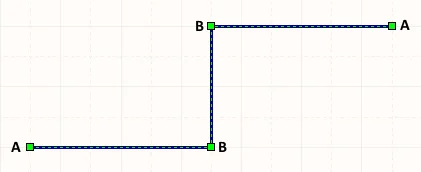
- Haga clic y arrastre A para reposicionar los puntos finales del wire.
- Haga clic y arrastre B para mover un vértice del wire. Los puntos finales permanecerán fijos.
- Ctrl+haga clic y arrastre sobre un segmento de wire para grab ese segmento y reposicionarlo. Los puntos finales y los demás vértices permanecerán fijos.
- Ctrl+haga clic y mantenga presionado sobre un segmento de wire, luego presione Insert en el teclado para agregar un vértice en ese punto.
- Haga clic y mantenga presionado sobre un vértice, luego presione Delete en el teclado para eliminar ese vértice.
Para mover un wire completo, haga clic y mantenga presionado sobre el wire no seleccionado, luego muévalo a la nueva ubicación.
Un segmento de wire también se puede eliminar mediante el uso del comando Break Wire .
Para borrar la selección del objeto (o deseleccionarlo), use la tecla Esc .
Edición no gráfica
Este método de edición utiliza el panel Inspector para modificar las propiedades de un objeto wire.
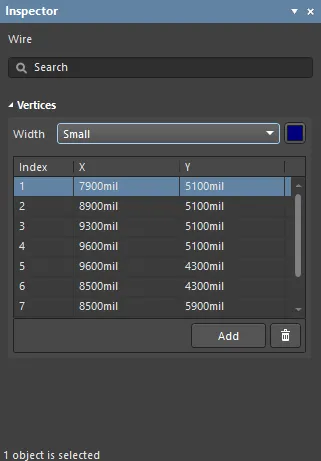
Durante la colocación, se puede acceder al modo Wire del panel Inspector presionando la tecla Tab . Una vez colocado el wire, aparecen todas las opciones.
Después de la colocación, se puede acceder al modo Wire del panel Inspector de una de las siguientes maneras:
- Si el panel Inspector ya está abierto, seleccione el objeto wire, haga clic con el botón derecho y luego elija Properties en el menú contextual.
- Con el wire seleccionado, elija View | Schematic | Inspector desde los menús principales.
Wire Properties
Todas las propiedades del objeto Wire están disponibles para su edición en el panel Inspector cuando se selecciona un Wire colocado en el espacio de diseño.
- Width - use la lista desplegable para seleccionar el ancho deseado.
- Vertices Grid - enumera todos los puntos de vértice actualmente definidos para el objeto en términos de:
- Index - el índice asignado del vértice (no editable).
- X - la coordenada X (horizontal) del vértice. Haga clic para editar.
- Y - la coordenada Y (vertical) del vértice. Haga clic para editar.
- Add - haga clic para agregar un nuevo punto de vértice. El nuevo vértice se agregará debajo de la entrada de vértice actualmente enfocada y tendrá inicialmente las mismas coordenadas X,Y que la entrada enfocada. Haga clic en
 para eliminar el vértice actualmente seleccionado.
Net Label

Las etiquetas de red identifican y conectan eléctricamente diferentes puntos en un esquema.
La conectividad eléctrica entre pines de componentes del esquema se puede crear colocando un wire entre esos pines. Esto se denomina conectividad física, ya que los pines están conectados physically con un wire. La conectividad también se puede crear lógicamente usando identificadores de red adecuados, como las etiquetas de red. Además de proporcionar un identificador comprensible para una red, una etiqueta de red le permite conectar puntos de un circuito sin cablearlos físicamente entre sí.
Net Label Object
Las etiquetas de red están disponibles para su colocación en el editor de esquemas solo haciendo clic en Home | Circuit Elements | Net Label desde los menús principales.

Después de iniciar el comando, el cursor cambiará a una cruz y entrará en el modo de colocación de etiquetas de red con una etiqueta de red flotando en el cursor:
- Presione Tab para abrir el panel Inspector panel. Las propiedades de Net Label se pueden editar con el texto existente seleccionado y listo para editarse.
- Si la etiqueta de red requiere rotación, presione Spacebar para rotarla en incrementos de 90°. Presione las teclas X o Y para voltear la etiqueta de red a lo largo del eje X o del eje Y, respectivamente.
- Coloque la etiqueta de red de modo que su esquina inferior izquierda toque el objeto al que desea asignarla, luego haga clic o presione Enter para colocar la etiqueta de red.
- Continúe colocando más etiquetas de red o haga clic con el botón derecho o presione Esc para salir del modo de colocación.
El punto activo eléctrico de una etiqueta de red es la esquina inferior izquierda; esta esquina must tocar el wire, bus o signal harness para que se realice una conexión válida.
La etiqueta de red se puede editar gráficamente, usando lo que se conoce como edición in-place. Para editar una cadena de etiqueta de red en el lugar, haga clic una vez para seleccionarla, espere un segundo y luego haga clic una segunda vez para entrar en modo de edición.
 Haga clic una vez para seleccionar la cadena.
 Espere, luego haga clic una segunda vez para entrar en el modo de edición en el lugar.
 Aquí la cadena ha sido seleccionada, lista para escribir una cadena de reemplazo.
Una vez completada la edición, presione Enter o haga clic fuera de la cadena para salir del modo de edición en el lugar.
Un objeto que tenga habilitada su propiedad Locked no se puede seleccionar ni editar gráficamente. Haga doble clic directamente sobre el objeto bloqueado y luego deshabilite la propiedad Locked para editar gráficamente el objeto.
Edición no gráfica
Este método de edición utiliza el panel Inspector panel para modificar las propiedades de un objeto de etiqueta de red.
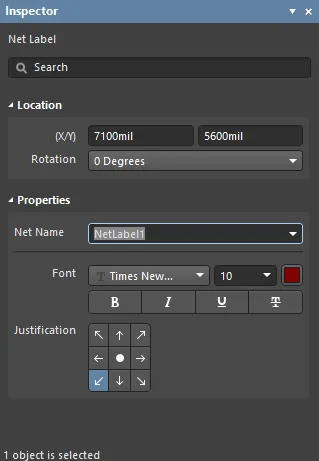
Durante la colocación, se puede acceder al modo Net Label del panel Inspector presionando la tecla Tab . Una vez colocada la etiqueta de red, aparecen todas las opciones.
Después de la colocación, se puede acceder al modo Net Label del panel Inspector de una de las siguientes maneras:
- Si el panel Inspector ya está abierto, seleccione el objeto de etiqueta de red, haga clic con el botón derecho y luego elija Properties en el menú contextual.
- Con la etiqueta de red seleccionada, elija View | Schematic | Inspector desde los menús principales.
Notas
- Las etiquetas de red crean conectividad lógica dentro de una sola hoja de esquema; no crean conectividad entre hojas de esquema. Para ello, se deben usar Ports.
- Para negar (incluir una barra sobre la parte superior de) una etiqueta de red, incluya un carácter de barra invertida después de cada carácter en el nombre de la red (p. ej., E\N\A\B\L\E).
- Cuando redes individuales forman un bus, existen requisitos específicos sobre cómo deben nombrarse. Para obtener más información, consulte la página Bus.
- Los identificadores de red de distintos tipos no se conectan automáticamente entre sí aunque compartan el mismo nombre. Por ejemplo, una etiqueta de red llamada AGND no se conectará automáticamente a un puerto de alimentación llamado AGND; se debe colocar un cable para conectarlos.
Propiedades de la etiqueta de red
Todas las propiedades del objeto Net Label están disponibles para su edición en el panel Inspector cuando se selecciona una Net Label colocada en el espacio de diseño.
- (X/Y)-
- X (primer campo) - la coordenada X (horizontal) actual del punto de referencia del objeto, relativa al origen actual del espacio de diseño. Edite para cambiar la posición X del objeto. El valor puede introducirse en sistema métrico o imperial; incluya las unidades al introducir un valor cuyas unidades no sean las predeterminadas actuales.
- Y (segundo campo) - la coordenada Y (vertical) actual del punto de referencia del objeto, relativa al origen actual. Edite para cambiar la posición Y del objeto. El valor puede introducirse en sistema métrico o imperial; incluya las unidades al introducir un valor cuyas unidades no sean las predeterminadas actuales.
- Rotation - use la lista desplegable para seleccionar la rotación.
- Net Name - use la lista desplegable para seleccionar el nombre de la red o introduzca el nombre directamente.
- Font - use los controles para seleccionar la fuente deseada, el tamaño de fuente, el color y atributos como negrita, cursiva, etc., si lo desea.
- Justification - seleccione la justificación haciendo clic en una flecha que corresponda con la justificación deseada o en el círculo para centrar.
Romper cables
El comando Break Wires se utiliza para dividir un segmento de un objeto de polilínea (cable, bus o arnés de señales) en dos partes en una ubicación elegida de la hoja esquemática. Se puede acceder al comando Break Wires desde el editor esquemático de las siguientes maneras:
- Seleccione Tools | Convert | Break Wires en los menús principales.

- Haga clic con el botón derecho sobre el segmento del objeto de polilínea y luego seleccione Break Wire en el menú contextual.
Después de iniciar el comando, el cursor aparecerá de acuerdo con la configuración definida para Cutter Box, y Extremity Markers, en la página Schematic - Graphical Editing del System Preferences.
Coloque el cursor sobre el segmento de cable, bus o arnés de señales que desea dividir efectivamente en dos y luego haga clic, o presione Enter. La longitud indicada del segmento se eliminará, dividiendo así el segmento en dos.
Continúe dividiendo más objetos de polilínea, o haga clic con el botón derecho, o presione Esc, para salir.
Mientras está en el modo de romper cable, se pueden realizar las siguientes acciones adicionales:
- Presione la tecla Spacebar para alternar entre los siguientes modos de longitud de corte:
- Snap To Segment - en este modo, el cortador ajustará automáticamente su tamaño para encajar en un segmento completo de polilínea.
- Snap Grid Size Multiple - en este modo, el cortador se dimensiona según un múltiplo definido de la cuadrícula de ajuste actual.
- Fixed Length - en este modo, el cortador se dimensiona con una longitud fija definida.
Notes
- Independientemente del tamaño del cortador, salvo en Snap To Segment, el cortador se reducirá para adaptarse por completo a segmentos de cable más pequeños —al pasar sobre ellos— como si Snap To Segment estuviera seleccionado.
- También puede eliminar segmentos de cable seleccionados (no segmentos de objetos bus o arnés de señales) pulsando la tecla Delete , teniendo también en cuenta las uniones automáticas, lo que le permite eliminar un segmento de un cable solo hasta esa unión (e incluyendo esa unión si, de lo contrario, solo otros dos segmentos de cable permanecieran conectados a ella). Simplemente haga clic dos veces (con una pausa entre ambos clics) en un segmento de cable concreto para seleccionarlo, lo que se indica porque sus manejadores de edición de punto final se vuelven rojos. Puede eliminar varios segmentos en distintos cables; asegúrese de que cada uno esté seleccionado (Shift+doble clic en cada segmento posterior para incluirlo en la selección general de segmentos).
Establecer colores de red
Se accede a los comandos de color de red desde el editor esquemático eligiendo Tools | Net Colors | Set Net Colors en los menús principales.
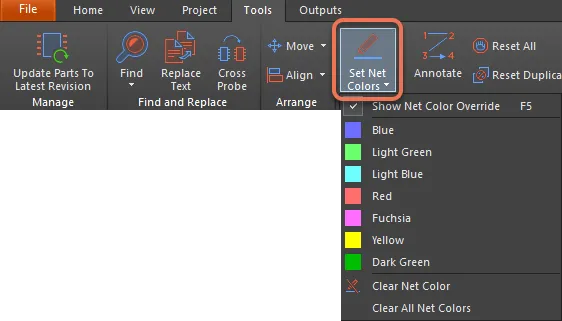
A medida que el diseño crece, rápidamente se vuelve denso y detallado: el esquemático se llena de cableado y la placa se convierte en un laberinto de líneas de conexión y redes enrutadas. Para ayudar a aportar claridad y visibilidad, el diseñador puede aplicar color al cableado del esquemático, a las líneas de conexión de la PCB y al enrutamiento.
La capacidad de anular selectivamente el color de redes específicas se conoce como Net Color Override. El color puede aplicarse a las redes del esquemático y esa configuración de color transferirse a la PCB, o bien la configuración de color puede aplicarse directamente desde el panel PCB panel del editor de PCB.
Active o desactive Net Color Override en el editor esquemático con la tecla de acceso rápido F5 .
Aplicación de color a las redes del esquemático
Haga clic en un pin, cable, bus o identificador de red (etiqueta de red, entrada de hoja, puerto, puerto de alimentación o conector fuera de hoja) para aplicar el color seleccionado a esa red (o a todas las redes de un bus). El comando permanece activo después de hacer clic en la primera red, listo para colorear redes posteriores con ese mismo color si es necesario.
Cuando se aplica un color a una red o a un bus, este anula cualquier configuración de color anterior. Tenga en cuenta que la configuración de color de red no se puede deshacer; para eliminar una configuración de color use el comando Clear Net Color o el comando Clear All Net Colors .
El color se aplica automáticamente a todas las secciones de la red, en todas las hojas esquemáticas del proyecto. Esto ocurre automáticamente cuando el compilador en segundo plano actualiza la conectividad de cada hoja.
Para incluir color en una red o bus que conecta dos símbolos de hoja, incluya una etiqueta de red en la red/bus que se extiende entre los símbolos de hoja.
El color no se aplica a un pin de componente ni a un puerto de alimentación; sepárelos arrastrándolos para añadir un cable si no se muestra color en esa sección de la red.
La configuración de color de una red no se almacena con los distintos objetos colocados en las hojas. En realidad, la configuración de color se almacena en el archivo del proyecto como una configuración a nivel de red y se aplica en cada hoja esquemática después de abrirla y de que el compilador en segundo plano haya compilado esa hoja.

 AI-localized